Poznámka:
Přístup k této stránce vyžaduje autorizaci. Můžete se zkusit přihlásit nebo změnit adresáře.
Přístup k této stránce vyžaduje autorizaci. Můžete zkusit změnit adresáře.
Rozšíření MSSQL podporuje dva mechanismy pro klávesové zkratky:
-
Klávesové zkratky ve Visual Studio Code (
keybindings.json): Tyto klávesové zkratky použijte pro příkazy v paletě příkazů, jako jsou Execute Query, Connect a Disconnect. -
Zkratky pro zobrazení výsledků (
mssql.shortcutsvsettings.json): Použijte tyto zkratky pro akce v panelu výsledků dotazu, jako je navigace po mřížce, kopírování dat a ukládání výsledků.
Volba metody konfigurace
- Pokud chcete používat známé klávesové zkratky ve stylu Azure Data Studio nebo SSMS, použijte rozšíření MSSQL Database Management Keymap.
- Pro každodenní změny zkratek použijte Shortcuts Configuration .
- Pomocí Advanced: Ručně upravte klávesové zkratky ve Visual Studio Code můžete přímo ovládat
keybindings.json. -
Použijte Advanced: Ručně upravte zkratky zobrazení výsledků pro přímou kontrolu
mssql.shortcutsvsettings.json.
Nainstalujte rozšíření MSSQL Database Management Keymap
Pokud přecházíte ze SQL Server Management Studio (SSMS) nebo Azure Data Studio, nainstalujte doprovodné rozšíření MSSQL Database Management Keymap a používejte známé zkratky.
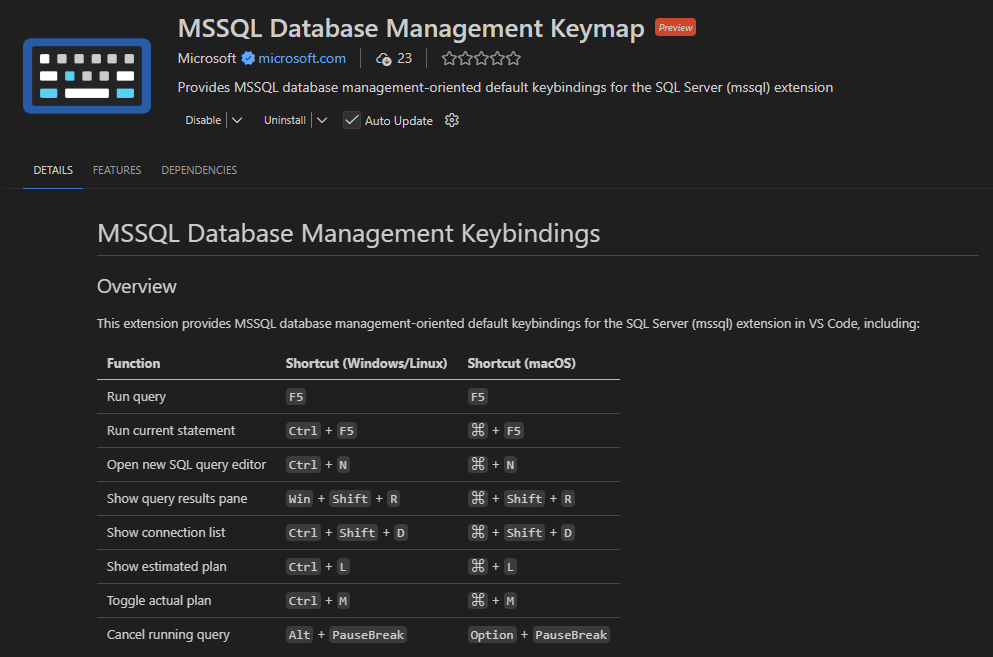
Rozšíření poskytuje následující klíčové vazby:
| Function | Windows/Linux | macOS |
|---|---|---|
| Spustit dotaz | F5 | F5 |
| Spusť aktuální příkaz | Ctrl+F5 | Cmd+F5 |
| Otevření nového editoru dotazů SQL | Ctrl+N | Cmd+N |
| Zobrazení podokna výsledků dotazu | Výhra+Shift+R | Cmd+Shift+R |
| Zobrazit seznam připojení | Ctrl+Shift+D | Cmd+Shift+D |
| Zobrazit odhadovaný plán | Ctrl+L | Cmd+L |
| Přepnutí aktuálního plánu | Ctrl+M | Cmd+M |
| Zrušení spuštěných dotazů | Alt+Pauza/Pauza | Možnost+Pauza/Pauza |
Note
Tato keymapa neobsahuje uživatelem přizpůsobené klávesové zkratky z Azure Data Studio. Nastavte si vlastní klávesové zkratky ručně v nastavení nastavení klávesnice MSSQL z Command Palette. Toto rozšíření přepíše některé výchozí klávesové zkratky editoru Visual Studio Code pro scénáře správy databází.
Toto rozšíření můžete nainstalovat z dialogu migrace Azure Data Studio nebo přímo z Visual Studio Code Marketplace.
Použijte konfiguraci pomocí zkratek
Rozšíření MSSQL obsahuje uživatelské rozhraní Shortcuts Configuration pro zobrazení a konfiguraci klávesových zkratek.
Toto uživatelské rozhraní můžete použít pro práci s oběma systémy zkratek:
-
Klávesové zkratky aplikace Visual Studio Code (
keybindings.json) -
Zkratky zobrazení výsledků (
mssql.shortcutsvsettings.json)
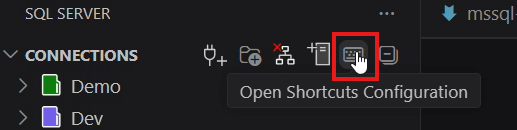
Otevřete stránku Konfigurace zkratek v panelu rozšíření MSSQL.
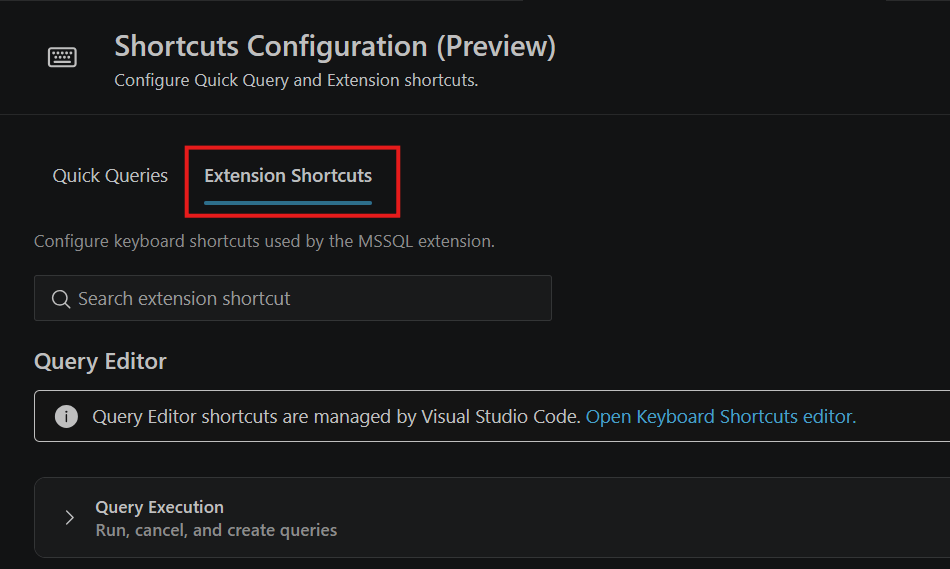
Otevřete záložku Rozšířené zkratky a zobrazte si dvě sekce klávesových zkratek:
- Editor Power Query: Zobrazuje nejčastěji používané klávesové zkratky ve Visual Studio Code pro příkazy MSSQL, uspořádané do skupin jako Query Conduct, Connection a další.
- Zobrazení výsledků: Zobrazuje zástupce zobrazení výsledků pro panel výsledků dotazu, včetně skupin jako Navigace a Výsledky.
Pokročilé: Ručně upravit klávesové zkratky ve Visual Studio Code
Pro většinu změn zkratek použijte Konfiguraci zkratek.
Použijte tuto sekci pro pokročilé manuální ovládání klávesových zkratek ve Visual Studio Code v keybindings.json.
Chcete-li přizpůsobit zkratku:
Otevřete editor klávesových zkratek:
- macOS: Cmd+K, pak Cmd+S
- Windows a Linux: Ctrl+K, pak Ctrl+S
Vyhledejte název příkazu, například .
mssql.newQueryVyberte ikonu tužky vedle příkazu a stiskněte novou kombinaci kláves.
Potvrďte to stisknutím klávesy Enter .
Můžete také upravovat keybindings.json přímo:
Otevřete paletu příkazů:
- macOS: Cmd+Shift+P
- Windows a Linux: Ctrl+Shift+P
Vyberte nastavení: Otevřete klávesové zkratky (JSON).
Přidejte si zkratku.
[
    {
        "key": "ctrl+shift+n",
        "command": "mssql.newQuery",
        "when": "editorTextFocus && editorLangId == 'sql'"
    }
]
Note
Můžete přepsat existující klávesovou zkratku. Před uložením změn zkontrolujte v editoru klávesových zkratek konflikty.
Příkazy rozšíření MSSQL
Rozšíření poskytuje příkazy v Command Palette.
Následující tabulka uvádí běžně používané příkazy a výchozí zkratky:
| Command | Description | Windows/Linux | macOS |
|---|---|---|---|
MS SQL: Connect |
Připojte se k SQL Server, Azure SQL nebo SQL databázi v Microsoft Fabric | Ctrl+Shift+C | Cmd+Shift+C |
MS SQL: Disconnect |
Odpojte aktuální editorovou relaci | Ctrl+Shift+D | Cmd+Shift+D |
MS SQL: Execute Query |
Spusť dotaz na aktuální aktivní SQL dokument | Ctrl+Směna+E | Cmd+Shift+E |
MS SQL: Execute Selection or Current Statement |
Spustit pouze příkaz Transact-SQL pod kurzorem | None | None |
MS SQL: Cancel Query |
Zrušte běžící dotaz | None | None |
MS SQL: New Query |
Otevřete nový SQL dotazovací soubor | None | None |
MS SQL: Toggle SQLCMD Mode |
Povolte nebo vypněte režim SQLCMD pro aktivní SQL dokument | None | None |
MS SQL: Change Connection |
Změňte spojení pro aktivní SQL dokument | None | None |
MS SQL: Change Database |
Změnit databázi pro aktivní SQL dokument | None | None |
MS SQL: Estimated Plan |
Zobrazit odhadovaný plán provádění dotazu | None | None |
MS SQL: Toggle Actual Plan |
Zapnout nebo vypnout shromažďování skutečného plánu provádění pro dotazy SQL | None | None |
MS SQL: Copy All |
Zkopírovat veškerý obsah výsledků dotazu | None | None |
MS SQL: Toggle Query Result Panel |
Zobrazit nebo skrýt panel výsledků dotazu | None | None |
Pokročilé: Ručně upravit zkratky zobrazení výsledků
Pro většinu změn zkratek použijte Konfiguraci zkratek.
Použijte tuto sekci pro pokročilou manuální konfiguraci zkratek zobrazení výsledků v mssql.shortcuts (settings.json). Tyto zkratky se vztahují pouze na panel výsledků dotazu.
Když tyto zkratky upravujete, použijte ctrlcmd k označení obou klávesových kombinací:
- Ctrl na Windows a Linuxu
- Cmd na macOS
Například mapuje ctrlcmd+c na Ctrl+C na Windows a Linuxu a na Cmd+C na macOS.
Výchozí konfigurace
{
    "mssql.shortcuts": {
        "event.queryResults.switchToResultsTab": "ctrl+alt+r",
        "event.queryResults.switchToMessagesTab": "ctrl+alt+y",
        "event.queryResults.switchToQueryPlanTab": "ctrl+alt+e",
        "event.queryResults.prevGrid": "ctrlcmd+up",
        "event.queryResults.nextGrid": "ctrlcmd+down",
        "event.queryResults.switchToTextView": "",
        "event.queryResults.maximizeGrid": "",
        "event.queryResults.saveAsJSON": "",
        "event.queryResults.saveAsCSV": "",
        "event.queryResults.saveAsExcel": "",
        "event.queryResults.saveAsInsert": "",
        "event.resultGrid.copySelection": "ctrlcmd+c",
        "event.resultGrid.copyWithHeaders": "",
        "event.resultGrid.copyAllHeaders": "",
        "event.resultGrid.selectAll": "ctrlcmd+a",
        "event.resultGrid.copyAsCSV": "",
        "event.resultGrid.copyAsJSON": "",
        "event.resultGrid.copyAsInsert": "",
        "event.resultGrid.copyAsInClause": "",
        "event.resultGrid.changeColumnWidth": "alt+shift+s",
        "event.resultGrid.expandSelectionLeft": "shift+left",
        "event.resultGrid.expandSelectionRight": "shift+right",
        "event.resultGrid.expandSelectionUp": "shift+up",
        "event.resultGrid.expandSelectionDown": "shift+down",
        "event.resultGrid.openColumnMenu": "f3",
        "event.resultGrid.openFilterMenu": "",
        "event.resultGrid.moveToRowStart": "ctrlcmd+left",
        "event.resultGrid.moveToRowEnd": "ctrlcmd+right",
        "event.resultGrid.selectColumn": "ctrl+space",
        "event.resultGrid.selectRow": "shift+space",
        "event.resultGrid.toggleSort": "alt+shift+o"
    }
}
Reference na zkratku výsledků dotazu
| Zkratka | Výchozí vazba | Description |
|---|---|---|
event.queryResults.switchToResultsTab |
Ctrl+Alt+R | Přepnout na záložku Výsledky |
event.queryResults.switchToMessagesTab |
Ctrl+Alt+Y | Přepnout na záložku Zprávy |
event.queryResults.switchToQueryPlanTab |
Ctrl+Alt+E | Přepněte na záložku Plán dotazu |
event.queryResults.prevGrid |
Ctrl/Cmd+Šipka nahoru | Přejděte na předchozí mřížku výsledků |
event.queryResults.nextGrid |
Ctrl/Cmd+Dolů | Přejděte na další tabulku výsledků |
event.queryResults.switchToTextView |
None | Přepnout výsledky do textového zobrazení |
event.queryResults.maximizeGrid |
None | Maximalizujte nebo minimalizujte aktuální mřížku |
event.queryResults.saveAsJSON |
None | Výsledky uložení jako JSON |
event.queryResults.saveAsCSV |
None | Uložit výsledky jako CSV |
event.queryResults.saveAsExcel |
None | Uložit výsledky jako Excel |
event.queryResults.saveAsInsert |
None | Uložit výsledky jako příkazy INSERT |
Referenční přehled klávesových zkratek pro mřížku výsledků
| Zkratka | Výchozí vazba | Description |
|---|---|---|
event.resultGrid.copySelection |
Ctrl/Cmd+C | Zkopírujte aktuální výběr |
event.resultGrid.copyWithHeaders |
None | Zkopírovat výběr s hlavičkami sloupců |
event.resultGrid.copyAllHeaders |
None | Zkopírovat všechny hlavičky sloupců |
event.resultGrid.selectAll |
Ctrl/Cmd+A | Vyberte všechna data v aktivní mřížce |
event.resultGrid.copyAsCSV |
None | Zkopírujte výběr jako CSV |
event.resultGrid.copyAsJSON |
None | Zkopírovat výběr jako JSON |
event.resultGrid.copyAsInsert |
None | Zkopírujte výběr jako příkazy INSERT |
event.resultGrid.copyAsInClause |
None | Zkopírujte výběr jako klauzuli IN |
event.resultGrid.changeColumnWidth |
Alt+Shift+S | Úprava šířky sloupce |
event.resultGrid.expandSelectionLeft |
Shift+Vlevo | Rozšířit výběr doleva |
event.resultGrid.expandSelectionRight |
Shift+Vpravo | Rozšířit výběr doprava |
event.resultGrid.expandSelectionUp |
Shift+Nahoru | Rozšiřte výběr směrem nahoru |
event.resultGrid.expandSelectionDown |
Shift+Dolů | Rozšiřte výběr směrem dolů |
event.resultGrid.openColumnMenu |
F3 | Otevřete kontextové menu sloupců |
event.resultGrid.openFilterMenu |
None | Otevřete menu filtrů |
event.resultGrid.moveToRowStart |
Ctrl/Cmd+Vlevo | Přesun na začátek řady |
event.resultGrid.moveToRowEnd |
Ctrl/Cmd+Šipka vpravo | Přesun na konec řady |
event.resultGrid.selectColumn |
Ctrl+Mezerník | Vyberte celý sloupec |
event.resultGrid.selectRow |
Shift+Mezerník | Vyberte celý řádek |
event.resultGrid.toggleSort |
Alt+Shift+O | Přepnout třídění v aktuálním sloupci |