Poznámka:
Přístup k této stránce vyžaduje autorizaci. Můžete se zkusit přihlásit nebo změnit adresáře.
Přístup k této stránce vyžaduje autorizaci. Můžete zkusit změnit adresáře.
Pomocí průvodce Použít soubor bacpac/dacpac nasaďte změny schématu ze souboru .dacpac nebo importujte schéma a data ze souboru .bacpac.
Note
Průvodce Použití souboru bacpac/dacpac je ve verzi Preview.
- DACPAC: Nasaďte změny schématu do existující databáze bez ohledu na to, ať je prázdná, nebo obsahuje data. Nasazení vypočítá rozdíly schématu a použije změny podle vybraných možností publikování.
- BACPAC: Importovat schéma a data do existující prázdné databáze. Pokud databáze obsahuje uživatelské objekty, import BACPAC není k dispozici.
Další informace o formátech balíčků najdete v Přehled aplikací datové vrstvy (DAC).
Prerequisites
- SQL Server Management Studio (SSMS)
- Cílová databáze na SQL Server, Azure SQL Database nebo Azure SQL Managed Instance.
- Místní
.dacpacsoubor nebo.bacpacsoubor. - Oprávnění k nasazení změn schématu nebo importování balíčku do cílové databáze Viz SqlPackage publish a SqlPackage import.
- U souboru BACPAC: cílová databáze bez uživatelsky definovaných objektů.
Pokud chcete nejprve vytvořit cílovou databázi, přečtěte si téma Vytvoření databáze z DACPAC nebo BACPAC.
Spusťte průvodce
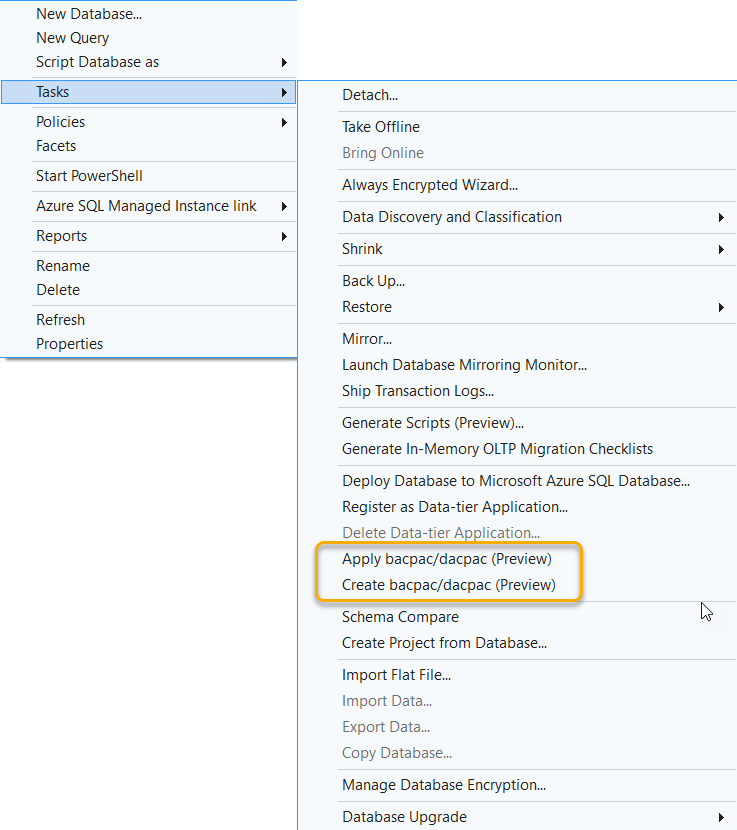
V Průzkumník objektů klikněte pravým tlačítkem na cílovou databázi a vyberte Tasks>Apply bacpac/dacpac (Preview).
Výběr zdrojového souboru
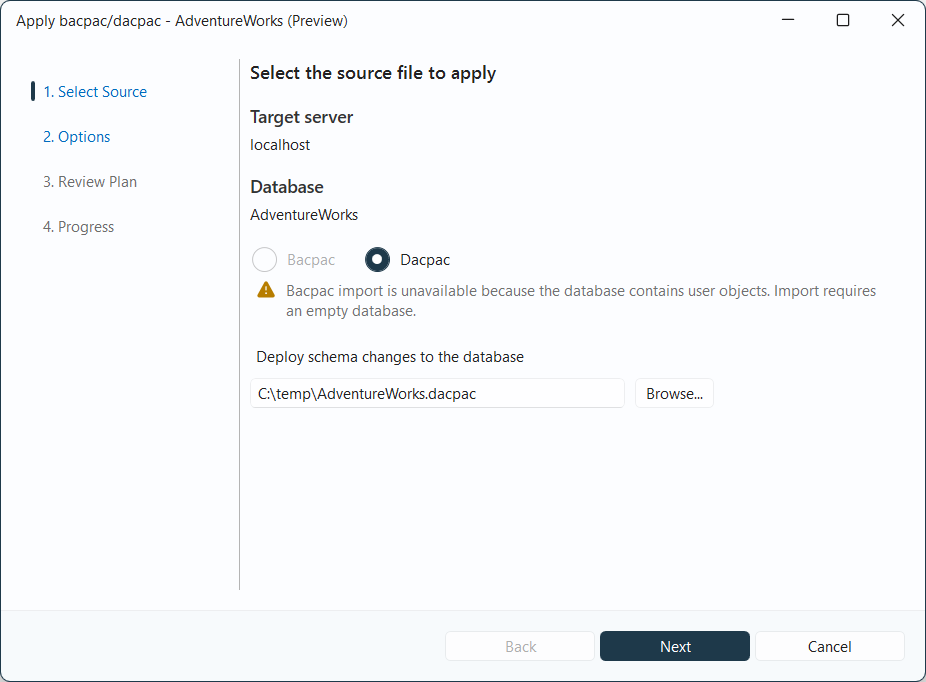
V části Vybrat zdroj potvrďte cílový server a databázi.
Vyberte Bacpac nebo Dacpac a zadejte cestu k místnímu souboru nebo vyberte Procházet. Zvolte Další.
Pokud cílová databáze obsahuje objekty uživatele, bacpac je zakázán. Průvodce nesloučí data SOUBORU BACPAC s existujícími tabulkami nebo řádky.
Konfigurace možností
DACPAC
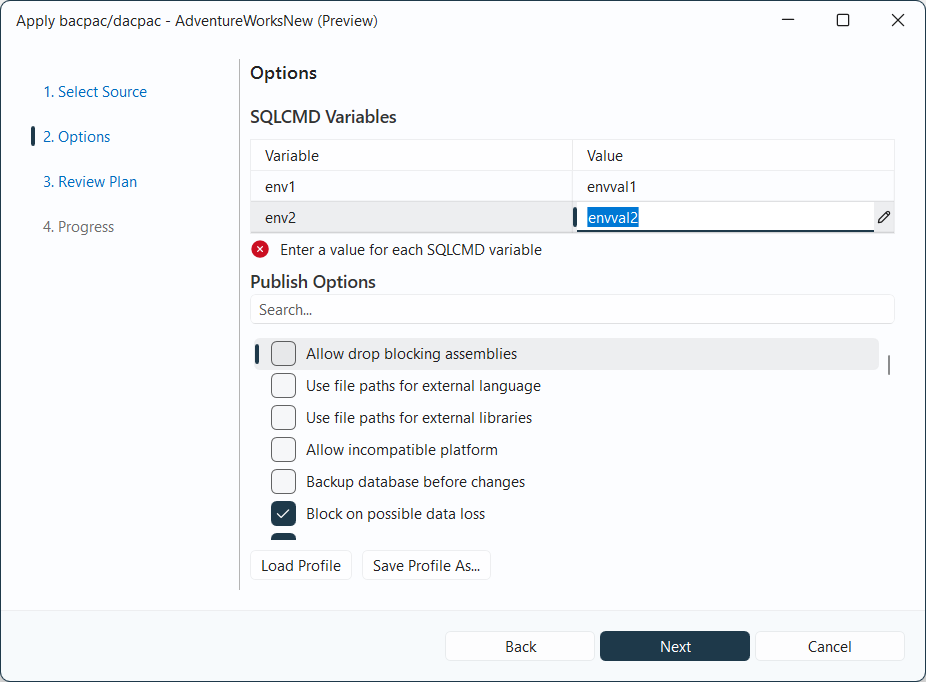
V případě DACPAC se na stránce Možnosti zobrazí proměnné SQLCMD a možnosti publikování.
- Zadejte hodnoty pro všechny proměnné SQLCMD definované v balíčku.
- Pomocí vyhledávacího pole vyhledejte možnosti publikace a vyberte možnosti pro nasazení.
- Než budete pokračovat, zkontrolujte Blokovat při možné ztrátě dat. Vypnutím této možnosti můžete povolit změny, které odeberou data.
Zvolte Další.
BACPAC
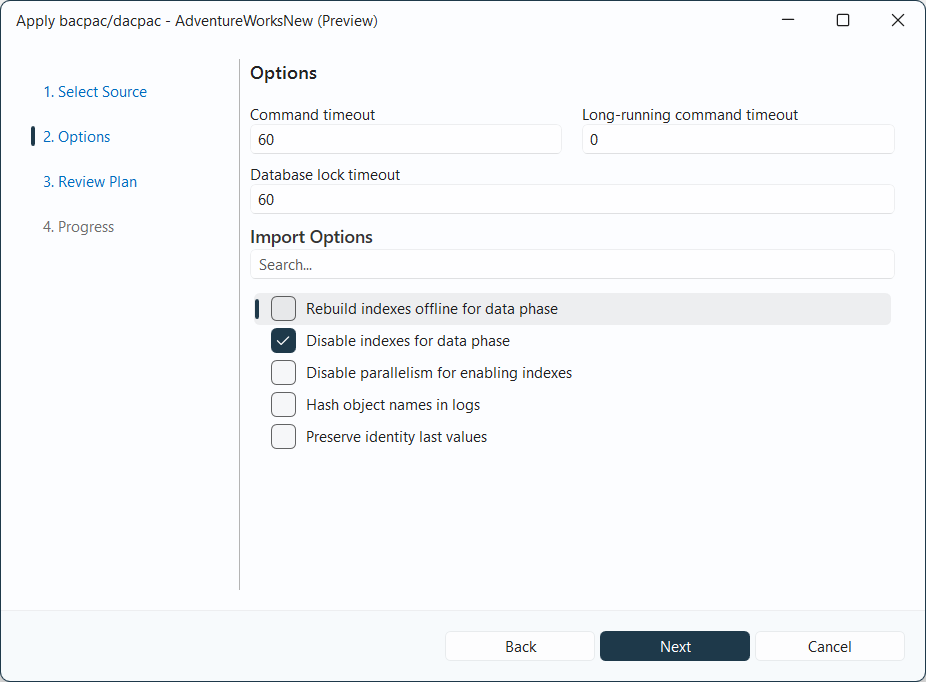
Na stránce Možnosti souboru BACPAC se zobrazí časový limit příkazu, vypršení časového limitu dlouhotrvajícího příkazu, vypršení časového limitu uzamčení databáze a možnosti importu.
Nakonfigurujte nastavení časového limitu. Pomocí vyhledávacího pole najděte možnosti importu a vyberte možnosti importu. Zvolte Další.
Kontrola plánu
Na stránce Zkontrolovat plán zkontrolujte plánované operace a všechna upozornění před použitím balíčku.
Nasazení DACPAC
V případě DACPAC můžou změny schématu zahrnovat vytváření, úpravy nebo vyřazení objektů. Před použitím změn, které by mohly odebrat data, zálohujte cílovou databázi.
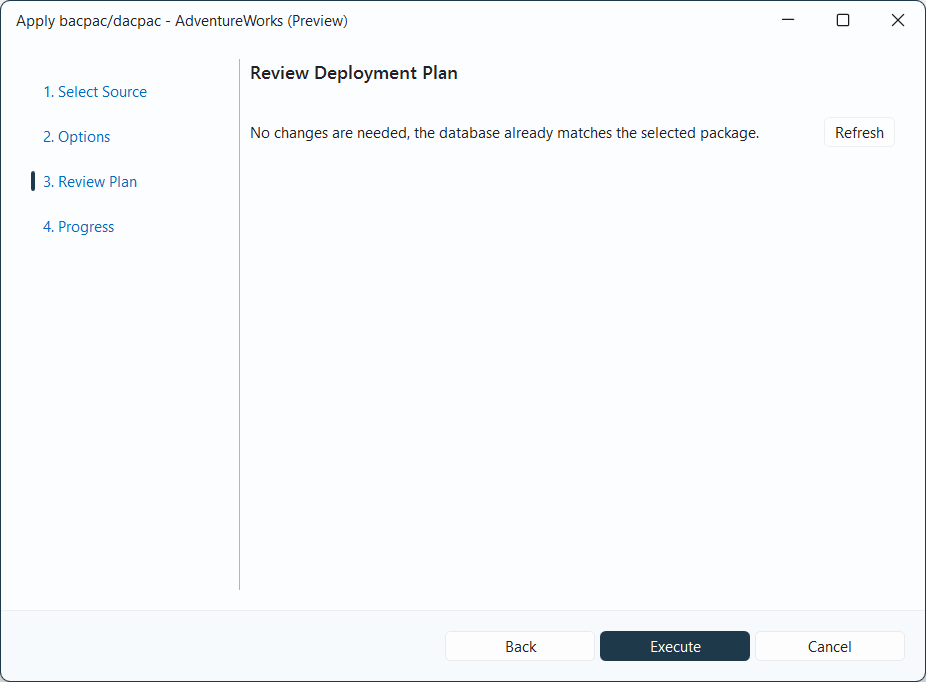
Pokud se databáze už shoduje s DACPAC, stránka hlásí, že nejsou potřeba žádné změny. Vyberte Aktualizovat, chcete-li plán aktualizovat.
Vyberte Spustit, pro použití balíčku.
Import souboru BACPAC
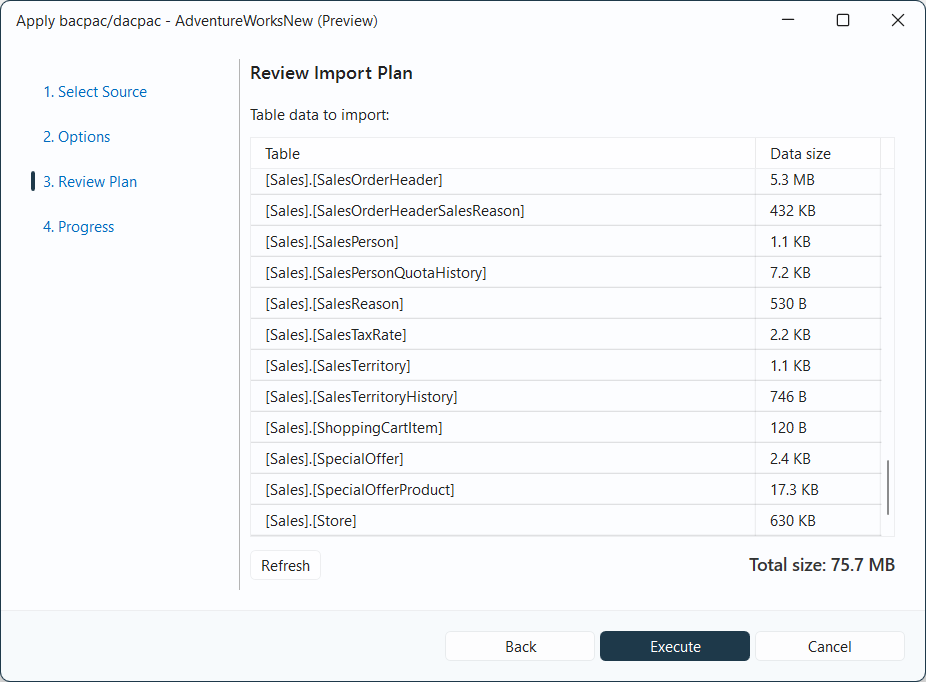
V případě souboru BACPAC Plán kontroly uvádí seznam tabulek a velikostí dat v části Data tabulky k importu. Hodnota Celková data zobrazuje celkový objem dat, která se mají importovat.
Pokud chcete plán aktualizovat, vyberte Refresh. Vyberte Spustit a importujte balíček.
Kontrola výsledků
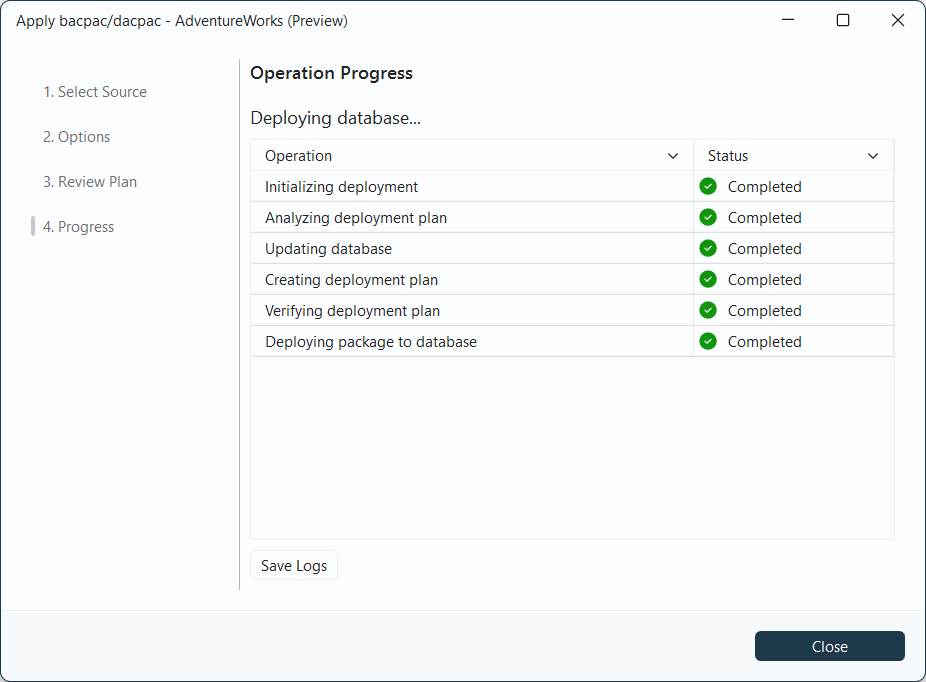
Na kartě Progress zkontrolujte stav každé operace. Vyberte možnost Uložit protokoly, chcete-li uložit výstup operace.
Pokud operace selže, zkontrolujte chybové hlášení a uložené protokoly před opakováním. Po dokončení operace vyberte Zavřít.