Poznámka:
Přístup k této stránce vyžaduje autorizaci. Můžete se zkusit přihlásit nebo změnit adresáře.
Přístup k této stránce vyžaduje autorizaci. Můžete zkusit změnit adresáře.
Pomocí Průvodce vytvořením souboru bacpac/dacpac uložte schéma databáze jako .dacpac soubor nebo uložte schéma s daty jako .bacpac soubor. Soubor můžete uložit na místní disk nebo Azure Blob Storage.
Note
Průvodce vytvořením souboru bacpac/dacpac je ve verzi Preview.
Další informace o formátech balíčků najdete v Přehled aplikací datové vrstvy (DAC).
Prerequisites
- SQL Server Management Studio (SSMS)
- Přístup ke zdrojové databázi na SQL Server, Azure SQL Database nebo Azure SQL Managed Instance
- Oprávnění k extrakci schématu nebo exportu schématu a dat Viz Extrakce souboru DACPAC z databáze a export souboru BACPAC.
- Přístup pro zápis k cílové složce nebo v případě Azure Blob Storage přístup k účtu úložiště a kontejneru
Spusťte průvodce
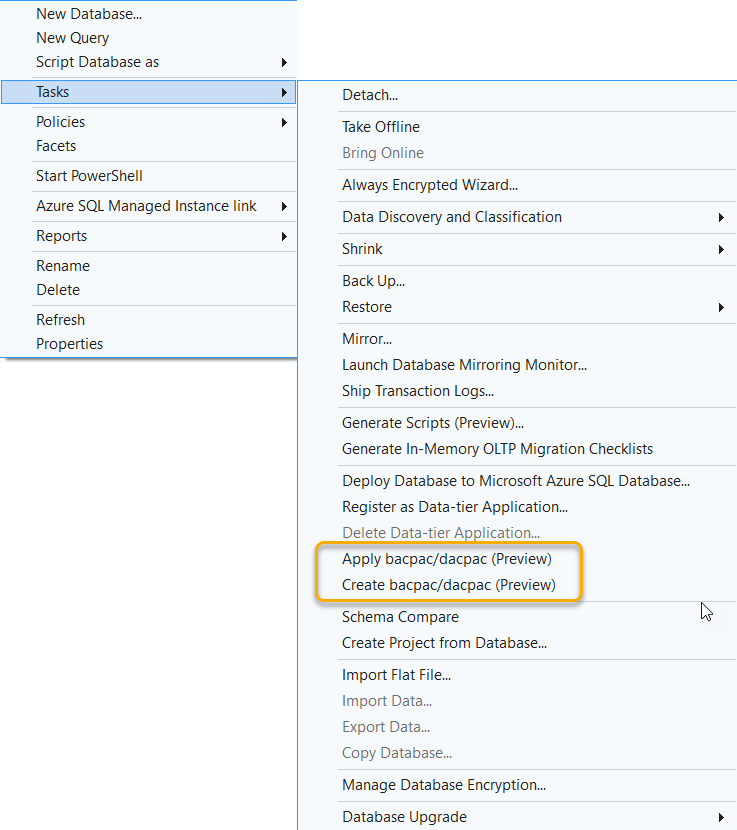
V Průzkumník objektů klikněte pravým tlačítkem na zdrojovou databázi a vyberte Tasks>Create bacpac/dacpac (Preview).
Vyberte obsah
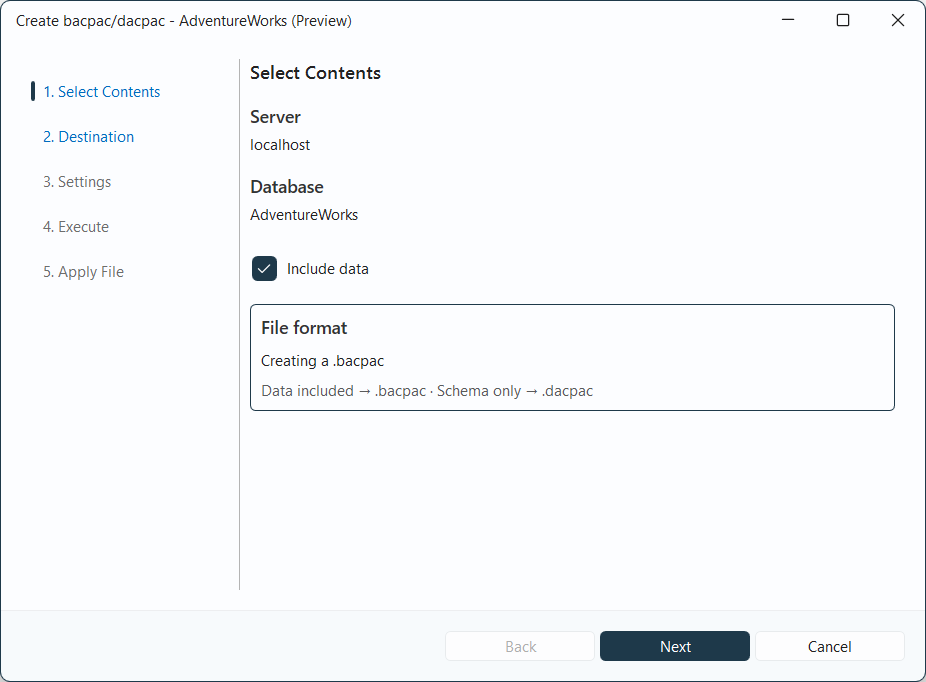
V části Select Contents potvrďte zdrojový server a databázi.
- Výběrem možnosti Zahrnout data vytvořte
.bacpacobsahující schéma a data. - Zrušte zaškrtnutí políčka Zahrnout data a vytvořte schéma bez dat
.dacpac.
Oddíl Formát souboru zobrazuje formát, který se vytvoří. Zvolte Další.
Volba cíle
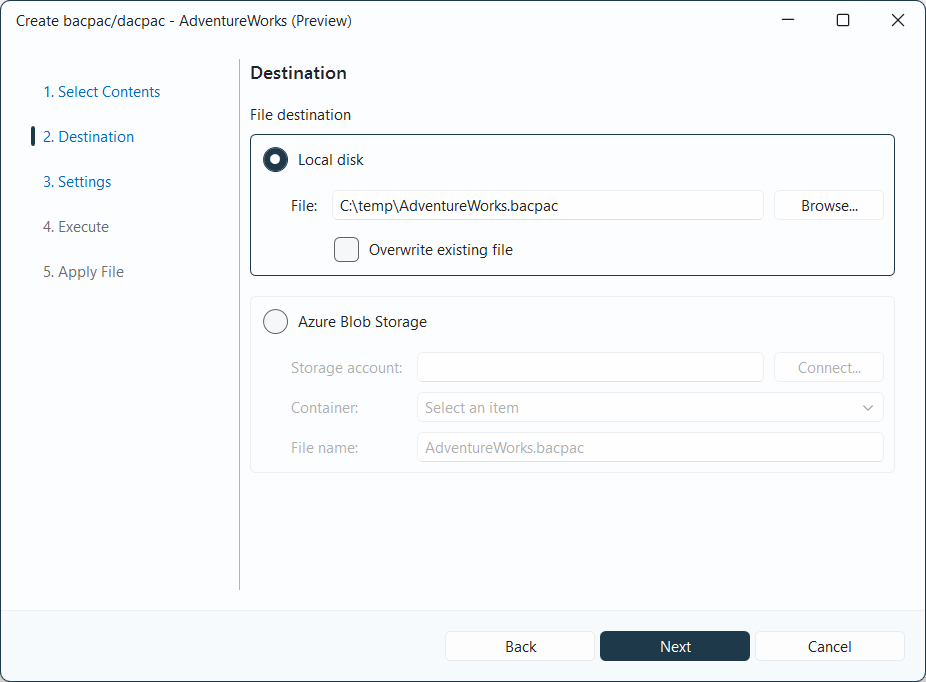
V Cíl zvolte, kam chcete soubor uložit:
- Místní disk: Zadejte cestu k souboru nebo vyberte Procházet. Pokud chcete nahradit soubor v této cestě, vyberte Přepsat existující soubor.
- Azure Blob Storage: Vyberte Připojit, chcete-li se připojit k účtu úložiště, vyberte kontejner a zadejte název souboru.
Zvolte Další.
Important
Soubory DACPAC a BACPAC nejsou šifrované. Uložte je do umístění s příslušným řízením přístupu.
Konfigurace nastavení
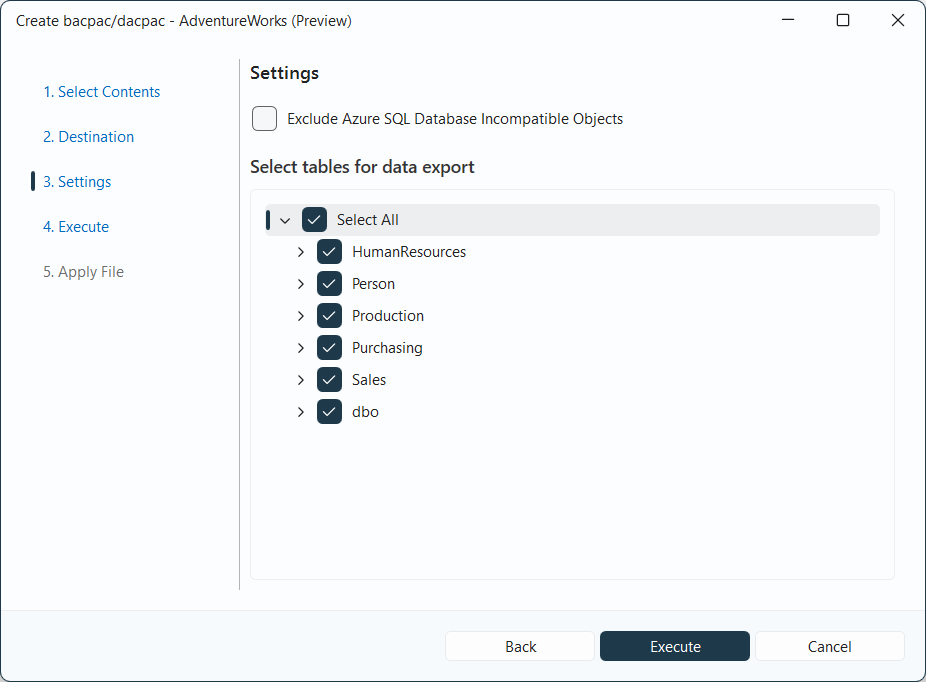
V nastavení vyberte Vyloučit objekty nekompatibilní s Azure SQL Database, pokud chcete vyloučit objekty, které nejsou kompatibilní s Azure SQL Database.
V případě souboru BACPAC použijte možnost Výběr tabulek pro export dat k výběru dat tabulek, která se mají zahrnout. Rozbalením schématu vyberte jednotlivé tabulky nebo použijte příkaz Vybrat vše. Výběr tabulek se u souboru DACPAC obsahujícího pouze schéma nezobrazuje.
Vyberte Execute a vytvořte soubor.
Kontrola výsledků
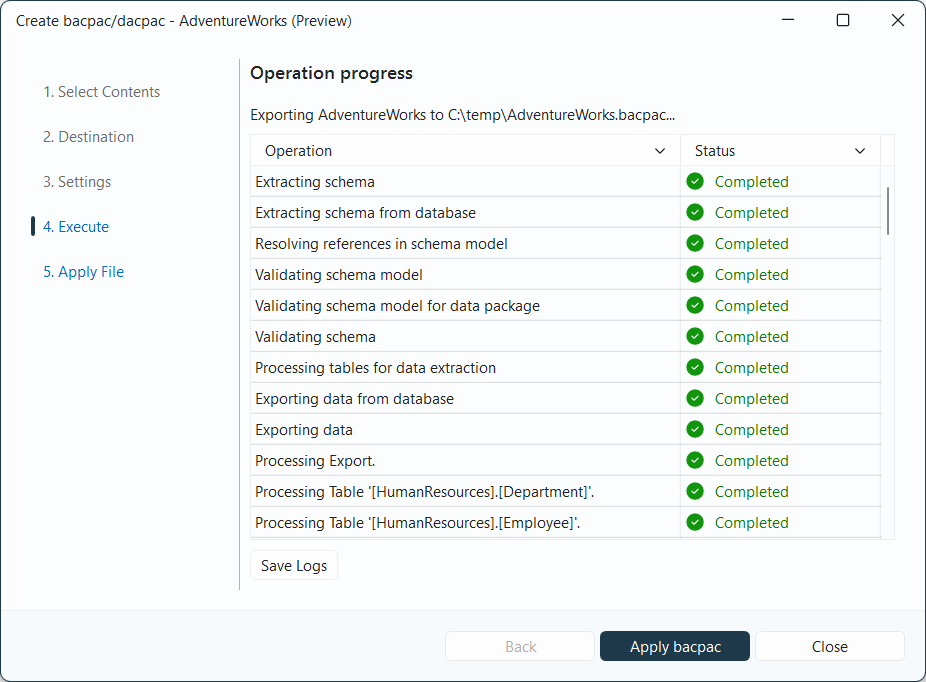
Při Execute zkontrolujte stav každé operace. Výběrem možnosti Uložit protokoly uložte výstup operace, včetně chyb.
Po dokončení operace vyberte Zavřít a dokončete ji. Volitelně můžete soubor použít na jinou databázi.
Použijte vytvořený soubor
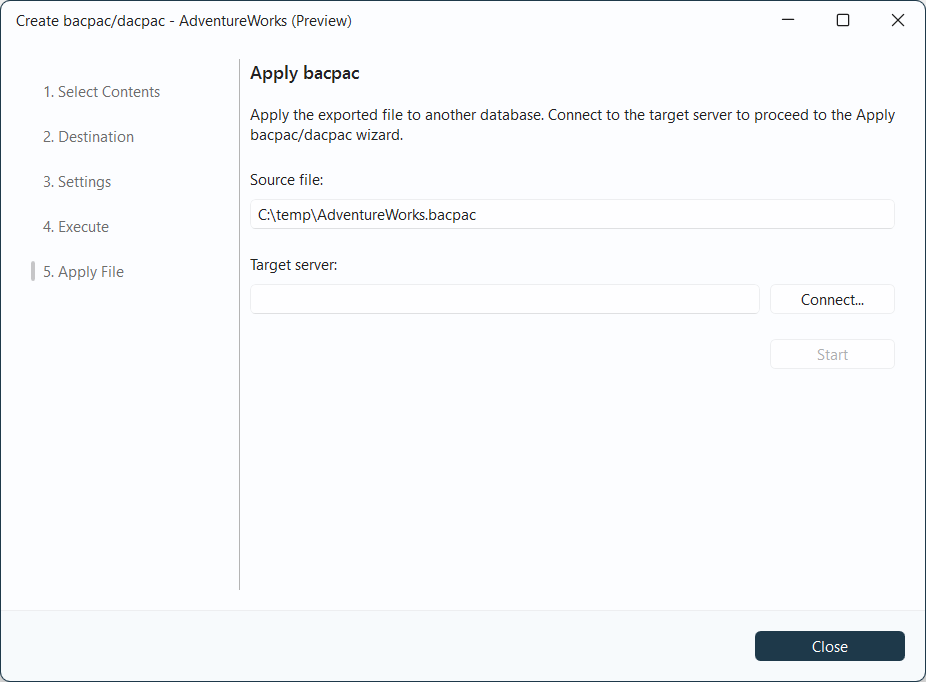
Použití vytvořeného souboru je volitelné. Pokud ho chcete použít po úspěšné operaci, vyberte Použít soubor bacpac nebo Použít dacpac v závislosti na formátu souboru.
V části Použít soubor vyberte Připojit, abyste se připojili k cílovému serveru a databázi, a pak vyberte Spustit. Otevře se průvodce Použití s vybraným vytvořeným souborem.
Pokračujte Použít soubor DACPAC nebo BACPAC u existující databáze. Soubor BACPAC vyžaduje prázdnou cílovou databázi.