Cvičení – definování prostředků v souboru Bicep
Poznámka:
Při prvním aktivaci sandboxu a přijetí podmínek je váš účet Microsoft přidružený k novému adresáři Azure s názvem Microsoft Learn Sandbox. Také jste přidáni do speciálního předplatného s názvem Concierge Subscription.
Pro váš web toy-launch se rozhodnete nejprve vytvořit důkaz konceptu tím, že připravíte nějaký základní soubor Bicep. V tomto cvičení vytvoříte účet úložiště, Aplikace Azure plán služby a aplikaci. Později soubor upravíte tak, aby byl opakovaně použitelný.
Během tohoto procesu:
- Vytvořte soubor Bicep, který definuje jeden prostředek účtu úložiště, který obsahuje pevně zadané hodnoty.
- Zřiďte infrastrukturu a ověřte výsledek.
- Přidejte do souboru Bicep plán a aplikaci služby App Service.
- Znovu zřiďte infrastrukturu, abyste viděli nové prostředky.
V tomto cvičení se používá rozšíření Bicep pro Visual Studio Code. Nezapomeňte toto rozšíření do Visual Studio Codu nainstalovat.
Vytvořte soubor Bicep, který obsahuje účet úložiště
Otevřete Visual Studio Code.
Vytvořte nový soubor Bicep s názvem main.bicep.
Uložte prázdný soubor tak, aby Visual Studio Code načítal nástroje Bicep.
Můžete buď vybrat Soubor>Uložit jako, nebo vybrat Ctrl+S ve Windows (⌘+S v macOS). Nezapomeňte si zapamatovat, kam jste soubor uložili. Můžete například chtít vytvořit složku souborů , do které chcete soubor uložit.
Do souboru Bicep přidejte následující kód Bicep. Brzy soubor nasadíte. Místo kopírování a vkládání je vhodné zadat kód sami, abyste viděli, jak vám nástroje pomáhají psát soubory Bicep.
resource storageAccount 'Microsoft.Storage/storageAccounts@2023-05-01' = {
  name: 'toylaunchstorage'
  location: 'eastus'
  sku: {
    name: 'Standard_LRS'
  }
  kind: 'StorageV2'
  properties: {
    accessTier: 'Hot'
  }
}
Návod
Bicep je striktní na místo, kam vkládáte konce řádků, proto se ujistěte, že neukládejte konce řádků na různá místa, než je uvedeno tady.
Všimněte si, že Visual Studio Code při psaní automaticky navrhne názvy vlastností. Rozšíření Bicep pro Visual Studio Code rozumí prostředkům, které definujete v souboru Bicep, a obsahuje seznam dostupných vlastností a hodnot, které můžete použít.
Aktualizujte název účtu úložiště na
toylaunchstorageněco, co bude pravděpodobně jedinečné, protože každý účet úložiště potřebuje globálně jedinečný název. Ujistěte se, že název je 3 až 24 znaků a obsahuje jenom malá písmena a číslice.Důležité
Tento krok nepřeskočte. Pokud to uděláte, soubor Bicep se úspěšně nenasadí.
Uložte změny souboru.
Nasazení souboru Bicep do Azure
Pokud chcete tuto šablonu nasadit do Azure, musíte se přihlásit ke svému účtu Azure z terminálu editoru Visual Studio Code. Ujistěte se, že jste nainstalovali Azure CLI, a nezapomeňte se přihlásit pomocí stejného účtu, který jste použili k aktivaci sandboxu.
V nabídce Terminal (Terminál) vyberte New Terminal (Nový terminál). Okno terminálu se obvykle otevře v dolní polovině obrazovky.
Pokud se v okně terminálu zobrazí bash na pravé straně, znamená to, že správný shell je už otevřený. Případně, pokud se na pravé straně zobrazí ikona Bash shell, můžete ji vybrat a spustit shell.

Pokud se zobrazí jiné prostředí než Bash, vyberte šipku rozevíracího seznamu prostředí a pak vyberte Git Bash.
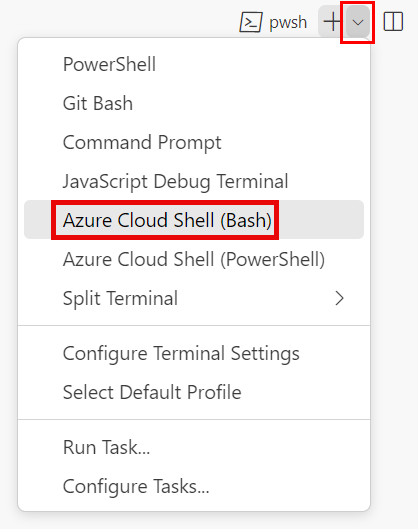
V terminálu přejděte do adresáře, do kterého jste šablonu uložili. Pokud jste například šablonu uložili do složky templates , můžete použít tento příkaz:
cd templates
Nainstalujte Bicep
Spuštěním následujícího příkazu se ujistěte, že máte nejnovější verzi Bicep:
az bicep install && az bicep upgrade
Přihlásit se do Azure
V terminálu editoru Visual Studio Code se přihlaste k Azure spuštěním následujícího příkazu:
az loginV prohlížeči, který se otevře, se přihlaste ke svému účtu Azure. V terminálu editoru Visual Studio Code se zobrazí seznam předplatných přidružených k tomuto účtu. Vyberte předplatné s názvem Concierge Subscription.
Pokud jste nedávno použili více než jeden sandbox, může se v terminálu zobrazit více než jedna instance předplatného Concierge. V tomto případě použijte následující dva kroky k nastavení jednoho jako výchozího předplatného.
Získejte ID předplatného Concierge Subscription.
  az account list \
   --refresh \
   --query "[?contains(name, 'Concierge Subscription')].id" \
   --output table
Nastavte výchozí předplatné pomocí ID předplatného. Nahraďte {ID vašeho předplatného} za nejnovější ID předplatného Concierge.
az account set --subscription {your subscription ID}
Nastavení výchozí skupiny prostředků
Když použijete Azure CLI, můžete v tomto cvičení nastavit výchozí skupinu prostředků a vynechat parametr ze zbývajících příkazů Azure CLI. Nastavte výchozí hodnotu na skupinu prostředků, která je pro vás vytvořená v prostředí sandboxu.
az configure --defaults group="<rgn>[sandbox resource group name]</rgn>"
Nasazení souboru Bicep do Azure
Spuštěním následujícího příkazu z terminálu v editoru Visual Studio Code nasaďte soubor Bicep do Azure. Dokončení příkazu může trvat minutu nebo dvě a pak se zobrazí úspěšné nasazení. Pokud se zobrazí upozornění na pevně zakódované umístění, můžete ho ignorovat. Umístění opravíte později v modulu. Je bezpečné pokračovat a nasazení bude úspěšné.
az deployment group create --name main --template-file main.bicep
V terminálu uvidíte Running....
Pokud chcete tuto šablonu nasadit do Azure, přihlaste se ke svému účtu Azure z terminálu editoru Visual Studio Code. Ujistěte se, že jste nainstalovali Azure PowerShell, a přihlaste se ke stejnému účtu, který aktivoval sandbox.
V nabídce Terminal (Terminál) vyberte New Terminal (Nový terminál). Okno terminálu se obvykle otevře v dolní polovině obrazovky.
Pokud se v okně terminálu na pravé straně zobrazí pwsh nebo PowerShell , znamená to, že správné prostředí je už otevřené. Pokud se na pravé straně zobrazí ikona prostředí PowerShell, můžete ho vybrat a spustit prostředí.

Pokud se zobrazí jiný shell než pwsh nebo PowerShell, klikněte na šipku rozevíracího seznamu shellu a pak vyberte PowerShell.
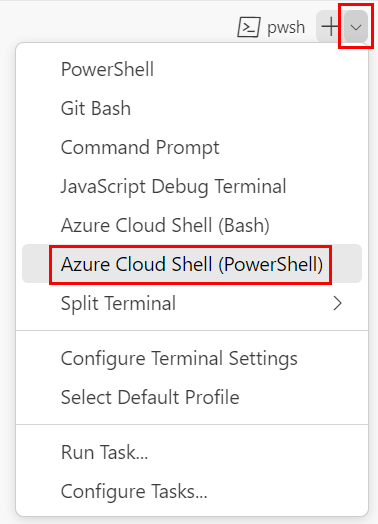
V terminálu přejděte do adresáře, do kterého jste šablonu uložili. Pokud jste například šablonu uložili do složky templates , můžete použít tento příkaz:
Set-Location -Path templates
Nainstalujte Bicep CLI
Pokud chcete použít Bicep z Azure PowerShellu, nainstalujte rozhraní příkazového řádku Bicep.
Přihlášení k Azure přes Azure PowerShell
V terminálu editoru Visual Studio Code spusťte následující příkaz:
Connect-AzAccountOtevře se prohlížeč, abyste se mohli přihlásit ke svému účtu Azure. Prohlížeč se může otevřít na pozadí.
Po přihlášení k Azure se v terminálu zobrazí seznam předplatných přidružených k tomuto účtu. Pokud jste aktivovali sandbox, zobrazí se předplatné s názvem Concierge Subscription . Vyberte ho pro zbytek cvičení.
Pokud jste nedávno použili více než jeden sandbox, může se v terminálu zobrazit více než jedna instance předplatného Concierge. V tomto případě použijte následující dva kroky k nastavení jednoho jako výchozího předplatného.
Zjistěte ID předplatného. Spuštěním následujícího příkazu zobrazíte seznam vašich předplatných a jejich ID.
Concierge SubscriptionVyhledejte a zkopírujte ID z druhého sloupce. Vypadá to jakoaaaa0a0a-bb1b-cc2c-dd3d-eeeeee4e4e4e.Get-AzSubscriptionZměňte své aktivní předplatné na Concierge Subscription. Nezapomeňte nahradit {ID vašeho předplatného} za id, které jste zkopírovali.
$context = Get-AzSubscription -SubscriptionId {Your subscription ID}
Set-AzContext $context
Nastavení výchozí skupiny prostředků
Výchozí skupinu prostředků můžete nastavit a vynechat parametr ze zbývajících příkazů Azure PowerShellu v tomto cvičení. Nastavte tuto výchozí hodnotu na skupinu prostředků vytvořenou pro vás v sandboxovém prostředí.
Set-AzDefault -ResourceGroupName <rgn>[sandbox resource group name]</rgn>
Nasazení souboru Bicep do Azure
Pomocí následujícího příkazu Azure PowerShellu v terminálu nasaďte soubor Bicep do Azure. Dokončení příkazu může trvat minutu nebo dvě a zobrazí se úspěšné nasazení. Pokud se zobrazí upozornění na pevně zakódované umístění, můžete ho ignorovat. Umístění opravíte později v modulu. Je bezpečné pokračovat a nasazení bude úspěšné.
New-AzResourceGroupDeployment -Name main -TemplateFile main.bicep
Ověření nasazení
Při prvním nasazení souboru Bicep můžete pomocí webu Azure Portal ověřit, jestli se nasazení úspěšně dokončilo, a zkontrolovat výsledky.
Přejděte na Azure portal a ujistěte se, že jste v sandboxovém předplatném:
- V pravém horním rohu stránky vyberte svůj avatar.
- Vyberte Změnit adresář. V seznamu zvolte adresář Sandboxu Microsoft Learn .
Na levém panelu vyberte Skupiny prostředků.
Vyberte
[název skupiny prostředků sandboxu] .V přehledu vidíte, že jedno nasazení bylo úspěšné. Možná budete muset rozbalit oblast Základy , abyste viděli nasazení.

Pokud chcete zobrazit podrobnosti o nasazení, vyberte možnost označující 1 úspěšné nasazení.

Vyberte nasazení označované jako hlavní , abyste viděli, které prostředky byly nasazeny, a pak vyberte Podrobnosti nasazení a rozbalte ho. V tomto případě existuje jeden účet úložiště s názvem, který jste zadali.

Nechte stránku v prohlížeči otevřenou. Nasazení znovu zkontrolujete později.
Nasazení můžete ověřit také z příkazového řádku. Provedete to spuštěním následujícího příkazu Azure CLI:
az deployment group list --output table
Nasazení můžete ověřit také z příkazového řádku. Provedete to spuštěním následujícího příkazu Azure PowerShellu:
Get-AzResourceGroupDeployment -ResourceGroupName <rgn>[sandbox resource group name]</rgn> | Format-Table
Přidejte plán služby App Service a aplikaci do souboru Bicep
V předchozím úkolu jste se naučili, jak vytvořit soubor Bicep, který obsahuje jeden prostředek, a nasadit ho. Teď jste připraveni nasadit další prostředky, včetně závislosti. V této úloze přidáte do souboru Bicep App Service plán a aplikaci.
V souboru main.bicep v editoru Visual Studio Code přidejte do dolní části souboru následující kód:
resource appServicePlan 'Microsoft.Web/serverfarms@2024-04-01' = {
  name: 'toy-product-launch-plan-starter'
  location: 'eastus'
  sku: {
    name: 'F1'
  }
}

resource appServiceApp 'Microsoft.Web/sites@2024-04-01' = {
  name: 'toy-product-launch-1'
  location: 'eastus'
  properties: {
    serverFarmId: appServicePlan.id
    httpsOnly: true
  }
}
Aktualizujte název aplikace App Service z
toy-product-launch-1něčeho, co bude pravděpodobně jedinečné. Ujistěte se, že je název 2 až 60 znaků s velkými a malými písmeny, číslicemi a pomlčkami a nezačíná ani nekončí pomlčkou.Uložte změny souboru.
Nasazení aktualizovaného souboru Bicep
V terminálu spusťte následující příkaz Azure CLI. Upozornění týkající se pevně zakódovaného umístění můžete ignorovat. Umístění brzy opravíte.
az deployment group create --name main --template-file main.bicep
V terminálu spusťte následující příkaz Azure PowerShellu. Zprávy upozornění o pevně zakódovaném umístění můžete ignorovat. Umístění brzy opravíte.
New-AzResourceGroupDeployment -Name main -TemplateFile main.bicep
Zkontrolujte své nasazení
Vraťte se na web Azure Portal a přejděte do skupiny prostředků. Budete mít stále možnost vidět jedno úspěšné nasazení, protože nasazení použilo stejný název jako první nasazení.
Vyberte odkaz 1 Úspěšný.
Vyberte nasazení s názvem hlavní a pak výběrem podrobností o nasazení rozbalte seznam nasazených prostředků.

Všimněte si, že se nasadil plán služby App Service a aplikace.