Cvičení – zvuky interakce s tlačítkem Spatialize
V této lekci se dozvíte, jak prostorizovat zvuky interakce s tlačítkem a jak pomocí zvukového klipu otestovat prostorovou interakci s tlačítkem.
Přidání tlačítka
Chcete-li přidat tlačítko jako prefab, v okně Project vyberte Packages a do vyhledávacího panelu zadejte „PressableButton_32x32mm_IconAndTextUnder“.
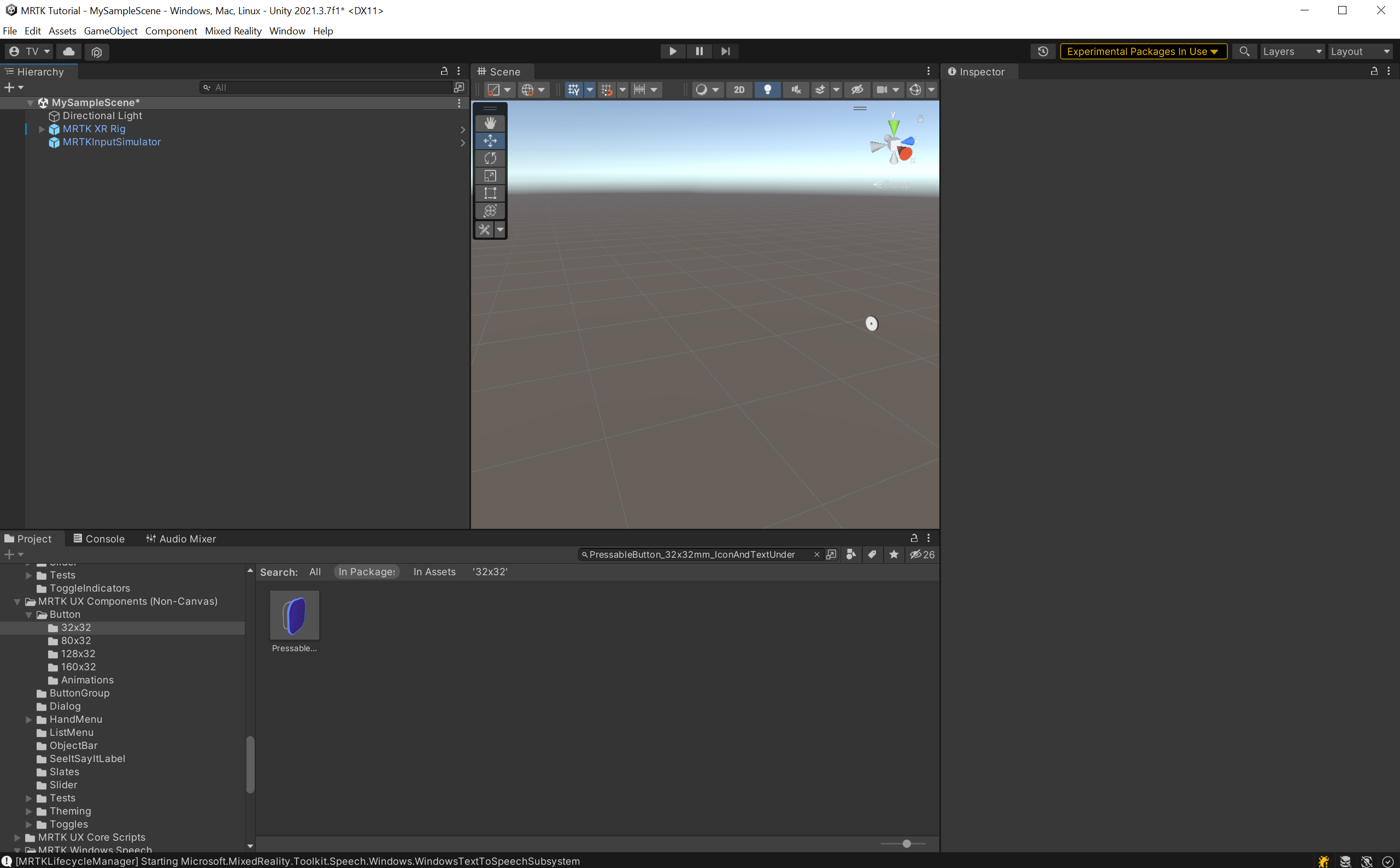
Tlačítkový prefab je položka reprezentovaná modrou ikonou. Klikněte a přetáhněte PressableButton_32x32mm_IconAndTextUnder prefab do hierarchie. Pokud je objekt PressableButton_32x32mm_IconAndTextUnder stále vybraný, v okně inspektoru nakonfigurujte komponentu Transform následujícím způsobem:
- pozice: X = 0, Y = 1,6, Z = 0,5
- otočení: X = 0, Y = 0, Z = 0
- měřítko: X = 1, Y = 1, Z = 1
 Chcete-li se zaměřit na objekty ve scéně, můžete poklikáním na objekt PressableButton_32x32mm_IconAndTextUnder a pak mírně přiblížit.

Zpětná vazba k tlačítku Spatialize
V tomto kroku prostorizujete zvukovou zpětnou vazbu pro toto tlačítko. Související návrhy návrhu najdete v tématu návrh prostorového zvuku.
V okně Audio Mixer definujete cíle označované jako skupiny Mixer pro přehrávání zvuku ze součástí zdroje zvuku.
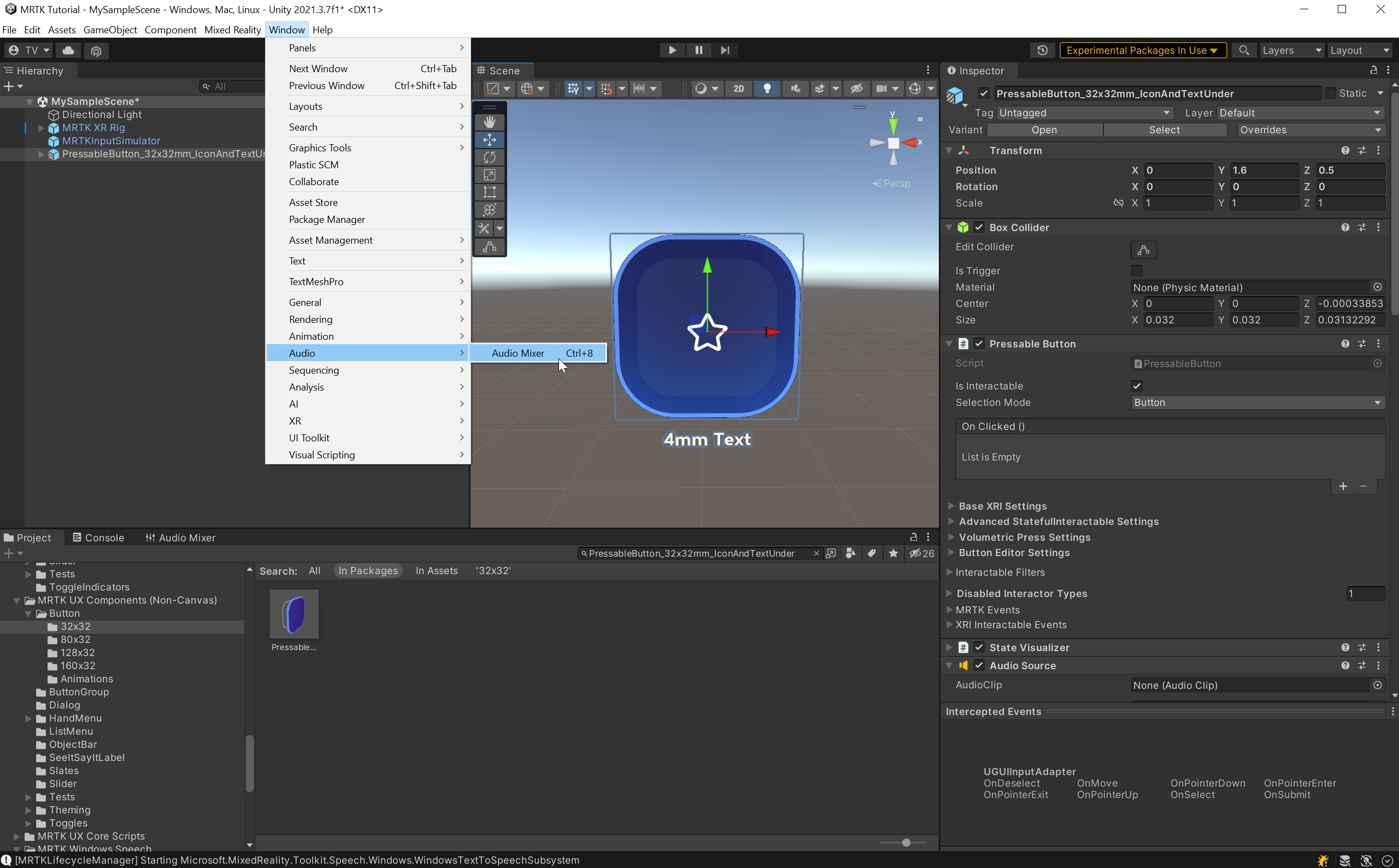
Chcete-li otevřít okno Audio Mixer, vyberte v nabídce Unity položku Okno>Audio>Audio Mixer.
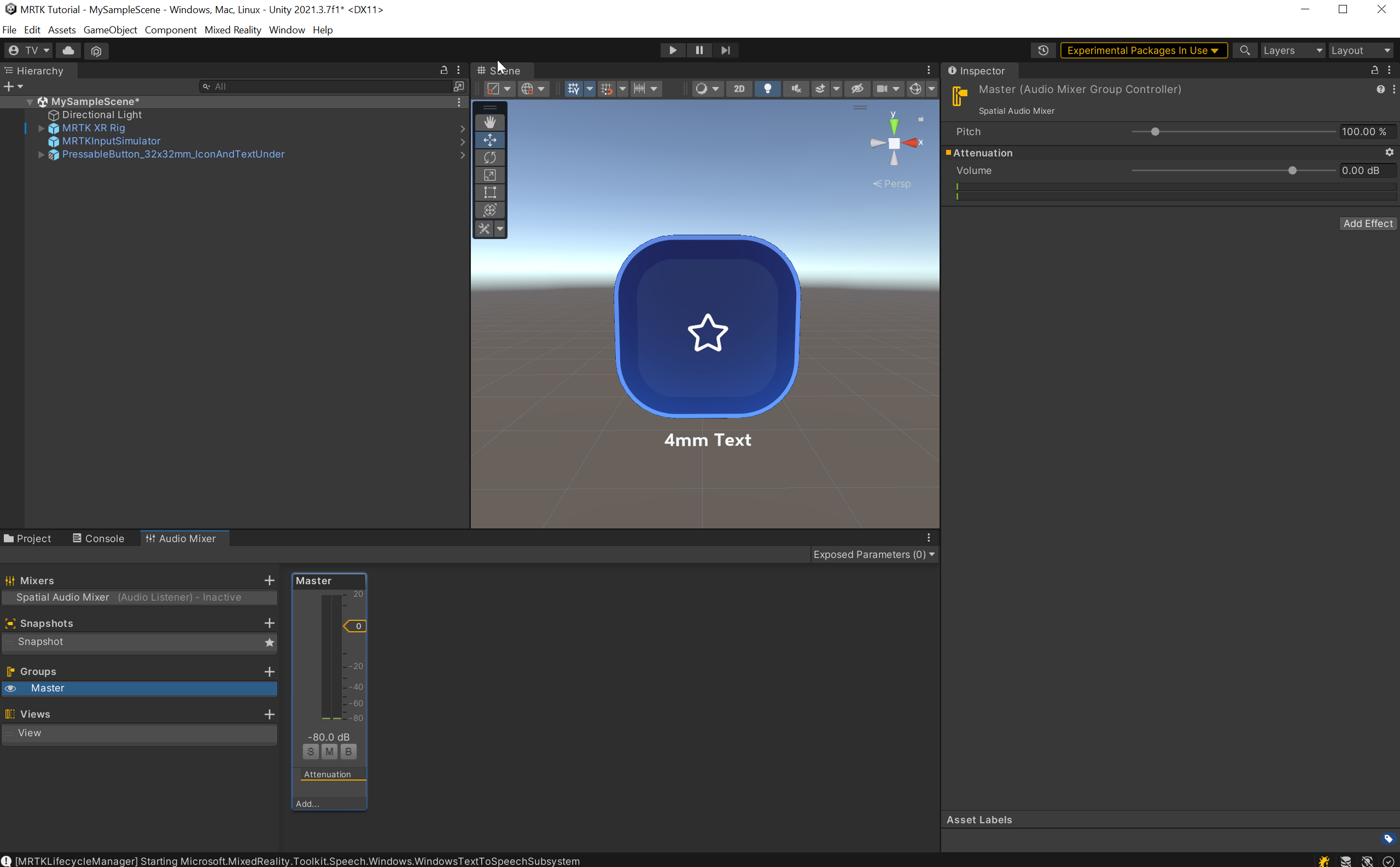
Vytvořte Mixer kliknutím na + vedle Mixers a zadejte vhodný název pro tento Mixer; například Spatial Audio Mixer. Nový mixér obsahuje výchozí Skupina s názvem Master.
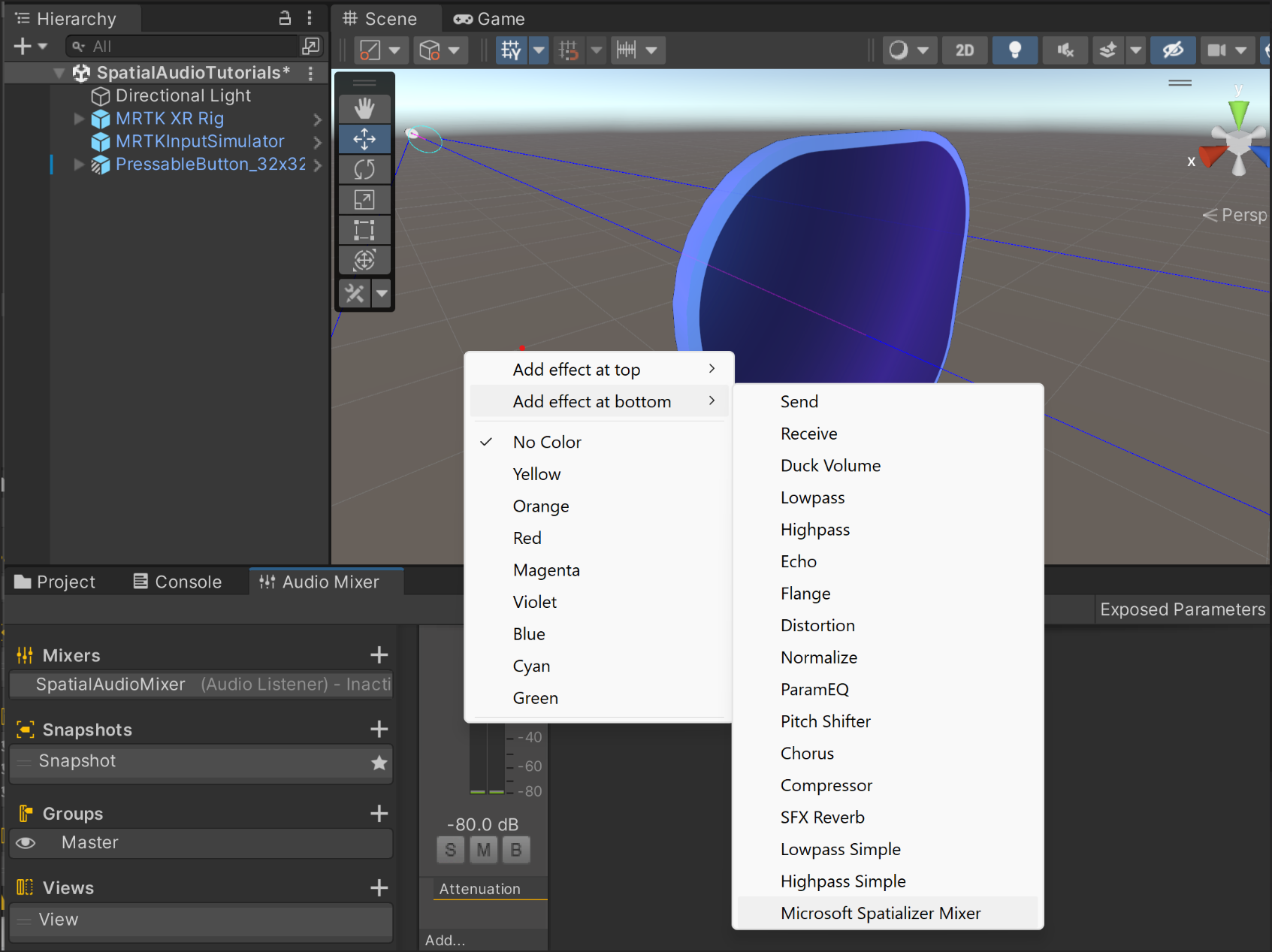
Otevřete a klikněte pravým tlačítkem myši na mixér a vyberte Přidat efekt dole>Microsoft Spatializer Mixer.
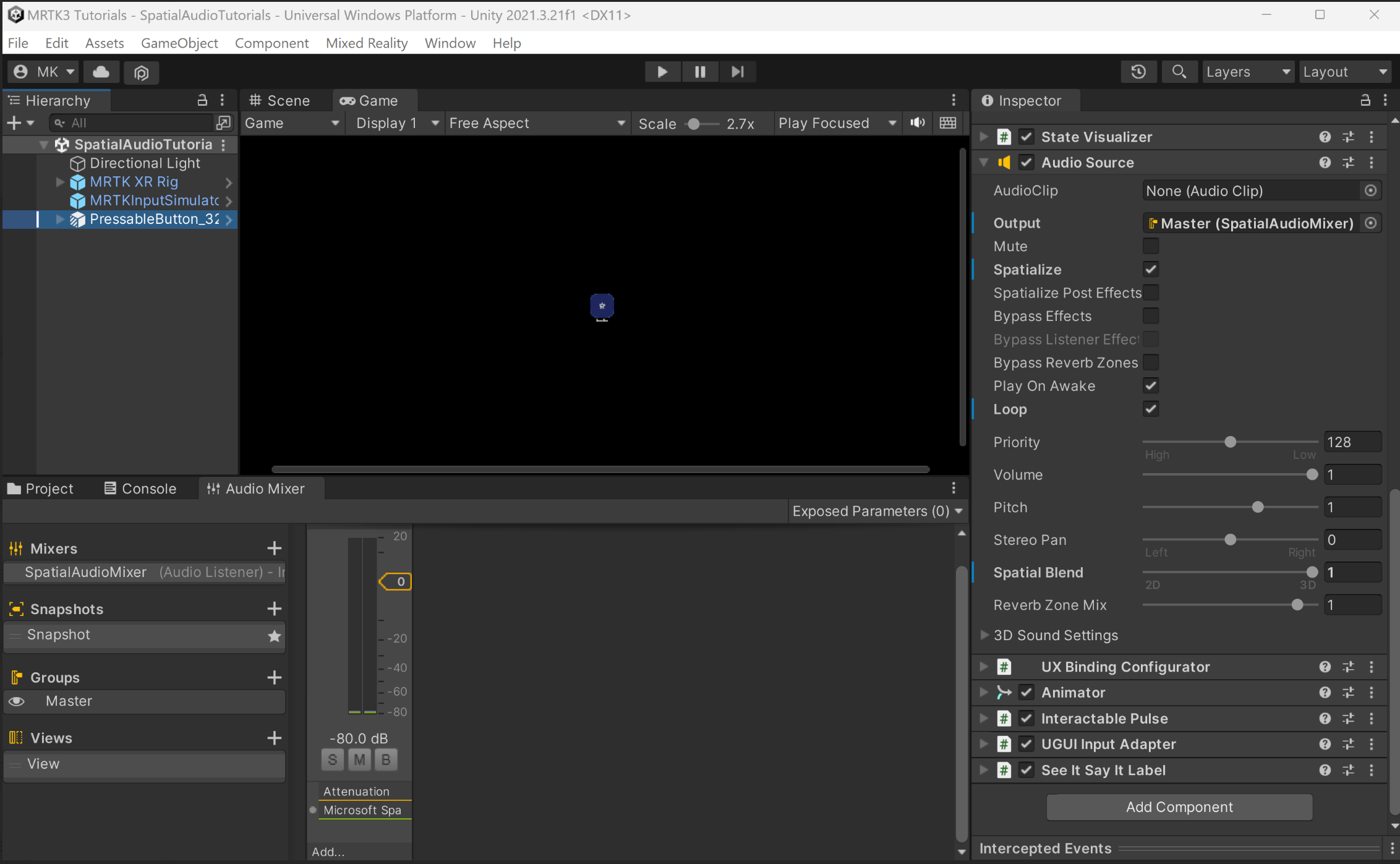
V okně Hierarchie vyberte PressableButton_32x32mm_IconAndTextUnder, poté v okně Inspektoru vyhledejte komponentu Zdroj zvuku a nakonfigurujte ji následujícím způsobem:
- Pro vlastnost Výstup zvolte Mixer, který jste vytvořili.
- Zaškrtněte políčko Spatialize.
- Přesuňte posuvník Spatial Blend na 3D (1).
Poznámka
Pokud přesunete Spatial Blend na 1 (3D), bez zaškrtnutí políčka Spatialize, použije Unity místo Microsoft Spatializer s HRTFs svůj prostorový panner.
Úprava křivky hlasitosti
Ve výchozím nastavení Unity zmenšuje intenzitu prostorových zvuků, jak se vzdalují od posluchače. Když se toto ztlumení použije na zvuky interakční zpětné vazby, může být používání uživatelského rozhraní obtížnější.
Pokud chcete tuto útlumovou křivku vypnout, musíte upravit křivku hlasitosti v komponentě Zdroj zvuku.
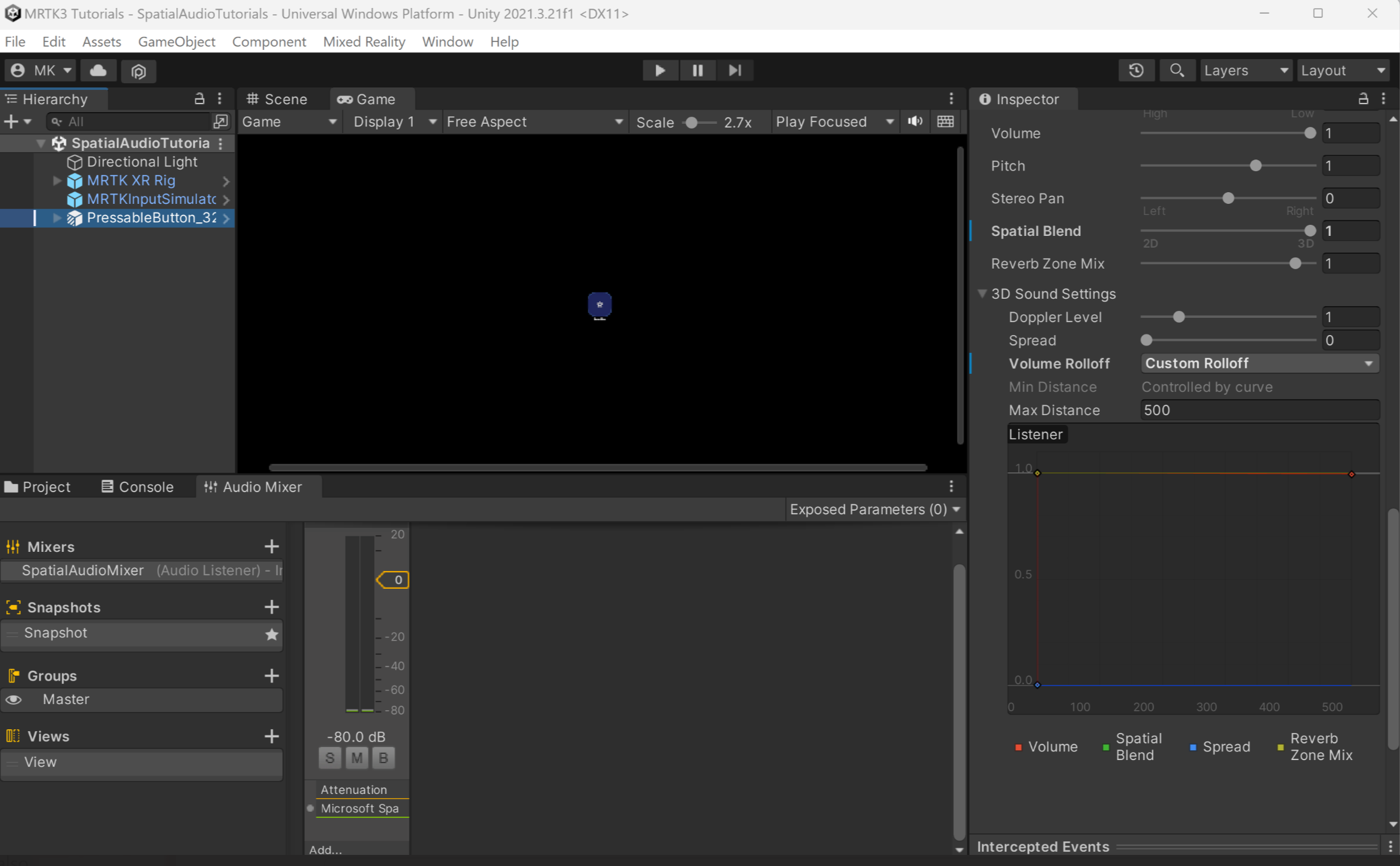
V okně Hierarchie vyberte PressableButton_32x32mm_IconAndTextUnder, poté přejděte na Zdroj zvuku>3D nastavení zvuku v okně inspektoru a nakonfigurujte nastavení následujícím způsobem:
- Nastavte vlastnost útlum hlasitosti na lineární útlum.
- Přetáhněte koncový bod na křivce objemu (červená křivka) z 0 na ose y až do 1.
- Pokud chcete, aby byl tvar křivky hlasitosti plochý, přetáhněte ovládací prvek obrazce bílé křivky tak, aby byl rovnoběžný s osou X.
Testování prostorového zvuku
Pokud chcete v editoru Unity otestovat prostorový zvuk, musíte přidat zvukový klip do komponenty Zdroj zvuku s možností smyčky zaškrtnutou v objektu PressableButton_32x32mm_IconAndTextUnder.
V režimu přehrávání přesuňte objekt PressableButton_32x32mm_IconAndTextUnder zleva doprava a porovnejte ho s povoleným prostorovým zvukem i bez něj na pracovní stanici. Nastavení zdroje zvuku pro testování můžete změnit také takto:
- Přesunutí vlastnosti Spatial Blend mezi 0 a 1 (neprostorový zvuk 2D a prostorově rozmístěný zvuk 3D).
- Kontrolování a rušení zaškrtnutí vlastnosti Spatialize.
Vyzkoušejte si aplikaci na HoloLensu 2. V aplikaci můžete vybrat tlačítko a slyšet prostorové zvuky interakce tlačítka.
Poznámka
Sestavování a testování na HoloLens 2 není povinné. Případně můžete testovat na emulátoru HoloLens 2, pokud zařízení nemáte. Zařízení si můžete zakoupit v HoloLens.com.