Poznámka:
Přístup k této stránce vyžaduje autorizaci. Můžete se zkusit přihlásit nebo změnit adresáře.
Přístup k této stránce vyžaduje autorizaci. Můžete zkusit změnit adresáře.
Tento kurz je druhou částí čtyřdílné série, která představuje Docker pro použití se sadou Visual Studio Code (VS Code).
V tomto návodu se naučíte, jak:
- Aktualizujte kód a nahraďte kontejner.
- Nasdílejte svůj obrázek.
- Spusťte image v nové instanci.
Požadavky
Tento kurz pokračuje v předchozím kurzu – Vytvoření kontejnerové aplikace pomocí editoru Visual Studio Code. Abyste mohli pokračovat, budete potřebovat spuštěného správce seznamu úkolů z části 1.
Aktualizace kódu a nahrazení kontejneru
Pojďme provést několik změn a seznámit se se správou kontejnerů.
src/static/js/app.jsV souboru aktualizujte řádek 56 tak, aby používal tento nový textový popisek:- <p className="text-center">No items yet! Add one above!</p> + <p className="text-center">You have no todo items yet! Add one above!</p>Uložte změnu.
Zastavte a odeberte aktuální verzi kontejneru. Stejný port nemůže použít více než jeden kontejner.
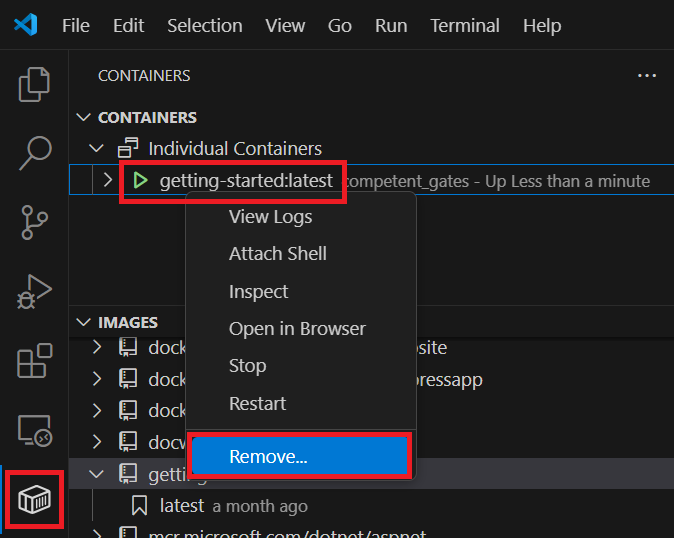
Klikněte pravým tlačítkem na kontejner Začínáme a vyberte Odebrat.
Nebo z příkazového řádku pomocí následujícího příkazu získejte ID kontejneru.
docker psPak kontejner zastavte a odeberte:
docker stop <container-id>
docker rm <container-id>
Sestavte aktualizovanou verzi diskového obrazu. V Průzkumníku souborů klikněte pravým tlačítkem na Dockerfile a pak vyberte Vytvořit Image.
Pokud chcete vytvořit příkazový řádek, změňte adresář na složku, která obsahuje soubor Dockerfile, a použijte stejný příkaz, který jste použili dříve.
docker build -t getting-started .Spusťte nový kontejner, který používá aktualizovaný kód.
docker run -dp 3000:3000 getting-startedAktualizujte prohlížeč na
http://localhost:3000, aby se zobrazil aktualizovaný text nápovědy.
Sdílení obrázku
Teď, když jste vytvořili image, můžete ji sdílet. Ke sdílení imagí kontejneru použijte registr kontejneru. Výchozím registrem je Docker Hub, odkud pocházejí všechny image, které jsme použili.
Pokud chcete odeslat image, musíte nejprve vytvořit úložiště v Docker Hubu.
Přejděte do Docker Hubu a přihlaste se ke svému účtu.
Vyberte Vytvořit úložiště.
Jako název úložiště zadejte
getting-started. Ujistěte se, že viditelnost je veřejná.Vyberte Vytvořit.
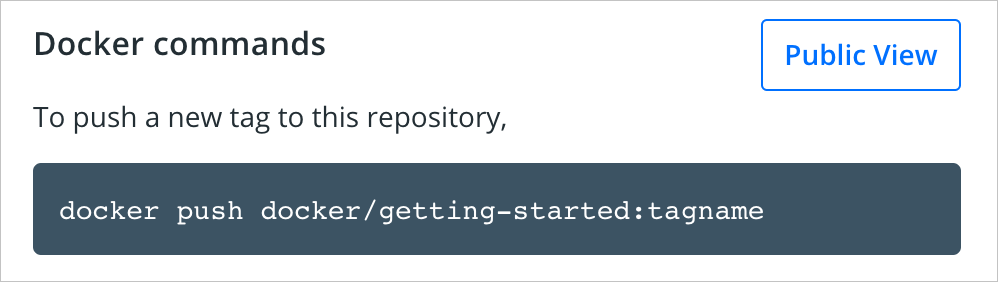
Na pravé straně stránky se zobrazí oddíl s názvem Příkazy Dockeru. Tato část obsahuje příklad příkazu k provedení operace push do tohoto úložiště.
V nástroji VS Code v Průzkumníku kontejnerů v části REGISTRYIES klikněte na ikonu modulu plug, připojte se k registru a zvolte Docker Hub.
Zadejte název a heslo účtu Docker Hubu.
V Průzkumníku kontejneru VS Code klikněte v části OBRÁZKY pravým tlačítkem myši na značku obrázku a vyberte Odeslat. Zadejte obor názvů a značku nebo přijměte výchozí hodnoty.
Chcete-li nahrát na Docker Hub pomocí příkazového řádku, použijte tento postup.
Přihlaste se k Docker Hubu:
docker login -u <username>Pomocí následujícího příkazu dejte image getting-started nový název.
docker tag getting-started <username>/getting-startedK přesunutí kontejneru použijte následující příkaz.
docker push <username>/getting-started
Spustit obraz na nové instanci
Teď, když je image sestavená a vložená do registru, zkuste spustit aplikaci na zcela nové instanci, která tuto image kontejneru nikdy neviděla. Pokud chcete aplikaci spustit, použijte Funkci Přehrát s Dockerem.
Otevřete prohlížeč a přehrajte si s Dockerem.
Přihlaste se pomocí svého účtu Docker Hubu.
Vyberte Start a pak na levém bočním panelu vyberte odkaz + PŘIDAT NOVOU INSTANCI . Po několika sekundách se v prohlížeči otevře okno terminálu.
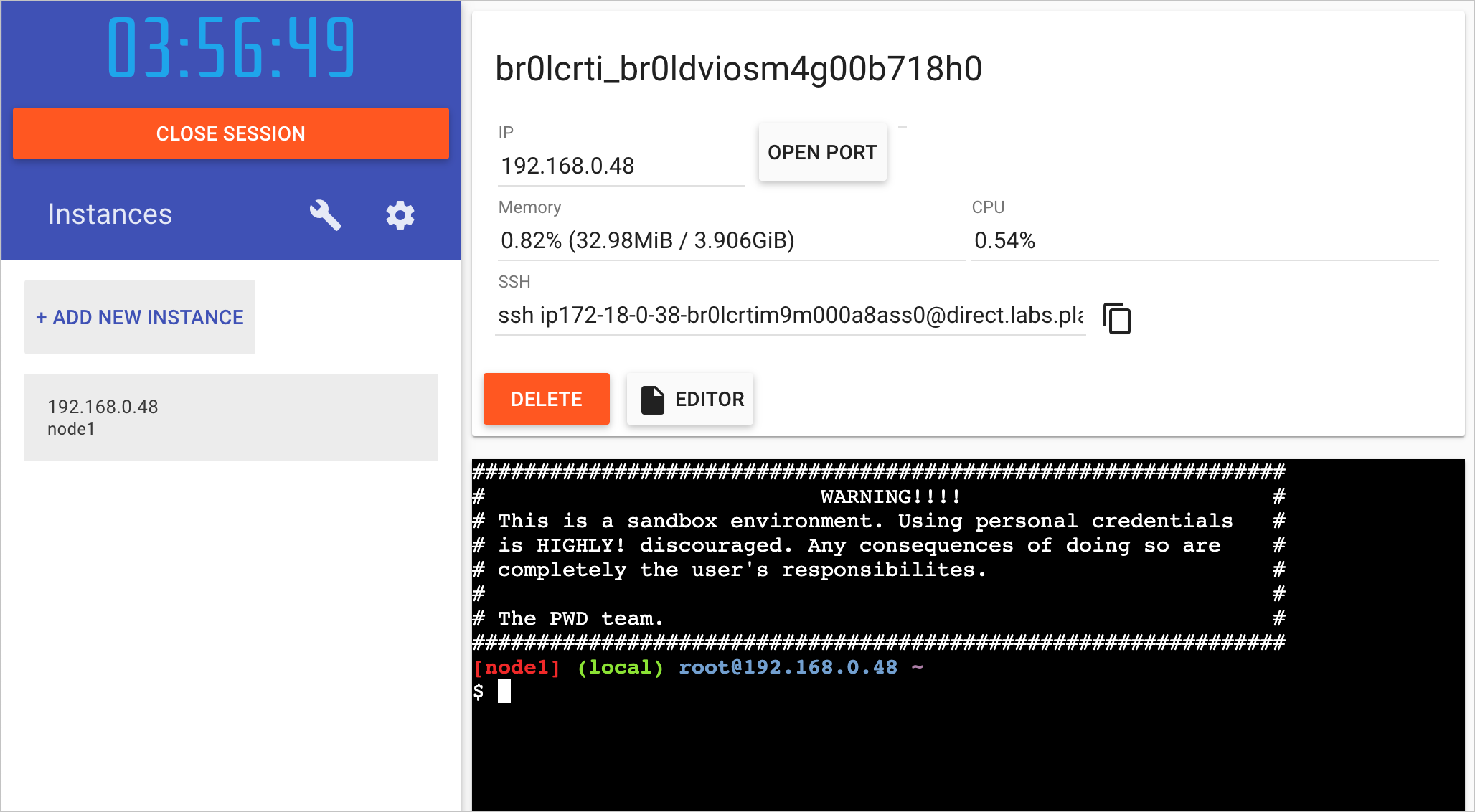
V terminálu spusťte aplikaci.
docker run -dp 3000:3000 <username>/getting-startedPlay with Docker stáhne váš obraz a spustí ho.
Vyberte odznáček 3000 vedle OTEVŘÍT PORT. Měla by se zobrazit aplikace s úpravami.
Pokud se odznáček 3000 nezobrazí, vyberte OPEN PORT a zadejte 3000.
Vyčistěte zdroje
Zachovejte vše, co jste zatím udělali, abyste mohli pokračovat v této sérii návodů.
Další kroky
Gratulace. Dokončili jste část 2 a naučili jste se aktualizovat kód a spustit image na nové instanci.
Tady jsou některé zdroje informací, které by pro vás mohly být užitečné:
- integrace cloudu Dockeru
- Příklady
V dalším kroku vyzkoušejte další kurz v této sérii: