Poznámka:
Přístup k této stránce vyžaduje autorizaci. Můžete se zkusit přihlásit nebo změnit adresáře.
Přístup k této stránce vyžaduje autorizaci. Můžete zkusit změnit adresáře.
Tento článek popisuje, jak vytvářet vícekontejnerové aplikace pomocí MySQL a Docker Compose. Aplikace s více kontejnery umožňuje vyhradit kontejnery pro specializované úlohy, aby se každý kontejner mohl soustředit na jeden úkol. Použití vícekontenerových aplikací má mnoho výhod:
- Samostatné kontejnery umožňují spravovat rozhraní API a front-endové prostředky jinak než databáze.
- Více kontejnerů umožňuje verzovat a aktualizovat verze odděleně.
- Místní databáze je možné udržovat v kontejnerech a spravovaných službách používaných pro databáze v produkčním prostředí.
- Vícekontenerové aplikace jsou efektivnější než spouštění více procesů pomocí správce procesů, což zvyšuje složitost spouštění a vypínání kontejneru.
V tomto kurzu:
- Spustit MySQL
- Spuštění vícekontejnerové aplikace pomocí MySQL
- Vytvoření souboru Docker Compose pro vaši aplikaci
- Spuštění zásobníku aplikací pomocí Docker Compose
Požadavky
Tento článek je součástí série kurzů. Postupy vycházejí ze zavedeného příkladu, který vyžaduje Docker Desktop pro Linuxové kontejnery.
Doporučeným přístupem je dokončení prvního kurzu, vytvoření aplikace typu kontejner, včetně splnění požadavků, a také kurzu Zachování dat v aplikaci. Až si projdete tyto kurzy, pokračujte postupy popsanými v tomto článku.
Příklad v tomto článku používá Docker Compose.
Docker Desktop pro Windows zahrnuje Docker Compose.
Spuštěním následujícího příkazu ověřte instalaci Dockeru:
docker-compose version
Visual Studio Code
Tato série kurzů popisuje postupy pro Visual Studio Code (VS Code). Projděte si následující aspekty práce v tomto prostředí:
Pomocí levé nabídky můžete přepínat mezi zobrazením CONTAINER EXPLORER nebo EXPLORER (soubor a složka):
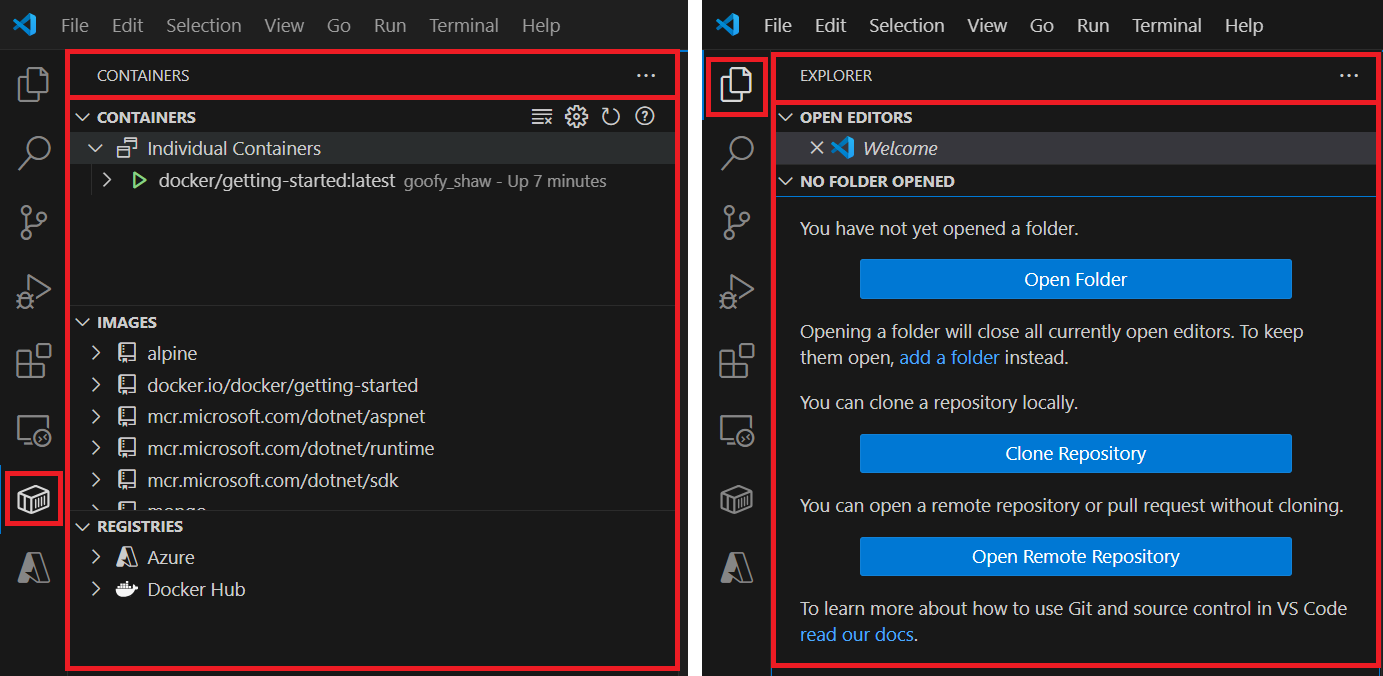
V editoru VS Code otevřete okno příkazového řádku tak, že vyberete Terminál>Nový terminál. Můžete také použít klávesovou zkratku Ctrl+Shift+` (zpět).
Pokud není uvedeno jinak, spusťte příkazy v okně Bash. Většina příkazů označených pro
Bashběží v okně Bash nebo v okně příkazového řádku VS Code.
Spuštění systému pro správu databází MySQL
Kontejnery se ve výchozím nastavení spouštějí izolovaně. Kontejner nezná jiné procesy ani jiné kontejnery ve stejném počítači.
Aby bylo možné povolit komunikaci mezi kontejnery, musí se připojit ke stejné síti. Několik kontejnerů ve stejné síti může sdílet data a zpracovávat informace mezi sebou.
Kontejner můžete připojit k síti dvěma způsoby. Kontejner můžete připojit k síti během vytváření nebo později připojit existující kontejner k síti.
V tomto příkladu vytvoříte síť a připojíte kontejner MySQL při spuštění.
Vytvořte síť s názvem
todo-app:docker network create todo-appSpusťte kontejner MySQL s názvem
todo-mysql-dataa připojte ho k sítitodo-app. Příkaz vytvoří síťový aliasmysqlprotodosdatabáze MySQL .Po spuštění příkazu zadejte kořenové heslo MySQL pro zástupný symbol
<your-password>.docker run -d --network todo-app --network-alias mysql -v todo-mysql-data:/var/lib/mysql -e MYSQL_ROOT_PASSWORD=<your-password> -e MYSQL_DATABASE=todos mysql:ltsTento příkaz také definuje proměnné prostředí
MYSQL_ROOT_PASSWORDaMYSQL_DATABASE. Pro více informací se podívejte do seznamu MySQL Docker Hub.Varování
Tento kurz ukazuje přihlašovací údaje pro heslo pro ověření v databázi MySQL, což není nejbezpečnější metoda. Další informace o bezpečnějších metodách ověřování najdete v dokumentaci k MySQL.
Získejte ID kontejneru pro použití v dalším kroku.
docker psOvěřte, že se můžete připojit ke kontejneru v síti
mysql.Po spuštění příkazu zadejte ID kontejneru pro zástupný symbol
<mysql-container-id>.docker exec -it <mysql-container-id> mysql -pNa příkazovém řádku zadejte heslo, které jste zadali při vytváření kontejneru
todo-mysql-data.V prostředí MySQL zobrazte seznam databází a ověřte, že se zobrazí databáze
todos.SHOW DATABASES;Měl by se zobrazit následující výstup:
+--------------------+
| Database           |
+--------------------+
| information_schema |
| mysql              |
| performance_schema |
| sys                |
| todos              |
+--------------------+
5 rows in set (0.00 sec)
Chcete-li ukončit připojení a vrátit se do příkazového řádku, zadejte exit.
Spuštění aplikace pomocí MySQL
Aplikace todo podporuje nastavení určitých proměnných prostředí pro zadání nastavení připojení MySQL. Následující tabulka uvádí podporované proměnné a hodnoty použité v příkladu uvedené v této části.
| Název proměnné | Příklad hodnoty | Popis |
|---|---|---|
MYSQL_HOST |
mysql |
Název hostitele pro server MySQL. |
MYSQL_USER |
root |
Uživatelské jméno, které se má použít pro připojení. |
MYSQL_PASSWORD |
<your-password> |
Heslo, které se má použít pro připojení. V tomto příkladu nahraďte zástupný symbol <your-password> kořenovým heslem. |
MYSQL_DATABASE |
todos |
Název databáze, která se má použít po navázání připojení. |
Varování
Použití proměnných prostředí k nastavení připojení je přijatelné pro vývoj, ale tento postup se nedoporučuje pro spouštění aplikací v produkčním prostředí. Další informace najdete v tématu Proč byste neměli používat proměnné prostředí pro tajné data.
Bezpečnějším mechanismem je použití podpory tajných kódů poskytovaných architekturou orchestrace kontejnerů. Ve většině případů se tyto tajné kódy připojují jako soubory ve spuštěném kontejneru.
V následujícím příkladu spustíte aplikaci a připojíte kontejner aplikace k kontejneru MySQL.
Spusťte následující příkaz
docker. Všimněte si, jak příkaz určuje proměnné prostředí popsané výše.Při spuštění příkazu nezapomeňte zadat kořenové heslo MySQL pro zástupný symbol
<your-password>.docker run -dp 3000:3000 -w /app -v ${PWD}:/app --network todo-app -e MYSQL_HOST=mysql -e MYSQL_USER=root -e MYSQL_PASSWORD=<your-password> -e MYSQL_DB=todos node:lts-alpine sh -c "yarn install && yarn run dev"V editoru VS Code otevřete Průzkumníka kontejnerů, klikněte pravým tlačítkem na kontejner aplikace a vyberte Zobrazit protokoly.
Protokoly můžete zobrazit také z příkazového řádku pomocí příkazu
docker logs.Zkontrolujte výstup protokolu. Všimněte si řádku, který označuje, že je aplikace připojená k databázi MySQL:
Connected to mysql db at host mysql.# Previous log messages omitted $ nodemon src/index.js [nodemon] 1.19.2 [nodemon] to restart at any time, enter `rs` [nodemon] watching dir(s): *.* [nodemon] starting `node src/index.js` Connected to mysql db at host mysql Listening on port 3000V internetovém prohlížeči přejděte do spuštěné aplikace:
http://localhost:3000.Ve spuštěné aplikaci přidejte do seznamu úkolů některé položky.
Připojte se k databázi kontejneru MySQL v síti
mysql, abyste mohli databázi zkontrolovat.Po spuštění příkazu zadejte ID kontejneru pro zástupný symbol
<mysql-container-id>.docker exec -ti <mysql-container-id> mysql -p todosNa příkazovém řádku zadejte heslo, které jste zadali při vytváření kontejneru
todo-mysql-data.V prostředí MySQL ověřte, že
todo_items, které jste přidali, jsou zapsány do databázetodos.use todos; select * from todo_items;Měl by se zobrazit výstup podobný následujícímu příkladu:
+--------------------------------------+--------------------+-----------+
| id                                   | name               | completed |
+--------------------------------------+--------------------+-----------+
| c906ff08-60e6-44e6-8f49-ed56a0853e85 | Do amazing things! |         0 |
| 2912a79e-8486-4bc3-a4c5-460793a575ab | Be awesome!        |         0 |
+--------------------------------------+--------------------+-----------+
Teď máte aplikaci, která ukládá data do externí databáze spuštěné v samostatném kontejneru. Tento postup ukazuje, jak můžete povolit komunikaci mezi kontejnery pomocí sítí.
Vytvoření souboru Docker Compose
Docker Compose vám pomůže definovat a sdílet vícekontenerové aplikace. Soubor Docker Compose může zadat všechny požadované služby, takže můžete zahájit nebo ukončit všechny související procesy jediným příkazem. Zásobník aplikací můžete definovat v souboru Docker Compose v kořenovém adresáři úložiště projektu a spravovat konfiguraci v rámci správy verzí. Tento přístup umožňuje ostatním přispívat do projektu při klonování úložiště.
V následujícím příkladu nakonfigurujete soubor Docker Compose pro aplikaci s více kontejnery todo.
V kořenovém adresáři projektu aplikace
todovytvořte soubor Docker Compose s názvem docker-compose.yml.Poznámka
Ve výchozím nastavení je verze schématu YAML nastavená na nejnovější verzi. Pokud je vaše verze schématu zastaralá, při spuštění aplikace se zobrazí zpráva s upozorněním. Pokud chcete zkontrolovat aktuální verze schématu a matici kompatibility, přečtěte si Přehled (soubor Compose).
Do souboru docker-compose.yml přidejte následující prvky. Zadejte
nameaplikace a spusťte seznamservices(nebo kontejnerů), které chcete spustit jako součást aplikace.name: todo services:Seznam služeb je pro vaši aplikaci jedinečný. Příklady zahrnují
app,web,db,proxyatd. Definici elementuservicesrozšíříte v pozdějším kroku.Spropitné
V .yml souborech je odsazení významné. Pokud upravujete v editoru VS Code, IntelliSense indikuje případné chyby ve formátu nebo syntaxi.
Vraťte se do definice
servicesv souboru docker-compose.yml. Rozšiřte definici přidáním položky, která definuje prvek službyapp, který obsahuje image kontejneru.services: app: image: node:lts-alpineMůžete vybrat libovolný název služby. Název se automaticky stane síťovým aliasem, což je užitečné při definování služby MySQL.
Rozšiřte definici elementu
appa specifikujtecommandke spuštění.app: image: node:lts-alpine command: sh -c "yarn install && yarn run dev"Definujte
portspro použití se službouapp. Všimněte si, že tyto porty odpovídají argumentu-p 3000:3000pro příkaz použitý ke spuštění aplikace s MySQL.app: image: node:lts-alpine command: sh -c "yarn install && yarn run dev" ports: - 3000:3000Identifikujte pracovní adresář
working_dirpro službuappa také mapovanévolumes.app: image: node:lts-alpine command: sh -c "yarn install && yarn run dev" ports: - 3000:3000 working_dir: /app volumes: - ./:/appPři definování svazků Docker Compose můžete použít relativní cesty na základě aktuálního adresáře.
Zadejte
environmentdefinice proměnných, které se mají použít při provádění příkazů pro službuapp.app: image: node:lts-alpine command: sh -c "yarn install && yarn run dev" ports: - 3000:3000 working_dir: /app volumes: - ./:/app environment: MYSQL_HOST: mysql MYSQL_USER: root MYSQL_PASSWORD: <your-password> MYSQL_DB: todosNezapomeňte zadat kořenové heslo MySQL pro zástupný symbol
<your-password>.Za definici služby
mysqlpřidejte definici služby MySQLapp. Zadejte názvy a hodnoty prvků, jak je znázorněno a se stejným odsazením.services: app: ... mysql: image: mysql:ltsDefinice služby
mysqlodpovídá příkazu, který jste použili dříve k spuštěníMySQL . Když definujete službu, automaticky obdrží alias sítě.Identifikujte mapované
volumespro službumysql.services: app: ... mysql: image: mysql:lts volumes: - todo-mysql-data:/var/lib/mysqlZadejte
environmentdefinice proměnných, které se mají použít při provádění příkazů pro službumysql.services: app: ... mysql: image: mysql:lts volumes: - todo-mysql-data:/var/lib/mysql environment: MYSQL_ROOT_PASSWORD: <your-password> MYSQL_DATABASE: todosNezapomeňte zadat kořenové heslo MySQL pro zástupný symbol
<your-password>.Definujte mapování svazků pro celou aplikaci. Přidejte oddíl
volumes:za oddílservices:se stejným odsazením.services: ... volumes: todo-mysql-data:Ověřte, že dokončený docker-compose.yml soubor vypadá jako v následujícím příkladu. U zástupného symbolu
<your-password>by se mělo zobrazit vaše kořenové heslo MySQL.name: todo services: app: image: node:lts-alpine command: sh -c "yarn install && yarn run dev" ports: - 3000:3000 working_dir: /app volumes: - ./:/app environment: MYSQL_HOST: mysql MYSQL_USER: root MYSQL_PASSWORD: <your-password> MYSQL_DB: todos mysql: image: mysql:lts volumes: - todo-mysql-data:/var/lib/mysql environment: MYSQL_ROOT_PASSWORD: <your-password> MYSQL_DATABASE: todos volumes: todo-mysql-data:
Spuštění zásobníku aplikací pomocí Docker Compose
Teď můžete zkusit spustit soubor docker-compose.yml.
Zastavte všechny spuštěné instance vaší aplikace a databáze.
V nástroji VS Code postupujte takto:
Otevřete PRŮZKUMNÍKA KONTEJNERŮ (rozšíření Nástroje kontejneru).
U každého spuštěného kontejneru klikněte pravým tlačítkem na kontejner a vyberte Odebrat.
Spusťte aplikaci s více kontejnery a všechny služby.
V nástroji VS Code postupujte takto:
Otevřete zobrazení EXPLORER (souborů a složek).
Klikněte pravým tlačítkem myši na soubor docker-compose.yml a vyberte Vytvořit.
Měl by se zobrazit výstup podobný následujícímu příkladu:
[+] Building 0.0s (0/0)
[+] Running 2/2
✔ Container app-app-1    Started  0.9s
✔ Container app-mysql-1  Running
Tato operace vytvoří namapovaný svazek pro aplikaci a síť. Ve výchozím nastavení Vytvoří Docker Compose síť speciálně pro zásobník aplikací.
Zkontrolujte protokoly pro spuštěný kontejner.
V nástroji VS Code postupujte takto:
Otevřete PRŮZKUMNÍKA KONTEJNERŮ (rozšíření Nástroje kontejneru).
Klikněte pravým tlačítkem na kontejner aplikace a vyberte Zobrazit protokoly.
Měl by se zobrazit výstup podobný následujícímu příkladu:
mysql_1  | 2019-10-03T03:07:16.083639Z 0 [Note] mysqld: ready for connections.
mysql_1  | Version: '5.7.27'  socket: '/var/run/mysqld/mysqld.sock'  port: 3306  MySQL Community Server (GPL)
app_1    | Connected to mysql db at host mysql
app_1    | Listening on port 3000
Protokoly zobrazují název služby a číslo instance, například
app_1na začátku každého řádku. Tento formát vám pomůže rozlišovat zprávy podle služby a instance. Protokoly z každé služby jsou prokládány do jediného datového proudu. Tento přístup umožňuje sledovat problémy související s časováním.Nyní můžete přejít do spuštěné aplikace v internetovém prohlížeči:
http://localhost:3000.
Zastavení docker Compose a spouštění kontejnerů
Až budete s aplikací a kontejnery hotovi, můžete je odebrat.
V nástroji VS Code postupujte takto:
Otevřete zobrazení EXPLORER (souborů a složek).
Klikněte pravým tlačítkem na soubor docker-compose.yml a vyberte Vytvořitdolů .
Tato operace zastaví všechny spuštěné kontejnery a odstraní síť.
Ve výchozím nastavení se pojmenované svazky v compose souboru neodstraňují. Pokud chcete tyto svazky odebrat, můžete použít příkaz docker-compose down --volumes.
Vyčištění prostředků
Pokud jste pro instalaci použili součásti Požadavky v této sérii kurzů, můžete konfiguraci znovu použít pro budoucí vývoj Dockeru. Není nezbytné odstranit ani odinstalovat žádnou komponentu.