Poznámka:
Přístup k této stránce vyžaduje autorizaci. Můžete se zkusit přihlásit nebo změnit adresáře.
Přístup k této stránce vyžaduje autorizaci. Můžete zkusit změnit adresáře.
V tomto kurzu jako úvod do integrovaného vývojového prostředí (IDE) sady Visual Studio vytvoříte aplikaci Hello World, která běží na jakémkoli zařízení s Windows 10 nebo novějším. K tomu použijete šablonu projektu univerzální platformy Windows (UPW), jazyk XAML (Extensible Application Markup Language) a programovací jazyk C#.
Poznámka
Pokud jste s aktuálními funkcemi v univerzální platformě Windows (UPW) spokojení, nemusíte migrovat typ projektu do sady Windows App SDK. WinUI 2.x a Sada Windows SDK podporují typy projektů UPW. Pokud chcete začít s WinUI 3 a Windows App SDK, můžete postupovat podle kroků v kurzu Windows App SDK.
V tomto kurzu:
- Vytvoření projektu
- Vytvoření aplikace
- Spuštění aplikace
Požadavky
Potřebuješ:
Visual Studio. Navštivte stránku stažení sady Visual Studio a získejte bezplatnou verzi.
Úlohy a komponenty potřebné k vývoji aplikace pro UPW Pokud chcete ověřit nebo nainstalovat úlohu v sadě Visual Studio, vyberte Nástroje>Získat nástroje a funkce nebo v okně Vytvořit nový projekt vyberte odkaz Nainstalovat další nástroje a funkce . Další informace najdete v tématu Změna úloh nebo jednotlivých komponent.
Na kartě Úlohy instalačního programu sady Visual Studio vyberte následující úlohy a komponenty:
Pro vývoj aplikací pomocí UPW vyberte úlohu vývoje aplikací WinUI . Potom v podokně Podrobnosti instalace v uzlu vývoj aplikací WinUI vyberte požadovanou možnost UPW (tím se také vyberou všechny další požadované komponenty).
V jazyce C# vyberte nástroje univerzální platformy Windows a sadu Windows 11 SDK (10.0.26100.0).
Tento kurz vyžaduje šablonu projektu UWP Blank App.
Poznámka
V sadě Visual Studio 17.10 – 17.12 se tato úloha nazývá vývoj aplikací pro Windows.
Vytvoření projektu
Nejprve vytvořte projekt univerzální platformy Windows. Typ projektu obsahuje všechny soubory šablony, které potřebujete, ještě než něco přidáte!
Otevřete Visual Studio a v úvodním okně zvolte Vytvořit nový projekt.
Na obrazovce Vytvořit nový projekt zadejte do vyhledávacího pole Univerzální systém Windows , zvolte šablonu C# pro prázdnou aplikaci pro UPW (.NET Native) a pak zvolte Další.

Pojmenujte projekt jako HelloWorlda zvolte Vytvořit.
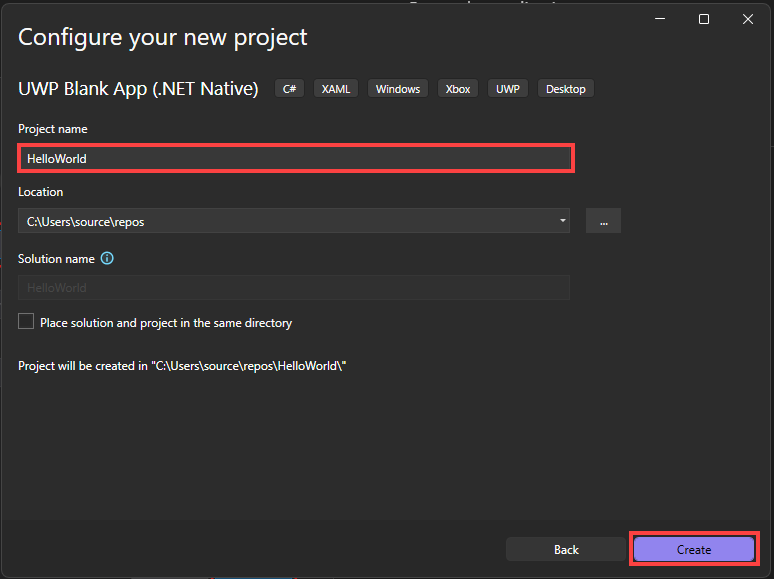
Přijměte výchozí nastavení cílové verze a minimální verze v dialogovém okně Nový projekt systému Windows .

Poznámka
Pokud jste k vytvoření aplikace pro UPW použili Visual Studio poprvé, zobrazí se následující zpráva:

Pokud se tato zpráva zobrazí, přejděte na stránku Upřesnit systém > v nastavení Windows a povolte vývojářský režim. V okně Použít funkce pro vývojáře vyberte Ano:

Visual Studio za vás nainstaluje další balíček vývojářského režimu. Po dokončení instalace balíčku zavřete dialogové okno Nastavení.
Otevřete Visual Studio a v úvodním okně zvolte Vytvořit nový projekt.
Na obrazovce Vytvořit nový projekt zadejte do vyhledávacího pole univerzální windows , zvolte šablonu jazyka C# pro prázdnou aplikaci (Univerzální Windows) nebo prázdnou aplikaci pro UPW v sadě Visual Studio 2022 17.10 nebo novější a pak zvolte Další.

Pojmenujte projekt jako HelloWorlda zvolte Vytvořit.

V dialogovém okně New Universal Windows Platform Project přijměte výchozí nastavení Cílové verze a Minimální verze.

Poznámka
Pokud jste k vytvoření aplikace pro UPW použili Visual Studio poprvé, zobrazí se dialogové okno Povolit vývojářský režim pro Windows. Pro otevření Nastavenívyberte nastavení pro vývojáře. Zapněte vývojářský režima pak zvolte Ano.

Visual Studio za vás nainstaluje další balíček vývojářského režimu. Po dokončení instalace balíčku zavřete dialogové okno Nastavení.
Vytvoření aplikace
Je čas začít s vývojem. Přidejte ovládací prvek tlačítka, přidejte do něj akci a pak spusťte aplikaci Hello World, abyste viděli, jak vypadá.
Přidejte tlačítko na návrhové plátno
V průzkumníku řešení poklikáním na
MainPage.xamlotevřete rozdělené zobrazení.
Existují dvě podokna: Návrhář XAML, který obsahuje návrhové plátno, a Editor XAML, kde můžete přidat nebo změnit kód.

Zvolte Panel nástrojů pro otevření postranního okna panelu nástrojů.

Pokud možnost panelu nástrojů nevidíte, můžete ji otevřít na řádku nabídek. Pokud to chcete udělat, vyberte Zobrazení>panel nástrojů. Nebo stiskněte Ctrl+Alt+X.
Výběrem ikony Připnout ukotvíte okno Panel nástrojů.

Vyberte ovládací prvek Tlačítko a přetáhněte ho na návrhové plátno.

Pokud se podíváte na kód v editoru XAML, uvidíte, že tlačítko se tam zobrazí také:

V průzkumníku řešení poklikáním na
MainPage.xamlotevřete rozdělené zobrazení.
Existují dvě podokna: Návrhář XAML, který obsahuje návrhové plátno, a Editor XAML, kde můžete přidat nebo změnit kód.

Zvolte Panel nástrojů pro otevření postranního okna panelu nástrojů.

Pokud možnost panelu nástrojů nevidíte, můžete ji otevřít na řádku nabídek. Pokud to chcete udělat, vyberte Zobrazení>panel nástrojů. Nebo stiskněte Ctrl+Alt+X.
Výběrem ikony Připnout ukotvíte okno Panel nástrojů.

Vyberte ovládací prvek Tlačítko a přetáhněte ho na návrhové plátno.

Pokud se podíváte na kód v editoru XAML, uvidíte, že tlačítko se tam zobrazí také:
Přidání popisku na tlačítko
V editoru XAMLzměňte hodnotu
Button Contentz tlačítka na Hello World!
Všimněte si, že tlačítko v návrháři XAML se také změní.

V editoru XAMLzměňte hodnotu
Button Contentz tlačítka na Hello World!
Všimněte si, že tlačítko v návrháři XAML se také změní.

Přidejte obslužnou rutinu události
Obslužná rutina událostí zní složitě, ale je to jen další název kódu, který se volá, když dojde k události. V tomto případě přidá akci do tlačítka Hello World!.
Poklikejte na ovládací prvek tlačítka na návrhovém plátně.
Upravte kód obslužné rutiny události v MainPage.xaml.cs, v souboru za stránkou.
Tady jsou věci zajímavé. Výchozí obslužná rutina události vypadá takto:

Změňte ho, aby vypadal takto:

Tady je kód, který chcete zkopírovat a vložit:
private async void Button_Click(object sender, RoutedEventArgs e)
{
   MediaElement mediaElement = new MediaElement();
   var synth = new Windows.Media.SpeechSynthesis.SpeechSynthesizer();
   Windows.Media.SpeechSynthesis.SpeechSynthesisStream stream = await synth.SynthesizeTextToStreamAsync("Hello, World!");
   mediaElement.SetSource(stream, stream.ContentType);
   mediaElement.Play();
}
Co jsme udělali?
Kód používá některá rozhraní API systému Windows k vytvoření objektu syntézy řeči a pak mu poskytne nějaký text, který se má říct. Další informace o používání SpeechSynthesisnaleznete v tématu System.Speech.Synthesis.
Spuštění aplikace
Je čas sestavit, nasadit a spustit aplikaci "Hello World" pro UPW, abyste viděli, jak vypadá a zní. Tady je postup.
Pomocí tlačítka Přehrát (má text místní počítač) spusťte aplikaci na místním počítači.

Můžete také zvolit Ladění>Spustit ladění v liště nabídek nebo stisknutím klávesou F5 spustit vaši aplikaci.
Zobrazte si aplikaci, která se zobrazí brzy po tom, co úvodní obrazovka zmizí. Aplikace by měla vypadat podobně jako na tomto obrázku:

Vyberte tlačítko Hello World.
Vaše zařízení s Windows 10 nebo novějším doslova říká" "Hello, World!"
Aplikaci zavřete tak, že na panelu nástrojů vyberete tlačítko Zastavit ladění. Alternativně zvolte Ladění>Zastavit ladění na panelu nabídek nebo stiskněte Shift+F5.
Je čas sestavit, nasadit a spustit aplikaci "Hello World" pro UPW, abyste viděli, jak vypadá a zní. Tady je postup.
Pomocí tlačítka Přehrát (má text místní počítač) spusťte aplikaci na místním počítači.

Můžete také zvolit Ladění>Spustit ladění v liště nabídek nebo stisknutím klávesou F5 spustit vaši aplikaci.
Zobrazte si aplikaci, která se zobrazí brzy po tom, co úvodní obrazovka zmizí. Aplikace by měla vypadat podobně jako na tomto obrázku:
Vyberte tlačítko Hello World.
Vaše zařízení s Windows 10 nebo novějším doslova říká" "Hello, World!"
Aplikaci zavřete tak, že na panelu nástrojů vyberete tlačítko Zastavit ladění. Alternativně zvolte Ladění>Zastavit ladění na panelu nabídek nebo stiskněte Shift+F5.
Související obsah
Další krok
Blahopřejeme k dokončení tohoto kurzu! Doufáme, že jste se seznámili s některými základy UPW a integrovaného vývojového prostředí sady Visual Studio. Další informace najdete v následujícím kurzu: