Poznámka:
Přístup k této stránce vyžaduje autorizaci. Můžete se zkusit přihlásit nebo změnit adresáře.
Přístup k této stránce vyžaduje autorizaci. Můžete zkusit změnit adresáře.
Integrované vývojové prostředí (IDE) je program s bohatými funkcemi, který podporuje mnoho aspektů vývoje softwaru. Visual Studio IDE je kreativní spouštěcí panel, který můžete použít k úpravám, ladění a sestavení kódu a následnému publikování aplikace. Visual Studio také zahrnuje kompilátory, nástroje pro dokončování kódu, grafické návrháře a mnoho dalších funkcí pro vylepšení procesu vývoje softwaru.


Předchozí obrázek ukazuje Visual Studio s otevřeným projektem, který zobrazuje klíčová okna a jejich funkce:
V Solution Explorer v pravém horním rohu můžete zobrazit, procházet a spravovat soubory kódu. Solution Explorer vám může pomoct uspořádat kód seskupením souborů do solutions a projektů.
V okně centrálního editoru, kde pravděpodobně strávíte většinu času, se zobrazí obsah souboru. V okně editoru můžete upravit kód nebo navrhnout uživatelské rozhraní, například okno s tlačítky a textovými poli.
V Git Changes v pravém dolním rohu můžete sledovat pracovní položky a sdílet kód s ostatními pomocí technologií správy verzí, jako jsou Git a GitHub.
Edice
Visual Studio je k dispozici pro Windows.
Existují tři edice Visual Studio: Community, Professional a Enterprise. Informace o tom, které funkce jsou podporovány v jednotlivých edicích, najdete v tématu Kompare Visual Studio edice.
Oblíbené funkce produktivity
Mezi oblíbené funkce v Visual Studio, které zlepšují produktivitu při vývoji softwaru, patří:
Vlnovkování a rychlé akce
Vlnovky jsou vlnovky, které vás během psaní průběžně upozorní na chyby nebo potenciální problémy v kódu. Tyto vizuální vodítka vám pomůžou okamžitě vyřešit problémy, aniž byste museli čekat na zjištění chyb během sestavování nebo za běhu. Pokud najedete myší na vlnovku, zobrazí se další informace o chybě. Žárovka se může zobrazit také na levém okraji s rychlými akcemi , které můžete provést k opravě chyby.


Vyčištění kódu
Pomocí čištění kódu můžete kód naformátovat a použít všechny opravy kódu navrhované nastavením stylu kódu, konvencemi editorconfig a analyzátory Roslyn. Vyčištění kódu vám pomůže vyřešit problémy v kódu před tím, než přejde na kontrolu kódu.


-
Refaktoring zahrnuje operace, jako je inteligentní přejmenování proměnných, extrakce jednoho nebo více řádků kódu do nové metody a změna pořadí parametrů metody.


-
IntelliSense je sada funkcí, které zobrazují informace o kódu přímo v editoru a v některých případech za vás zapisují malé části kódu. Je to jako mít základní dokumentaci vloženou v editoru, takže nemusíte hledat informace o typech jinde.
Následující obrázek ukazuje, jak IntelliSense zobrazuje seznam členů pro typ:


Funkce IntelliSense se liší podle jazyka. Další informace najdete v tématu C# IntelliSense, Visual C++ IntelliSense, JavaScript IntelliSense a Visual Basic IntelliSense.
-
V nabídce, možnostech a vlastnostech Visual Studio se někdy mohou jevit jako ohromující. Visual Studio vyhledávání nebo Ctrl+Q je skvělý způsob, jak rychle najít funkce a kód IDE na jednom místě.


Informace a tipy pro produktivitu najdete v tématu Použití hledání Visual Studio.
-
Spolupracovně můžete upravovat a ladit s ostatními v reálném čase bez ohledu na typ aplikace nebo programovací jazyk. Svůj projekt můžete okamžitě a bezpečně sdílet. Můžete také sdílet ladicí relace, terminálové instance,
localhostwebové aplikace, hlasové hovory a další. -
Okno Hierarchie volání zobrazuje metody, které volají vybranou metodu. Tyto informace můžou být užitečné při změně nebo odebrání metody nebo při pokusu o sledování chyby.


-
CodeLens pomáhá najít odkazy na kód, změny kódu, propojené chyby, pracovní položky, revize kódu a testy jednotek bez opuštění editoru.


-
Funkce Přejít na definici vás provede přímo do umístění definice funkce nebo typu.


-
Okno Náhled definice umožňuje zobrazit definici metody nebo typu bez nutnosti otevřít samostatný soubor.


-
Hot Reload umožňuje upravovat soubory kódu aplikace a okamžitě aplikovat změny kódu na spuštěnou aplikaci.


Nainstalovat Visual Studio
V této části vytvoříte jednoduchý projekt, který vám umožní vyzkoušet některé věci, které můžete s Visual Studio dělat. IntelliSense použijete jako pomoc s kódováním, ladíte aplikaci, abyste viděli proměnnou hodnotu během provádění aplikace a změnili barevný motiv.
Začněte tím, že download Visual Studio a nainstalujete ho do systému. V modulárním instalačním programu zvolíte a nainstalujete úlohy, což jsou skupiny funkcí, které potřebujete pro požadované programovací jazyky nebo platformy. Pokud chcete použít následující kroky k vytvoření programu, nezapomeňte během instalace vybrat úlohu .NET vývoj desktopových aplikací.

Když poprvé otevřete Visual Studio, můžete sign in pomocí svého účtu Microsoft nebo pracovního nebo školního účtu.
Vytvoření programu
Ponořte se a vytvořte jednoduchý program.
Spusťte Visual Studio. Zobrazí se úvodní okno s možnostmi klonování úložiště, otevřením posledního projektu nebo vytvořením nového projektu.
Zvolte Vytvořit nový projekt.
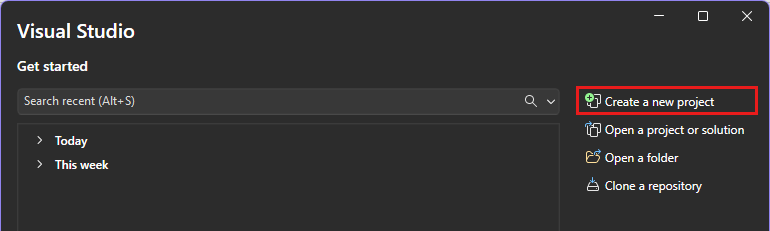
Otevře se okno Vytvořit nový projekt a zobrazí několik šablon projektů. Šablona obsahuje základní soubory a nastavení vyžadovaná pro daný typ projektu.
Pokud chcete najít šablonu, můžete do vyhledávacího pole zadat nebo zadat klíčová slova. Seznam dostupných šablon filtruje na základě zadaných klíčových slov. Výsledky šablony můžete dále filtrovat výběrem C# z rozevíracího seznamu Všechny jazyky> Windows ze seznamu Všechny platformy a Konsole ze seznamu Všechny typy projektů.
Vyberte šablonu konzolové aplikace a pak vyberte Další.

V okně Konfigurovat nový projekt zadejte HelloWorld do pole Název projektu . Volitelně můžete změnit umístění adresáře projektu z výchozího umístění C:\Users\name<\>source\repos a pak vyberte Další.

V okně Přidatné informace Ověřte, že .NET 10.0 se zobrazí v nabídce Framework a pak vyberte Create.

Visual Studio vytvoří projekt. Program je jednoduchá "Hello World" aplikace, která volá metodu Console.WriteLine() k zobrazení řetězce Hello, World! v okně konzoly.
Soubory projektu se zobrazí na pravé straně Visual Studio IDE v okně s názvem Solution Explorer. V okně Solution Explorer vyberte soubor Program.cs. Kód jazyka C# pro vaši aplikaci se otevře v okně centrálního editoru, které zabírá většinu místa.

Kód je automaticky zbarven tak, aby označoval různé části, jako například klíčová slova a datové typy. Čísla řádků pomáhají najít kód.
Malé svislé přerušované čáry v kódu označují, které složené závorky se vzájemně shodují. Můžete také vybrat malé znaky šipky vpravo a sbalit nebo rozbalit bloky kódu. Tato funkce osnovy kódu umožňuje skrýt kód, který nepotřebujete vidět, a pomáhá minimalizovat nepotřebné informace na obrazovce.

K dispozici je mnoho dalších nabídek a oken nástrojů.
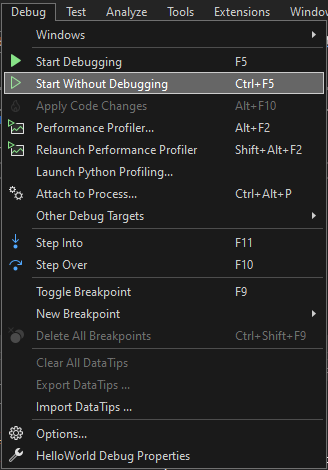
Spusťte aplikaci výběrem Debug>Start bez ladění v horní nabídce Visual Studio. Můžete také stisknout kombinaci kláves Ctrl+F5.

Visual Studio sestaví aplikaci a otevře se okno konzoly se zprávou Hello, World!. Teď máte spuštěnou aplikaci.

Okno konzoly zavřete stisknutím libovolné klávesy.
Přidejte do aplikace další kód. Před řádek s textem
Console.WriteLine("Hello World!");přidejte následující kód jazyka C#:Console.WriteLine("\nWhat is your name?"); var name = Console.ReadLine();Tento kód zobrazí vaše jméno? v okně konzoly a potom počká, dokud uživatel nezadá nějaký text.
Změňte řádek se zprávou
Console.WriteLine("Hello World!");na následující řádek:Console.WriteLine($"\nHello {name}!");Spusťte aplikaci znovu tak, že vyberete možnost Spustit bez ladění> nebo stisknete Ctrl+.
Visual Studio aplikaci znovu sestaví a otevře se okno konzoly a zobrazí se výzva k zadání vašeho jména.
Zadejte své jméno do okna konzoly a stiskněte Enter.

Stisknutím libovolné klávesy zavřete okno konzoly a zastavte spuštěný program.


Spusťte Visual Studio. Zobrazí se úvodní okno s možnostmi klonování úložiště, otevřením posledního projektu nebo vytvořením nového projektu.
Zvolte Vytvořit nový projekt.

Otevře se okno Vytvořit nový projekt a zobrazí několik šablon projektů. Šablona obsahuje základní soubory a nastavení vyžadovaná pro daný typ projektu.
Pokud chcete najít šablonu, můžete do vyhledávacího pole zadat nebo zadat klíčová slova. Seznam dostupných šablon filtruje na základě zadaných klíčových slov. Výsledky šablony můžete dále filtrovat výběrem C# z rozevíracího seznamu Všechny jazyky> Windows ze seznamu Všechny platformy a Konsole ze seznamu Všechny typy projektů.
Vyberte šablonu konzolové aplikace a pak vyberte Další.

V okně Konfigurovat nový projekt zadejte HelloWorld do pole Název projektu . Volitelně můžete změnit umístění adresáře projektu z výchozího umístění C:\Users\name<\>source\repos a pak vyberte Další.

V okně Přidatné informace Ověřte, že .NET 8.0 se zobrazí v nabídce Framework a pak vyberte Create.

Visual Studio vytvoří projekt. Program je jednoduchá "Hello World" aplikace, která volá metodu Console.WriteLine() k zobrazení řetězce Hello, World! v okně konzoly.
Soubory projektu se zobrazí na pravé straně Visual Studio IDE v okně s názvem Solution Explorer. V okně Solution Explorer vyberte soubor Program.cs. Kód jazyka C# pro vaši aplikaci se otevře v okně centrálního editoru, které zabírá většinu místa.

Kód je automaticky zbarven tak, aby označoval různé části, jako například klíčová slova a datové typy. Čísla řádků pomáhají najít kód.
Malé svislé přerušované čáry v kódu označují, které složené závorky se vzájemně shodují. Můžete také zvolit malé ikony mínus nebo plus v rámečku pro sbalení nebo rozbalení bloků kódu. Tato funkce osnovy kódu umožňuje skrýt kód, který nepotřebujete vidět, a pomáhá minimalizovat nepotřebné informace na obrazovce.

K dispozici je mnoho dalších nabídek a oken nástrojů.
Spusťte aplikaci výběrem Debug>Start bez ladění v horní nabídce Visual Studio. Můžete také stisknout kombinaci kláves Ctrl+F5.
Visual Studio sestaví aplikaci a otevře se okno konzoly se zprávou Hello, World!. Teď máte spuštěnou aplikaci.
Okno konzoly zavřete stisknutím libovolné klávesy.
Přidejte do aplikace další kód. Před řádek s textem
Console.WriteLine("Hello World!");přidejte následující kód jazyka C#:Console.WriteLine("\nWhat is your name?"); var name = Console.ReadLine();Tento kód zobrazí vaše jméno? v okně konzoly a potom počká, dokud uživatel nezadá nějaký text.
Změňte řádek se zprávou
Console.WriteLine("Hello World!");na následující řádek:Console.WriteLine($"\nHello {name}!");Spusťte aplikaci znovu tak, že vyberete možnost Spustit bez ladění> nebo stisknete Ctrl+.
Visual Studio aplikaci znovu sestaví a otevře se okno konzoly a zobrazí se výzva k zadání vašeho jména.
Zadejte své jméno do okna konzoly a stiskněte Enter.
Stisknutím libovolné klávesy zavřete okno konzoly a zastavte spuštěný program.


Použijte refaktoring a IntelliSense
Tady je několik způsobů, jak refaktoring vám a IntelliSense mohou pomoct efektivněji kódovat.
Nejprve proměnnou name přejmenujte:
Poklikejte na proměnnou
namea zadejte nový název proměnné, uživatelské jméno.Kolem proměnné se zobrazí pole a žárovka se zobrazí na okraji.
Výběrem ikony žárovky zobrazíte dostupné rychlé akce. Vyberte Přejmenovat jméno na uživatelské jméno.


Proměnná se přejmenuje napříč projektem, což je v našem případě jen dvě místa.
Teď se podívejte na IntelliSense. Pod čárou, která říká
Console.WriteLine($"\nHello {username}!");, zadejteDateTime now = DateTime..Pole zobrazí členy DateTime třídy. Popis aktuálně vybraného člena se zobrazí také v samostatném poli.
Vyberte člen s názvem Nyní, což je vlastnost třídy, poklikáním nebo stisknutím klávesy Tab. Dokončete řádek kódu přidáním středníku na konec řádku:
DateTime now = DateTime.Now;.Pod tímto řádkem zadejte následující řádky kódu:
int dayOfYear = now.DayOfYear;

Console.Write("Day of year: ");
Console.WriteLine(dayOfYear);
Návod
Console.Write se liší od Console.WriteLine. Po vytištění nepřidá ukončovací znak řádku. Další část textu, která se odešle do výstupu, se vytiskne na stejném řádku. Na každou z těchto metod v kódu můžete najet myší, abyste viděli jejich popisy.
Pak znovu použijte refaktoring, aby byl kód trochu stručnější. Vyberte proměnnou
nowna řádkuDateTime now = DateTime.Now;. Vedle tohoto řádku kódu se zobrazí ikona šroubováku.Výběrem ikony šroubováku zobrazíte dostupné návrhy z Visual Studio. Tento případ ukazuje refaktoring vložené dočasné proměnné pro odebrání řádku kódu beze změny celkového chování kódu.


Pokud chcete refaktorovat kód, vyberte vloženou dočasnou proměnnou .
Spusťte program znovu stisknutím kláves Ctrl+F5. Výstup vypadá přibližně takto:


Ladění kódu
Když napíšete kód, měli byste ho spustit a otestovat chyby. Ladicí systém Visual Studio umožňuje procházet kódem po jednotlivých příkazech a prozkoumávat proměnné. Můžete nastavit zarážky , které zastaví provádění kódu na konkrétním řádku, a sledovat, jak se při spuštění kódu mění hodnota proměnné.
Nastavte bod přerušení, aby se zobrazila hodnota proměnné username, když je program spuštěný.
Nastavte bod zlomu na linii kódu, který obsahuje
Console.WriteLine($"\nHello {username}!");, kliknutím na levý okraj nebo okraj vedle řádku. Můžete také vybrat řádek kódu a stisknout klávesu F9.V okraji se zobrazí červený kruh a linka se zvýrazní.


Spusťte ladění výběrem Debug>Spustit ladění nebo stisknutím klávesy F5.
Jakmile se zobrazí okno konzoly a požádá o vaše jméno, zadejte své jméno.
Pozornost se vrátí do editoru kódu a řádek kódu se zarážkou bude zvýrazněn žlutou barvou. Žluté zvýraznění znamená, že tento řádek kódu se spustí dále. Bod přerušení způsobí, že aplikace zastaví provádění na tomto řádku.
Najeďte myší na proměnnou
username, aby se zobrazila její hodnota. Můžete také kliknout pravým tlačítkem myšiusernamea vybrat Přidat kukátko a přidat proměnnou do okna Kukátko , kde se také zobrazí její hodnota.

Opětovným stisknutím klávesy F5 dokončete spuštění aplikace.
Když je aplikace spuštěná, můžete na spuštěnou aplikaci použít změny kódu kliknutím na tlačítko Hot Reload.


Další informace o ladění v Visual Studio najdete v prohlídce funkcí Debugger.
Přizpůsobit Visual Studio
Uživatelské rozhraní Visual Studio můžete přizpůsobit, včetně změny výchozího barevného motivu. Změna barevného motivu:
Na řádku nabídek zvolte Možnosti nástrojů> a otevřete dialogové okno Možnosti.
> Na stránceObecné prostředí změňte výběr barevného motivu na Modrý nebo Světlý a pak vyberte OK.
Barevný motiv pro celé integrované vývojové prostředí (IDE) se odpovídajícím způsobem změní. Následující snímek obrazovky ukazuje modrý motiv:


Na řádku nabídek vyberte Možnosti nástrojů> a otevřete podokno Možnosti.
Na stránce možností Všechna nastavení>Vizuální zážitek, změňte výběr > na Cool Breeze nebo Light.
Barevný motiv pro celé integrované vývojové prostředí (IDE) se odpovídajícím způsobem změní. Následující snímek obrazovky ukazuje motiv Cool Breeze:


Další informace o dalších způsobech přizpůsobení integrovaného vývojového prostředí najdete v tématu Přizpůsobování Visual Studio.
Výběr nastavení prostředí
Můžete nakonfigurovat Visual Studio tak, aby používala nastavení prostředí přizpůsobené vývojářům v jazyce C#:
Na řádku nabídek zvolte Nástroje>importu a exportu nastavení.
V Průvodci importem a exportem nastavenívyberte Obnovit všechna nastavenía pak vyberte Další.
Na stránce Uložit aktuální nastavení zvolte, jestli chcete před resetováním uložit aktuální nastavení. Pokud jste žádná nastavení neupravili, vyberte Ne, pouze obnovit nastavení a přepsat stávající nastavení. Pak vyberte Další.
Na stránce Zvolit výchozí kolekci nastavení zvolte Visual C# a pak vyberte Dokončit.
Na stránce Obnovit dokončeno vyberte Zavřít.
Další informace o dalších způsobech přizpůsobení integrovaného vývojového prostředí najdete v tématu Přizpůsobování Visual Studio.
Související obsah
Prozkoumejte Visual Studio dále pomocí jednoho z těchto úvodníchčlánkůch
Další informace:
- Objevte další Visual Studio funkce.
- Navštivte visualstudio.microsoft.com.
- Přečtěte si blog Visual Studio.