Poznámka:
Přístup k této stránce vyžaduje autorizaci. Můžete se zkusit přihlásit nebo změnit adresáře.
Přístup k této stránce vyžaduje autorizaci. Můžete zkusit změnit adresáře.
Zaměřte své otázky na GitHub Copilot Chat pomocí odkazů, vedle použití implicitních kontextových znalostí, abyste získali lepší odpovědi.
V tomto článku se dozvíte, jak získat lepší odpovědi tím, že poskytnete další informace do chatu Copilot:
- Vysvětlení implicitního kontextu , který Copilot využívá na pozadí
- Určení rozsahu chatu na konkrétní soubory pomocí odkazů
- Připojte obrázky k výzvě, abyste mohli poskytnout další kontext a lépe ilustrovat vaše nápady.
- Kontrola zdroje používaného copilotem k vygenerování odpovědi
- Použití různých vláken pro každý z chatů Copilot k udržování historie chatu a různých kontextů v každém z nich
Požadavky
Pokud chcete začít používat GitHub Copilot Chat v sadě Visual Studio, potřebujete:
- Visual Studio 2022 verze 17.10 nebo novější
-
Přihlaste se do sady Visual Studio pomocí účtu GitHub s přístupem ke Copilot
** Můžete si zaregistrovat GitHub Copilot zdarma.
Implicitní kontext
Visual Studio automaticky poskytuje kontext výzvy chatu na základě vaší aktuální aktivity.
Následující informace jsou implicitně zahrnuty v kontextu chatu:
- Aktuálně vybraný text v aktivním editoru
- Aktuální soubor aktivní v editoru.
V závislosti na pokynu funkce Copilot přečte obsah aktivního souboru. Pokud chcete explicitně zahrnout obsah jiného souboru v kontextu chatu, vyberte navrhovaný soubor pomocí + tlačítka v zobrazení chatu a přidejte přílohu.
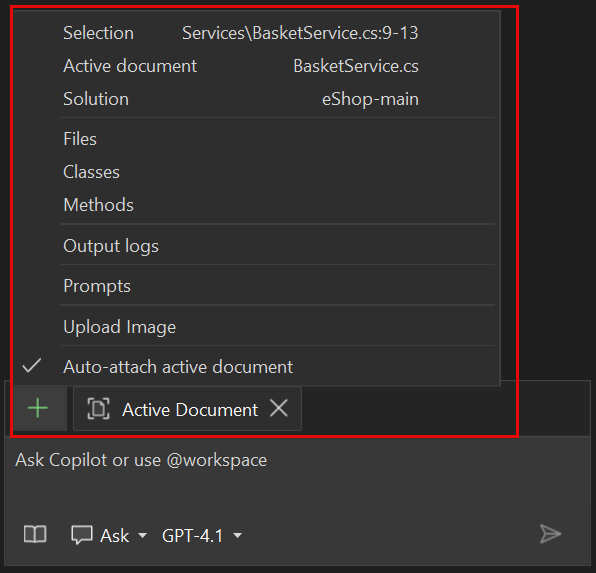
Odkaz: výsledky Copilot rozsahu
Své otázky související s kódováním můžete položit v přirozeném jazyce a GitHub Copilot Chat na tyto otázky odpoví v kontextu základu kódu otevřeného v sadě Visual Studio. S odkazy můžete získat konkrétnější informace, které má Copilot zvážit při odpovídání na vaši otázku.
Výběrem konkrétního kontextu v základu kódu můžete snadno vytvářet lepší otázky, aniž byste museli psát nebo vkládat dlouhé informace. Když zadáte kontext, umožní vám Copilot poskytnout relevantnější odpovědi.
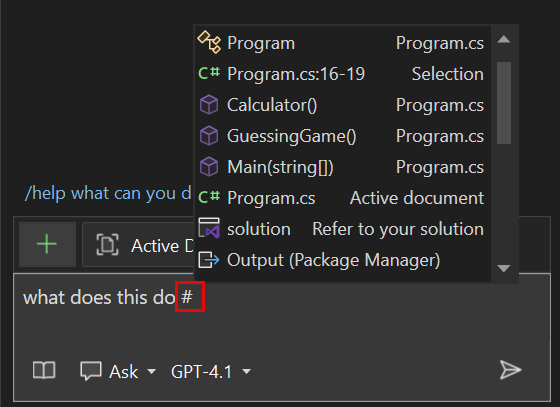
Odkaz na soubor
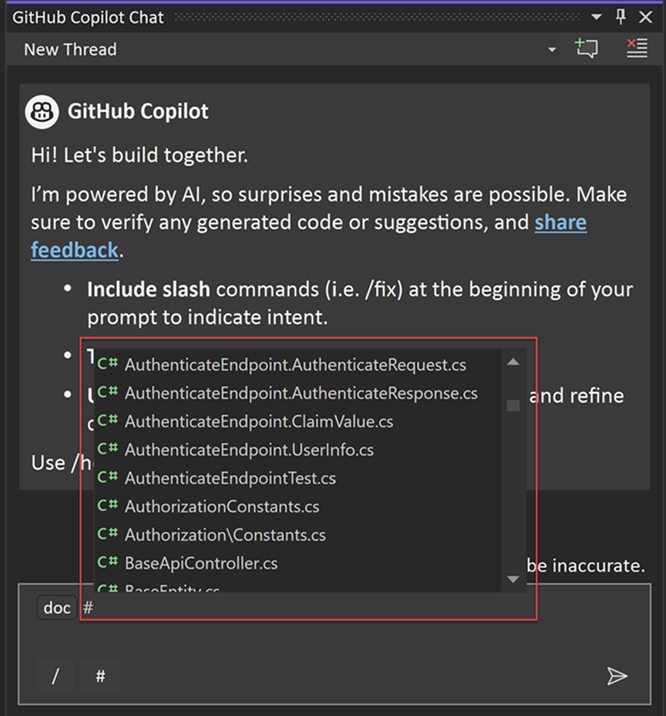
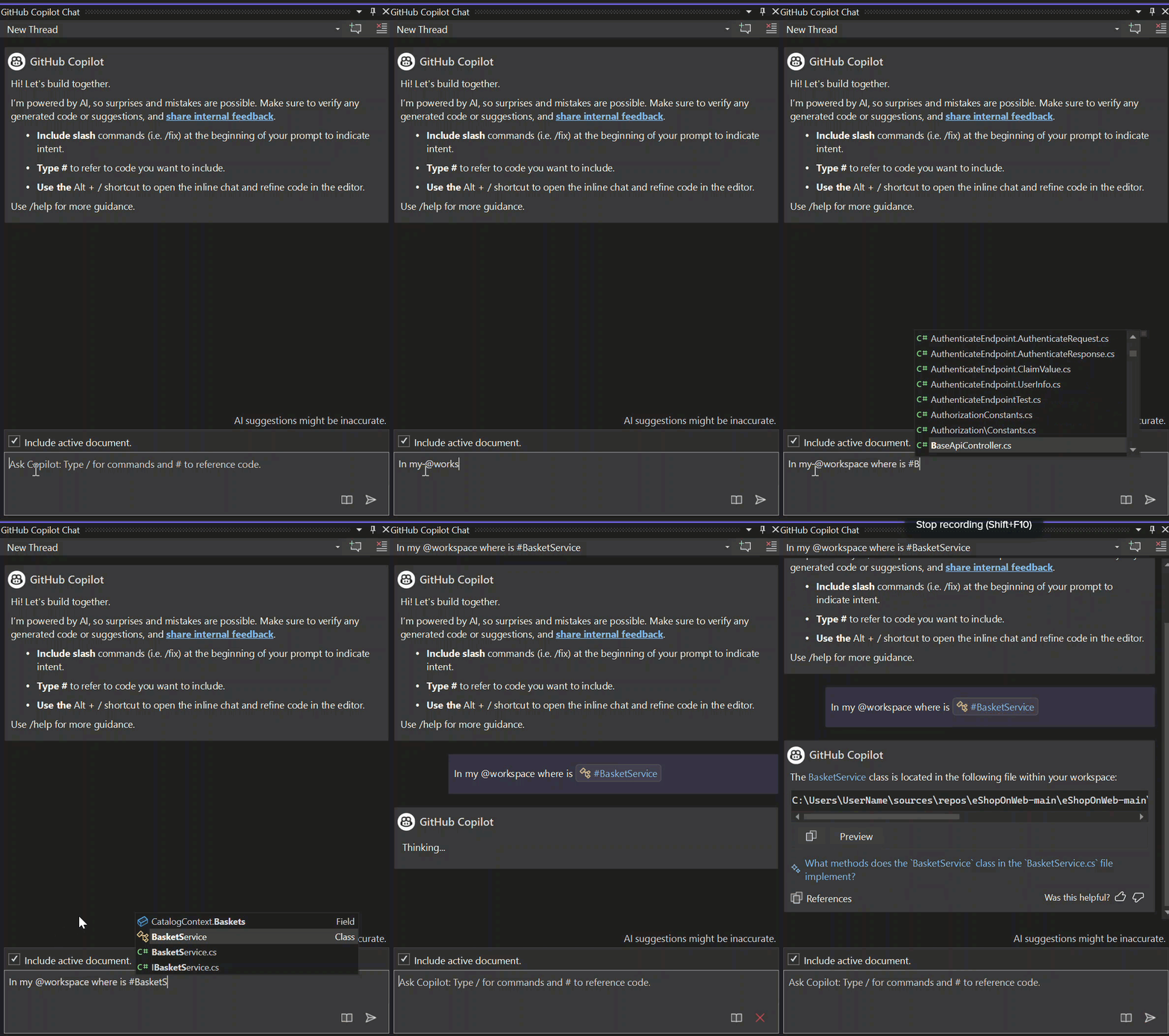
Pokud chcete snadno odkazovat na soubor v GitHub Copilot Chatu, stačí na začátek názvu souboru přidat # symbol. Pokud máte například soubor s názvem BasketService.cs, odkazujte na něj v chatu jako #BasketService.cs.
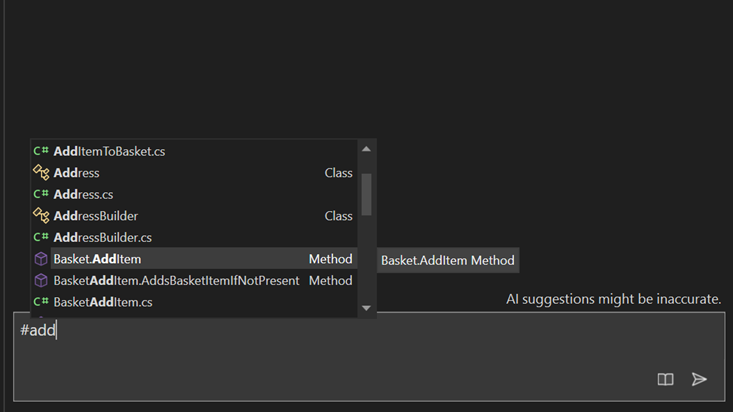
Odkazování na metodu, třídu nebo funkci
V sadě Visual Studio 2022 verze 17.11 je teď možné odkazovat na konkrétní metodu, třídu nebo funkci v chatu GitHub Copilot Chat.
Pokud chcete snadno odkazovat na metodu, třídu nebo funkci v GitHub Copilot Chatu, stačí na začátek metody, třídy nebo názvu funkce přidat # symbol. Pokud máte například metodu s názvem BasketAddItem, odkazujte na ni v chatu jako #BasketAddItem.
Odkaz na celé řešení
Pomocí @workspace odkazujte na řešení aktivní v integrovaném vývojovém prostředí (IDE) pro kontext. Při použití @workspace pro kontext využívá Copilot Chat informace o souborech, projektech a konfiguracích, které jsou aktuálně otevřené a pracují na vašem integrovaném vývojovém prostředí ( IDE). Díky tomu může Copilot Chat poskytovat relevantnější a kontextové návrhy a odpovědi.
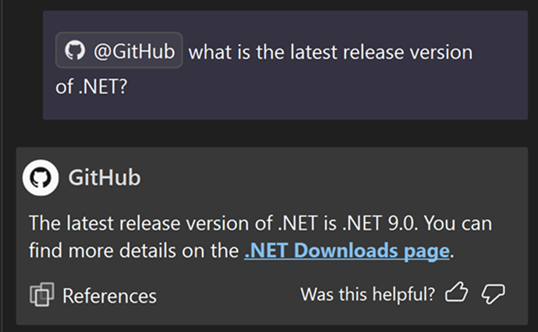
V sadě Visual Studio 2022 verze 17.11 teď předplatitelé GitHub Copilot Enterprise můžou v chatu zahrnout @github kontext z celého úložiště a hledat na webu (pokud je vyhledávání povoleno správcem). Další informace o kolekci dovedností specifických pro GitHub, které copilot může použít k zodpovězení otázky při použití @github, najdete v tématu Použití dovedností GitHubu pro Copilot.
Odkaz na obrázek
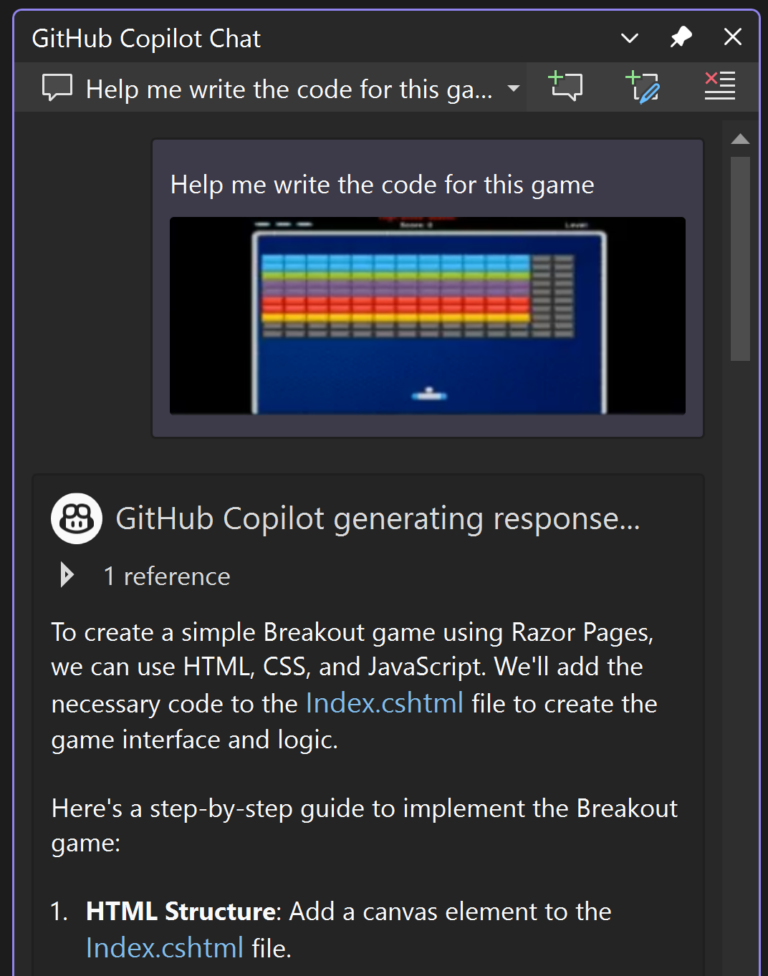
Díky integraci obrazu pro Copilot Chat v sadě Visual Studio 17.14 a novějších můžete k výzvě chatu připojit obrázky a poskytnout Copilotu další kontext pro vylepšené odpovědi. Pomocí obrázků v kombinaci s oborem a dalšími kontextovými funkcemi, jako jsou příkazy lomítka , můžete generovat přizpůsobené odpovědi.
V následujícím příkladu Copilot interpretuje připojený obrázek pro vygenerování plánu a navrhne kód pro vytvoření barevné Breakout hry od nuly.
Referenční výstupní okno
Výstupní okno teď můžete použít jako kontext v chatu k kladení otázek a získání nápovědy k výstupním protokolům. Mezi podporovaná okna výstupu patří sestavení, ladění, testy, správa zdrojového kódu, Správce balíčků nebo jakékoli jiné podokno aktivního okna výstupu.
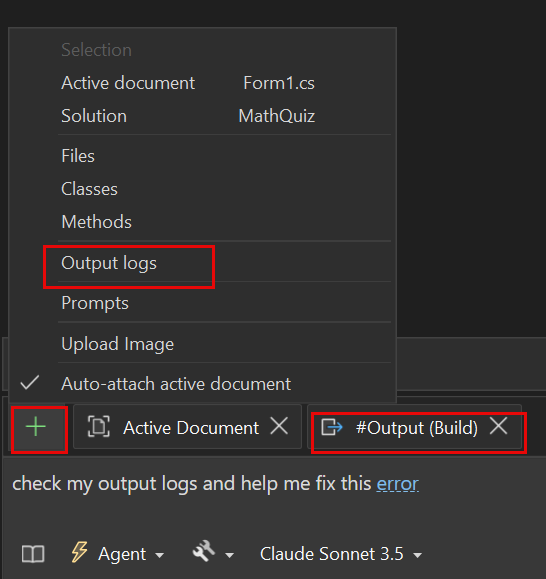
Odkazujte na výstupní záznamy v chatu jedním z následujících způsobů:
- Pomocí #output na něj můžete odkazovat přímo v chatu.
- ➕ Vyberte ikonu ve vstupu chatu a přidejte
Output logsji jako kontext. - Zeptejte se přímo Copilotu, například Zkontrolujte výstupní protokoly a pomozte mi opravit tuto chybu.
- Klikněte pravým tlačítkem do okna Výstupu a vyberte Vysvětlit s Copilotem pro připojení.
Referenční adresy URL
Vložte adresu URL do pole výzvy a Copilot načítá informace z webu, aby vyplnil prázdné hodnoty, když trénovací data Copilotu nepokrývají téma nebo když chcete odkazovat na konkrétní prostředek.
Můžete například požádat Copilota, aby vám pomohl napsat soubor readme.md na základě osvědčených postupů na GitHubu.
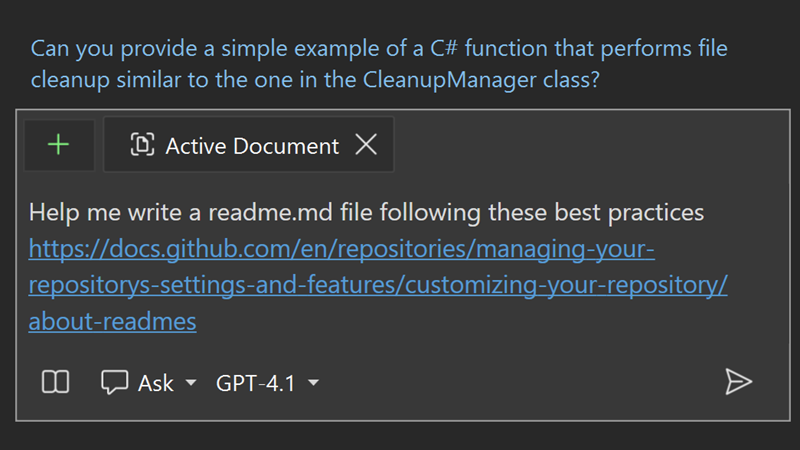
Funkce Copilot může pouze odkazovat na statický obsah HTML z veřejné adresy URL, kterou zadáte, a nebude přistupovat k odkazům na této stránce, stránkám vyžadujícím ověření nebo obsahu z dynamických stránek.
Příklady použití
Tady je několik příkladů použití odkazů pro řízení kontextu:
| Příklad | Kontext používaný copilotem k vytvoření otázky |
|---|---|
| Jaký je účel #MyFile.cs: 66–72? | Přesná část souboru |
| Kde jsou testy v #BasketService.cs? | BasketService.cs |
| Vysvětlete #AddItemToBasket v #BasketService.cs | Metoda AddItemToBasket v BasketService.cs |
| Existuje metoda odstranění košíku v tomto @workspace | Aktuální řešení otevřené v integrovaném vývojovém prostředí |
| Mám testovací metodu s názvem #TestCalculator. Jak zajistím správné spuštění? | Metoda TestCalculator |
| Mohli byste vysvětlit rozdíly mezi třídami #BasketService a #OrderService? | třída BasketService a OrderService |
| Ve své @workspace kde je #AddItemToBasket? | Aktuální řešení otevřené v integrovaném vývojovém prostředí |
| Aktualizujte uživatelské rozhraní v App.tsx tak, aby vypadalo podobně jako na tomto obrázku. | Nahraný obrázek |
Kontrola zdrojů používaných Copilot Chatem
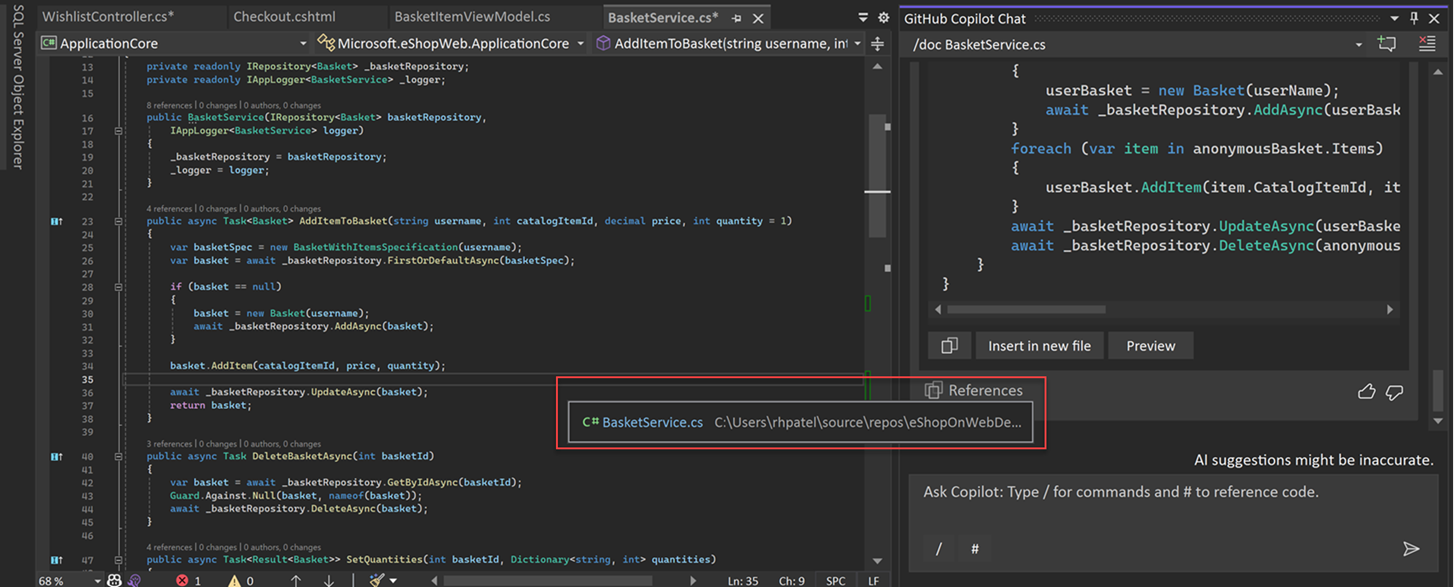
Copilot Chat zobrazí kontext použitý po každém výsledku, abyste mohli zjistit, co se při odpovídání na vaši otázku zohlednilo. Když položíte otázku v Copilot Chatu a dostanete odpověď v chatovacím okně, zobrazí se pod odpovědí rozevírací seznam Reference. Položky v rozevíracím seznamu Reference ukazují kontext odkazovaný pomocí Copilot Chatu pro vygenerování této odpovědi. Tyto informace vám můžou pomoct upravit otázku, abyste získali lepší a relevantnější odpovědi.
Uspořádání: Správa kontextu historie chatu pomocí vláken
Při iteraci a odesílání více výzev k chatu v chatové relaci používá Copilot historii výzev chatu a odpovědí jako kontext aktuální výzvy chatu. To znamená, že můžete pokládat následné otázky nebo objasnit předchozí otázku, aniž byste museli opakovat kontext. Můžete se například zeptat" "Jak se to liší od ...", "Nyní přidat testovací případ", "vysvětlit podrobněji" a další.
Pokud chcete začít znovu s novou chatovací relací a zahodit aktuální kontext, spusťte nové vlákno v zobrazení chatu. To je užitečné, když chcete přejít na jiné téma a vyhnout se předchozímu kontextu a historii. Pomocí vláken můžete udržovat konverzace zaměřené na úkol a zachovat přehled o kontextu, aby odpovědi byly založené na relevantní historii.
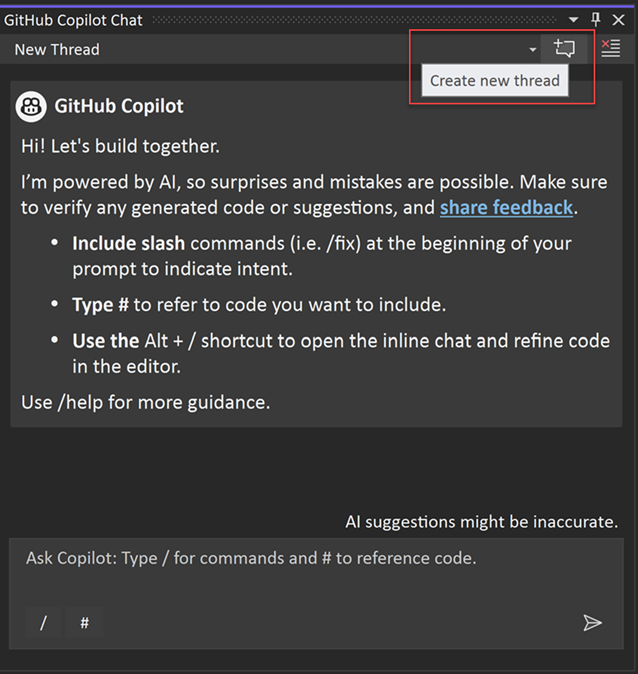
Nové vlákno chatu
Vyberte Vytvořit nové vlákno nebo Ctrl+N v okně chatu a spusťte nové vlákno.
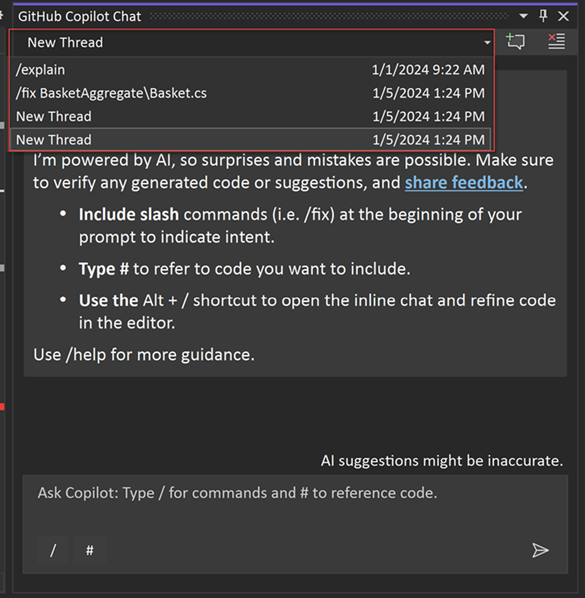
Přepnout vlákno chatu
Můžete si vybrat mezi několika probíhajícími vlákny a poskytnout tak správný historický kontext pro vaši otázku. Ctrl+PgDown můžete použít pro předchozí vlákno nebo Ctrl+PgUp pro další vlákno v okně chatu. Ctrl+Shift+T rozbalí rozevírací seznam vláken.
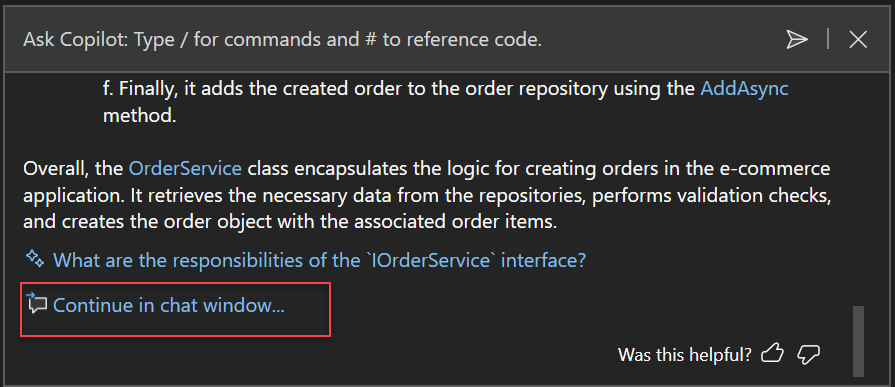
Povýšit inline chat na okno chatu
Ve Visual Studio 2022 verze 17.11 teď můžete zachovat historii interního chatu tím, že jej povýšíte do okna chatu. Výběrem možnosti Pokračovat v okně chatu... zachováte záznam a kontext konverzace a pokračujte v okně chatu.
Osvědčené postupy
Copilot Chat používá historii chatu k získání kontextu o vaší žádosti. Aby byl pro Copilota k dispozici pouze relevantní historie:
- Pomocí vláken můžete zahájit novou konverzaci pro nový úkol.
- Odstraňte žádosti, které už nejsou relevantní nebo které vám neudělily požadovaný výsledek.
Nechte konverzaci chatu otevřenou, pokračujte v iteraci a vyzývat Copilot k vylepšení navrhovaného řešení. Copilot má kontext vygenerovaného kódu i aktuální historii konverzací. Při kladení dalších otázek copilot dále upřesňuje odpověď podle vašich požadavků. Pro strategie s efektivní výzvou ke zlepšení výsledků copilotu na GitHubu si prohlédněte technické informace pro GitHub Copilot .