Poznámka:
Přístup k této stránce vyžaduje autorizaci. Můžete se zkusit přihlásit nebo změnit adresáře.
Přístup k této stránce vyžaduje autorizaci. Můžete zkusit změnit adresáře.
Doplňování GitHub Copilotu a GitHub Copilot Chat v sadě Visual Studio umožňují vylepšený vývoj s asistencí umělé inteligence v sadě Visual Studio, což vám pomůže dosáhnout vyšší produktivity a efektivity při psaní kódu.
V tomto článku se dozvíte o používání chatu Copilot v sadě Visual Studio, což je plně integrované prostředí chatu založené na umělé inteligenci z GitHub Copilotu v integrovaném vývojovém prostředí sady Visual Studio. S rozšířením získáte informace o kódování a podporu, jako je syntaxe, programovací koncepty, pomoc s kontextovým kódem, testovací případy, ladění a další, aniž byste opustili integrované vývojové prostředí (IDE). Pomocí rozhraní chatu odešlete svůj dotaz jako výzvu a nastavte záměr pro lépe vymezené odpovědi.
Další informace o doplňování GitHub Copilot v sadě Visual Studio najdete v tématu o doplňování GitHub Copilot pro Visual Studio.
Proč používat Copilot Chat v sadě Visual Studio?
Copilot Chat poskytuje pomoc s AI, která vám pomůže činit informovaná rozhodnutí a psát lepší kód. Díky úzké integraci s prostředím Visual Studio Copilot Chat rozumí tomu, na čem pracujete, a může vám pomoci s vývojovými úlohami.
- Vysvětlení kódu Získejte podrobnou analýzu a vysvětlení fungování bloku kódu.
- Nápověda k kódu Získejte odpovědi na otázky související s programováním ve formátu fragmentu kódu nebo přirozeného jazyka.
- Upřesnění kódu Získejte návrhy a doporučení pro konkrétní kontext.
- Testování jednotek Generování jednotkových testů
- Profilace. Optimalizujte výkon kódu.
- Ladění. Vyhledejte problémy a získejte navrhované opravy chyb a výjimek.
- Zkontrolujte a potvrďte kód. Vygenerujte potvrzovací zprávy a zkontrolujte místní změny.
- Kontext historie potvrzení Připojte jeden nebo více commitů přímo z historie Gitu do chatu a požádejte Copilot, aby vysvětlil změny, odhalil problémy nebo navrhl podobné úpravy. Další informace najdete v článku Správa kontextu chatu s odkazy.
- Kontext větve. Připojte větev Gitu přímo z okna úložiště Git pomocí akce Přidat do chatu a přeneste název větve a její přidružené změny do konverzace.
Požadavky
- Visual Studio 2022 verze 17.8 nebo novější
- Přihlaste se do Visual Studio pomocí účtu GitHub s přístupem ke Copilotu. GitHub Copilot můžete zdarma používat.
Poznámka
Od 20. dubna 2026 byly zkušební verze GitHubu Copilot Pro pozastaveny. Pokud používáte zkušební verzi, přejděte na Copilot Free nebo upgradujte na placený plán. Pro podporu viz https://docs.github.com/en/copilot/get-started/plans.
Získat GitHub Copilot Chat pro Visual Studio
Pokud používáte Visual Studio verze 17.10 nebo novější, je gitHub Copilot Chat součástí sjednoceného prostředí GitHub Copilot. Rozšíření je k dispozici jako doporučená součást instalačního programu sady Visual Studio. Funkce Copilot Chat se ve výchozím nastavení instaluje se všemi úlohami, pokud se nerozhodnete ji během instalace vyloučit.
GitHub Copilot není součástí předplatných sady Visual Studio. Místo toho se jedná o samostatné předplatné spravované GitHubem. Dotazy týkající se předplatných GitHub Copilot a podpory najdete na stránkách GitHubu pro firemní předplatná a jednotlivá předplatná.
Používání chatu Copilot ve Visual Studiu
Své otázky související s kódováním můžete položit v přirozeném jazyce. GitHub Copilot Chat odpovídá na tyto otázky ve vašem vývojovém kontextu.
K dispozici jsou dvě místa, kde můžete pokládat otázky produktové službě Copilot: v okně chatu nebo pomocí integrovaného chatu v kódu, který chcete upravit. Pokud vaším cílem je upravit nebo přidat do souboru kódu, který máte otevřený v editoru, funguje vložené zobrazení chatu obvykle nejlépe. V případě obecnějších otázek s kódováním je lepší volbou okno chatu.
Pokud chcete získat lepší odpovědi s vymezeným kontextem v chatu Copilot, podívejte se na tipy ke zlepšení výsledků chatu Copilot. Dozvíte se, jak používat příkazy lomítka, odkazy, použité zdroje a vlákna.
Pokud chcete získat lepší odpovědi s vymezeným kontextem v chatu Copilot, podívejte se na tipy ke zlepšení výsledků chatu Copilot. Dozvíte se, jak používat příkazy lomítka, odkazy, použité zdroje a panel historie chatu. V chatu můžete také odkazovat na změny a commity v Gitu, abyste mohli shrnout rozpracovanou práci, vysvětlit dřívější úpravy a projít konkrétní commit v širším kontextu. Větev Gitu můžete také přidat jako kontext chatu přímo z okna úložiště Git pomocí akce Přidat do chatu .
Poznámka
Vyloučení obsahu je k dispozici pro GitHub Copilot Chat. Obsah vyloučený vaším správcem se v odpovědích z chatu ignoruje. Další informace najdete v tématu Konfigurace vyloučení obsahu pro GitHub Copilot.
Pokládání otázek v okně chatu
Položte své otázky a podívejte se na odpovědi v okně chatu. Tento nástroj doporučujeme pro nápovědu k programování a obecné otázky týkající se kódování.
V sadě Visual Studio vyberte Zobrazení>GitHub Copilot Chat.
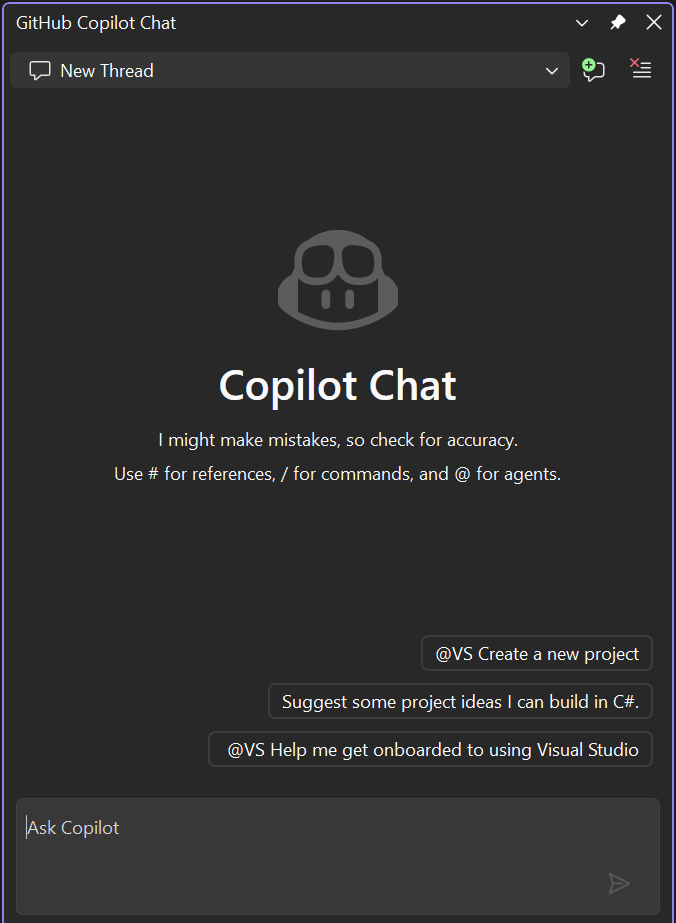
V okně chatu zadejte do textového pole Zeptejte se Copilota otázku související s kódováním. Vyberte Enter nebo vyberte Odeslat a položte otázku.
Pokud chcete pokračovat v dřívějších konverzacích, použijte panel historie chatu v okně chatu. Každá položka obsahuje název chatu, náhled poslední zprávy a čas poslední aktualizace relace.
Pokud Copilot Chat nabízí návrh kódu, který chcete použít, máte následující možnosti. Výběrem Kopírovat blok kódu zkopírujte návrh kódu, zvolte Přidat do nového souboru pro vložení návrhu kódu do nového souboru, nebo použijte Apply pro vložení návrhu kódu do aktuálního souboru. Pokud vyberete Použít, můžete zobrazit náhled kódu v cílovém umístění, abyste snadno viděli, co se aktualizuje.

Pokud požádáte o pomoc s porozuměním vašeho kódu, možnosti Kopírovat blok kódu a Vložit do nového souboru nejsou k dispozici.
Pokud se rozhodnete přidat změny do aktuálního souboru, zobrazí se návrhy kódu v normálním vzoru zobrazení rozdílu. Můžete zkontrolovat a upřesnit, co se navrhuje, a použít u kódu tak, že vyberete klávesu Tab nebo zahodíte výběrem klávesy Esc.

Pokud vyberete Přidat do nového souboru, zobrazí se návrhy kódu v novém souboru. Změny se ve výchozím nastavení neukládají.

Funkce odkazující na kód v GitHub Copilotu vás upozorní, když návrhy odpovídají veřejnému kódu. Odpovídající kód, zdrojový soubor a všechny související licenční informace můžete zobrazit přímo v sadě Visual Studio. Pak můžete učinit informovanější rozhodnutí o tom, jestli se má navrhovaný kód použít.


Pokládání otázek v okně chatu
Položte své otázky a podívejte se na odpovědi v okně chatu. Tento nástroj doporučujeme pro nápovědu k programování a obecné otázky týkající se kódování.
V sadě Visual Studio vyberte Zobrazení>GitHub Copilot Chat.
V okně chatu zadejte do textového pole Zeptejte se Copilota otázku související s kódováním. Vyberte Enter nebo vyberte Odeslat a položte otázku.
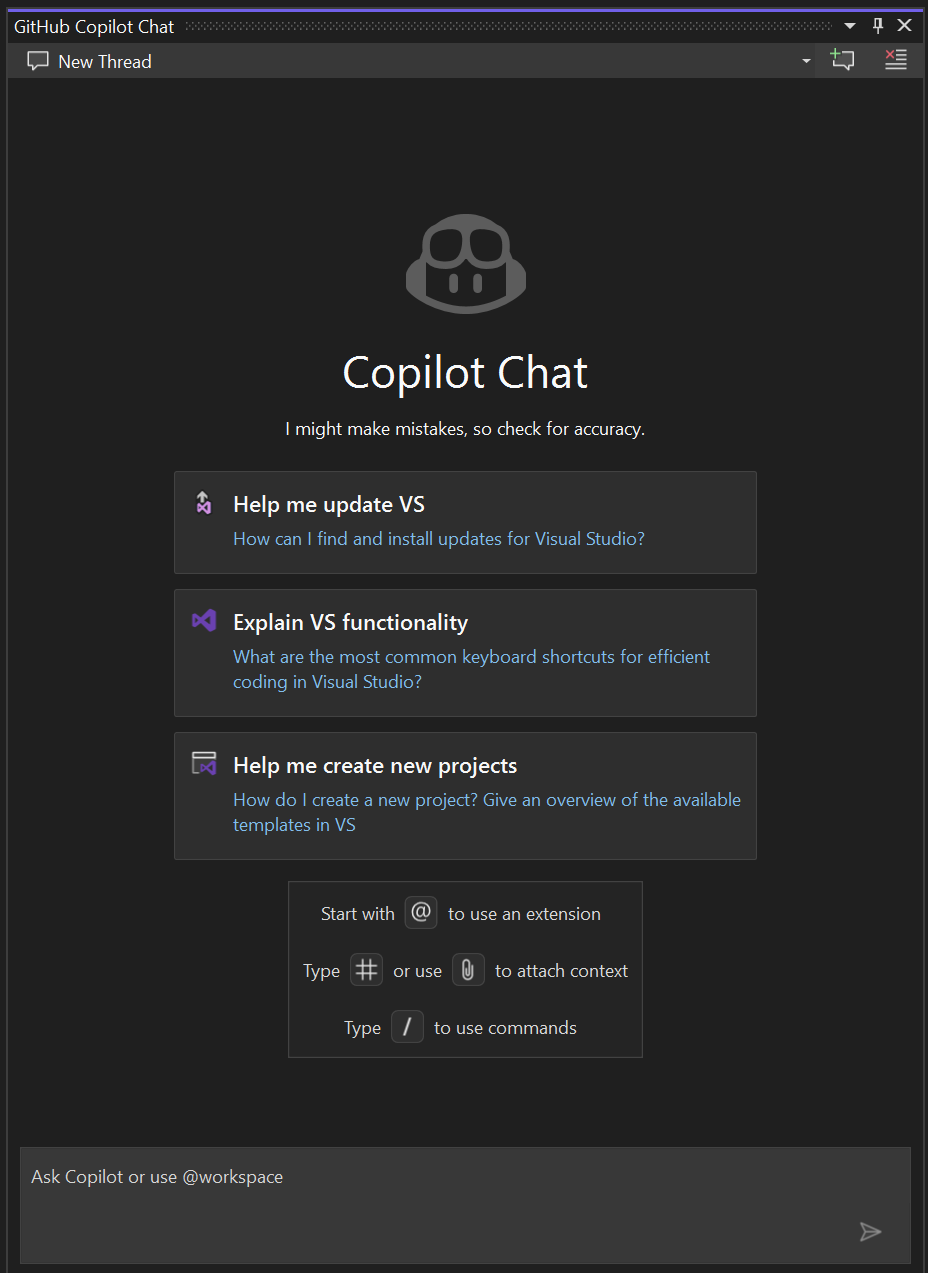
Pokud chcete začít zkoumat GitHub Copilot Chat, použijte ukázkové úvodní výzvy a knihovnu výzev (ikonu knihy) v aplikaci Visual Studio 2022 verze 17.12 a novější.
Pokud Copilot Chat nabízí návrh kódu, který chcete použít, máte následující možnosti. Vyberte Kopírovat kód pro zkopírování návrhu kódu, Vložit do nového souboru pro vložení návrhu kódu do nového souboru, nebo Náhled pro vložení návrhu kódu do aktuálního souboru. Pokud vyberete Náhled, můžete zobrazit náhled kódu v cílovém umístění, abyste snadno viděli, co se aktualizuje.
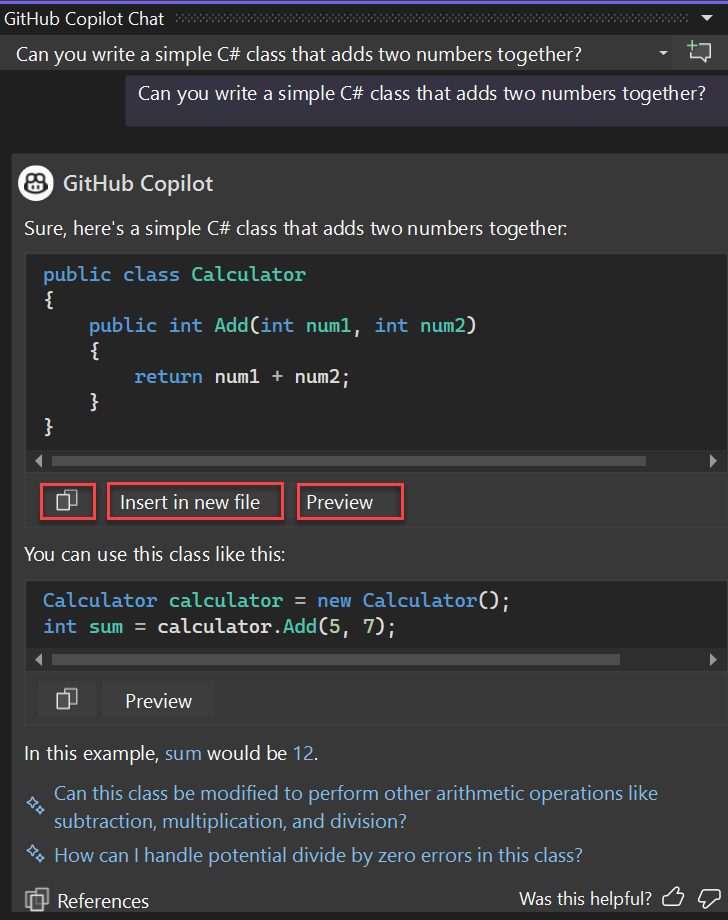
Pokud položíte otázku na pomoc s porozuměním vašemu kódu, možnosti Kopírovat blok kódu a Vložit do nového souboru nejsou k dispozici.
Pokud vyberete Náhled, zobrazí se návrhy kódu v běžném pohledu na rozdíly v prostředí Visual Studio. To, co se navrhuje, můžete zkontrolovat a upřesnit a použít u kódu tak, že vyberete Přijmout nebo zahodíte výběrem možnosti Storno.
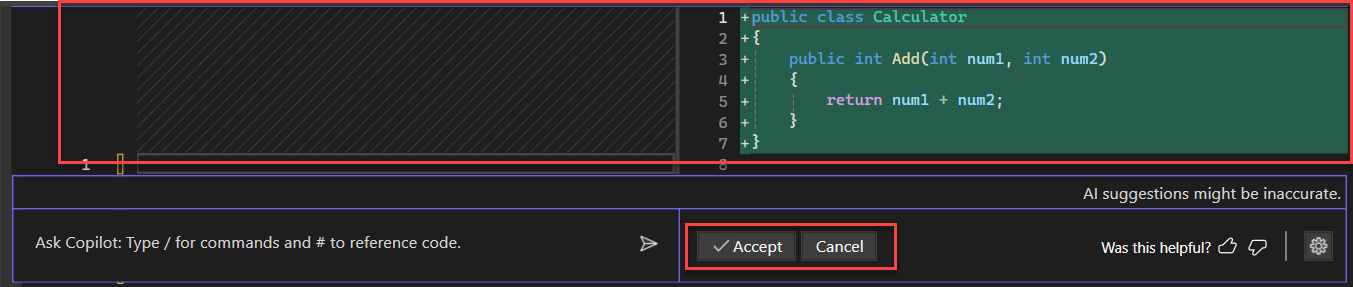
Pokud vyberete Vložit do nového souboru, zobrazí se návrhy kódu v novém souboru. Soubor se ve výchozím nastavení neukládá.
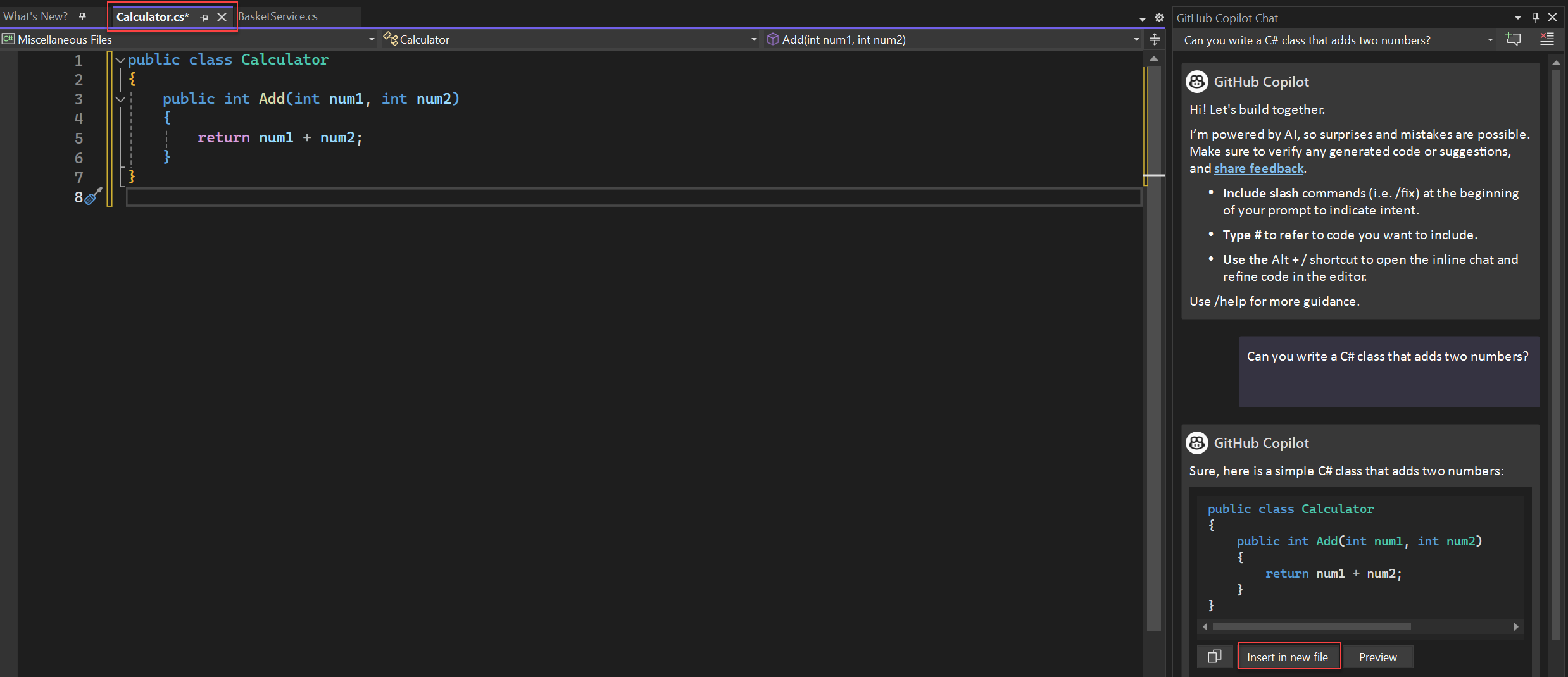
Visual Studio 2022 verze 17.12 teď obsahuje kód odkazující na GitHub Copilot. Tato funkce v GitHub Copilotu vás upozorní, když návrhy odpovídají veřejnému kódu. Odpovídající kód, zdrojový soubor a všechny související licenční informace můžete zobrazit přímo v sadě Visual Studio. Pak můžete učinit informovanější rozhodnutí o tom, jestli se má navrhovaný kód použít.
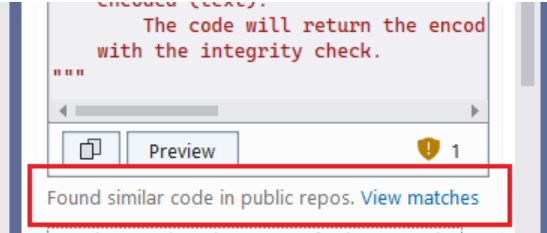
Pokládejte otázky v rozhraní chatu.
Své otázky můžete položit a zobrazit odpovědi přímo s kódem v samotném okně editoru. S integrovaným chatem se nemusíte zpět vracet do okna chatu. Tuto metodu doporučujeme pro práci s copilotem na dotazech, které přidávají nebo aktualizují aktuálně otevřený soubor kódu.
Pokud chcete v sadě Visual Studio zobrazit interní zobrazení Copilot Chat přímo v editoru, klikněte pravým tlačítkem do okna editoru a vyberte Chat.

Do textového pole Zeptejte se Copilotu zadejte otázku související s kódováním a pak vyberte Enter nebo vyberte Odeslat a položte otázku.

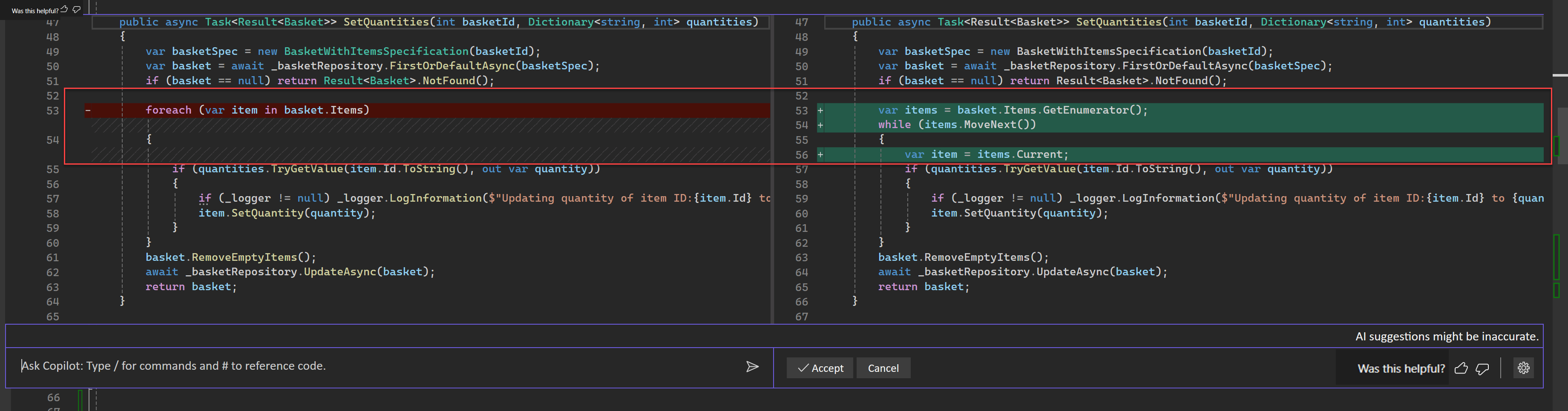
Návrhy kódu z Copilot Chatu se zobrazí v rozdílovém zobrazení. Můžete zkontrolovat a upřesnit, co se navrhuje. Pokud chcete návrhy použít u kódu, vyberte Klávesu Tab. Pokud chcete návrhy zahodit, vyberte Esc.

Vložené vlákno chatu můžete zvýšit na okno chatu výběrem možnosti Akce Copilota>Add to Chat (Přidat do chatu). Tato funkce zachovává záznam a kontext konverzace a můžete pokračovat v okně chatu.

Stisknutím klávesy Esc zavřete vložené zobrazení chatu.


Pokud chcete v sadě Visual Studio zobrazit vložené zobrazení chatu v samotném editoru Copilot Chat, klikněte pravým tlačítkem do okna editoru a vyberte Zeptat se Copilotu.
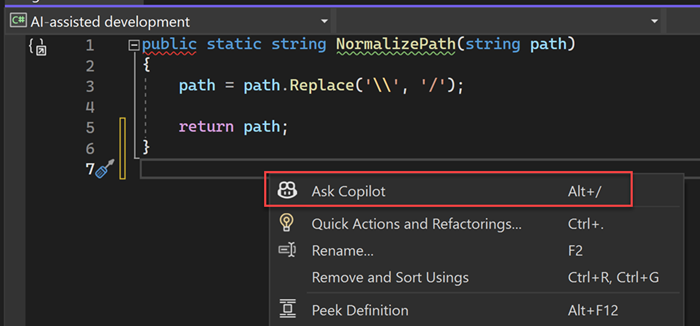
Do textového pole Zeptejte se Copilotu zadejte otázku související s kódováním a pak vyberte Enter nebo vyberte Odeslat a položte otázku.
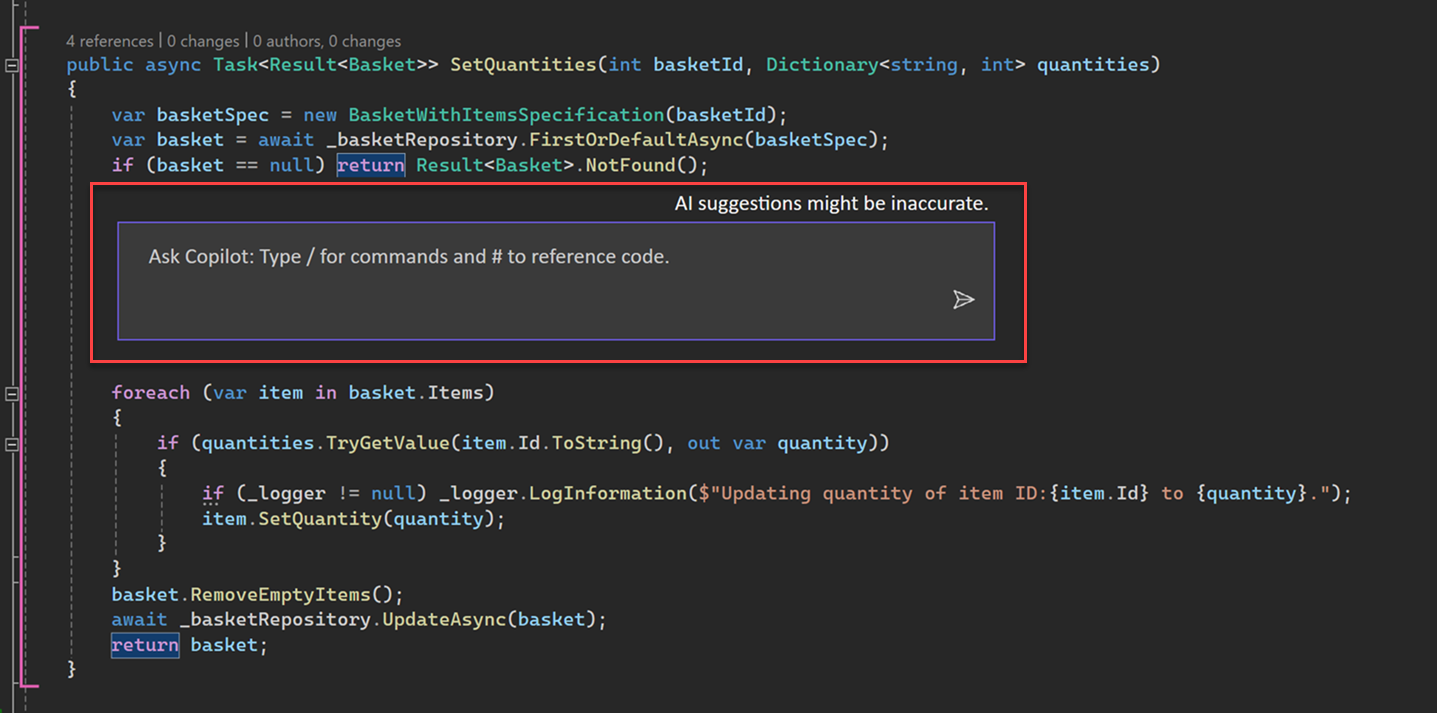
Návrhy kódu z Copilot Chatu se zobrazí v rozdílovém zobrazení. Můžete zkontrolovat a upřesnit, co se navrhuje. Pokud chcete návrhy použít u kódu, vyberte Přijmout. Pokud chcete návrhy zahodit, vyberte Zrušit.
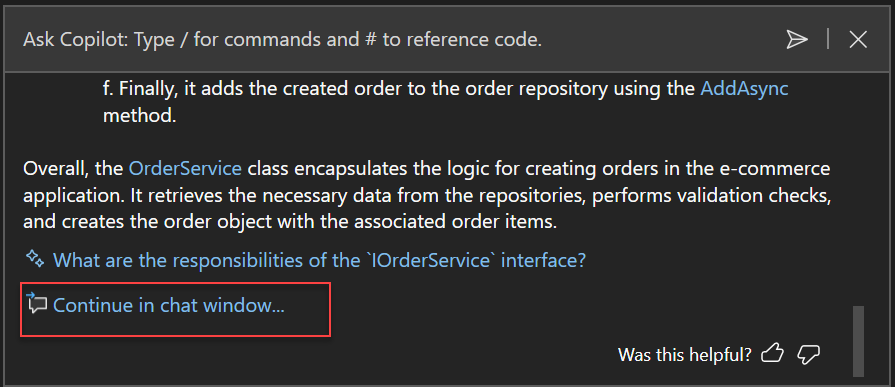
Vložené vlákno chatu můžete přesunout do okna chatu výběrem Pokračovat v okně chatu. Tato funkce zachovává záznam a kontext konverzace a můžete pokračovat v okně chatu.
Stisknutím klávesy Esc zavřete vložené zobrazení chatu.
Připojení obrázků k výzvám k chatu
Ve verzích Visual Studio 17.14 a novějších můžete v chatu připojit obrázky, čímž přidáte kontextový vstup a generujete lepší odpovědi.
Pokud chcete k výzvě připojit obrázek, vložte obrázek ze schránky nebo vyberte ➕ ikonu ve vstupu chatu. Potom vyberte Nahrát obrázek a nahrajte obrázek z Průzkumníka souborů. Copilot analyzuje obrázek a použije ho jako další kontext k vygenerování lepší odpovědi.
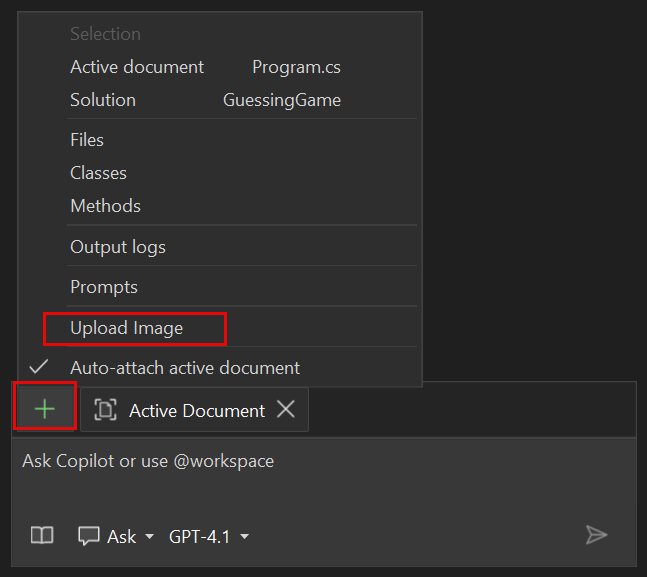
Tato funkce může být praktická, když vám Copilot pomáhá s vývojem uživatelského rozhraní (například připojíte obrázek návrhu). Tato funkce je užitečná také pro ladění (například připojíte snímek obrazovky s chybou).
Použijte některý z následujících formátů obrázků: PNG, JPEG a GIF (jenom jeden snímek). Na výzvu můžete připojit až tři obrázky.
Náhled obsahu Markdownu
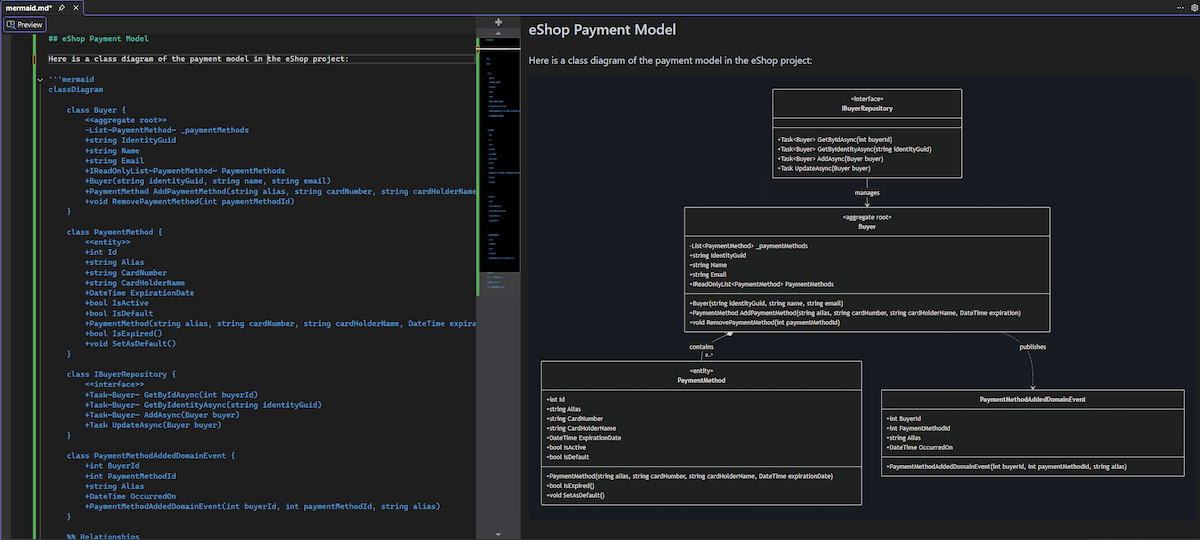
Náhled libovolného obsahu Markdownu vygenerovaného pomocí Copilot Chatu můžete zobrazit přímo v editoru Markdown sady Visual Studio.
Znaky emoji v chatu a obsah Markdownu zobrazený v náhledu se vykreslují plnobarevně. Další informace najdete v tématu Použití barevných emoji v Visual Studio.
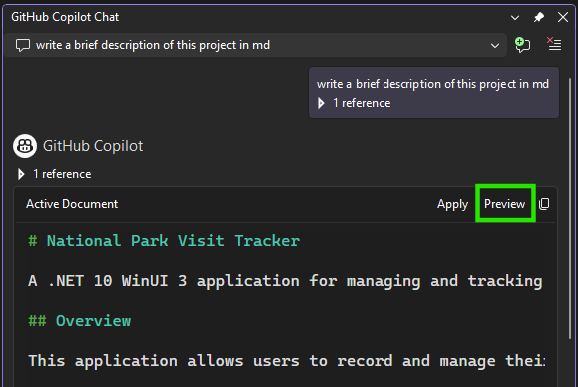
Když Copilot Chat generuje obsah ve formátu Markdown, klikněte na tlačítko Náhled v pravém horním rohu okna chatu a zobrazte výsledný náhled. Odtud můžete podle potřeby upravit a uložit obsah Markdownu. Tato funkce je užitečná, když chcete rychle vizualizovat soubory Markdownu a pracovat na nich bez ručního kopírování a vkládání.
Generování diagramů Mermaid
Copilot Chat může generovat různé diagramy Mermaid, včetně architektonických, vývojových diagramů, sekvencí, tříd, Ganttových diagramů a výsečových diagramů. Pak můžete vizualizovat složité datové struktury a pracovní postupy přímo v editoru.
Můžete například použít jednu nebo více následujících výzev:
- Vytvoření sekvenčního diagramu pro tok volání rozhraní API
- Vizualizace vztahů mezi entitami v tomto schématu
- Vytvořte diagram stavu Mermaid pro životní cyklus úkolu.
- Jsem nový v tomto projektu; vizualizujte hlavní komponenty a jejich vztahy, které mi pomohou při zapojení do projektu.
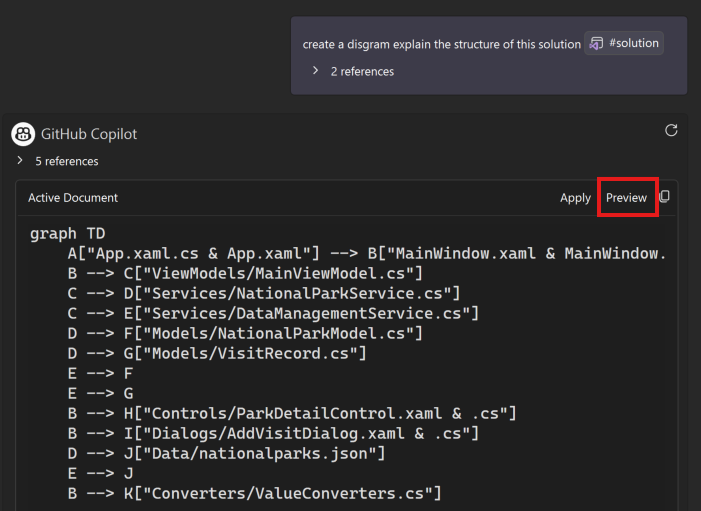
Copilot používá připojené odkazy a související soubory v základu kódu ke shromáždění kontextu a pak vrátí syntaxi Mermaid v okně chatu. Výběrem možnosti Náhled otevřete nový soubor Markdownu a zobrazte diagram. Markdown nebo vykreslený graf můžete uložit nebo sdílet pro budoucí použití.
Návod
Pomocí ovládacích prvků náhledu Markdownu můžete přepínat mezi režimy náhledu a přibližovat si složité diagramy Mermaid.
Související obsah
- GitHub Copilot: Začínáme
- GitHub Copilot: Váš AI kolega programátor
- Centrum Důvěry GitHub Copilot
- Podpora pro Chat GitHub Copilot