Poznámka:
Přístup k této stránce vyžaduje autorizaci. Můžete se zkusit přihlásit nebo změnit adresáře.
Přístup k této stránce vyžaduje autorizaci. Můžete zkusit změnit adresáře.
Servery MCP používají otevřený protokol MCP (Model Context Protocol), který umožňuje GitHub Copilot používat nástroje a služby mimo integrované vývojové prostředí (IDE). V Visual Studio můžete přidat servery MCP, které rozšiřují možnosti agenta pro úlohy, jako je přístup k souborům, správa úložiště a vytváření žádostí o přijetí změn.
Podpora MCP vylepšuje režim agent Copilota GitHubu tím, že umožňuje připojit jakýkoli server kompatibilní s MCP k pracovnímu postupu kódování agenta. Podpora MCP v sadě Visual Studio funguje takto:
- Klienti MCP, jako je Visual Studio, se připojují k serverům MCP a požadují akce jménem modelu AI.
- Servery MCP poskytují jeden nebo více nástrojů, které zpřístupňují konkrétní funkce prostřednictvím dobře definovaného rozhraní.
- Protokol definuje formát zprávy pro komunikaci mezi klienty a servery, včetně zjišťování nástrojů, vyvolání a zpracování odpovědí.
Například s povoleným serverem GitHub MCP může Copilot vytvářet a spravovat pull requesty nebo vás informovat, pokud jsou nějaké pull requesty, které potřebují vaši kontrolu. S povoleným serverem Azure DevOps MCP může Copilot vytvářet a spravovat pracovní položky.
Tento článek vás provede nastavením serverů MCP a používáním nástrojů s režimem agenta v sadě Visual Studio.
Požadavky
Visual Studio 2026 Nebo Visual Studio 2022 verze 17.14 (s nejnovější servisní verzí doporučenou pro většinu up-to-date MCP funkcí)
Vyhledání serverů MCP
Oficiální úložiště serverů MCP je skvělým výchozím bodem pro referenční, oficiální a komunitní servery, které ukazují všestrannost MCP. Servery můžete prozkoumat pro různé funkce, jako jsou operace systému souborů, interakce s databázemi a webové služby.
MCP je relativně nový standard a ekosystém se rychle vyvíjí. Vzhledem k tomu, že další vývojáři přijmou MCP, můžete očekávat, že uvidíte rostoucí počet serverů a nástrojů dostupných pro integraci s vašimi projekty.
Přidání serveru MCP
V sadě Visual Studio máte několik možností, jak přidat server MCP.
Přidání serveru MCP přímo z webu
Od nejnovější servisní verze verze 17.14 můžete server MCP přidat tak, že ho nainstalujete přímo z webu. Výběrem tlačítka Install na serveru MCP ho automaticky nainstalujte a přidejte ho do vaší instance Visual Studio.
Příklady serverů MCP
Vyzkoušejte některé oblíbené servery MCP v Visual Studio jedním kliknutím:
-
– Objevte a nainstalujte vlastní výzvy a návody pro GitHub Copilot.
-
různé formáty souborů (PDF, Word, Excel, obrázky, zvuk) na Markdown.
-
– dotazování a analýza dat v databázích DuckDB místně a v cloudu.
-
– databázové operace a správa. Spouštět dotazy, spravovat kolekce, kanály agregace a operace dokumentů
-
– přístup k modelům, datovým sadám a Spaces na Hugging Face Hubu.
Přidání serveru MCP z chatu
Přidání serveru MCP ze zobrazení chatu:
V podokně chatu přepněte na režim agenta z voliče režimu v dolní části podokna.
Vyberte Nástroje a otevřete výběr nástrojů.
V nástroji pro výběr vyberte tlačítko plus (
+).

- V zobrazené nabídce vyberte Přidat vlastní server MCP.
- Otevře se dialogové okno Přidat server MCP .
V dialogovém okně Přidat server MCP zadejte název serveru a podrobnosti o připojení, například adresu URL pro servery HTTP nebo příkaz a argumenty pro servery stdio.

Přidání serveru MCP z registru serveru GITHub MCP
Server MCP můžete nainstalovat přímo z registru serveru GitHub MCP prostřednictvím rozšíření v Visual Studio.
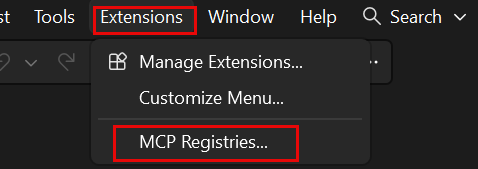
V nabídce Visual Studio vyberte Extensions>MCP Registries... pro otevření MCP Správce serveru.
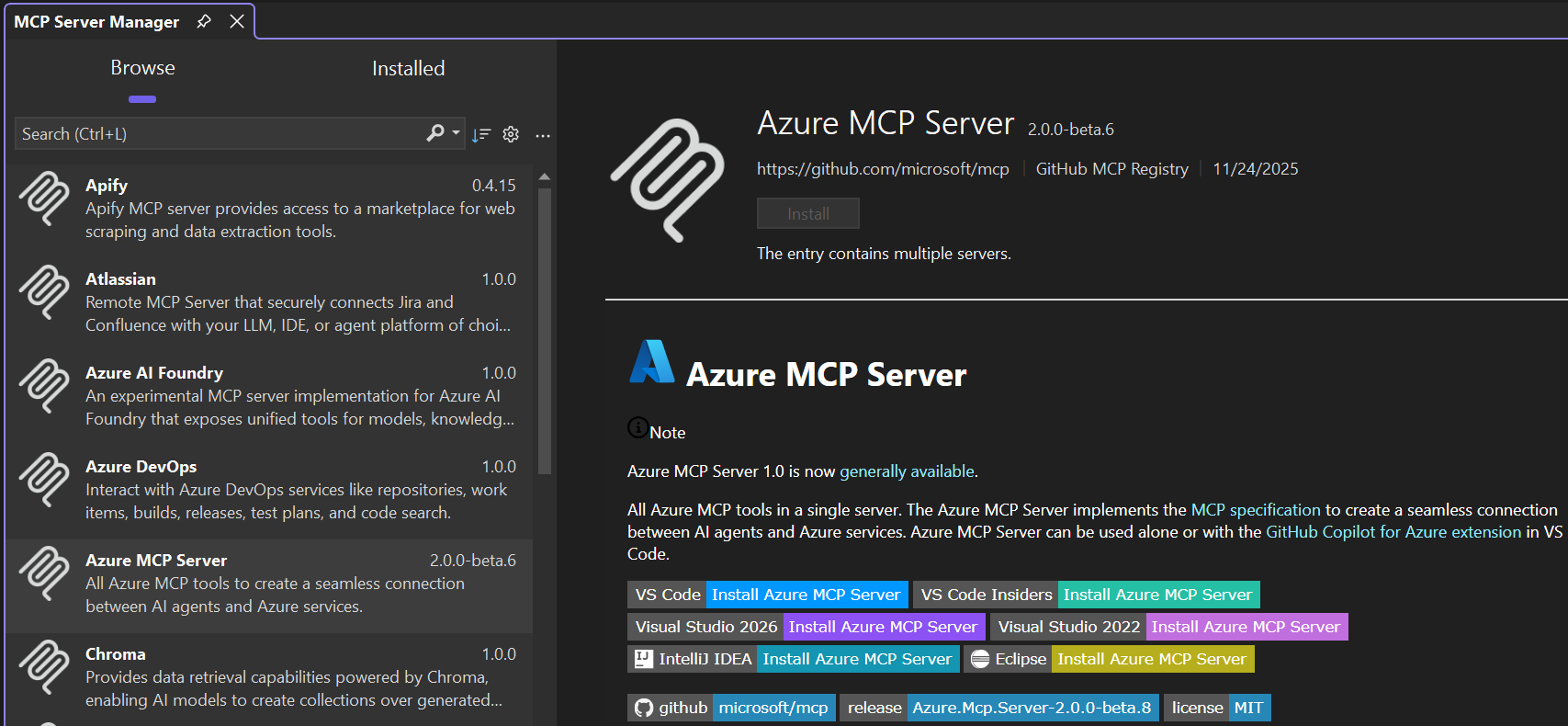
Vyberte požadovaný server a pak vyberte Install pro vaši instanci Visual Studio.
Přidání serveru MCP do .mcp.json souboru
Následující kroky vás provedou příkladem konfigurace se serverem MCP GitHubu:
Vytvořte nový soubor:
<SOLUTIONDIR>\.mcp.jsonnebo%USERPROFILE%\.mcp.json. Pomocí sady Visual Studio upravte tento soubor tak, aby se automaticky použilo jeho schéma JSON.Do souboru vložte následující obsah
.mcp.json:{ "servers": { "github": { "url": "https://api.githubcopilot.com/mcp/" } } }Uložte soubor.
V souboru vyberte v codeLensu požadované ověřování , které se zdá ověřit na serveru prostřednictvím účtu GitHubu. Výběrem možnosti Ověřit v automaticky otevíraných dialogových oknech se ověřte pomocí účtu GitHubu.
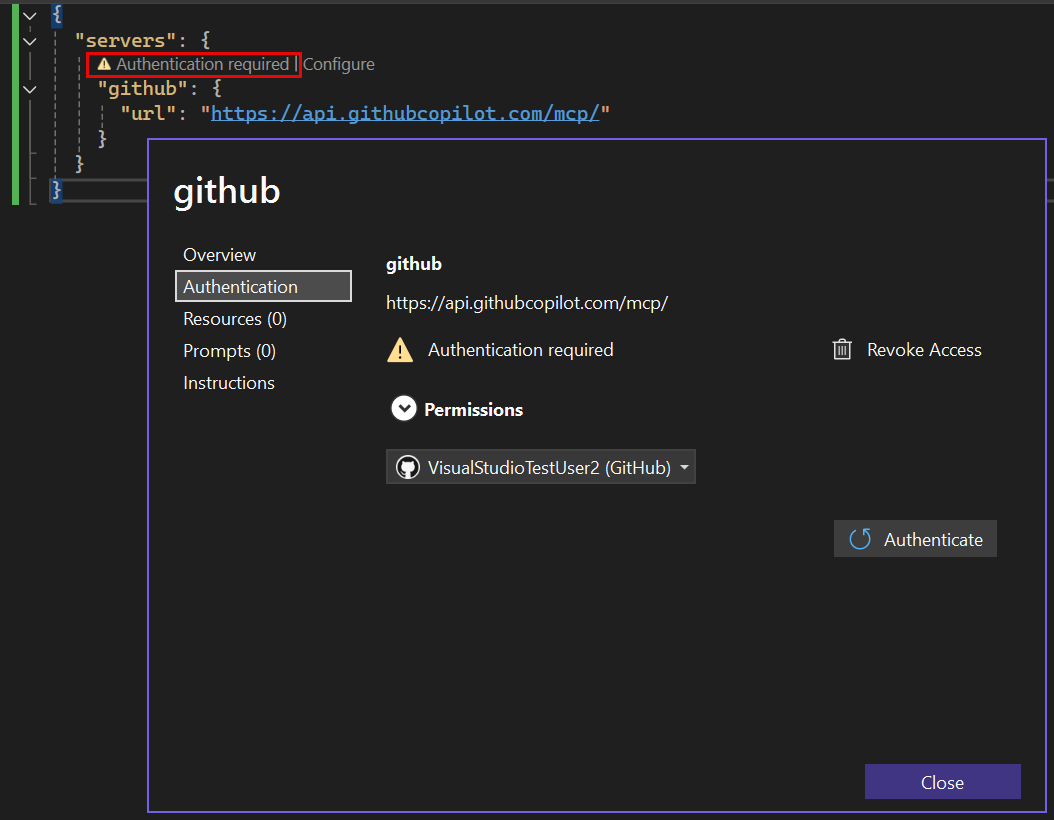
Pokud nevidíte CodeLens, ujistěte se, že je povolené v Nástroje>Možnosti>Textový editor>CodeLens.
V dolní části panelu chatu vyberte v rozevíracím seznamu režim agenta .

Vyberte nástroje, které chcete použít, například Seznam problémů.

Vyzkoušejte ukázkovou výzvu: Zobrazení seznamu problémů přiřazených mně na GitHubu
Copilot žádá o povolení používat nástroj, který mu server MCP zpřístupnil. Vyberte Povolit pro rozsah, se kterým chcete pokračovat.


Správa konfigurace serverů MCP
Visual Studio podporuje použití souborů mcp.json k ukládání konfiguračních informací pro servery MCP.
mcp.json soubory ukládají název každého serveru, typ přenosu (například stdio nebo SSE), příkaz, který ho spustí, všechny argumenty a volitelné proměnné prostředí potřebné pro připojení k danému serveru.
Pokud soubor ještě mcp.json nemáte, vytvořte ho v libovolném z podporovaných umístění na základě požadavků na úložiště, uživatele nebo editor.
Pokud chcete přidat server MCP, vyhledejte online konfiguraci JSON serveru. Najdete ho například v úložišti GitHub pro servery MCP. Pak vložte do souboru mcp.json.
Umístění souborů pro automatické zjišťování konfigurace MCP
Visual Studio také kontroluje konfigurace MCP, které nastavují jiná vývojová prostředí. Načte konfigurace serveru MCP z následujících adresářů v následujícím pořadí:
-
%USERPROFILE%\.mcp.json
Slouží jako globální konfigurace serveru MCP pro konkrétního uživatele. Přidáním serveru MCP zde se zajistí jeho načítání pro všechna řešení Visual Studio. -
<SOLUTIONDIR>\.vs\mcp.json
Specifické pro Visual Studio a načte zadané servery MCP pouze pro konkrétního uživatele pro zadané řešení. -
<SOLUTIONDIR>\.mcp.json
Funguje dobře, pokud hledáte konfiguraci MCP, kterou můžete sledovat ve správě zdrojového kódu pro úložiště. -
<SOLUTIONDIR>\.vscode\mcp.json
Vymezený na úložiště nebo řešení a obvykle není řízen zdrojem. -
<SOLUTIONDIR>\.cursor\mcp.json
Vymezený na úložiště nebo řešení a obvykle není řízen zdrojem.
Některá z těchto umístění vyžadují .mcp.json, zatímco jiné vyžadují mcp.json.
Formát konfigurace MCP
Můžete definovat vzdálené servery (adresy URL i přihlašovací údaje) i místní servery (vyvolání příkazového řádku).
Je běžné spouštět nástroje prostřednictvím správců balíčků. Můžete například použít npx -y @azure/mcp@latest nebo docker run ... mcp/github. Visual Studio respektuje jakýkoli zadaný příkaz, takže můžete podle potřeby připnout verze nebo předat příznaky.
Formát musí odpovídat specifikaci MCP. Musí například obsahovat pole serverových objektů, každý s name, command nebo url, a transport.
Úprava konfigurace MCP
Pokud máte existující mcp.json soubor a soubor zkontrolujete do systému správy verzí, přidejte umístění souboru do položek řešení v Průzkumníku řešení.
Když soubor uložíte s platnou syntaxí, agent GitHub Copilot se restartuje a znovu načte nakonfigurované servery.


Životní cyklus nástrojů
Jakmile Visual Studio zjistí nebo přidá server:
- Inicializuje server provedením metody handshake a dotazováním seznamu nástrojů.
- Přihlásí se k odběru události MCP
notifications/tools/list_changed. - Když se tato událost aktivuje, Visual Studio resetuje všechna předchozí přijetí nebo oprávnění k nástrojům (aby se zabránilo útokům rug-pull), znovu načte seznam nástrojů a okamžitě aktualizuje počet a uživatelské rozhraní.
- Když Visual Studio server úspěšně povolí, agent zpřístupní nástroje. Nástroje jsou ve výchozím nastavení zakázané a musíte je povolit ručně.
- Pokud server odeberete, Visual Studio okamžitě zastaví jeho proces a stáhne všechny jeho nástroje z uživatelského rozhraní.
- Pokud upravíte definici serveru, Visual Studio ji ukončí a restartuje a pak se znovu dotazuje.
Note
Když vyberete některé vlastní agenty, stav skupiny nástrojů se může neočekávaně resetovat, i když se nezměnily konfigurační soubory agenta a MCP. Pokud jsou skupiny nástrojů při spuštění zakázané nebo se mezi jednotlivými interakcemi resetují, viz Skupiny nástrojů vlastního agenta jsou při spuštění zakázané nebo se mezi jednotlivými interakcemi resetují.
Dialogové okno důvěryhodnosti serveru MCP
Visual Studio vás znovu požádá, abyste důvěřovali serveru MCP, pokud se server od posledního použití změnil. Tato výzva vám pomůže rozhodnout se, jestli se má aktualizovaný server spustit.
Note
Důvěryhodnost serveru MCP je dostupná v Visual Studio 2026 verze 18.7 a novější.
Co dělat, když se zobrazí výzva
Po zobrazení dialogového okna důvěryhodnosti zkontrolujte změnu a zvolte akci, která odpovídá vašemu záměru:
- Přijměte , aby se tato aktualizovaná verze spustila.
- Vždy důvěřovat , pokud chcete zastavit budoucí výzvy důvěryhodnosti pro tento server.
- Odmítnout zastavení spuštění, protože nechcete spustit aktualizovaný server.
Pokud zvolíte Možnost Odmítnout, Visual Studio server nespustí a při příštím pokusu o aktivaci se znovu zeptá.
Když uvidíte dialog důvěryhodnosti
Když Visual Studio zjistí změny některé z těchto možností, zobrazí se výzva:
- Podrobnosti o konfiguraci serveru, jako je typ přenosu, adresa URL, příkaz nebo argumenty.
- Možnosti serveru, jako jsou nástroje, výzvy, prostředky, šablony prostředků nebo pokyny.
Když dialogové okno důvěryhodnosti neuvidíte
Visual Studio výzvu přeskočí, když:
- Server je integrovaný a dodáván s rozšířením.
- Zásady organizace jsou nastavené na
RegistryOnly. - Pro tento server jste již vybrali možnost Vždy důvěřovat .
- Server je viděn poprvé. Visual Studio automaticky uloží počáteční výchozí úroveň důvěry.
Zapnutí nebo vypnutí výzev důvěryhodnosti pro aktualizované servery MCP
Chcete-li určit, zda má Visual Studio před spuštěním nástrojů z aktualizovaného serveru MCP zobrazit výzvu, přejděte na Nástroje>Možnosti>GitHub>Copilot a v části Copilot Chat zaškrtněte nebo zrušte zaškrtnutí možnosti Před spuštěním nástrojů z aktualizovaného serveru MCP zobrazit dialog důvěry.
Pokud toto nastavení nevidíte, aktualizujte ho na Visual Studio 2026 verze 18.7 nebo novější.
Správa schvalování nástrojů
Při vyvolání nástroje aplikace Copilot požádá o potvrzení spuštění nástroje. Důvodem je, že nástroje můžou běžet místně na vašem počítači a provádět akce, které upravují soubory nebo data.
Po vyvolání nástroje použijte v podokně chatu rozevírací seznam možností Potvrdit. Můžete automaticky potvrdit konkrétní nástroj pro aktuální relaci, aktuální řešení nebo všechna budoucí vyvolání.

Po vyvolání nástroje v podokně chatu použijte možnosti rozevíracího seznamu Povolit . Můžete automaticky potvrdit konkrétní nástroj pro aktuální relaci, aktuální řešení nebo všechna budoucí vyvolání.

Výběry potvrzení nástroje můžete resetovat v dialogu Nástroje>Možnosti, v části Všechna nastavení>GitHub>Copilot>Nástroje.

Výběry potvrzení nástroje můžete obnovit v dialogovém okně Nástroje>Možnosti ve skupině Nástroje v části >Copilot.

Správa autorizace
Visual Studio teď podporuje ověřování pro vzdálené servery pomocí libovolného zprostředkovatele OAuth v souladu se specifikací autorizace MCP. Tato podpora je navíc součástí integrace se sadou Klíčů sady Visual Studio.
Správa ověřování pro server MCP:
V souboru
.mcp.jsonzvolte v CodeLens Spravovat ověřování pro tento server.V automaticky otevíraných dialogových oknech prohlížeče zadejte přihlašovací údaje potřebného zprostředkovatele OAuth pro daný server.
Zásady seznamu povolených serverů MCP
Využití serveru MCP v Visual Studio respektuje zásady seznamu povolených nastavených správci organizace prostřednictvím GitHub. Pokud je pro vaši organizaci nakonfigurovaný seznam povolených, můžete se připojit jenom ke schváleným serverům MCP.
Pokud se pokusíte připojit k serveru MCP, který není na seznamu povolených, Visual Studio zobrazí chybovou zprávu s informací, že zásady vaší organizace nepovolují server. Obraťte se na správce organizace a požádejte o přístup k serveru nebo ověřte, které servery jsou schválené.
Tato funkce pomáhá organizacím:
- Ovládejte, které servery MCP mohou zpracovávat citlivá data
- Dodržování bezpečnostních politik
- Centrální správa přístupu k serveru MCP napříč vývojovými týmy
Informace o konfiguraci seznamů povolených serverů MCP jako správce najdete v tématu Konfigurace seznamu povolených serverů MCP.
Výzvy a šablony výzev MCP
Servery MCP můžou poskytovat opakovaně použitelné šablony výzev, které vám pomůžou efektivněji pracovat s jazykovými modely. Tyto výzvy jsou přizpůsobené konkrétním úkolům a můžou obsahovat přizpůsobitelné argumenty.
Použití výzev MCP
Jak odkazovat na výzvy ze serveru MCP:
- V chatu vyberte + Přidat odkaz .
- Vyberte Výzvy>MCP výzvy.
- Zvolte výzvu a vyberte Vložit výzvu.
Některé výzvy obsahují argumenty, které si můžete přizpůsobit před vložením do chatu. Tyto podněty se nazývají šablony podnětů.
Příklad: Server MCP GitHubu poskytuje výzvy k analýze žádostí o přijetí změn, generování zpráv potvrzení a kontrole změn kódu.

Prostředky MCP a šablony prostředků MCP
Prostředky MCP poskytují kontext k jazykovým modelům, jako jsou soubory, schémata databáze nebo data specifická pro aplikaci. Každý prostředek má jedinečný identifikátor URI, na který můžete odkazovat v chatu.
Použití prostředků MCP
Odkazujte na prostředky MCP v chatu Copilot pomocí hashtagu (#) následovaného identifikátorem URI prostředku.
Pro prostředky s argumenty (šablony prostředků):
- Vyberte + Přidat odkaz v chatu.
- Vyberte prostředky MCP.
- Vyberte prostředek, vyplňte všechny požadované argumenty a vyberte Přidat prostředek.
Příklad: Server McP Azure DevOps zveřejňuje zdroje pracovních položek, informace o sprintu a data o kapacitě týmu pro úkoly plánování projektů.

Příklad: Server Figma MCP poskytuje přístup k prostředkům komponent návrhu, průvodcům stylu a specifikacím návrhu.

Vzorkování MCP
Servery MCP mohou pomocí vzorkování za vás provádět LLM výzvy, což umožňuje složitější vícekrokové operace. Visual Studio automaticky podporuje vzorkování, pokud ho váš server MCP poskytuje.
Když Copilot potřebuje provést vzorkovací volání, zobrazí se dialogové okno s potvrzením. Zkontrolujte podrobnosti a schvalte před zahájením akce a zajistěte kontrolu nad automatizovanými operacemi.
Příklad: Server PLAYwright MCP používá vzorkování k vygenerování testovacích scénářů na základě struktury DOM vaší aplikace a toků uživatelů.

Nejčastější dotazy
Jak můžu jako správce řídit používání serverů MCP v režimu agenta pro uživatele sady Visual Studio?
Nastavení zásad GitHubu na řídicím panelu GitHub Copilot pro správce řídí režim agenta a používání MCP v sadě Visual Studio. Pokud správce toto nastavení vypne, nemůžou uživatelé v tomto předplatném používat režim agenta ani se připojovat k serverům MCP v sadě Visual Studio.
Správci mohou navíc nakonfigurovat seznam povolených serverů MCP tak, aby přesně řídili, které servery MCP jsou v rámci organizace povolené. Další informace naleznete v tématu Konfigurace seznamu povolených serverů MCP.
Další informace najdete v tématu Správa zásad a funkcí pro GitHub Copilot ve vašem podniku.