Jazyk
Poznámka:
Přístup k této stránce vyžaduje autorizaci. Můžete se zkusit přihlásit nebo změnit adresáře.
Přístup k této stránce vyžaduje autorizaci. Můžete zkusit změnit adresáře.
Rychlé akce v sadě Visual Studio umožňují snadno refaktorovat, generovat nebo jinak upravovat kód pomocí jediné akce. Rychlé akce jsou k dispozici pro soubory kódu jazyka C#, C++a Visual Basic. Některé akce jsou specifické pro jazyk a jiné platí pro všechny jazyky.
Rychlé akce se dají použít k:
- Použijte opravu kódu pro porušení pravidla analyzátoru kódu .
- Potlačit porušení pravidla u analyzátoru kódu nebo nakonfigurovat jeho závažnost.
- Použijte refaktoring, například inline pro dočasnou proměnnou
- Generování kódu, například zavedení místní proměnné
Porozumět ikonám rychlých akcí
Visual Studio používá k označení, kdy jsou k dispozici rychlé akce, několik ikon. Typ ikony označuje, jestli je rychlá akce doporučení nebo požadovaná oprava, včetně refaktoringu:
šroubovák
 : Navrhovaná akce ke zlepšení vašeho kódu.
žlutá žárovka
 : Doporučená akce pro řešení nekritických problémů s kódem.
Chyba žárovky
 : Kritická akce k opravě chyby v kódu nebo použití nezbytného refaktoringu.
Spropitné
Ikony rychlých akcí můžou být malé. Pokud chcete zvýšit viditelnost, zkuste ve Windows povolit motiv s vysokým kontrastem nebo použít motiv sady Visual Studio s vysokým kontrastem v části Nástroje>Možnosti>Prostředí>Obecné.
Pro jakýkoli jazyk můžou třetí strany poskytovat vlastní diagnostiku a návrhy, jako je například součást sady SDK. Visual Studio zobrazuje žárovky založené na těchto pravidlech.
Vyhledání dostupných akcí
V sadě Visual Studio můžete zkontrolovat dostupné rychlé akce tak, že vyhledáte ikonu žárovky , ikonu šroubováku a ikonu chyby žárovky :
Přesuňte myš nad kód a všimněte si všech ikon Rychlých akcí:

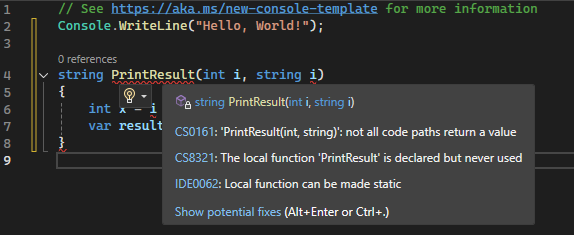

- Přesuňte kurzor (|) do řádku kódu a zkontrolujte ikony rychlých akcí, které se zobrazí ve stejné řádce jako váš kód.
- Přesuňte kurzor (|) do řádku kódu a na levém okraji editoru kódu zkontrolujte ikony rychlých akcí.
Můžete také ručně zkontrolovat všechny dostupné rychlé akce:
Klikněte pravým tlačítkem myši na řádek kódu a vyberte Rychlé akce a refaktoringy pro zobrazení seznamu dostupných možností Rychlých akcí a refaktoringu.
Stiskněte Ctrl + tečka (.) kdekoli na řádku.
Použití doporučení ke zlepšení kódu
Pokud jsou k dispozici rychlé akce, můžete vybrat ikonu žárovky nebo šroubovák vedle příslušného kódu.
Pokud chcete zobrazit dostupná vylepšení, vyberte ikonu nebo stiskněte klávesu Ctrl + . (tečka) a otevřete nabídku Rychlé akce.

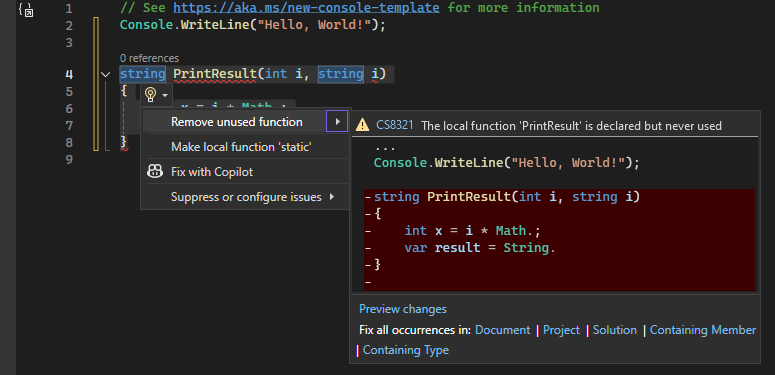
Pokud chcete u kódu použít doporučenou změnu, vyberte opravu z nabídky.

Spropitné
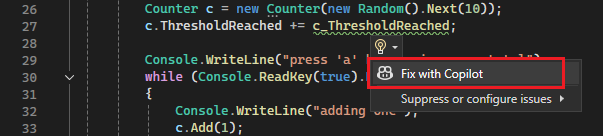
Pokud navrhovaná rychlá akce plně nevyřeší složitý problém, zkuste Opravit s Copilotem z nabídky světelné žárovky pro asistenci využívající AI. Další informace najdete v tématu Získání pomoci s AI.
Použití akcí k opravě chyb
Pokud je ve vašem kódu chyba a Visual Studio má doporučenou opravu, pod kódem se zobrazí červená vlnovka označující chybu. Kontrolka chyby se také zobrazí vedle označeného kódu.
Pokud chcete zobrazit dostupné opravy, vyberte šipku dolů vedle ikony nebo použijte odkaz Zobrazit potenciální opravy.
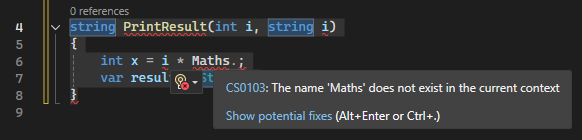
Pokud chcete u kódu použít doporučenou změnu, vyberte ikonu. Můžete také vybrat kombinaci kláves Ctrl + tečka (.), když je kurzor na řádku kódu, který zobrazuje dostupnou akci.
Spropitné
Některé z oprav kódu můžete vypnout pomocí rychlých akcí. Další informace najdete v tématu Zakázání analýzy zdrojového kódu pro .NET.
Konfigurace rychlých akcí
Nastavením možnosti Zobrazit rychlé informace při najetí myší na kód můžete nakonfigurovat, jestli se má při najetí myší zobrazit rychlé akce.
Otevřete podoknoMožnosti> a rozbalte částObecné>>. Zaškrtněte nebo zrušte zaškrtnutí políčka Zobrazit rychlé informace při přechodu myší .
Ve výchozím nastavení se ikony rychlých akcí zobrazují v řádku kódu místo v levém okraji. Chcete-li toto chování změnit, přejděte na Nástroje>Možnosti>Textový editor>Okraj a zrušte zaškrtnutí políčka Zobrazit ikonu Rychlé akce uvnitř editoru.
Otevřete dialogové okno Možnosti nástrojů> a rozbalte část Textový editor>>. Zaškrtněte nebo zrušte zaškrtnutí políčka Zobrazit rychlé informace při přechodu myší .
Získání pomoci s AI
Pokud máte GitHub Copilot, můžete získat pomoc s AI při používání žárovky Quick Actions. V nabídce žárovky zvolte Opravit. Otevře se integrovaný chat s GitHub Copilot Chat, který vám nabídne dostupnou opravu. Možnost Opravit je užitečná hlavně v případě složitějších problémů, kdy se automaticky navrhované opravy plně nepoužívají.

Získání pomoci s AI
Pokud máte GitHub Copilot, můžete získat pomoc s AI při používání žárovky Quick Actions. V nabídce žárovky zvolte Fix with Copilot. Otevře se integrovaný chat s GitHub Copilot Chat, který vám nabídne dostupnou opravu. Možnost Opravit pomocí Copilotu je obzvláště užitečná v případě složitějších problémů, kdy se automaticky navrhované opravy plně nepoužívají.