Poznámka:
Přístup k této stránce vyžaduje autorizaci. Můžete se zkusit přihlásit nebo změnit adresáře.
Přístup k této stránce vyžaduje autorizaci. Můžete zkusit změnit adresáře.
GitHub Copilot poskytuje funkce pro vývoj s asistencí umělé inteligence v Visual Studio. Navrhuje řádky nebo bloky kódu, odpovídá na otázky a pomáhá s vývojovými úlohami, jako je psaní jednotkových testů, ladění a profilování. Tyto funkce používejte přímo v Visual Studio.
V tomto článku se dozvíte, jak otevřít Copilot a začít používat jeho funkce v Visual Studio.
Otevřete Copilot v aplikaci Visual Studio
Otevřete Visual Studio.
Vytvořte nový projekt, otevřete existující projekt nebo pokračujte bez kódu a otevřete integrované vývojové prostředí (IDE).
V pravém horním rohu Visual Studio vyberte odznáček GitHub Copilot a pak vyberte Otevřít chat.
Pokud Copilot není nainstalovaný, vyberte Nainstalovat Copilot a postupujte podle pokynů instalačního programu. Další informace najdete v tématu Správa instalace a stavu copilotu.
V okně chatu zadejte výzvu, abyste mohli začít používat Copilot.
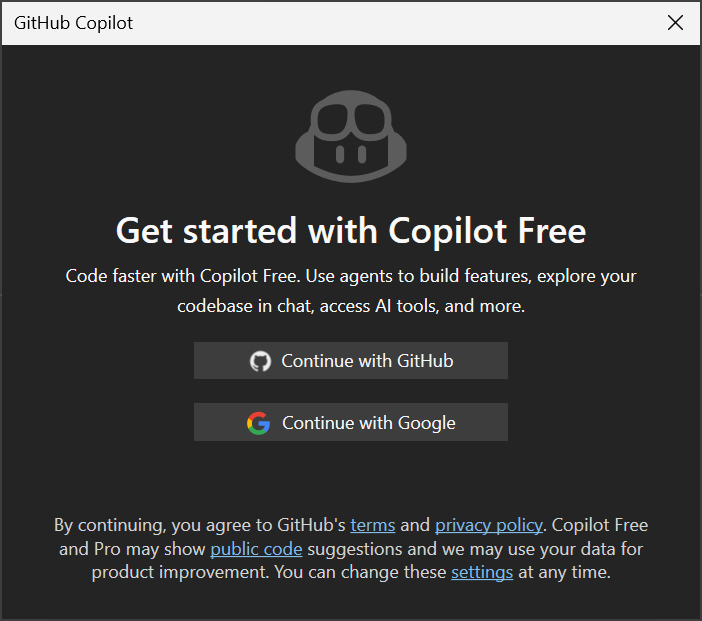
Pokud ještě nejste přihlášení pomocí účtu GitHub, Visual Studio vás vyzve k přihlášení. Pokud nemáte předplatné Copilot, začněte s Copilot Free. Dokončete proces přihlášení nebo registrace v prohlížeči a vraťte se do sady Visual Studio.
Snímek obrazovky dialogového okna "Začínáme s Copilot Free" ve Visual Studio.
Copilot je teď připravený k použití v sadě Visual Studio.
Začínáme používat Copilot
Po přihlášení použijte Copilot v okně chatu a v celém integrovaném vývojovém prostředí (IDE).
Použijte agenta plánu: V okně chatu pomocí nástroje pro výběr agenta vyberte Plán a vytvořte plán implementace před provedením změn kódu. Copilot prozkoumává vaši kódovou základnu pomocí nástrojů jen pro čtení, v případě potřeby klade upřesňující otázky a uloží plán ve formátu Markdown v
.copilot/plans/.Použijte režim agenta a servery MCP: V okně chatu vyberte Možnost Zeptat se a přepnout na Agenta a povolte režim agenta. Pomocí ikony nástrojů získáte přístup k serverům MCP (Model Context Protocol), nakonfigurujte servery a zvolte nástroje, které může Copilot používat. Například, pokud chcete získat pomoc od Copilot při generování cíleného kódu, odešlete „Napište jednotkové testy pro metody v tomto souboru.“
- V Visual Studio verze 18.1 nebo novější se Copilot Chat může připojit ke cloudovým agentům a spouštět vzdálené relace kódování, které vytvářejí problémy s úložištěm a žádosti o přijetí změn v připojeném úložišti GitHub. Může se zobrazit výzva k udělení oprávnění k úložišti při prvním spuštění cloudové relace nebo při vyžadování více oprávnění.
Použijte předdefinované agenty: Vyberte agenta z nástroje pro výběr agenta nebo zadejte
@název agenta a získejte pomoc s laděním, profilací, testováním, modernizací a dalšími úlohami vývoje.Používejte dokončování a další návrhy úprav: Při psaní kódu nabízí Copilot návrhy přímo v editoru. Copilot navrhuje nový kód (zobrazený jako šedý text) a úpravy existujícího kódu. Ve výchozím nastavení Visual Studio upřednostňuje IntelliSense před řádkovými dokončeními Copilotu. Přizpůsobte si klávesové zkratky pro přijímání návrhů Copilotu v Nástroje > Možnosti > Prostředí > Klávesnice.
Použití akcí Copilot v sadě Visual Studio: Vyhledání akcí a návrhů využívajících copilot v místní nabídce editoru, seznamu chyb, vyhledávání funkcí a dalších oblastech integrovaného vývojového prostředí (IDE).
Ladění pomocí agenta ladicího programu: Spusťte pracovní postup agenta ladicího programu z Copilot Chat nebo kontextu problému. Začněte od issue na GitHubu nebo v Azure DevOps či od zadání v přirozeném jazyce, zreprodukujte problém, vytvořte hypotézy, přidejte instrumentaci, analyzujte telemetrii a aplikujte cílené opravy při ověřování chování běhového prostředí za běhu.
Zkontrolovat vybraný kód: V Visual Studio verze 18.8 nebo novější vyberte kód v editoru, vyberte a podržte (nebo klikněte pravým tlačítkem) výběr a pak vyberte Akce Copilota>Recenze výběru. Copilot přidává vložené komentáře k revizi a může použít nebo vygenerovat návrhy kódu. Další informace najdete v tématu Kontrola vybraného kódu.
Přizpůsobení chatu Copilot pro váš pracovní postup
Přizpůsobte si Copilot pro pracovní postup projektu a vývoje.
Správa kontextu s referencemi: Pomocí + tlačítka připojte další kontext, například soubory nebo obrázky, nebo požádejte Copilot, aby odkazoval celé řešení.
Pomocí panelu historie chatu můžete pokračovat v relacích: Procházejte předchozí konverzace a vraťte se do relace podle názvu, náhledu zprávy nebo času poslední aktualizace. Podrobnosti najdete v tématu Správa historie chatu pomocí panelu Historie chatu.
Přístup k různým modelům: Výběr modelů v okně výzvy použijte k výběru modelů AI. Dostupnost modelů závisí na vašem tarifu Copilot a v případě Copilotu pro firmy nebo podniky také na zásadách vaší organizace.
Přidat vlastní pokyny: Přidejte opakovaně použitelné vlastní pokyny do
.github/copilot-instructions.mdsouborů výzev.github/promptsk přizpůsobení odpovědí Copilot pro váš styl kódování nebo potřeby projektu.Povolte integrované funkce .NET a Azure: Ve Visual Studiu verze 18.8 nebo novější, pokud jste nainstalovali odpovídající úlohu pro .NET nebo Azure, otevřete výběr nástrojů, vyberte kartu Dovednosti a rozbalením možnosti Built-in si zobrazte dostupné dovednosti. Tyto dovednosti jsou ve výchozím nastavení vypnuté, takže povolte jenom ty, které platí pro vaše úkoly. Další informace najdete v tématu Použití integrovaných .NET a Azure dovedností.
Sledování využití Copilotu: Ve Visual Studiu verze 18.8 nebo novější otevřete okno Využití Copilotu, abyste si zobrazili metriky využití v reálném čase a dostávali upozornění, když se přiblížíte k limitu nebo ho dosáhnete. Podrobnosti najdete v tématu Správa používání Copilotu a upozornění.
Použijte vlastní pokyny na úrovni organizace: Ve Visual Studio verzi 18.8 nebo novější pracujete v úložišti, které patří do organizace GitHub, Copilot automaticky použije pokyny definované vlastníkem organizace a zobrazí je v odkazech. Další informace najdete v tématu Použití vlastních pokynů na úrovni organizace.
Vytváření a správa vlastních agentů: Ve Visual Studio verze 18.4 nebo novější vytvořte a vyberte vlastní agenty na úrovni úložiště. V Visual Studio verze 18.5 nebo novější použijte nástroj pro výběr agenta k vytvoření vlastních agentů na úrovni uživatele, které jsou uloženy v
%USERPROFILE%\.github\agents. Další informace najdete v tématu Použití agentů GitHub Copilot v Visual Studio.
Užitečné materiály
Pokud chcete zkontrolovat funkce Copilotu kdykoli, vyberte GitHub Copilot Návod z odznáček GitHub Copilot v pravém horním rohu sady Visual Studio.
Související obsah
Otevřete Copilot ve Visual Studiu 2022
Otevřete Visual Studio 2022 verze 17.10 nebo novější.
Vytvořte nový projekt, otevřete existující projekt nebo pokračujte bez kódu a otevřete integrované vývojové prostředí (IDE).
V pravém horním rohu Visual Studio vyberte odznáček GitHub Copilot a pak vyberte Otevřít okno chatu.
Pokud Copilot není nainstalovaný, vyberte Nainstalovat Copilot a postupujte podle pokynů instalačního programu. Další informace najdete v tématu Správa instalace a stavu copilotu.
V okně chatu zadejte výzvu, abyste mohli začít používat Copilot.
Pokud ještě nejste přihlášení pomocí účtu GitHub, Visual Studio vás vyzve k přihlášení. Pokud nemáte předplatné Copilot, začněte s Copilot Free. Dokončete proces přihlášení nebo registrace v prohlížeči a vraťte se do sady Visual Studio.
Copilot je nyní připraven k použití v Visual Studio 2022.
Začínáme používat Copilot
Po přihlášení použijte Copilot v okně chatu a v celém integrovaném vývojovém prostředí (IDE).
Použijte předdefinované agenty: Vyberte kontext, GitHub, Profiler, VS nebo Pracovní prostor z nástroje pro výběr agenta nebo zadejte
@název agenta.Použijte režim agenta a servery MCP: V okně chatu vyberte Možnost Zeptat se a přepnout na Agenta a povolte režim agenta. Pomocí ikony nástrojů můžete přistupovat k serverům MCP, konfigurovat servery a vybrat, které nástroje může Copilot používat.
Používejte dokončování a další návrhy úprav: Při psaní kódu nabízí Copilot návrhy přímo v editoru. Ve výchozím nastavení Visual Studio upřednostňuje IntelliSense před řádkovými dokončeními Copilotu. Přizpůsobte si klávesové zkratky pro přijímání návrhů Copilotu v Nástroje > Možnosti > Prostředí > Klávesnice.
Použití akcí Copilot v sadě Visual Studio: Vyhledání akcí a návrhů využívajících copilot v místní nabídce editoru, seznamu chyb, vyhledávání funkcí a dalších oblastech integrovaného vývojového prostředí (IDE).
Přizpůsobení chatu Copilot pro váš pracovní postup
Přizpůsobte si Copilot pro pracovní postup projektu a vývoje.
Správa kontextu s referencemi: Pomocí + tlačítka připojte další kontext, například soubory nebo obrázky, nebo požádejte Copilot, aby odkazoval celé řešení.
Přístup k různým modelům: Výběr modelů v okně výzvy použijte k výběru modelů AI. Dostupnost modelu závisí na vašem tarifu Copilot a v případě Copilot Business nebo Copilot Enterprise na zásadách vaší organizace.
Přidat vlastní pokyny: Přidejte opakovaně použitelné vlastní pokyny do
.github/copilot-instructions.mdsouborů výzev.github/promptsk přizpůsobení odpovědí Copilot pro váš styl kódování nebo potřeby projektu.
Užitečné materiály
Zkuste vytvořit kompletní aplikaci pomocí praktického cvičení: GitHub Copilot v sadě Visual Studio 2022.