Poznámka:
Přístup k této stránce vyžaduje autorizaci. Můžete se zkusit přihlásit nebo změnit adresáře.
Přístup k této stránce vyžaduje autorizaci. Můžete zkusit změnit adresáře.
IntelliSense je název sady funkcí, které usnadňují kódování. IntelliSense pro C++ je k dispozici pro samostatné soubory a soubory, které jsou součástí projektu C++. V projektech pro různé platformy jsou některé funkce IntelliSense dostupné v souborech .cpp a .c v projektu sdíleného kódu, i když jste v kontextu Androidu nebo iOS.
Tento článek obsahuje přehled funkcí IntelliSense jazyka C++. Informace o tom, jak nakonfigurovat projekt pro IntelliSense a jak řešit problémy, najdete v tématu Konfigurace projektu C++ pro IntelliSense.
Funkce IntelliSense v jazyce C++
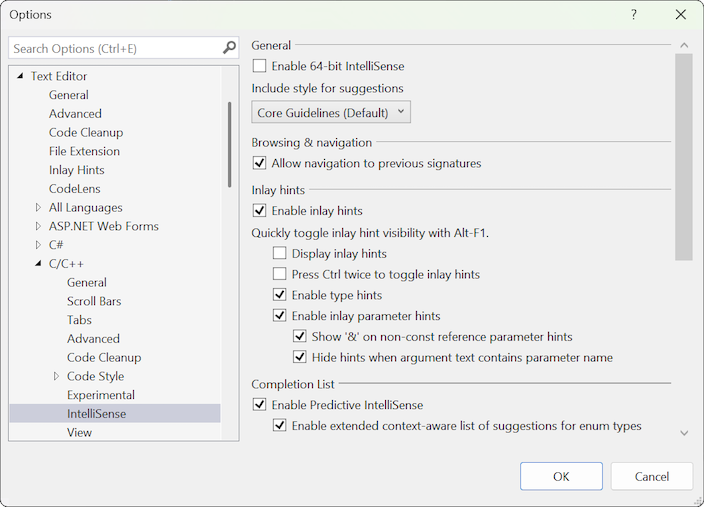
IntelliSense je název sady funkcí, které usnadňují kódování. Prakticky všechny funkce IntelliSense je možné povolit nebo zakázat tak, že na řádku nabídek vybereteMožnosti>.
V podokně Možnosti rozbalte část Všechny jazyky> nastavení >C/C++>IntelliSense.

V dialogovém okně Možnosti rozbalte část Textového editoru>C/C++>IntelliSense .
K přístupu k IntelliSense můžete použít položky nabídky a klávesové zkratky zobrazené na následujícím obrázku.

Doplňování prohlášení a seznam členů
Když začnete psát klíčové slovo, typ, funkci, název proměnné nebo jiný programový prvek, který kompilátor rozpozná, editor vám nabídne dokončit slovo za vás.

Při prvním vyvolání seznamu členů se zobrazí jenom členy, které jsou přístupné pro aktuální kontext. Pokud potom stisknete ctrl+J , zobrazí se všechny členy bez ohledu na přístupnost. Pokud ho vyvoláte třetí čas, zobrazí se ještě širší seznam prvků programu. Seznam členů můžete vypnout v dialogovém okně Možnosti v části Textový editor>C/C++>Obecné>Automatický seznam členů.

Nápověda k parametru
Když zadáte otevírací kulatou závorku pro volání funkce nebo úhlovou závorku při deklaraci proměnné v šabloně třídy, editor zobrazí malé okno s typy parametrů pro každé přetížení funkce nebo konstruktoru. Parametr "current" (na základě umístění kurzoru) je tučný. Informace o parametrech můžete vypnout v dialogovém okně Možnosti v části Textový editor>C/C++>Obecné>Informace o parametrech.

Rychlé informace
Když umístíte kurzor myši nad proměnnou, přímo se zobrazí malé okno, které ukazuje informace o typu a hlavičce, ve které je typ definován. Najeďte myší na volání funkce, aby se zobrazil podpis funkce. Rychlé informace můžete vypnout v dialogovém okně Možnosti v části Textový editor>C/C++>Pokročilé>automatické rychlé informace.

Chyby vlnovek
Vlnovky pod prvkem programu (proměnná, klíčové slovo, složená závorka, název typu atd.) upozorňují na chybu nebo potenciální chybu v kódu. Když napíšete forward deklaraci, zobrazí se zelená vlnovka, která vám připomene, že stále potřebujete napsat implementaci. Fialová vlnovka se zobrazí ve sdíleném projektu, když v kódu není aktuálně aktivní chyba, například když pracujete v kontextu Windows, ale zadejte něco, co by v kontextu Androidu bylo chybou. Červená vlnovka indikuje chybu kompilátoru nebo upozornění v aktivním kódu, se kterým se potřebujete vypořádat.

Barevné zvýrazňování kódu a písma
Výchozí barvy a písma lze změnit v dialogovém okně Možnosti v částiPísma a barvy>. Písma pro mnoho oken uživatelského rozhraní můžete změnit tady, nejen editor. Nastavení specifická pro C++ začínají na "C++"; ostatní nastavení jsou určená pro všechny jazyky.
IntelliSense pro různé platformy
Ve sdíleném projektu jsou některé funkce IntelliSense, jako jsou vlnovky, dostupné i když pracujete v prostředí Androidu. Pokud napíšete kód, který způsobí chybu v neaktivním projektu, IntelliSense stále zobrazuje vlnovky, ale jsou v jiné barvě než vlnovky pro chyby v aktuálním kontextu.
Zvažte aplikaci OpenGLES, která je nakonfigurovaná tak, aby se sestavovala pro Android a iOS. Obrázek znázorňuje úpravu sdíleného kódu. Na tomto obrázku je aktivní projekt iOS.StaticLibrary:

Všimněte si následujících věcí:
#ifdefVětev na řádku 6 je zobrazena šedě, aby označila neaktivní oblast, protože__ANDROID__není definován pro projekt iOS.Proměnná pozdravu na řádku 11 se inicializuje pomocí identifikátoru
HELLO, který teď má červenou vlnovku. Tento výsledek je způsoben tím, že v aktuálně aktivním projektu iOS není definován žádný identifikátorHELLO.Řádek 12 má u identifikátoru
BYEfialovou vlnovku, protože aktuálně není tento identifikátor definován v neaktivním projektu Android.NativeActivity. I když se tento řádek zkompiluje, když je iOS aktivním projektem, nekompiluje se, když je Android aktivním projektem. Vzhledem k tomu, že se jedná o sdílený kód, měli byste kód opravit, i když se zkompiluje v aktuálně aktivní konfiguraci.
Pokud změníte aktivní projekt na Android, změní se vlnovkování:
#elseVětev na řádku 8 je zašedlá a označuje neaktivní oblast, protože__ANDROID__je definovaná pro projekt Androidu.Proměnná pozdravu na řádku 11 je inicializována identifikátorem
HELLO, který má fialovou vlnovku. Tento výsledek je způsoben tím, že v aktuálně neaktivním projektu iOS není definován žádný identifikátorHELLO.Řádek 12 má u identifikátoru
BYEčervenou vlnovku, protože tento identifikátor není definován v aktivním projektu.
IntelliSense pro samostatné soubory
Když otevřete jeden soubor mimo jakýkoli projekt, stále získáte IntelliSense. Určité funkce IntelliSense můžete povolit nebo zakázat v dialogovém okně Možnosti v části Textový editor>C/C++>Advanced. Pokud chcete nakonfigurovat IntelliSense pro jednotlivé soubory, které nejsou součástí projektu, vyhledejte IntelliSense a projděte si oddíl souborů, které nejsou projektem .

IntelliSense pro jednotlivé soubory ve výchozím nastavení používá k vyhledávání hlavičkových souborů pouze standardní include adresáře. Pokud chcete přidat další adresáře, otevřete kontextovou nabídku na uzlu Řešení a přidejte váš adresář do seznamu Ladicí zdrojový kód, jak ukazuje následující obrázek:
