Poznámka:
Přístup k této stránce vyžaduje autorizaci. Můžete se zkusit přihlásit nebo změnit adresáře.
Přístup k této stránce vyžaduje autorizaci. Můžete zkusit změnit adresáře.
V tomto rychlém startu provedete kroky s asistencí a rychle vytvoříte nový projekt Pythonu z existujícího kódu. Visual Studio usnadňuje přenesení kódu Pythonu do projektu sady Visual Studio pomocí Průvodce vytvořením nového projektu z existujícího kódu Pythonu .
Požadavky
- Visual Studio nainstalované s podporou úloh Pythonu Další informace najdete v tématu Instalace podpory Pythonu v sadě Visual Studio.
Visual Studio pro Mac se nepodporuje. Visual Studio Code ve Windows, Mac a Linuxu funguje dobře s Pythonem prostřednictvím dostupných rozšíření.
Vytvoření projektu z existujících souborů pomocí průvodce
Pomocí těchto kroků vytvořte projekt z existujících souborů.
Důležité
Následující proces nepřesune ani nezkopíruje žádné původní zdrojové soubory. Pokud chcete pracovat s kopií souborů, nejprve duplikujte složku a pak vytvořte projekt.
Spusťte Visual Studio a vyberte Soubor>nový>projekt.
V dialogovém okně Vytvořit nový projekt vyhledejte Python a vyberte šablonu kódu z existujícího Pythonu a vyberte Další.
V dialogovém okně Konfigurovat nový projekt zadejte název a umístění projektu, zvolte řešení, které má projekt obsahovat, a vyberte Vytvořit.
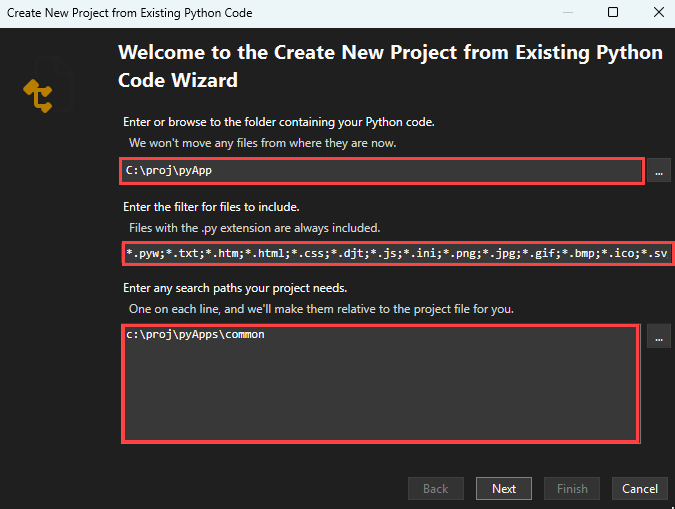
V Průvodci vytvořením nového projektu z existujícího kódu Pythonu nastavte cestu ke složce na existující kód, nastavte filtr pro typy souborů a zadejte všechny cesty hledání , které váš projekt vyžaduje, a pak vyberte Další. Pokud cesty hledání neznáte, nechejte pole prázdné.

Na další stránce vyberte spouštěcí soubor pro váš projekt. Visual Studio vybere výchozí globální interpret a verzi Pythonu. Prostředí můžete změnit pomocí rozevírací nabídky. Až budete připraveni, vyberte Další.
Poznámka:
Dialogové okno zobrazuje pouze soubory v kořenové složce. Pokud je požadovaný soubor v podsložce, ponechte spouštěcí soubor prázdný. Spouštěcí soubor můžete nastavit v Průzkumníku řešení, jak je popsáno v pozdějším kroku.


Vyberte umístění pro uložení souboru projektu (soubor .pyproj na disku). Pokud je to možné, můžete také zahrnout automatické rozpoznávání virtuálních prostředí a přizpůsobit projekt pro různé webové architektury. Pokud si nejste jisti těmito možnostmi, ponechte pole nastavená na výchozí hodnoty.


Vyberte Dokončit.
Visual Studio vytvoří projekt a otevře ho v Průzkumníku řešení. Pokud chcete přesunout soubor .pyproj do jiného umístění, vyberte soubor v Průzkumníku řešení a pak na panelu nástrojů vyberte Soubor>Uložit jako . Tato akce aktualizuje odkazy na soubory v projektu, ale nepřesune žádné soubory kódu.
Pokud chcete nastavit jiný spouštěcí soubor, vyhledejte soubor v Průzkumníku řešení, klikněte na soubor pravým tlačítkem myši a vyberte Nastavit jako spouštěcí soubor.


Nyní můžete svůj program spustit výběrem možnosti Ladit>Spustit bez ladění na hlavním panelu nástrojů sady Visual Studio nebo použitím klávesové zkratky Ctrl+F5.