Poznámka:
Přístup k této stránce vyžaduje autorizaci. Můžete se zkusit přihlásit nebo změnit adresáře.
Přístup k této stránce vyžaduje autorizaci. Můžete zkusit změnit adresáře.
Tento článek je prvním krokem v šestidílné sérii kurzů, která ukazuje, jak pracovat s Pythonem v sadě Visual Studio. Python je oblíbený programovací jazyk, který je spolehlivý, flexibilní, snadno se učí a můžete ho používat ve všech operačních systémech. Silná komunita vývojářů a mnoho bezplatných knihoven poskytuje robustní podporu pro práci s Pythonem. Jazyk podporuje všechny druhy vývoje, včetně webových aplikací, webových služeb, desktopových aplikací, skriptování a vědeckého computingu. Python využívají mnoho univerzit, vědců, neformálních vývojářů a profesionálních vývojářů. Visual Studio poskytuje prvotřídní jazykovou podporu pro Python.
Mezi šest částí série kurzů patří:
- krok 1: Vytvoření projektu Pythonu (tento článek)
- Krok 2: Zápis a spuštění kódu Pythonu v sadě Visual Studio
- Krok 3: Použití interaktivního okna REPL
- Krok 4: Spuštění kódu v ladicím programu sady Visual Studio
- Krok 5: Instalace balíčků v prostředí Pythonu
- Krok 6: Práce s Gitem v prostředí Visual Studio
V kroku 1 kurzu se naučíte:
- Vytvořte projekt aplikace Python v sadě Visual Studio
- Správa souborů projektu Pythonu v Průzkumníku řešení
Požadavky
- Visual Studio nainstalované s podporou úloh Pythonu Další informace najdete v tématu Instalace podpory Pythonu v sadě Visual Studio.
Vytvoření nového projektu Pythonu
Projekt je způsob, jakým Visual Studio spravuje všechny soubory, které se scházejí, aby vytvořily jednu aplikaci. Soubory aplikací zahrnují zdrojový kód, prostředky a konfigurace. Projekt formalizuje a udržuje vztahy mezi všemi soubory projektu. Projekt také spravuje externí zdroje, které jsou sdíleny mezi více projekty. Projekt umožňuje snadné rozbalení a zvětšování aplikace. Používání projektů je jednodušší než správa relací ručně v neplánovaných složkách, skriptech, textových souborech a paměti.
Tento kurz začíná vytvořením jednoduchého projektu, který obsahuje jeden prázdný soubor kódu.
V sadě Visual Studio vyberte File>New>Project nebo použijte klávesovou zkratku Ctrl+Shift+N. Otevře se obrazovka Vytvořit nový projekt, kde můžete vyhledávat a procházet šablony v různých jazycích.
Pokud chcete zobrazit šablony Pythonu, vyhledejte python. Hledání je skvělý způsob, jak najít šablonu, když si nepamatujete její umístění ve stromu jazyků.
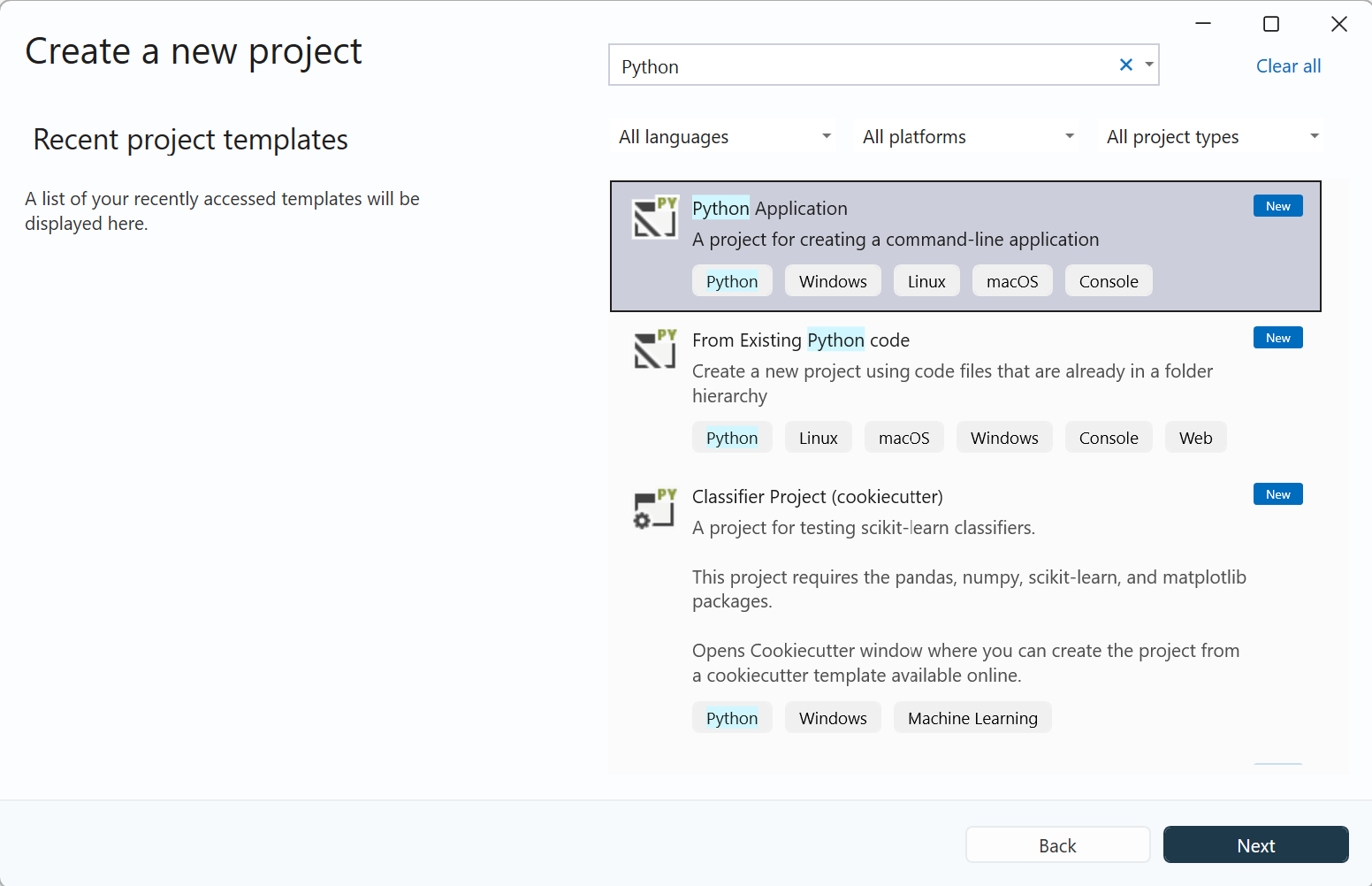
Podpora webu Pythonu v sadě Visual Studio obsahuje několik šablon projektů, jako jsou webové aplikace v architekturách Bottle, Flask a Django. Při instalaci Pythonu pomocí instalačního programu sady Visual Studio vyberte Python Web Support v části Volitelné, abyste nainstalovali tyto šablony. Pro účely tohoto kurzu začněte prázdným projektem.
Vyberte šablonu aplikace pythonu a vyberte Další.
Na obrazovce Konfigurace nového projektu zadejte název a umístění souboru projektu a pak vyberte Vytvořit.
V sadě Visual Studio vyberte File>New>Project nebo použijte klávesovou zkratku Ctrl+Shift+N. Otevře se obrazovka Vytvořit nový projekt, kde můžete vyhledávat a procházet šablony v různých jazycích.
Pokud chcete zobrazit šablony Pythonu, vyhledejte python. Hledání je skvělý způsob, jak najít šablonu, když si nepamatujete její umístění ve stromu jazyků.

Podpora webu Pythonu v sadě Visual Studio obsahuje několik šablon projektů, jako jsou webové aplikace v architekturách Bottle, Flask a Django. Při instalaci Pythonu pomocí instalačního programu sady Visual Studio vyberte Python Web Support v části Volitelné, abyste nainstalovali tyto šablony. Pro účely tohoto kurzu začněte prázdným projektem.
Vyberte šablonu aplikace pythonu a vyberte Další.
Na obrazovce Konfigurace nového projektu zadejte název a umístění souboru projektu a pak vyberte Vytvořit.

Po chvíli se nový projekt otevře ve Visual Studio.


Tady je, co vidíte:
- (1): Okno Průzkumníka řešení sady Visual Studio zobrazuje strukturu projektu.
- (2): V editoru se otevře výchozí soubor kódu.
- (3): Okno vlastnosti zobrazuje další informace o položce vybrané v Průzkumníku řešení, včetně přesného umístění na disku.
Kontrola prvků v Průzkumníku řešení
Udělejte si čas na to, abyste se seznámili s Průzkumníkem řešení . Toto okno v sadě Visual Studio je místo, kde můžete procházet soubory a složky v projektu.


V Průzkumníku řešení (1) si všimněte položky nejvyšší úrovně ve struktuře. Tato položka je řešení sady Visual Studio . Ve výchozím nastavení je název vašeho řešení stejný jako váš projekt.
Řešení, které se zobrazuje jako soubor .sln na disku, je kontejner pro jeden nebo více souvisejících projektů. Pokud například napíšete rozšíření C++ pro aplikaci v Pythonu, může být tento projekt C++ ve stejném řešení. Řešení může také obsahovat projekt pro webovou službu a projekty pro vyhrazené testovací programy.
Vyhledejte položku přímo pod názvem řešení. Tato položka je vaším projektem (2). Název projektu je název, který jste zadali v dialogovém okně Vytvořit nový projekt. Visual Studio používá tučné písmo k identifikaci aktuálně vybraného projektu ve vašem řešení.
Na disku představuje projekt soubor .pyproj ve složce projektu.
Pokud chcete zobrazit zdrojové soubory projektu, přepněte šipku rozbalit nebo sbalit vedle názvu projektu.
Visual Studio používá tučné písmo k identifikaci souboru Spustit soubor programu. V tomto příkladu máte pouze jeden .py soubor (3).
Chcete-li zobrazit vlastnosti souboru v okně Vlastnosti, vyberte soubor v průzkumníku řešení .
Pokud okno Vlastnosti nevidíte, vyberte ikonu klíče v panelu Průzkumníku řešení. Poklikáním na soubor ho otevřete jakýmkoli způsobem, který je pro tento soubor vhodný.
V uzlu projektu vyhledejte uzel Prostředí Pythonu(4). Rozbalte uzel, aby se zobrazily dostupné interprety Pythonu.
V uzlu Prostředí Pythonu rozbalte uzel interpreta a zobrazte knihovny nainstalované v tomto prostředí (5).
Kliknutím pravým tlačítkem myši na libovolný uzel nebo položku v průzkumníku řešení zobrazte místní nabídku příslušných příkazů. Například Přejmenovat umožňuje změnit název uzlu nebo položky, včetně projektu a řešení.