Poznámka:
Přístup k této stránce vyžaduje autorizaci. Můžete se zkusit přihlásit nebo změnit adresáře.
Přístup k této stránce vyžaduje autorizaci. Můžete zkusit změnit adresáře.
V tomto rychlém startu provedete kroky s asistencí pro klonování úložiště GitHub kódu Pythonu a vytvoření projektu. Visual Studio usnadňuje práci s projekty Pythonu pomocí příkazů Gitu pro přístup k obsahu v rámci správy zdrojového kódu. Úložiště kódu Pythonu můžete také naklonovat z příkazového řádku a pak pracovat s projekty v sadě Visual Studio.
Požadavky
- Visual Studio 2022 nainstalované s podporou úloh Pythonu Visual Studio 2022 poskytuje bezproblémovou integraci s GitHubem s podporou příkazů Gitu. Další informace najdete v tématu Instalace podpory Pythonu v sadě Visual Studio.
Visual Studio pro Mac se nepodporuje. Visual Studio Code ve Windows, Mac a Linuxu funguje dobře s Pythonem prostřednictvím dostupných rozšíření.
Klonování existujících souborů úložiště
Pomocí následujících kroků naklonujte existující úložiště pomocí příkazů správy zdrojového kódu Git sady Visual Studio:
V sadě Visual Studio vyberte Git>Clone:

V dialogovém okně Klonovat úložiště zadejte úložiště GitHub, které chcete klonovat:

Do umístění úložiště zadejte adresu URL úložiště, které chcete klonovat. Pro toto cvičení zadejte
https://github.com/gregmalcolm/python_koans.Do pole Cesta zadejte složku v systému, kam chcete, aby sada Visual Studio ukládal klonované soubory.
Zadaná složka by měla být přesná složka, kterou má Visual Studio používat.
git cloneNa rozdíl od příkazu při vytváření klonu v Team Exploreru visual Studio automaticky nevytvoří novou podsložku s názvem úložiště.Až budete připraveni, klikněte na Klonovat.
Po dokončení klonování Visual Studio otevře podokno Změny Gitu v úložišti. Složku s klonovanými soubory úložiště můžete zobrazit také v Průzkumníku řešení.
Vybertemístní úložiště> a potvrďte, že klonované úložiště je teď v seznamu:


Důležité
V tomto rychlém startu vytvoříte přímý klon úložiště python_koans na GitHubu. Takové úložiště je chráněno jeho autorem před přímými změnami, takže pokus o potvrzení změn v úložišti selže. V praxi vývojáři místo toho vytvořili fork takového úložiště na vlastní účet GitHubu, udělali tam změny a pak vytvořili žádosti o přijetí změn, které tyto změny odešlou do původního úložiště. Pokud máte vlastní fork, použijte místo původní adresy URL úložiště, kterou jste použili dříve.
Vytvoření projektu z klonovaných souborů
Po naklonování úložiště můžete z klonovaných souborů vytvořit nový projekt.
Pomocí těchto kroků vytvořte projekt z existujících souborů.
Důležité
Následující proces nepřesune ani nezkopíruje žádné původní zdrojové soubory. Pokud chcete pracovat s kopií souborů, nejprve duplikujte složku a pak vytvořte projekt.
Spusťte Visual Studio a vyberte Soubor>nový>projekt.
V dialogovém okně Vytvořit nový projekt vyhledejte Python a vyberte šablonu kódu z existujícího Pythonu a vyberte Další.
V dialogovém okně Konfigurovat nový projekt zadejte název a umístění projektu, zvolte řešení, které má projekt obsahovat, a vyberte Vytvořit.
V Průvodci vytvořením nového projektu z existujícího kódu Pythonu nastavte cestu ke složce na existující kód, nastavte filtr pro typy souborů a zadejte všechny cesty hledání , které váš projekt vyžaduje, a pak vyberte Další. Pokud cesty hledání neznáte, nechejte pole prázdné.
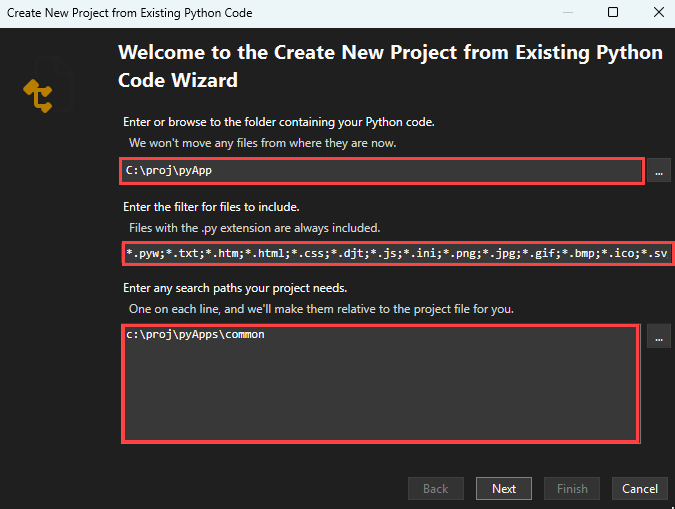

Na další stránce vyberte spouštěcí soubor pro váš projekt. Visual Studio vybere výchozí globální interpret a verzi Pythonu. Prostředí můžete změnit pomocí rozevírací nabídky. Až budete připraveni, vyberte Další.
Poznámka:
Dialogové okno zobrazuje pouze soubory v kořenové složce. Pokud je požadovaný soubor v podsložce, ponechte spouštěcí soubor prázdný. Spouštěcí soubor můžete nastavit v Průzkumníku řešení, jak je popsáno v pozdějším kroku.


Vyberte umístění pro uložení souboru projektu (soubor .pyproj na disku). Pokud je to možné, můžete také zahrnout automatické rozpoznávání virtuálních prostředí a přizpůsobit projekt pro různé webové architektury. Pokud si nejste jisti těmito možnostmi, ponechte pole nastavená na výchozí hodnoty.


Vyberte Dokončit.
Visual Studio vytvoří projekt a otevře ho v Průzkumníku řešení. Pokud chcete přesunout soubor .pyproj do jiného umístění, vyberte soubor v Průzkumníku řešení a pak na panelu nástrojů vyberte Soubor>Uložit jako . Tato akce aktualizuje odkazy na soubory v projektu, ale nepřesune žádné soubory kódu.
Pokud chcete nastavit jiný spouštěcí soubor, vyhledejte soubor v Průzkumníku řešení, klikněte na soubor pravým tlačítkem myši a vyberte Nastavit jako spouštěcí soubor.


Konfigurace vlastností projektu
Pokud chcete projekt spustit, musíte určit pracovní adresář projektu a dát sadě Visual Studio vědět, který soubor se má použít jako spouštěcí soubor.
Při konfiguraci vlastností projektu postupujte takto:
V Průzkumníku řešení rozbalte uzel projektu, klikněte pravým tlačítkem na soubor contemplate_koans.py a vyberte Nastavit jako spouštěcí soubor. Tato akce umožňuje sadě Visual Studio zjistit, který soubor se má použít ke spuštění projektu.
Na hlavním panelu nástrojů sady Visual Studio vyberteVlastnosti> a otevřete vlastnosti projektu.
Na kartě Obecné sledujte hodnotu Pracovního adresáře projektu.
Visual Studio ve výchozím nastavení nastaví pracovní adresář na kořen projektu (
.). Všimněte si, že spouštěcí soubor nemá žádné konkrétní umístění složky.
Klonovaný kód programu vyhledá soubor s názvem koans.txt v pracovním adresáři. Kód očekává, že adresář je složka, do které jste sadě Visual Studio řekli, aby ukládal klonované soubory úložiště. Pokud necháte pracovní adresář nastavený na kořen projektu (
.), program generuje chyby za běhu.Nastavte hodnotu pracovního adresáře na umístění složky klonovaného úložiště, například
C:\Users\contoso\source\repos\Python-Koans.Návod
Rychlý způsob, jak ověřit umístění složky pro klonované soubory, je zkontrolovat vlastnosti klonovaného souboru v Průzkumníku řešení. Klikněte pravým tlačítkem myši na soubor koans.txt a výběrem možnosti Vlastnosti otevřete podokno podrobností v Průzkumníku řešení. V podokně podrobností si všimněte, že umístění složky pro soubor je uvedené ve vlastnosti Úplná cesta . Tuto hodnotu můžete vložit do pole Pracovní adresář na stránce Vlastnosti projektu.

Uložte změny a zavřete podokno Vlastnosti projektu.


Spuštění programu v Pythonu
Teď jste připraveni zkusit spustit aplikaci pro nový projekt:
Vyberte možnost ladění>Spustit bez ladění (nebo použijte klávesovou zkratku Ctrl+F5) pro spuštění programu.
Pokud se zobrazí chyba runtime FileNotFoundError u souboru koans.txt, ověřte, že je pracovní adresář správně nastaven, jak je popsáno v předchozí části.
Po úspěšném spuštění programu se zobrazí chyba asertního výrazu na řádku 17 souboru projektu /koans/about_asserts.py:
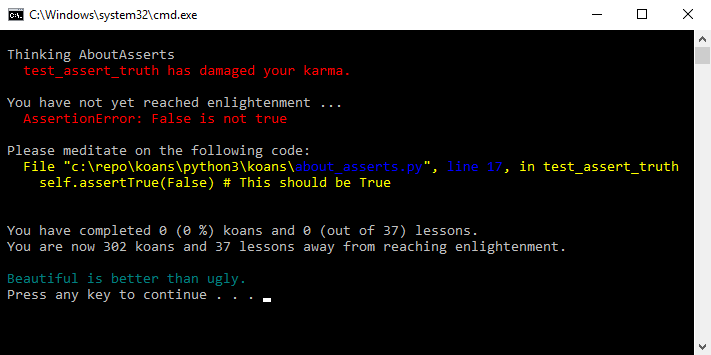
Chyba aserce je úmyslná. Program je navržený tak, aby učil Python tím, že opravíte všechny úmyslné chyby. Další informace o programu najdete na webu Ruby Koans, který inspiroval Python Koans.
Ukončete program.
V Průzkumníku řešení poklikejte na soubor /koans/about_asserts.py a otevřete ho v editoru:

Ve výchozím nastavení se čísla řádků v editoru nezobrazují. Pokud chcete zobrazit čísla řádků, vyberte Možnosti nástrojů>, rozbalte částObecné jazyka>>> a vyberte možnost Čísla řádků:

Ve výchozím nastavení se čísla řádků v editoru nezobrazují. Pokud chcete zobrazit čísla řádků, vyberte Možnosti nástrojů>, rozbalte částObecnév textovém editoru>Pythonu> a vyberte možnost Čísla řádků:

Opravte chybu v souboru /koans/about_asserts.py změnou argumentu
Falsena řádku 17 naTrue. Aktualizovaný kód by měl vypadat takto:self.assertTrue(True) # This value should be TrueSpusťte program znovu.
Pokud Visual Studio upozorní na chyby, odpovězte na tlačítko Ano a pokračujte ve spouštění kódu. Tentokrát program prochází první kontrolou a zastaví se na dalším koanu. Můžete dál opravovat další chyby a spustit program, abyste viděli úpravy.

