Poznámka:
Přístup k této stránce vyžaduje autorizaci. Můžete se zkusit přihlásit nebo změnit adresáře.
Přístup k této stránce vyžaduje autorizaci. Můžete zkusit změnit adresáře.
Tento článek představuje krok 3 v sérii kurzů Práce s Pythonem v sadě Visual Studio.
Integrované vývojové prostředí (IDE) sady Visual Studio poskytuje různá okna, která podporují různé úlohy vývoje. krok 1 a krok 2 v kurzu popisuje, jak spravovat soubory v průzkumníku řešení a pracovat s obsahem souborů v editoru kódu. V kroku 3 použijete visual Studio Interaktivní okno pro Python pro bohaté prostředí REPL (read-evaluate-print-loop), které výrazně zkracuje obvyklý cyklus úprav-sestavení-ladění.
Když pracujete v interaktivním okně pro Python, získáte všechny možnosti prostředí REPL příkazového řádku Pythonu. Usnadňuje také výměnu kódu se zdrojovými soubory v editoru sady Visual Studio, což je jinak těžkopádné s příkazovým řádkem.
V kroku 3 kurzu se naučíte:
- Přístup k interaktivnímu okně pro Python a nastavení interpreta Pythonu
- Zadejte a spusťte kód v okně a posuňte historii příkazů.
- Vložení existujícího kódu nebo kódu z jiných zdrojů
- Kopírování kódu a výstupu programu z interaktivního okna
Požadavky
Projekt aplikace Pythonu, který má soubor Pythonu (.py) s kódem vytvořeným v kroku 2: Zápis a spuštění kódu Pythonu.
Pokud chcete co nejlépe podporovat prostředí REPL, nainstalujte balíčky
ipythonaipykernel. Další informace najdete v tématu záložka balíčků prostředí Pythonu.
Otevření interaktivního okna pro Python
Následujícím postupem otevřete interaktivního okna a začněte pracovat s kódem:
Pomocí jedné z následujících metod otevřete interaktivní okno pro Python:
- V Průzkumníku řešeníklikněte pravým tlačítkem na uzel projektu a vyberte možnost Otevřít interaktivní okno.
- V Průzkumníku řešení, pod uzlem prostředí Pythonu pro váš projekt, klikněte pravým tlačítkem na prostředí Pythonu pro váš projekt a vyberte Otevřít interaktivní okno. Příkladem prostředí Pythonu je Python 3.11 (64bitová verze).
- Na panelu nástrojů vyberte Zobrazit>Další>Python Interactive Windows nebo použijte klávesovou zkratku Alt+I.
Visual Studio otevře interaktivní okno pro Python v okně editoru. Okno obsahuje standardní výzvu >>> Python REPL:


V interaktivního oknamůžete pomocí rozevíracího seznamu Environment vybrat konkrétní interpret Pythonu, se kterým chcete pracovat:


Interaktivní okno můžete zvětšit tak, že přesunete oddělovač mezi oknem a editorem kódu:


Spropitné
Velikost libovolného okna v sadě Visual Studio můžete změnit přesunutím oddělovačů mezi oknem a okolními okny. Můžete také přesunout okna mimo rámec sady Visual Studio a změnit uspořádání oken v rámci rámce.
V interaktivního oknazadejte příkaz, jako je
print("Hello, Visual Studio"), a výraz výpočtu, jako je123/456. Visual Studio zobrazí okamžité výsledky kódu:

Dále zadejte víceřádkový příkaz, jako je definice funkce zobrazená v následujícím příkladu.
Při zadávání kódu se v interaktivního okna zobrazí výzva k pokračování Pythonu (... ). Na rozdíl od zkušenosti s použitím příkazového řádku REPL poskytuje Interaktivní okno automatické odsazení:


Pokud chcete do kódu přidat nový řádek, vyberte Shift+Enter.
Procházejte seznamem příkazů, které jste zatím zadali, pomocí kláves Šipka nahoru nebo Šipka dolů .
Interaktivní okno poskytuje úplnou historii všeho, co zadáte, a vylepšuje prostředí příkazového řádku REPL tím, že nabízí položky historie, které mohou zabírat více řádků. Můžete si rychle vzpomenout na celou definici funkce jako jednu jednotku a změnit název funkce nebo upravit jiné příkazy. Tento přístup je jednodušší než opětovné vytvoření funkce po řádku.


Opakované použití a úprava existujícího kódu
Visual Studio nabízí různé způsoby použití existujícího kódu Pythonu v interaktivním okně, jako je kopírování a vkládání a přístup k dříve zadanému kódu, jak je popsáno výše. Další metodou je odeslání více řádků kódu z okna editoru do Interaktivní okno. Tato funkce umožňuje udržovat kód ve zdrojovém souboru a snadno odesílat vybrané fragmenty do Interaktivní okno. Pak můžete pracovat s fragmenty kódu v rychlém prostředí REPL a nemusíte spouštět celý program.
Vyzkoušejte tyto funkce provedením následujících kroků:
V editoru otevřete soubor projektu Pythonu (.py). (Kurz 2 vysvětluje, jak vytvořit tento soubor, kde je výchozí název souboru PythonApplication1.py.)
Nahraďte příkaz smyčky
forv souboru následujícím kódem:# Create a string with spaces proportional to a cosine of x in degrees def make_dot_string(x): return ' ' * int(20 * cos(radians(x)) + 20) + 'o'Klikněte pravým tlačítkem myši na příkaz
importv souboru a vyberte Odeslat do interaktivního (nebo klávesovou zkratku Ctrl+E). Tento postup opakujte pro příkazfrom.

Když vyberete příkaz Odeslat do interaktivního, vybraný fragment kódu se okamžitě vloží do interaktivního okna a spustí se. V tomto případě sada Visual Studio importuje rutiny
cosaradiansz knihovnymatha také knihovnysys.Opakujte proces znovu pro funkci
make_dot_string. Nezapomeňte odeslat oba řádky funkce. Po odeslání kompletního kódu funkce zadejte nový řádek do Interaktivní okno.Protože tento kód definuje funkci, můžete ji rychle otestovat voláním funkce několikrát, jak je znázorněno v následujícím příkladu:


Spropitné
Pomocí klávesové zkratky Ctrl+Enter můžete spustit aktuální řádek kódu v interaktivním okně. Po spuštění kódu se kurzor přesune na další řádek. Vyberte Ctrl+Enter opakovaně, abyste mohli pohodlně procházet kód, což není možné v prostředí příkazového řádku Pythonu. Tento přístup můžete použít také k procházení kódu bez spuštění ladicího programu a bez nutnosti spuštění programu od začátku.
Zkuste tento proces znovu, ale tentokrát zkopírujte a vložte více řádků kódu do Interaktivní okno z libovolného zdroje. Můžete použít následující fragment kódu:
for i in range(360):
    s = make_dot_string(i)
    print(s)
Akce vložení s více řádky je obtížná v prostředí REPL příkazového řádku Pythonu. Po vložení kódu Interaktivní okno kód spustí, jako kdybyste ho zadali přímo v okně:
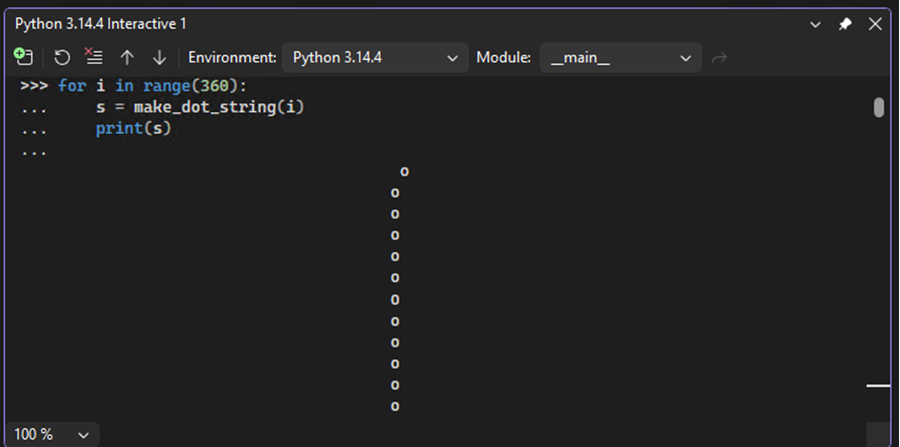

Aktuální kód funguje, ale výstup není inspirující. Jiná hodnota kroku ve smyčce
formůže zobrazit více kosinusové vlny. Kód smyčkyforje k dispozici v historii REPL jako samostatná jednotka. Kód můžete vyhledat a provést jakékoli změny a funkci znovu otestovat.Procházejte historii příkazů pomocí klávesy se šipkou nahoru a zastavte se u kódu smyčky
for.Pomocí kláves šipka vlevo nebo šipka vpravo se přesuňte do kódu příkazu cyklu
for. Když se dostanete na začátek řádku, vyberte klávesu se šipkou vlevo a přejděte na konec předchozího řádku.V příkazu smyčky
forpřejděte na definicirangea změňte příkaz narange(0, 360, 12).Pokud chcete funkci spustit znovu, vyberte Ctrl+Enter kdekoli v příkazu smyčky
for:

Opakujte proces experimentování s různými nastaveními kroků, dokud nenajdete hodnotu, která se vám líbí. Vlnu můžete také opakovat prodloužením rozsahu, například
range(0, 1800, 12).


Zkopírování kódu a výstupu programu
Visual Studio umožňuje zkopírovat veškerý kód, který napíšete v interaktivním okně , a také jakýkoli výstup vzniklý při spuštění vašeho kódu.
Pomocí následujícího postupu zkopírujte kód z interaktivního okna do editoru:
V Interaktivní oknovyberte kód, který chcete zkopírovat.
Klikněte pravým tlačítkem myši na vybraný kód a zvolte Kopírovat kód nebo použijte klávesovou zkratku Ctrl+Shift+C.


Vložte zkopírovaný kód do editoru. Tato speciální funkce sady Visual Studio automaticky vynechá jakýkoli výstup spolu s výzvami
>>>a...ve výběru.Když vložíte do editoru, získáte pouze kód:
for i in range(0, 1800, 12):
    s = make_dot_string(i)
    print(s)
Pokud chcete zkopírovat přesný obsah interaktivního okna, včetně výzev a výstupu programu, použijte standardní příkaz Kopírovat .


V těchto krocích jste použili rychlé prostředí REPL Interaktivního okna , abyste podrobně propracovali malý kousek kódu v jazyce Python a pohodlně přidali tento kód do zdrojového souboru vašeho projektu. Když znovu spustíte kód pomocí Ctrl+F5 nebo Ladění>Spustit bez ladění, uvidíte přesně ty výsledky, které jste chtěli.