Poznámka:
Přístup k této stránce vyžaduje autorizaci. Můžete se zkusit přihlásit nebo změnit adresáře.
Přístup k této stránce vyžaduje autorizaci. Můžete zkusit změnit adresáře.
V sadě Visual Studio můžete nakonfigurovat a zobrazit běžná nastavení a předvolby Gitu, jako jsou vaše jméno a e-mailová adresa, upřednostňované nástroje pro rozdíly a sloučení a další. Nastavení a předvolby se dají zobrazit a nakonfigurovat tak, že na řádku nabídek vybereteNastavení> neboMožnosti>.
Otevře se podokno Možnosti v části Všechna nastavení>správy zdrojového kódu>Gitu , kde můžete nakonfigurovat obecné možnosti Gitu. Pokud chcete nakonfigurovat možnosti, které se mají použít pro všechna vaše úložiště, rozbalte část Globální konfigurace Gitu . Pokud chcete nakonfigurovat možnosti pouze pro aktuální úložiště, rozbalte oddíl Konfigurace úložiště Git .
Otevře se dialogové okno Možnosti v částiGlobální nastavení Gitu>, kde můžete nakonfigurovat možnosti, které se mají použít pro všechna vaše úložiště. Pokud chcete nakonfigurovat možnosti pouze pro aktuální úložiště, rozbalte část Nastavení úložiště Git .
Můžete nakonfigurovat dva typy nastavení:
- Nastavení Gitu – Tato nastavení jsou uložená v konfiguračních souborech Gitu. Dají se zobrazit a upravit v sadě Visual Studio, ale spravují je konfigurační soubory Gitu.
- Nastavení sady Visual Studio – Tato nastavení konfigurují nastavení a předvolby související s Gitem, které spravuje Visual Studio.
Konfigurace nastavení
Pokud chcete nakonfigurovat nastavení Gitu v sadě Visual Studio, vyberteNastavení> z hlavního řádku nabídek.

Otevře se podokno Možnosti v části Všechna nastavení>správy zdrojového kódu>Gitu , která poskytuje obecné možnosti Gitu.
- Pokud chcete zobrazit a nakonfigurovat nastavení úložiště na globální úrovni, rozbalte část Globální konfigurace Gitu .
- Pro nastavení na úrovni úložiště rozbalte oddíl Konfigurace úložiště Git .

Otevře se dialogové okno Možnosti v částiGlobální nastavení Gitu>, kde můžete nakonfigurovat možnosti, které se mají použít pro všechna vaše úložiště.
Pokud chcete nakonfigurovat možnosti pouze pro aktuální úložiště, rozbalte část Nastavení úložiště Git .
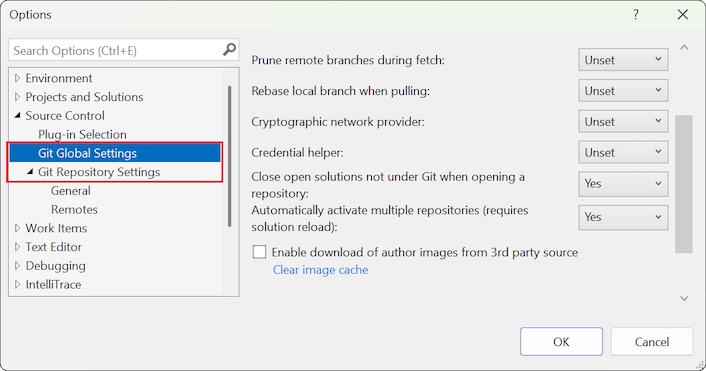
Nastavení Gitu
Můžete nakonfigurovat a zkontrolovat některá z nejběžnějších nastavení konfigurace Gitu. V sadě Visual Studio můžete zobrazit a upravit následující nastavení, i když jsou spravovaná konfiguračními soubory Gitu.
- Uživatelské jméno a e-mail
- Vyřazování vzdálených větví během načítání
- Rebasování místní větve při stahování
- Zprostředkovatel kryptografických sítí
- Správce přihlašovacích údajů
- Povolte graf potvrzení pro lepší výkon Gitu
- Rozdílové a slučovací nástroje
- Soubory Git
- Dálkové ovladače
- Jiná nastavení
Poznámka:
Globální Nastavení Gitu odpovídá předvolbám v konfiguračním souboru specifickém pro uživatele Gitu. Nastavení úložiště odpovídá předvolbám v konfiguračním souboru specifickém pro úložiště. Další informace o konfiguraci Gitu najdete v kapitole knihy Pro Git o přizpůsobení Gitu, dokumentaci git-config a referenční části knihy Pro Git o konfiguračních souborech. Pokud chcete nakonfigurovat nastavení Gitu, která nejsou v sadě Visual Studio zobrazena, použijte git config příkaz pro zápis hodnoty do konfiguračních souborů: git config [--local|--global|--system] section.key value.
Uživatelské jméno a e-mail
Jméno a e-mail, které zadáte, se použijí jako údaje o autorovi pro každý provedený commit. Toto nastavení je dostupné na globální úrovni i v rámci úložiště, což odpovídá git configuser.name a user.email nastavením.
Tady je postup, jak změnit nastavení:
Otevřete podokno Možnosti výběrem Gitu> a Nastavení.
Pokud chcete nastavit uživatelské jméno a e-mail na globální úrovni, rozbalte část Globální konfigurace Gitu .
Pokud chcete nastavit uživatelské jméno a e-mail na úrovni úložiště, rozbalte částKonfigurace úložiště Git .
Nastavte Možnosti uživatelského jména a Možnosti e-mailu na vaše uživatelské jméno a e-mailovou adresu.
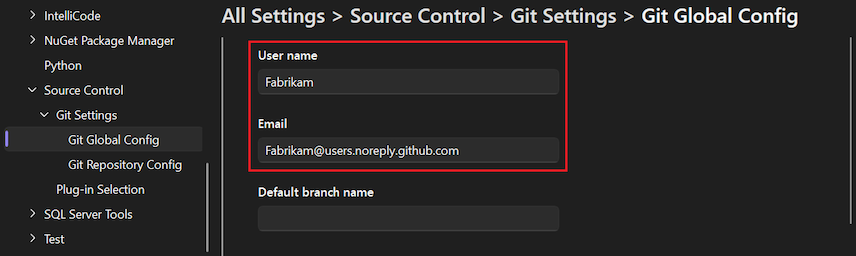
Otevřete dialogové okno Možnosti tak, že vybereteNastavení>.
Pokud chcete nastavit uživatelské jméno a e-mail na globální úrovni, rozbalte část Globální nastavení Gitu .
Pokud chcete nastavit uživatelské jméno a e-mail na úrovni úložiště, rozbalte částNastavení úložiště Git .
Nastavte uživatelské jméno a možnosti E-mail na uživatelské jméno a e-mailovou adresu a vyberte OK.

Odstranění vzdálených větví při stahování
Prořezávání odebere vzdáleně sledované větve, které již na vzdáleném úložišti neexistují, a pomáhá udržovat seznam větví čistý a aktuální. Toto nastavení je k dispozici jak ve globálním oboru, tak v oboru úložiště a odpovídá nastavení git configfetch.prune.
K dispozici jsou následující hodnoty, ve kterých se pro nastavení globální úrovně doporučuje hodnota True :
- True (doporučeno)
- Nepravda
- Zrušit nastavení (výchozí)
Toto nastavení můžete změnit takto:
Otevřete podokno Možnosti výběrem Gitu> a Nastavení.
Pokud chcete upravit vyřezávání na globální úrovni, rozbalte část Globální konfigurace Gitu .
Pokud chcete upravit vyřezávání na úrovni úložiště, rozbalte částKonfigurace úložiště Git .
Nastavte možnost Ořezat vzdálené větve během načítání na True (doporučeno).

Otevřete dialogové okno Možnosti tak, že vybereteNastavení>.
Pokud chcete upravit vyřezávání na globální úrovni, rozbalte část Globální nastavení Gitu .
Pokud chcete upravit vyřezávání na úrovni úložiště, rozbalte částNastavení úložiště Git .
Při načítání nastavte prořezávat vzdálené větve na True (doporučeno) a vyberte OK.

Změna základu místní větve při stahování
Rebasování odloží změny provedené commity v aktuální větvi, které nejsou ve vzdálené větvi. Resetuje aktuální větev na vzdálenou větev a pak použije změny, které byly odloženy. Toto nastavení je dostupné jak na globální úrovni, tak v rámci úložiště, a odpovídá nastavení git configpull.rebase.
K dispozici jsou následující hodnoty:
- True: Po stažení přesuňte aktuální větev nad nadřazenou větev.
- Ne: Sloučí aktuální větev do upstreamové větve.
- Sloučit (nebo Zachovat): Rebase bez vyrovnání lokálně vytvořených slučovacích commitů.
- Unset (default): Pokud není uvedeno v jiných konfiguračních souborech, sloučte aktuální větev do upstreamové větve.
Poznámka:
V sadě Visual Studio není možné nakonfigurovat pull.rebase na interaktivní. Visual Studio nenabízí podporu interaktivního rebase. Pokud chcete nakonfigurovat pull.rebase použití interaktivního režimu, použijte příkazový řádek.
Toto nastavení můžete změnit takto:
Otevřete podokno Možnosti výběrem Gitu> a Nastavení.
Pro konfiguraci rebasingu na globální úrovni rozbalte sekci Git Global Config.
Pokud chcete nakonfigurovat rebase na úrovni úložiště, rozbalte část Konfigurace úložiště Git.
Při vyžádání možnosti obnovení nastavte místní větev Rebase na Hodnotu True (doporučeno).
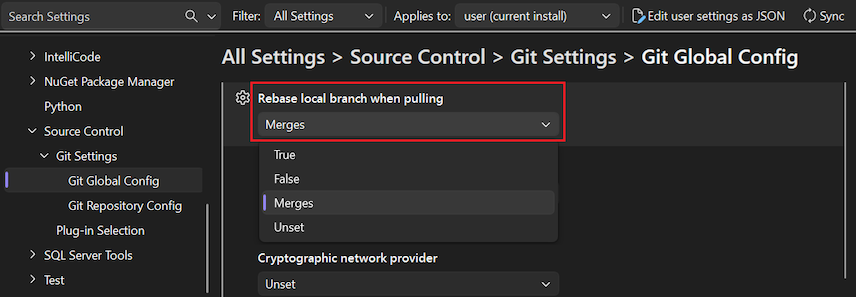
Otevřete dialogové okno Možnosti tak, že vybereteNastavení>.
Pokud chcete nakonfigurovat opětovné sestavení na globální úrovni, rozbalte část Globální nastavení Gitu .
Chcete-li nakonfigurovat změnu základny na úrovni úložiště, rozbalte část Nastavení úložiště Git.
Nastavte místní větev Rebase při vyžádání možnosti na požadovanou hodnotu a vyberte OK.

Zprostředkovatel kryptografických sítí
Poskytovatel kryptografických služeb je nastavení konfigurace Gitu v globálním oboru, které určuje, který backend TLS/SSL se má použít za běhu. Tato možnost odpovídá git config nastavení http.sslBackend.
V globálním oboru jsou k dispozici následující hodnoty:
- OpenSSL: Pro protokoly TLS a SSL použijte OpenSSL .
- Zabezpečený kanál: Pro protokoly TLS a SSL používejte protokoly Secure Channel (schannel ). Schannel je nativní řešení systému Windows, které přistupuje k úložišti přihlašovacích údajů systému Windows a umožňuje správu certifikátů na podnikové úrovni.
- Zrušit nastavení (výchozí): Pokud toto nastavení není nastaveno, je openSSL výchozí.
Toto nastavení můžete změnit takto:
Otevřete podokno Možnosti výběrem Gitu> a Nastavení.
V podokně Možnosti rozbalte oddíl Globální konfigurace Gitu .
Nastavte možnost zprostředkovatele kryptografické sítě na požadovanou hodnotu a vyberte OK.

Otevřete dialogové okno Možnosti tak, že vybereteNastavení>.
V dialogovém okně Možnosti rozbalte část Globální nastavení Gitu .
Nastavte možnost zprostředkovatele kryptografické sítě na požadovanou hodnotu a vyberte OK.

Správce přihlašovacích údajů
Správce přihlašovacích údajů je nastavení konfigurace Gitu v globálním oboru. Když Visual Studio provede vzdálenou operaci Gitu, vzdálený koncový bod může žádost odmítnout, protože vyžaduje zadání přihlašovacích údajů k požadavku. V té době Git vyvolá pomocnou rutinu přihlašovacích údajů, která vrátí přihlašovací údaje potřebné k provedení operace a pak požadavek opakuje. Pomocník pro přihlašovací údaje odpovídá nastavení git configcredential.helper.
V globálním oboru jsou k dispozici následující hodnoty:
- GCM: Použijte Správce přihlašovacích údajů Gitu jako pomocník.
- Nezadaná (výchozí): Pokud je tato možnost neset, použije se pomocný nástroj přihlašovacích údajů zadaný v konfiguraci systému.
Toto nastavení můžete změnit takto:
Otevřete podokno Možnosti výběrem Gitu> a Nastavení.
V podokně Možnosti rozbalte oddíl Globální konfigurace Gitu .
Nastavte možnost Pomocník přihlašovacích údajů na požadovanou hodnotu a vyberte OK.
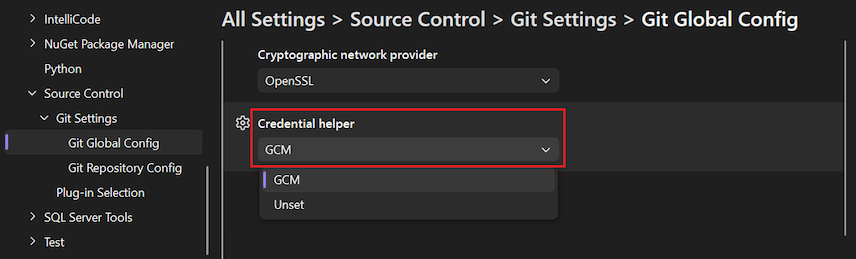
Otevřete dialogové okno Možnosti tak, že vybereteNastavení>.
V dialogovém okně Možnosti rozbalte část Globální nastavení Gitu .
Nastavte možnost Pomocník přihlašovacích údajů na požadovanou hodnotu a vyberte OK.

Povolení grafu potvrzení
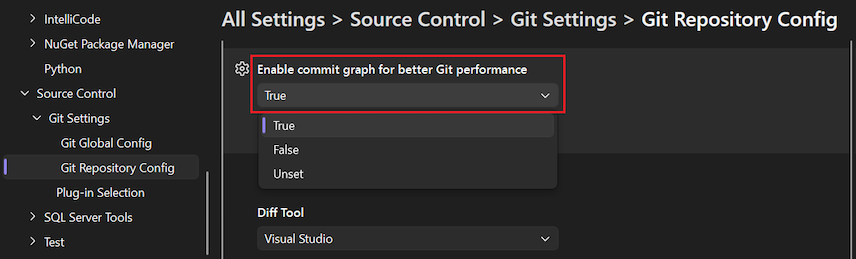
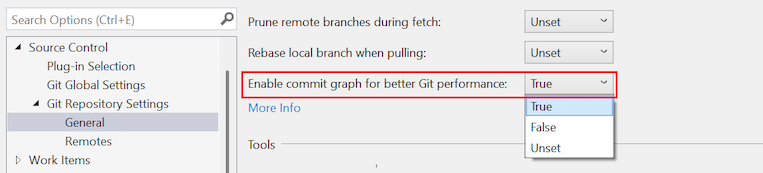
Možnost povolení grafu potvrzení pro lepší výkon gitu dává sadě Visual Studio pokyn, aby vygenerovala soubor grafu potvrzení v místním úložišti pro rychlejší parsing a řazení potvrzení. Graf potvrzení může snížit zpoždění operací Gitu a zlepšit výkon akcí úložiště ve Visual Studio. Další informace najdete v tématu Supercharge your Git experience in Visual Studio with a commit graph.
Poznámka:
Vygenerování grafu potvrzení na základě velikosti úložiště může trvat několik minut. Nemůžete spustit jiné operace Gitu v sadě Visual Studio, jako je načtení nebo stažení, dokud se operace nedokončí.
V místním oboru jsou k dispozici následující hodnoty:
- Pravdivý
- Nepravda
- Zrušit nastavení (výchozí)
Toto nastavení nakonfigurujete takto:
Otevřete podokno Možnosti výběrem Gitu> a Nastavení.
V podokně Možnosti rozbalte oddíl Konfigurace úložiště Git .
Nastavte možnost Povolit graf potvrzení pro lepší výkon Gitu na požadovanou hodnotu a vyberte OK.
Otevřete dialogové okno Možnosti tak, že vybereteNastavení>.
V dialogovém okně Možnosti rozbalte částObecné nastavení >úložiště Git.
Nastavte možnost Povolit graf potvrzení pro lepší výkon Gitu na požadovanou hodnotu a vyberte OK.
Rozdílové a slučovací nástroje
Git zobrazuje rozdíly a konflikty při slučování v upřednostňovaných nástrojích. Konfigurace odpovídá git config nastavení diff.tool a merge.tool.
Rozdílový nástroj a Sloučovací nástroj můžete zadat jako své preference v globálních i místních oborech.
Tady je postup konfigurace těchto nastavení:
Otevřete podokno Možnosti výběrem Gitu> a Nastavení.
Pokud chcete konfigurovat nástroje na globální úrovni, rozbalte část Globální konfigurace Gitu a posuňte se do skupiny Nástroje .
Pokud chcete konfigurovat nástroje na úrovni úložiště, rozbalte oddílKonfigurace úložiště Git a posuňte se do skupiny Nástroje .
V rozevíracím seznamu vyberte Visual Studio pro možnost nástroj pro porovnání nebo nástroj pro sloučení.

Po konfiguraci nástroje na globální úrovni je hodnota Visual Studio | Globální nebo pro aktuální úložiště, Visual Studio | Místní. V opačném případě je hodnota Unset (výchozí).
Otevřete dialogové okno Možnosti tak, že vybereteNastavení>.
Pokud chcete konfigurovat nástroje na globální úrovni, rozbalte část Globální nastavení Gitu a posuňte se do skupiny Nástroje .
Pokud chcete nakonfigurovat nástroje na úrovni úložiště, rozbalte oddílNastavení úložiště Git a posuňte se do skupiny Nástroje .
Vyberte odkaz Použít sadu Visual Studio pro Nástroj pro porovnání nebo Nástroj pro slučování.

Po konfiguraci nástroje na globální úrovni je hodnota Visual Studio | Globální nebo pro aktuální úložiště, Visual Studio | Místní. V opačném případě je hodnota None (výchozí).
Pokud chcete nakonfigurovat další nástroje pro porovnávání a slučování, použijte git config přepínač diff.tool nebo merge.tool.
Soubory Git
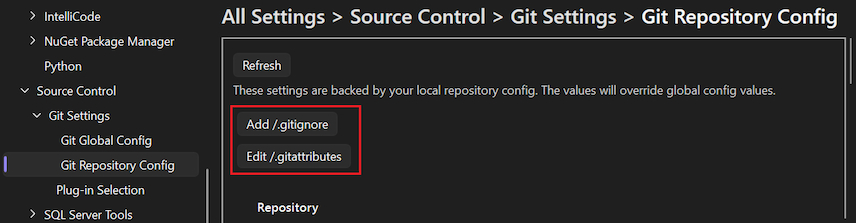
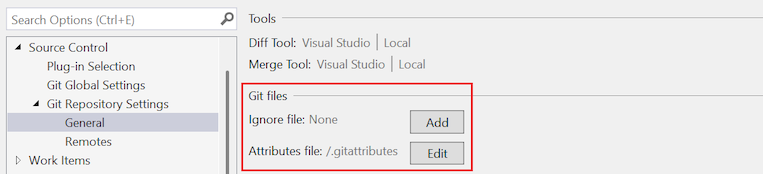
Pomocí možností souborů Git můžete zobrazit a upravit soubory gitignore a gitattributes pro vaše místní úložiště.
Tady je postup, jak pracovat s těmito nastaveními:
Otevřete podokno Možnosti výběrem Gitu> a Nastavení.
V podokně Možnosti rozbalte oddíl Konfigurace úložiště Git a posuňte se ke skupině souborů Git .
Pokud chcete přidat soubor Ignorovat (.gitignore) nebo soubor atributů (.gitattributes), vyberte Přidat /.gitignore nebo Přidat /.gitattributes.
Visual Studio přidá soubor a změní popisek tlačítka na Upravit <název souboru>.
Pokud chcete zobrazit nebo upravit soubor, vyberte Upravit <název souboru>.
Otevřete dialogové okno Možnosti tak, že vybereteNastavení>.
V dialogovém okně Možnosti rozbalte částObecné nastavení >úložiště Git.
Pokud chcete přidat soubor Ignore (.gitignore) nebo Soubor atributů (.gitattributes), vyberte Přidat.
Visual Studio přidá soubor a změní popisek tlačítka na Upravit.
Pokud chcete zobrazit nebo upravit soubor .gitignore nebo .gitattributes , vyberte Upravit.
Dálkové ovladače
Můžete nakonfigurovat vzdálená úložiště pro svoje místní úložiště pomocí možností Remotes. Můžete přidávat a upravovat vzdálená zařízení nebo odstraňovat vzdálená zařízení. Toto nastavení odpovídá vzdálenému příkazu Git a umožňuje přidávat, upravovat nebo odebírat vzdálená zařízení.
Tady je postup, jak pracovat s těmito nastaveními:
Otevřete podokno Možnosti výběrem Gitu> a Nastavení.
V podokně Možnosti rozbalte oddíl Konfigurace úložiště Git a posuňte se ke skupině Vzdálené .

Otevřete dialogové okno Možnosti tak, že vybereteNastavení>.
V dialogovém okně Možnosti rozbalte část Nastavení úložiště Git>Vzdálená.
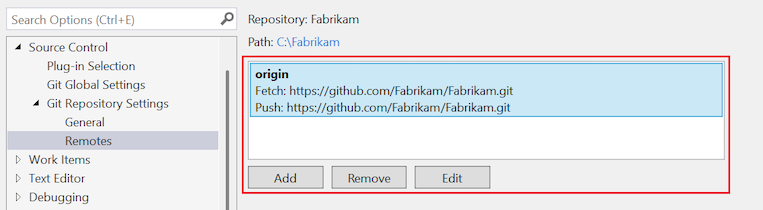
Tabulka uvádí seznam vzdálených úložišť definovaných pro úložiště.
Pokud chcete přidat další vzdálená zařízení, vyberte Přidat.
Pokud chcete aktualizovat dálkový ovladač, vyberte v seznamu dálkový ovladač a pak vyberte Upravit.
Pokud chcete odstranit dálkový ovladač, vyberte v seznamu dálkových ovladačů a pak vyberte Odebrat.
Další nastavení
Pokud chcete zobrazit všechna ostatní nastavení konfigurace Gitu, můžete otevřít a zobrazit samotné konfigurační soubory nebo můžete nastavení zobrazit spuštěním git config --list .
Nastavení sady Visual Studio
Následující nastavení spravují předvolby související s Gitem v sadě Visual Studio a spravují je sada Visual Studio místo konfiguračních souborů Gitu. Většina nastavení se konfiguruje v části Všechna> nastavenísprávy zdrojového kódu>Gitu v podokně Možnosti.
-
Nastavení a předvolby Gitu v Visual Studio
- Konfigurace nastavení
- Nastavení Gitu
-
Nastavení sady Visual Studio
- Výchozí umístění
- Výchozí název větve
- Zavření řešení mimo Git
- Zavření otevřených řešení, která nejsou v Gitu při otevírání úložiště
- Automatická aktivace více úložišť
- Povolení stahování imagí autora ze zdroje třetích stran
- Potvrzení změn po sloučení ve výchozím nastavení
- Povolit push --force-with-lease
- Otevření složky v Průzkumníku řešení při otevření úložiště Git
- Automatické načtení řešení při otevření úložiště Git
- Automaticky přepnout na vývojové větve dvojitým kliknutím nebo klávesou Enter
- Obnovení okna úložiště Git při restartování
- Související obsah
Následující nastavení konfiguruje předvolby související s Gitem v sadě Visual Studio a spravuje je sada Visual Studio místo konfiguračních souborů Gitu. Všechna nastavení v této části jsou nakonfigurována v části Správa zdrojového kódu>Globální nastavení Git v dialogovém okně Možnosti.
-
Nastavení a předvolby Gitu v Visual Studio
- Konfigurace nastavení
- Nastavení Gitu
-
Nastavení sady Visual Studio
- Výchozí umístění
- Výchozí název větve
- Zavření řešení mimo Git
- Zavření otevřených řešení, která nejsou v Gitu při otevírání úložiště
- Automatická aktivace více úložišť
- Povolení stahování imagí autora ze zdroje třetích stran
- Potvrzení změn po sloučení ve výchozím nastavení
- Povolit push --force-with-lease
- Otevření složky v Průzkumníku řešení při otevření úložiště Git
- Automatické načtení řešení při otevření úložiště Git
- Automaticky přepnout na vývojové větve dvojitým kliknutím nebo klávesou Enter
- Obnovení okna úložiště Git při restartování
- Související obsah
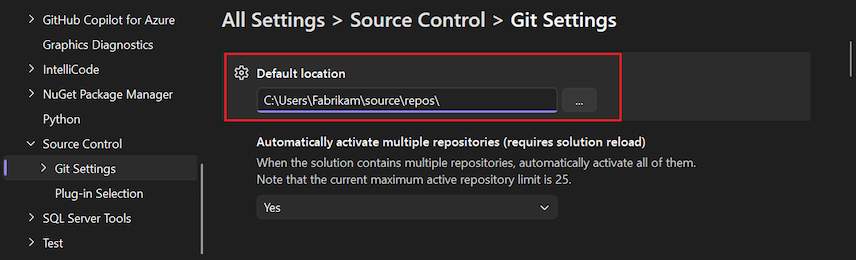
Výchozí umístění
Toto nastavení nakonfiguruje výchozí složku, ve které se naklonují úložiště.

Výchozí název větve
Toto nastavení nakonfiguruje výchozí větev pro nová úložiště, která vytvoříte místně. Pokud ponecháte hodnotu prázdnou, Visual Studio ve výchozím nastavení použije váš místně nainstalovaný Git.
Toto nastavení se nachází v sekci Všechna nastavení>Správa zdrojového kódu>Nastavení Gitu>Globální konfigurace Gitu.


Zavření řešení mimo Git
Zavření otevřených řešení, která nejsou v Gitu při otevírání úložiště
Visual Studio ve výchozím nastavení zavře jakékoli otevřené řešení nebo složku, když přepnete do jiného úložiště. Když to uděláte, může také načíst řešení nebo složku nového úložiště na základě toho, jestli se rozhodnete otevřít složku v Průzkumníku řešení při otevření úložiště Git a automaticky načíst řešení při otevření úložiště Git.
Toto nastavení udržuje konzistenci mezi otevřeným kódem a otevřeným úložištěm. Pokud vaše řešení není ve stejném kořenovém adresáři složek jako úložiště, můžete tuto možnost vybrat a nechat řešení otevřené, když přepnete do svého úložiště.
K dispozici jsou následující hodnoty:
- Ano: Když se otevře úložiště, aktuální otevřené řešení se vždy zavře.
- Ne: Když se otevře úložiště, Visual Studio zkontroluje, jestli je aktuální řešení v Gitu. Pokud tomu tak není, řešení zůstane otevřené.
- Vždy se zeptat (výchozí): Když se otevře úložiště, zobrazí se dialogové okno s výzvou k otevření nebo zavření aktuálního řešení.


Automatická aktivace více úložišť
Toto nastavení umožňuje určit, jestli Visual Studio věnuje prostředky aktivaci více úložišť současně, nebo jestli chcete optimalizovat pracovní postup aktivací jednoho úložiště po jednom. Pokud primárně pracujete s jedním úložištěm, můžete zrušit výběr tohoto nastavení, abyste zlepšili výkon sady Visual Studio. Pokud nastavení změníte, změna se projeví až při příštím načtení řešení.
K dispozici jsou následující hodnoty:
- Ano (výchozí): Visual Studio aktivuje více úložišť, ale zachází s dílčímimoduly jen pro čtení.
- Ano, zahrnout podmoduly: Visual Studio aktivuje více úložišť a umožňuje provádět změny v podmodulech.
- Ne: Visual Studio aktivuje jenom jedno úložiště.
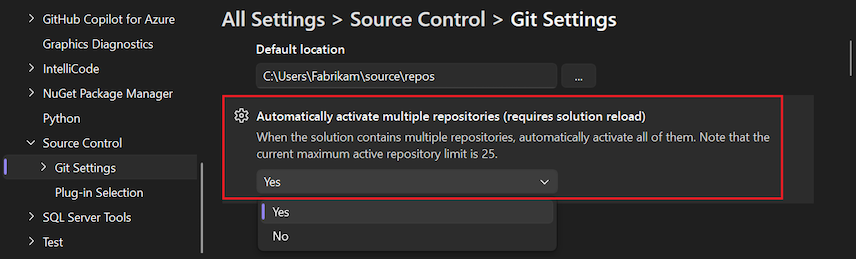
K dispozici jsou následující hodnoty:
- Ano (výchozí): Visual Studio aktivuje více úložišť.
- Ne: Visual Studio aktivuje pouze jedno úložiště.

Další informace najdete v tématu Práce s několika úložištěmi.
Povolení stahování imagí autora ze zdroje třetích stran
Tato možnost je nastavení specifické pro Visual Studio v globálním oboru. Pokud je tato možnost vybraná, obrázky autora se stáhnou ze služby obrázků Gravatar, pokud jsou k dispozici, a zobrazí se v zobrazeníCh Potvrzení a Historie.


Důležité
Pokud chcete v zobrazeních Potvrzení a Historie poskytnout obrázky autora, nástroj vytvoří hodnotu hash MD5 pro e-mailové adresy autora uložené v aktivním úložišti. Hash se odešle do Gravataru, aby našel odpovídající hodnotu pro uživatele zaregistrované ve službě. Pokud se najde shoda, obrázek uživatele se načte ze služby a zobrazí ve Visual Studio. Pokud uživatel není zaregistrovaný ve službě, vrátí se náhodně vygenerovaná image. Visual Studio nezaznamenává e-mailové adresy ani je nesdílí s Gravatarem nebo jinými třetími stranami.
Potvrzení změn po sloučení ve výchozím nastavení
Když vyberete tuto možnost, Git automaticky vytvoří nové potvrzení při sloučení větve s aktuální větví.


- Pokud je tato možnost vybrána,
git mergepříkazy vydané sadou Visual Studio se spustí s volbou--commit. - Pokud není tato možnost vybrána,
git mergepříkazy vydané Visual Studiem se spustí s možnostmi--no-commit --no-ff.
Další informace o těchto možnostech naleznete v tématu --commit a --no-commit a --no-ff.
Povolení push --force-with-lease
Když vyberete tuto možnost, můžete push --force-with-lease v prostředí Visual Studio. Ve výchozím nastavení není tato možnost vybraná.
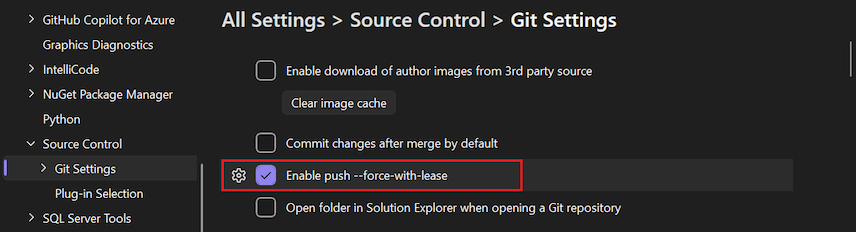

Další informace najdete v tématu push --force-with-lease.
Otevření složky v Průzkumníku řešení při otevření úložiště Git
Když pomocí sady Visual Studio otevřete nebo přepnete do úložiště Git, Visual Studio načte obsah Gitu, abyste mohli zobrazit změny, potvrzení, větve a spravovat úložiště v integrovaném vývojovém prostředí (IDE). Visual Studio také načte kód úložiště v Průzkumníku řešení. Visual Studio prohledá složku úložiště pro řešení, CMakeLists.txtnebo jiné rozpoznané soubory zobrazení a zobrazí je jako seznam v Průzkumníku řešení. Odtud můžete vybrat řešení k načtení nebo složku k zobrazení obsahu adresáře. Když zrušíte výběr této možnosti, Visual Studio neotevře složku úložiště v Průzkumníku řešení. Tato možnost v podstatě umožňuje otevřít Visual Studio pouze jako správce úložiště Git. Výchozí nastavení je vybráno.


Automatické načtení řešení při otevření úložiště Git
Toto nastavení platí jenom v případě, že je vybrána možnost Otevřít složku v Průzkumníku řešení při otevření možnosti úložiště Git . Když otevřete úložiště Git v sadě Visual Studio a následná kontrola složek zjistí v úložišti pouze jedno řešení, Sada Visual Studio toto řešení automaticky načte. Pokud zrušíte výběr tohoto nastavení, Průzkumník řešení zobrazí jedno řešení v úložišti v seznamu zobrazení, ale nenačte řešení. Ve výchozím nastavení není toto nastavení vybrané.


Automaticky přepnout na větev dvojklikem nebo klávesou Enter
Okno Úložiště Git obsahuje seznam větví zobrazených ve stromové struktuře. Při výběru větve se přepne podokno historie potvrzení a zobrazí se potvrzení pro vybranou větev. Pokud chcete přepnout na větev, klikněte pravým tlačítkem myši a vyberte Checkout. Pokud vyberete toto nastavení, dvojklikněte nebo stiskněte Enter; tím zkontrolujete větev a zobrazíte její commity.


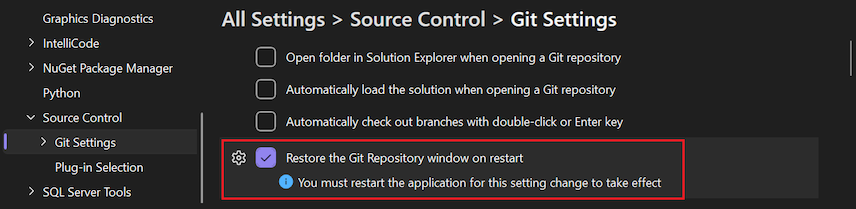
Obnovení okna úložiště Git při restartování
Pokud je toto políčko zaškrtnuté, otevře se okno Úložiště Git spolu s dalšími trvalými okny při spuštění integrovaného vývojového prostředí sady Visual Studio, pokud se okno otevřelo při posledním zavření sady Visual Studio. Umístění okna se uloží do rozložení okna. Pokud jste okno přesunuli nebo ukotvili, otevře se přesně tam, kde bylo předtím. Zrušením zaškrtnutí políčka zabráníte otevření okna při spuštění sady Visual Studio. Okno můžete přesto otevřít ručně tak, že v hlavním příkazu řádku nabídek vyberete Zobrazit>úložiště Git . Klávesová zkratka je Ctrl+0, Ctrl+R nebo Ctrl+Q a vyhledávání v úložišti Git.
Pokud toto okno používáte pravidelně, může být při spuštění integrovaného vývojového prostředí vhodné ho automaticky otevřít. Otevření a naplnění okna při spuštění ale může používat mnoho výpočetních prostředků. Pokud okno aktivně nepoužíváte, je efektivnější toto chování zakázat.

Další informace najdete v tématu Procházení úložiště.
Související obsah
Důležité
Pokud pro nás máte návrh, dejte nám prosím vědět! Vážíme si příležitosti, díky kterému můžeme s vámi konzultovat rozhodnutí o návrzích prostřednictvím portálu Komunity vývojářů.