Poznámka:
Přístup k této stránce vyžaduje autorizaci. Můžete se zkusit přihlásit nebo změnit adresáře.
Přístup k této stránce vyžaduje autorizaci. Můžete zkusit změnit adresáře.
V tomto článku se dozvíte, jak ověřit podpis Microsoft pro odeslání.
Existuje několik případů, kdy můžete chtít ověřit podpis Microsoft pro odeslání:
Nejste si jistí, jestli je ovladač Microsoft podepsaný nebo ne, a chcete ho zkontrolovat.
Máte dva řidiče. Musíte určit, který z nich je ověřený podpisem. Druhý ovladač se podepíše po odeslání výsledků Windows Hardware Lab Kit (HLK) nebo Windows hardwarové certifikační sady (HCK) na řídicí panel.
Stažení podepsaných souborů ovladačů
Prvním krokem je stažení podepsaných souborů, které potřebujete k ověření Microsoft podpisu.
Poznámka:
Složka pro odeslání ovladače se nachází v souborech balíčku. Microsoft tyto soubory podepíše. Partner nemusí podepsat vrácenou datovou část. Microsoft vždy vrátí soubor .cat se schváleným odesláním. Pokud partner obsahuje vlastní soubor .cat, Microsoft ho zahodí a vrátí vlastní podepsaný soubor .cat.
Stažení podepsaných souborů ovladače:
Vyhledejte odeslání hardwaru obsahující ovladače, pro které chcete stáhnout podepsané soubory.
Pokud chcete otevřít podrobnosti o ovladači, vyberte ID soukromého produktu.
Na stránce s podrobnostmi o ovladači v části Balíčky a vlastnosti podepisování vyberte Další.
Vyberte Stáhnout podepsané soubory.
Zkontrolujte rozšířené použití klíče (EKU)
Po stažení podepsaných souborů ověříte podpis Microsoft kontrolou rozšíření EKU (Enhanced Key Usage). EKU patří k certifikátu, který Microsoft používá k podepsání odeslání.
Postup kontroly EKU:
Klikněte pravým tlačítkem myši na soubor .cat.
Vyberte Vlastnosti a pak vyberte kartu Digitální podpisy .
Vyberte název certifikátu a pak vyberte Podrobnosti.
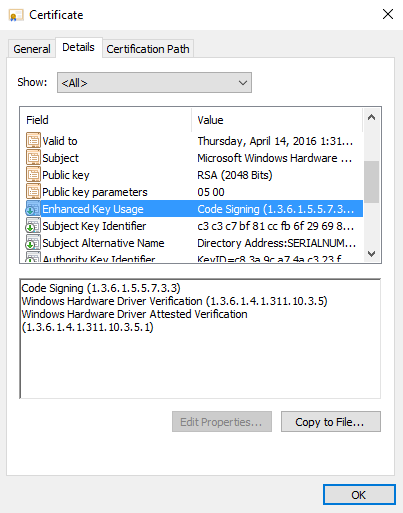
Na kartě Podrobnosti vyberte Použití rozšířeného klíče. Tam se podívejte na hodnoty EKU a odpovídajícího identifikátoru objektu (OID) certifikátu. V tomto případě identifikátor OID pro ověření hardwarového ovladače Windows končí číslem 5, což znamená, že ovladač není podepsán osvědčením.
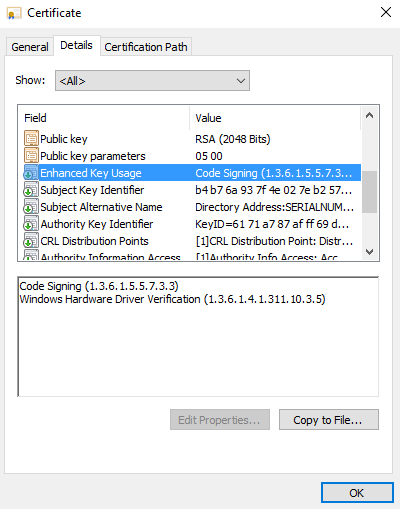
Pokud je ovladač podepsaný pomocí atestace, identifikátor končí číslem 1.