Poznámka:
Přístup k této stránce vyžaduje autorizaci. Můžete se zkusit přihlásit nebo změnit adresáře.
Přístup k této stránce vyžaduje autorizaci. Můžete zkusit změnit adresáře.
Na hardwarovém řídicím panelu můžete zobrazit všechna odeslání hardwaru vaší organizace. V tomto článku se dozvíte, jak zobrazit a vyhledat odeslání hardwaru vaší organizace.
Požadavky
Vytvořte nové podání hardwaru.
Zobrazit vaše odeslaná zařízení
Na hardwarovém řídicím panelu můžete zobrazit všechny odeslané informace o ovladači.
Zobrazit odeslané ovladače
Přejděte na hardwarový řídicí panel Partnerského centra a přihlaste se pomocí svých přihlašovacích údajů.
Prohlédněte si ovladače, uvedené s následujícími atributy pro každé odeslané položky:
Sloupec Popis Privátní ID produktu Privátní ID ovladače. Další informace najdete v identifikátorech předložení hardwaru. Název produktu Název řidiče zadaného během procesu vytváření předložení. Stav odeslání Aktuální stav odeslání. Možné hodnoty: - Přijetí balíčku: Váš předložený balíček projde počáteční kontrolou pro správné formátování a obsah.
- Příprava: Připravujeme váš balíček na další kontrolu a podepisování.
- Ověření: Ověřujeme váš balíček kvůli dodržování zásad a technické správnosti.
- Ruční kontrola: Nepodařilo se nám automaticky ověřit obsah vašeho balíčku, takže se někdo v Microsoftu podrobněji dívá.
- Vytvoření katalogu: Vytváříme katalog zabezpečení pro váš ovladač.
- Podpis: Podpisujeme váš bezpečnostní katalog a binární soubory podpisem Microsoftu. Finalizace: Dokončujeme podání vašeho ovladače.
- Dokončeno: Odeslání je dokončené.
Datum vytvoření podání Datum, kdy byl ovladač přidán do vašeho účtu, buď vy, nebo někdo, kdo s vámi ovladač sdílí. Typ odeslání Typ odeslání ovladače. Povolení Vaše oprávnění k odeslání. Možné hodnoty: - Autor: Autor ovladače. Můžete dokončit všechny úkoly a sdílet ovladač s partnery.
- Vydavatel: Ovladač je s vámi sdílen. Ovladač si můžete stáhnout, vytvořit expediční štítky služby Windows Update a vytvořit balíčky DUA (Driver Update Acceptable). Ovladač nemůžete sdílet s jinými společnostmi.
- Jen pro čtení: Ovladač byl vaším jménem odeslán do služby Windows Update. Můžete zobrazit podrobnosti o ovladači, stáhnout ovladač a zobrazit expediční štítek odeslaný vaším jménem. Expediční štítky nemůžete vytvářet ani vytvářet balíčky DUA.
Zdroj Autor (zobrazený jako název organizace) příspěvku. ID sdíleného produktu Sdílené ID ovladače. Pro více informací viz ID odeslání hardwaru ID odeslání Jedinečné ID přidělení řidiče. Další informace naleznete v ID odeslání hardwaru. Typ certifikací Typ certifikace pro vaše odeslání. Možné hodnoty jsou: HLK,HCKneboAttestation.Název odeslání Název ovladače zadaného během procesu vytváření nabídky.
Hledání odesílaných hardwaru
Po dokončení přijetí balíčku ovladače můžete použít funkci vyhledávání na hardwarovém řídicím panelu. Odeslání ovladačů v procesu se ve výsledcích hledání nezobrazí, dokud se nedokončí přijetí balíčku.
Hledání ve formátu prostého textu
Když hledáte odeslané hardwarové položky pomocí prostého textu, zadejte hledané výrazy, aby odpovídaly hodnotě některého z těchto polí:
- Privátní ID produktu
- ID sdíleného produktu
- ID podání
- Název produktu
- Název odeslání
- Identifikátor hardwaru
- Název INF
- Kód operačního systému
Například hledaná fráze mydriver vrací odeslání s názvy produktů mydriver 1, nový mydriver a starý mydriver 2, mydriver1 a mydriver_new.
Použití vyhledávání ve formátu prostého textu
Do vyhledávacího textového pole zadejte jeden nebo více hledaných termínů.
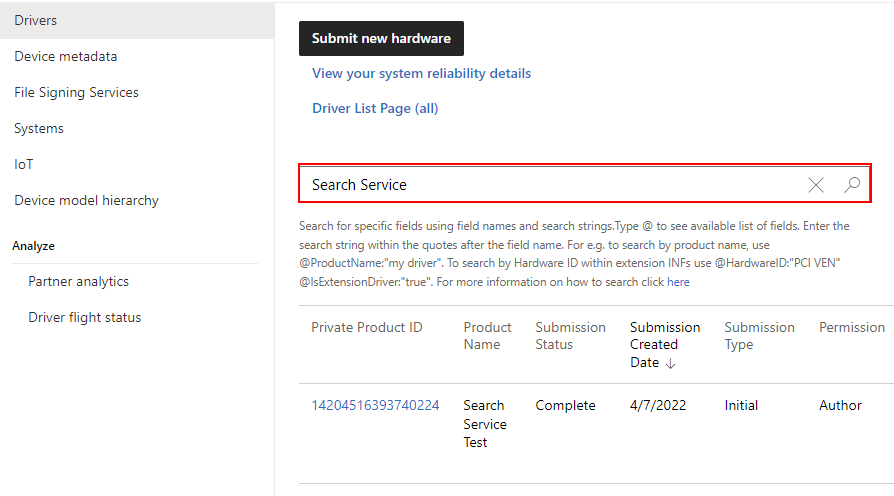
Pokud chcete zobrazit výsledky, vyberte ikonu hledání.
Vyhledávání klíčových slov
V této části vám ukážeme, jak pomocí vyhledávání klíčových slov hledat v jednom i několika atributech.
Pomocí vyhledávání klíčových slov můžete vyhledat ovladače podle libovolného počtu následujících atributů:
| Parametr | Typ | Možné hodnoty |
|---|---|---|
| ProductID | Numerický | 17místné privátní ID produktu |
| SharedProductID | Numerický | 19místné sdílené ID produktu |
| ProductName | Text | |
| TypCertifikace | Text | Osvědčení, HCK, HLK, WLK |
| Povolení | Text | Autor, Vydavatel |
| ID odeslání | Numerický | 19místné ID odeslání |
| Název odeslání | Text | |
| Typ odeslání | Text | Počáteční, Odvozené |
| SubmissionStatus | Text | Dokončeno, Selhání, Zpracování, Připraveno |
| IsExtensionDriver | Boolovská logika | False, True |
| IsUniversalDriver | Boolovská logika | Nepravdivé, Pravdivé |
| IsDeclarativeDriver | Boolovská logika | Nepravda, Pravda |
| INFName | Text | |
| Identifikátor hardwaru | Text | |
| OperatingSystemCode | Text | Seznam kódů operačního systému |
Vyhledání jednoho atributu
Do vyhledávacího pole zadejte @. Seznam atributů by se měl zobrazit jako na následujícím obrázku:
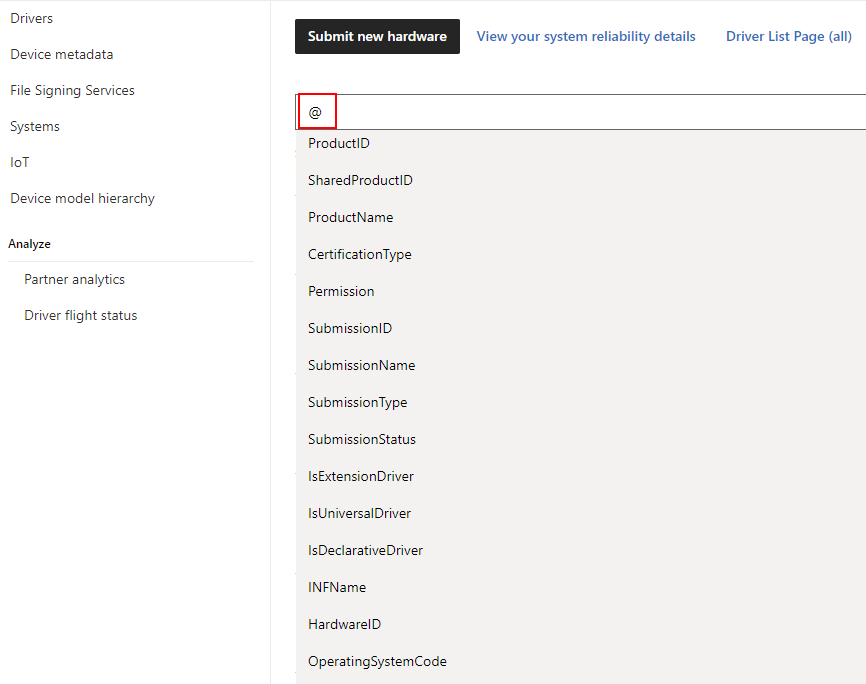
Vyberte atribut, který chcete prohledat. V tomto příkladu
ProductNamezvolíme atribut. Vyhledávací pole by mělo vypadat přibližně jako na následujícím obrázku: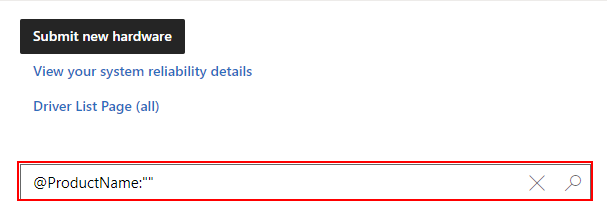
Zadejte hledané termíny mezi uvozovkami (""). Dávejte pozor, abyste název atributu neupravily. Hledanou frází může být úplná vyhledávací hodnota nebo částečná. Pokud například chcete vyhledat ovladače podle kódů operačního systému, můžete použít buď @OperatingSystemCode:"Windows 10 RS4 Client x64" nebo @OperatingSystemCode:"Windows 10 RS4".
Pokud chcete zobrazit výsledky, vyberte ikonu hledání.
Vyhledávání více atributů
Více atributů se chová, jako by byly v kombinaci operátoru AND. Pokud například hledáte název produktu i stav odeslání (@ProductName:"test" @SubmissionStatus:"Failed"), vrátí řídicí panel pouze záznamy, které odpovídají názvu produktu i stavu odeslání.
Postupujte podle kroků pro vyhledávání s jedním atributem, kromě toho, že jednotlivé atributy oddělíte mezerou. Vyhledávací dotaz by měl vypadat přibližně jako na následujícím obrázku:
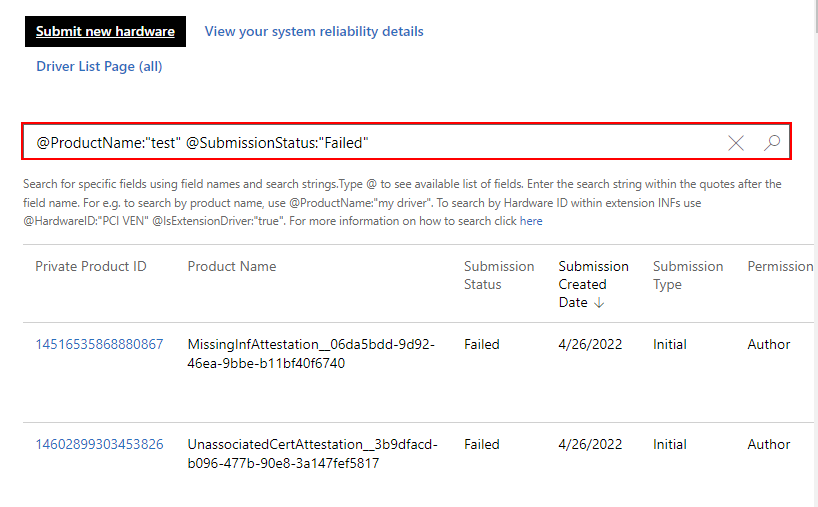
Vyberte ikonu hledání a zobrazte výsledky.
Důležité body
- V hledání klíčových slov můžete použít daný parametr pouze jednou. Například hledání (@ProductName:"test" @ProductName:"system") způsobí chybu.
- V současné době nemůžete hledat pomocí parametrů Datum vytvoření odeslání nebo zdroje. V tuto chvíli nejsou k dispozici.
- Ve výchozím nastavení jsou výsledky hledání řazeny sestupně podle data vytvoření žádosti. Pokud chcete změnit řazení, můžete vybrat libovolná pole názvu sloupce.
- Pokud chcete vyhledat názvy produktů nebo ID hardwaru, použijte úplný hledaný řetězec. Pokud potřebujete pro tato pole použít zástupný operátor, vyhněte se speciálním znakům (znaky, které nejsou písmeny nebo číslicemi).