Poznámka:
Přístup k této stránce vyžaduje autorizaci. Můžete se zkusit přihlásit nebo změnit adresáře.
Přístup k této stránce vyžaduje autorizaci. Můžete zkusit změnit adresáře.
Pomocí programu WinDbg MCP můžete prozkoumat laděný cíl s podporovaným klientem AI při kontrole akcí ladicího programu iniciovaného AI ve WinDbg. WinDbg MCP pomocí protokolu MCP (Model Context Protocol) poskytuje klientovi nástroje ladicího programu WinDbg a kontext během analýzy.
Zjištění generovaná AI nejsou autoritativní. Ověřte závěry, důkazy, předpoklady, cílový stav a příkazy vůči výstupu v WinDbg.
Tento článek ukazuje, jak zaregistrovat WinDbg s Visual Studio Code pomocí GitHub Copilot nebo GitHub Copilot CLI, připojit vybraného klienta k zamýšlené relaci WinDbg a použít připojení pro ladění s asistencí AI.
Prerequisites
- Ověřte, že vaše organizace povoluje program WinDbg MCP. Správci ho můžou zakázat povolením omezeného režimu WinDbg.
- Získejte WinDbg verze 1.2610.1001.0 nebo novější z aplikace WinDbg v Microsoft Storu nebo z stažení WinDbg.
- Jeden z následujících podporovaných klientů AI:
- Visual Studio Code s pomocí GitHub Copilota
- GitHub Copilot CLI
- Autorizace pro použití cíle ladění a jeho dat s vybraným klientem AI a nakonfigurovanou modelovou službou.
- Přehled pokynů k zabezpečení, ochraně osobních údajů a limitu relací v přehledu programu WinDbg MCP.
Nainstalujte a povolte WinDbg MCP
V této části zaregistrujete WinDbg jako server MCP se zvoleným klientem AI, spustíte službu MCP pro aktuální relaci WinDbg, která ve výchozím nastavení povolí zabezpečený režim, a připojíte klienta k cíli ladění, abyste mohli zahájit analýzu s asistencí umělé inteligence. K povolení serveru nebo zaregistrování WinDbg u podporovaného klienta AI ho nemusíte načítat ani připojovat k cíli ladění.
Pokud chcete nainstalovat a povolit server MCP, postupujte takto:
Otevřete WinDbg. Otevřete ho tak, že v nabídce Start vyhledáte WinDbg a vyberete ho.
V nabídce Soubor WinDbg vyberte Nastavení.
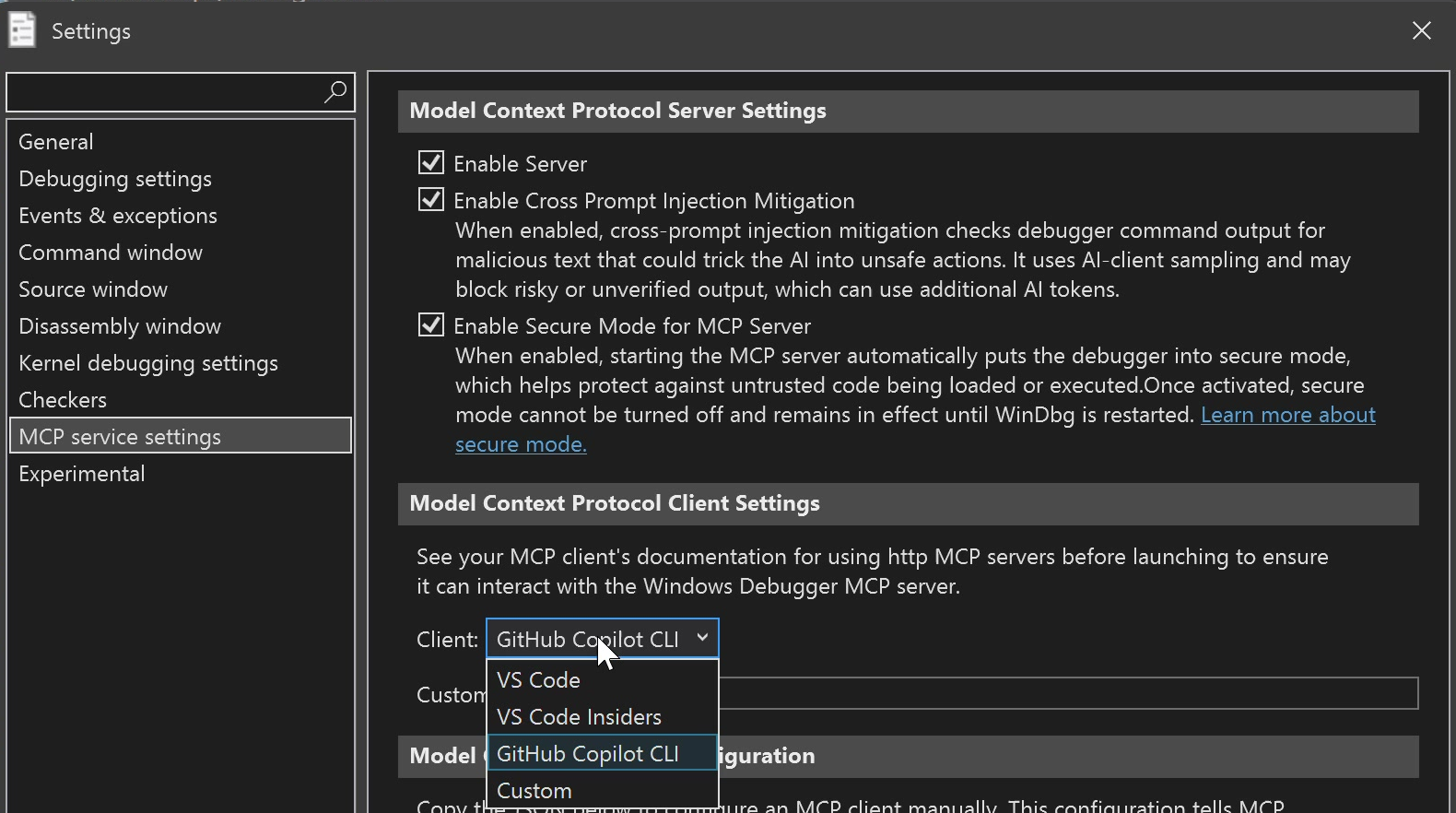
Na stránce Nastavení vyberte nastavení služby MCP, vyberte Povolit server a pak v seznamu Klient vyberte klienta. Vyberte VS Code pro Visual Studio Code s GitHub Copilot nebo pokud používáte GitHub Copilot CLI, vyberte GitHub Copilot CLI.
Pomocí očíslovaných ovládacích prvků na pásu karet WinDbg nainstalujte server, spusťte službu a otevřete klienta.
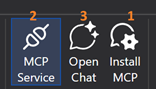
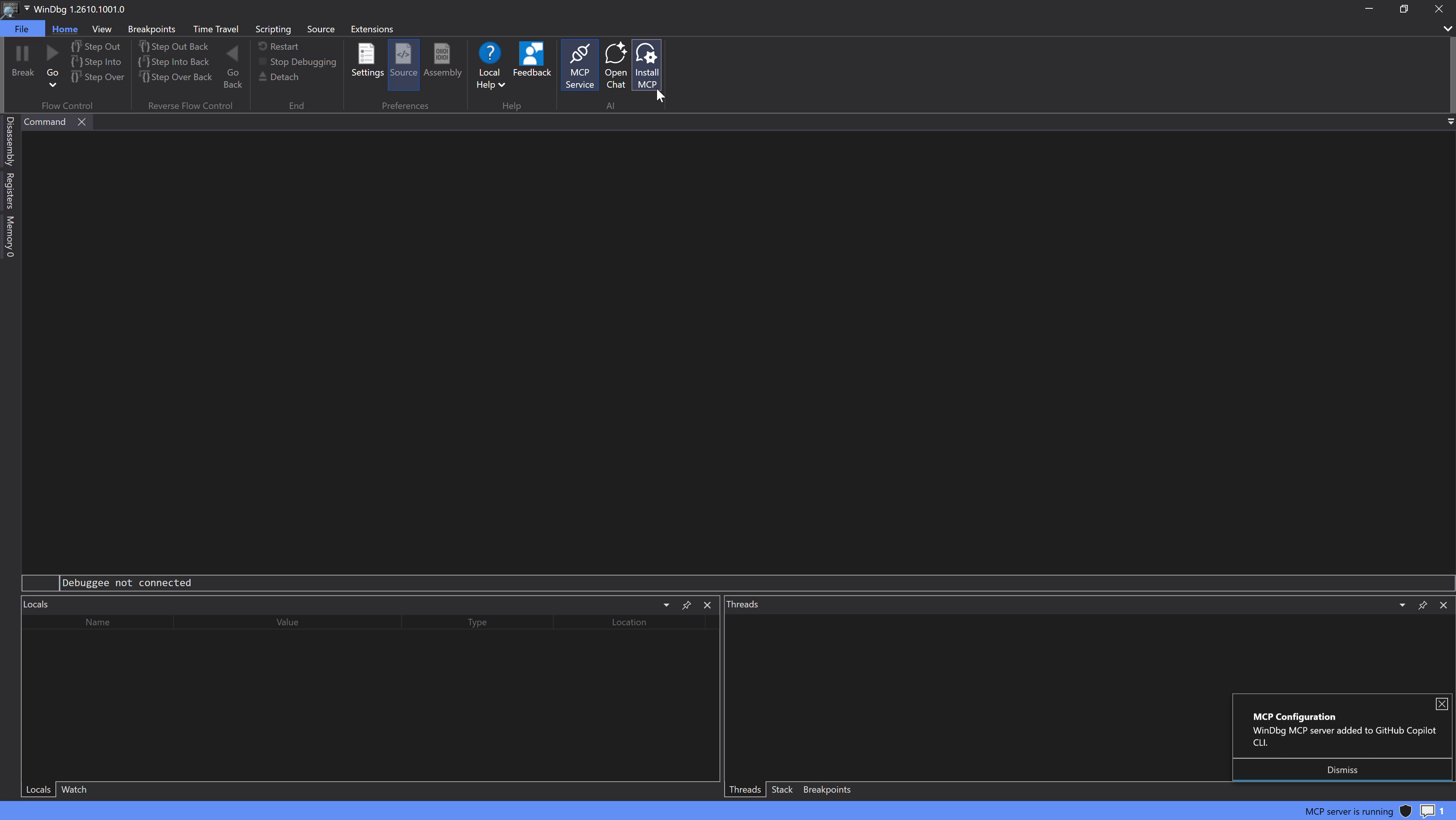
Vyberte Nainstalovat MCP (1), zaregistrujte WinDbg jako server MCP s vybraným klientem a poté dokončete všechna potvrzení, která klient zobrazí. Oznámení potvrzuje, že WinDbg zaregistroval server MCP u vybraného klienta.
Vyberte službu MCP (2) pro spuštění serveru MCP pro aktuální relaci WinDbg. V upozornění ochrany osobních údajů a zabezpečení zkontrolujte toto chování v zabezpečeném režimu:
- Výchozí hodnota: WinDbg vybere možnost Povolit zabezpečený režim, když se server MCP spustí ve výchozím nastavení.
- Aktivace: Pokud políčko necháte zaškrtnuté při spuštění serveru MCP, aktivuje se zabezpečený režim. Po aktivaci se zabezpečený režim nedá vypnout a zůstane aktivní, dokud se WinDbg nerestartuje.
- Uložené nastavení: Zrušením výběru nebo zaškrtnutím políčka se aktualizuje uložené nastavení Soubor>Nastavení>Nastavení služby MCP>Povolit zabezpečený režim pro server MCP tak, aby odpovídalo stavu zaškrtávacího políčka.
Potvrďte, že povolujete zamýšlený cíl ladění a jeho data pro použití s vybraným klientem AI a jeho nakonfigurovanou modelovou službou, a pak vyberte Ano.
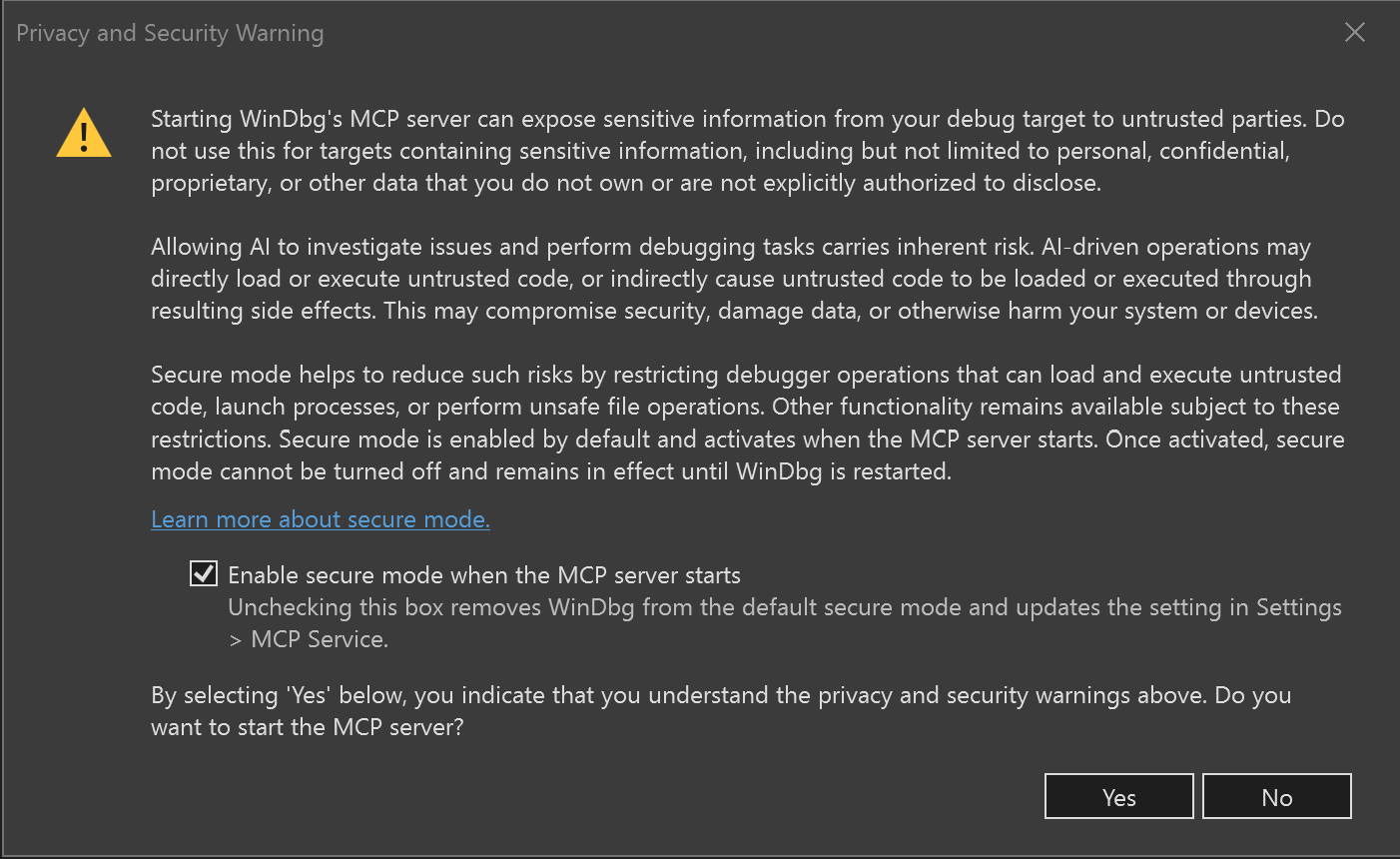
Upozornění na ochranu osobních údajů a zabezpečení WinDbg vysvětluje, že spuštění serveru MCP může vystavit citlivé informace cíle ladění nedůvěryhodným stranám. Upozorní vás, že server nebudete používat s osobními, důvěrnými, proprietárními nebo jinými daty, která nevlastníte nebo nemáte oprávnění k zveřejnění. Operace ladění řízené AI můžou přímo nebo nepřímo načítat nebo spouštět nedůvěryhodný kód, který může ohrozit zabezpečení, poškodit data nebo poškodit systém nebo zařízení. Zabezpečený režim snižuje tato rizika omezením operací ladicího programu, které mohou načítat nebo spouštět nedůvěryhodné kódy, spouštět procesy nebo provádět nebezpečné operace se soubory. WinDbg ve výchozím nastavení zaškrtne políčko **Povolit zabezpečený režim při spuštění serveru MCP**. Zabezpečený režim se aktivuje, když se server spustí, a zůstane aktivní, dokud se WinDbg nerestartuje. Zrušením zaškrtnutí políčka se změní uložené nastavení služby MCP. Výběrem možnosti **Ano** se potvrdí upozornění a spustí se server; výběrem možnosti **Ne** operaci zrušíte.
Další informace o zabezpečeném režimu naleznete v tématu Zabezpečený režim.
Načtěte cíl ladění nebo se k němu připojte.
Výběrem možnosti Otevřít chat (3) otevřete vybranou aplikaci AI a spustíte chat.
Ověřte připojení WinDbg MCP
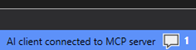
Ověřte, že stavový řádek WinDbg zobrazuje Klient AI je připojen k serveru MCP.
Ověřte, že je v klientovi AI k dispozici WinDbg MCP.
Zadejte následující výzvu:
Use WinDbg MCP to report the current target type and execution state.Ověřte, že klient AI používá nástroje WinDbg MCP a hlásí cílový typ a stav provádění, které WinDbg zobrazuje.
Pokud se klient nepřipojí nebo se výsledek neshoduje s cílem, přečtěte si téma Řešení potíží s nastavením a připojením WinDbg MCP.
Analýza cíle ladění pomocí programu WinDbg MCP
Po ověření připojení zkuste okamžitou výzvu k analýze:
Analyze this debugging target and provide the likely cause, supporting evidence, and remaining assumptions.
Než podle nich začnete jednat, porovnejte výsledky klienta AI s cílovým stavem a viditelným výstupem ladicího programu. Dostupné nástroje a předdefinované výzvy najdete v tématu Nástroje a výzvy programu WinDbg MCP. Podporované scénáře najdete v tématu Použití programu WinDbg MCP k ladění.
Pište efektivní prompty WinDbg MCP
Dejte klientovi AI dostatečný kontext, aby vybral příslušné nástroje MCP WinDbg a vytvořil výsledky, které můžete ověřit:
- Identifikujte cíl ladění a úlohu, například analýzu výpisu paměti po pádu, prošetření živého cíle nebo zkoumání trasování Time Travel Debugging.
- Požádejte o podpůrné důkazy a zbývající předpoklady, nejen závěr.
- Pokud potřebujete konkrétní typ analýzy, požádejte o příslušné příkazy ladicího programu, diagnostiku, revizi zdrojového kódu nebo skript.
- Zadejte výstupní formát, například strom, mřížku, graf nebo uspořádaný plán šetření.
- Než podle něj začnete jednat, porovnejte výsledek s cílovým stavem, příkazy a viditelným výstupem ladicího programu ve WinDbg.
Spravovat relace WinDbg
Tyto postupy předpokládají, že jste dokončili instalaci, otevřeli chat podporovaného klienta AI, potvrdili, že je v klientovi k dispozici WinDbg MCP, a spustili službu MCP v každém okně WinDbg, které chcete použít. Vyžádejte si příkazy pro výběr relace prostřednictvím chatu klienta AI; nezadávejte názvy nástrojů přímo ve WinDbg.
Server proxy MCP pro WinDbg se automaticky připojí při zjištění přesně jedné dostupné relace WinDbg. Pokud je k dispozici více než jedna relace, klient AI zůstane odpojený, dokud nevyberete relaci.
Připojte klienta AI, pokud je k dispozici více relací WinDbg
Tento postup použijte, pokud je k dispozici více relací WinDbg a klient AI není připojen k žádné z nich. Po postupu se klient připojí k vybrané relaci.
- Požádejte klienta AI, aby používal
list_sessions. - Ve výsledku určete ID procesu pro zamýšlenou relaci WinDbg.
- Požádejte klienta AI, aby s tímto ID procesu používal
connect_session. - Ověřte, že klient hlásí připojení k zamýšlené relaci a že jeho cílový stav odpovídá vybranému oknu WinDbg.
Přepněte klienta AI na jinou relaci WinDbg
Tento postup použijte, když je klient AI připojený k jedné relaci WinDbg a chcete, aby používal jinou relaci. Po postupu se klient odpojí od původní relace a připojí se k vybrané náhradní relaci.
- Požádejte klienta AI, aby používal
disconnect_session. - Požádejte klienta AI, aby používal
list_sessions. - Identifikujte ID procesu nové relace WinDbg.
- Požádejte klienta AI, aby s tímto ID procesu používal
connect_session. - Ověřte, že klient hlásí připojení k nové relaci a ověřte jeho cílový typ a stav spuštění ve vybraném okně WinDbg.
Odpojte klienta AI od aktuální relace WinDbg
Tento postup použijte, když je klient AI připojený k relaci WinDbg a chcete ukončit toto připojení. Po postupu klient není připojen k relaci WinDbg; WinDbg a MCP Service můžou zůstat spuštěné.
- Požádejte klienta AI, aby používal
disconnect_session. - Ověřte, že klient hlásí, že se proxy server odpojil od relace WinDbg.
K relaci WinDbg se může připojit jenom jeden aktivní klient MCP. Pokud relace není k dispozici, odpojte jiného klienta AI od této relace a připojte požadovaného klienta.