Poznámka:
Přístup k této stránce vyžaduje autorizaci. Můžete se zkusit přihlásit nebo změnit adresáře.
Přístup k této stránce vyžaduje autorizaci. Můžete zkusit změnit adresáře.
Od verze WDK 10.0.26100.1 (vydaná 22. května 2024) teď WDK podporuje vývoj, testování a nasazení ovladačů na počítačích Arm64. WDK lze nainstalovat a spouštět nativně na hardwaru Arm64, kromě dříve podporované emulace ovladačů x86 KMDF/UMDF2 na hardwaru Arm64. K dispozici je také podpora ladění a nasazení ovladačů na cílový počítač Arm64 z hostitelských počítačů Arm64 i x64. Proces instalace WDK na počítače Arm64 automaticky identifikuje a nainstaluje všechny potřebné závislosti, včetně nástrojů sestavení, binárních souborů a knihoven.
Tato stránka popisuje, jak vytvořit ovladač Arm64 pomocí WDK.
Nastavení
Stáhněte si Visual Studio 2022. Budete potřebovat minimálně verzi 17.0.0 nebo novější. Ujistěte se, že máte nainstalované následující součásti:
- MSVC v143 – VS 2022 C++ ARM64/ARM64EC knihovny s mitigací Spectre (Nejnovější)
- MSVC v143 – knihovny pro VS 2022 C++ x64/x86 s ochranou proti Spectre (nejnovější)
- C++ ATL pro nejnovější nástroje sestavení v143 s ochranou proti Spectre (ARM64/ARM64EC)
- C++ ATL pro nejnovější nástroje sestavení v143 s ochranou proti Spectre (x86 & x64)
- C++ MFC pro nejnovější sestavovací nástroje verze 143 s mitigacemi Spectre (ARM64/ARM64EC)
- C++ MFC pro nejnovější nástroje pro sestavení v143 s mitigací Spectre (x86 & x64)
- Windows Driver Kit
Nainstalujte a restartujte Visual Studio.
Stáhněte sadu Windows SDK. Ujistěte se, že máte sadu SDK verze 26100 (Windows 11, verze 24H2) nebo novější.
Stáhněte si WDK. Ujistěte se, že máte WDK verze 26100 nebo novější.
Vytvoření ovladače Arm64 pomocí WDK
Ve Visual Studio otevřete projektové řešení ovladače. Můžete použít vlastní nebo některý z repozitářů Windows-driver-samples.
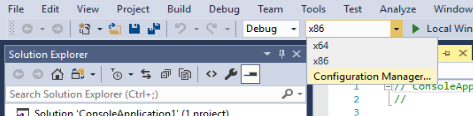
Vyberte platformu Řešení a vyberte Configuration Manager.
V části Aktivní platforma řešení vyberte Nový.
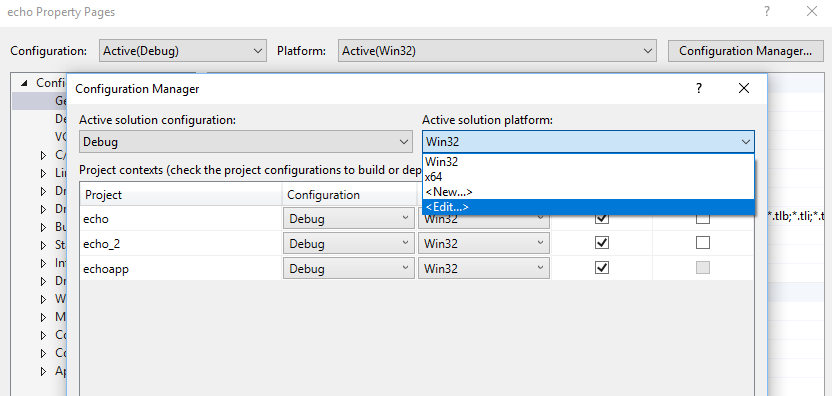
V Zadejte nebo vyberte novou platformu vyberte Arm64. Zkopírujte nastavení z Win32. Vyberte OK a zavřít.
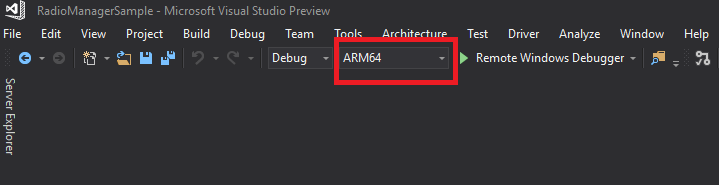
Jako cílovou platformu vyberte Arm64 a znovu sestavte.
Známé problémy
Integrace:
- Při instalaci sady Windows 11 verze 24H2 i sady Windows 11 verze 22H2 se sestavení ovladače KMDF pro ARM64 s nastaveným
TargetPlatformVersionna Windows 11 verze 22H2 nezdaří kvůli nevyřešeným externím symbolům. - Ladění ovladačů v sadě Visual Studio 2022 ve verzích 17.2.0 a 17.3 s Windows Driver Kit (WDK) pro Windows 11, verze 22H2, není možné.
- Při instalaci sady Windows 11 verze 24H2 i sady Windows 11 verze 22H2 se sestavení ovladače KMDF pro ARM64 s nastaveným
Alternativní řešení:
- Aktualizujte Visual Studio na verzi 17.4.1 nebo novější, abyste vyřešili problémy s laděním.
- Pokud aktualizace sady Visual Studio není možností, použijte WinDbg k ladění.
- Pokud problémy s kompatibilitou potrvají, zvažte použití starší verze sady Visual Studio.
Použití sady Enterprise Windows Driver Kit (EWDK)
Přehled EWDK:
- Sada EWDK obsahuje všechny potřebné závislosti a lze ji použít k sestavení ovladačů bez nutnosti instalace sady Visual Studio.
Sestavení s využitím EWDK:
K sestavení ovladače použijte následující příkaz:
Msbuild -p:Configuration=Release/Debug; Platform=ARM64
Další informace najdete v tématu Enterprise WDK (EWDK).
Řešení problémů
Konfigurace v sadě Visual Studio:
- V sadě Visual Studio nakonfigurujte řešení ovladačů pro Arm64 tak, že v Configuration Manageru vyberete platformu Arm64 a zkopírujete nastavení z Win32.
Testování a ladění:
- Testujte a laďte ovladače na zařízení s Windows na Arm nebo na virtuálním počítači s Windows 11 Arm64.