Poznámka:
Přístup k této stránce vyžaduje autorizaci. Můžete se zkusit přihlásit nebo změnit adresáře.
Přístup k této stránce vyžaduje autorizaci. Můžete zkusit změnit adresáře.
Toto téma obsahuje podrobné informace o stránce Globální nastavení služby WDF verifieru WDF. Tato stránka představuje globální (systémové) možnosti ověřování WDF a zobrazuje hostitelské procesy UMDF s hostovanými ovladači.
Nahoře uvidíte pole Ovládání diagnostického výstupu zavaděče. Zde můžete zadat, zda chcete zobrazit diagnostické zprávy ze zavaděčů KMDF a UMDF 2.0. Jedná se o globální možnosti, které pro příslušné zavaděče nastavují příznaky diagnostiky (DbgPrint enable).
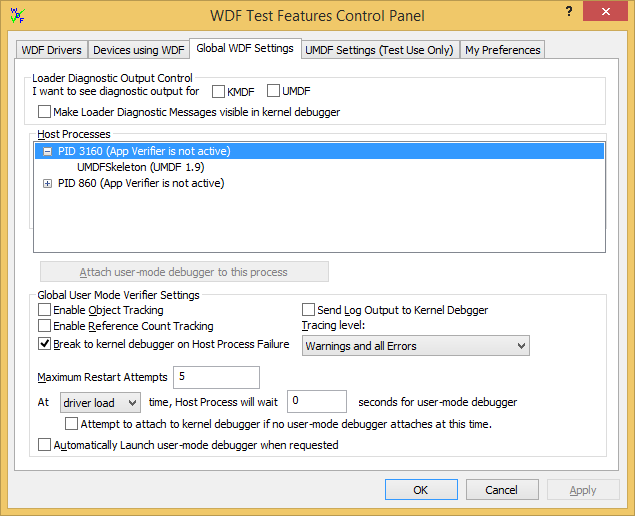
Můžete také zvolit, jestli chcete zobrazit diagnostické zprávy od zavaděče v ladicím programu jádra.
Pokud například ladíte ovladače UMDF pomocí ladicího programu v uživatelském režimu, povolte výstup načítání pro UMDF. Pokud ladíte ovladač UMDF pomocí ladicího programu jádra, vyberte Zobrazit diagnostické zprávy zavaděče v ladicím programu jádra.
V poli Hostitelské procesy se zobrazují všechny hostitelské procesy a jejich ID procesů a také to, jestli je ověřovatel aplikací pro každý proces aktivní. Seznam ovladačů, které je možné hostovat v rámci jednotlivých procesů, můžete rozbalit nebo sbalit. Pokud jste na stránce Moje předvolby zadali ladicí program uživatelského režimu, můžete také zvýraznit ovladač nebo proces a potom kliknout na tlačítko Připojit ladicí program uživatelského režimu k tomuto procesu .
Nakonec pole Globální nastavení ověřovatele uživatelského režimu obsahuje možnosti ladění, které mají vliv na všechny ovladače UMDF v systému. Další informace o těchto nastaveních najdete v tématu Použití ověřovatele UMDF.
Když provedete změny nastavení ověřovatele UMDF, tyto změny ovlivní následně načtená zařízení. Pokud už je vaše zařízení spuštěné, musíte ho zakázat a znovu povolit. Nástroj WDF Verifier zakáže a znovu povolí zařízení, pokud změníte úroveň trasování UMDF nebo vyberete možnost Odeslat výstup protokolu do ladicího programu jádra . Tato možnost nefunguje, pokud na stránce Moje předvolby vyberete Možnost Provést žádnou akci... v rozevíracím seznamu Při restartování počítače.
Nastavení automatického spuštění ladicího programu v uživatelském režimu
- Ujistěte se, že jste na stránce Moje předvolby zadali ladicí program uživatelského režimu.
- Zadejte zpoždění při načítání ovladače nebo době spuštění pro nové procesy hostitele. Zpoždění by mělo být minimálně dvě sekundy.
- Vyberte Automaticky spustit ladicí program v uživatelském režimu při vyžádání a klikněte na Použít.
- Nechte ověřovací program WDF spuštěný. Když se spustí nový hostitelský proces, nástroj WDF Verifier připojí k procesu upřednostňovaný ladicí program.
- Pokud je ovladač již spuštěný, změňte úroveň trasování nebo vyberte Odeslat výstup protokolu do ladicího programu jádra a klikněte na Použít. Tím se zastaví a restartuje všechny procesy UMDF, pokud jste nevypněte funkci automatického restartování (můžete ji obnovit na stránce Moje předvolby ).