Poznámka:
Přístup k této stránce vyžaduje autorizaci. Můžete se zkusit přihlásit nebo změnit adresáře.
Přístup k této stránce vyžaduje autorizaci. Můžete zkusit změnit adresáře.
Toto téma popisuje stránku Moje předvolby služby WDF Verifier. Na této stránce můžete nastavit předvolby některých funkcí ovládacích panelů.
V horní části karty Moje předvolby najdete pole Předvolby ladicího programu uživatelského režimu .
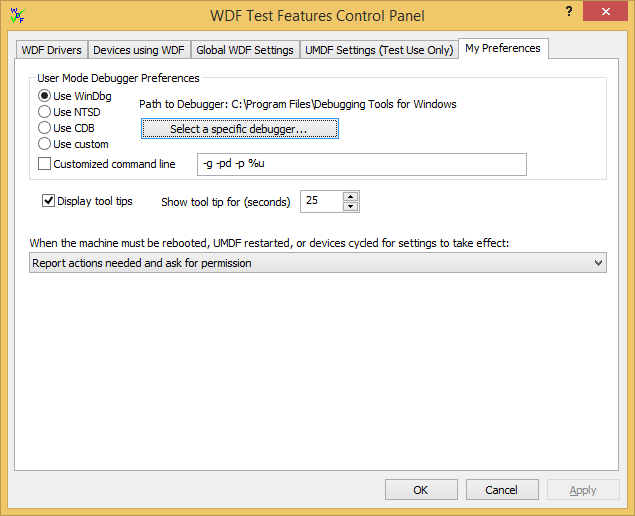
Ladicí programy uvedené na této stránce jsou součástí Nástrojů ladění pro Windows. Chcete-li stáhnout tento balíček, vyberte pole Debugging Tools for Windows při instalaci sady Windows SDK pro Windows 8.1. Případně zvolte vlastní ladicí program (jiný než Microsoft) tak, že vyberete Použít vlastní.
Začněte kliknutím na tlačítko Vybrat konkrétní ladicí program a přejděte do ladicího programu v uživatelském režimu, který chcete použít. Nástroje ladění pro Windows se ve výchozím nastavení nainstalují na C:\Program Files (x86)\Windows Kits\8.1\Debuggers\<x86 | x64>. Seznam ladicích programů je neaktivní, pokud cesta k ladicímu programu neurčí platnou cestu.
Předvolba ladicího programu se používá ve dvou případech:
- Nástroj WDF Verifier se automaticky pokusí připojit ladicí program uživatelského režimu, když se spustí nový proces hostitele ovladače, pokud jste zaškrtli možnost Automaticky spustit ladicí program uživatelského režimu při vyžádání na stránce Globální nastavení WDF.
- Když kliknete na tlačítko Připojit ladicí program uživatelského režimu k tomuto procesu (také na kartě Globální nastavení WDF), WDF Verifier se pokusí připojit ladicí program uživatelského režimu k zadanému hostitelskému procesu.
Pokud vyberete pole Přizpůsobený příkazový řádek, nástroj WDF Verifier předá zadaný řetězec do jakéhokoliv ladicího programu, který jste zvolili.
Výchozí příkazový řádek pro ladicí nástroje systému Windows obchází počáteční bod přerušení, připojí se ke konkrétnímu PID a dá ladicímu programu pokyn, aby se odpojil od procesu a nechal proces běžet, když zavřete ladicí program. Úplný seznam možností příkazového řádku pro ladicí programy poskytované Microsoftem najdete v tématu Command-Line Možnosti.
Můžete také změnit výchozí nastavení. Například:
-g -pd -server npipe:pipe=wudf_%u -p %u
Výše uvedený příkazový řádek vygeneruje jedinečný název serveru pro každou instanci hostitele na základě PID hostitelského procesu. Pak můžete použít název serveru pro vzdálené ladění v uživatelském režimu.
Pokud zadáte vlastní ladicí program (jeden ne v balíčku Nástroje ladění pro Windows), musíte pro něj zadat vlastní příkazový řádek.
Na této obrazovce můžete také vybrat, jestli chcete zobrazit popisy tlačítek a pokud ano, jak dlouho.
Nakonec můžete zvolit, co má nástroj WDF Verifikátor dělat, když se počítač musí restartovat, restartovat hostitelský proces UMDF nebo cyklovat zařízení, aby se nastavení projevila.
V případě potřeby zásahu a pokud jste vybrali možnost Nahlásit potřebné akce a požádat o povolení, zobrazí se následující dialogové okno:
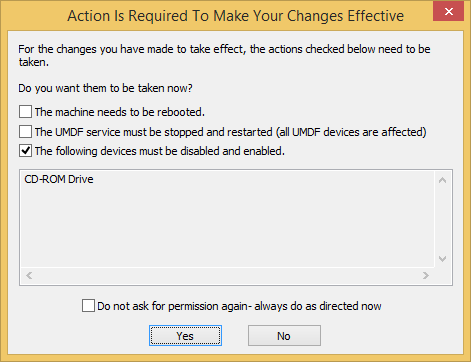
Vybrané položky jsou akce potřebné k efektivnímu provedení všech změn. Výběry nelze přepnout.
Výběry se zobrazí jako vodítko pro případ, že chcete kliknout na Ne a provést kroky ručně. Pořadí, ve kterém se zobrazí akce, je pořadí, ve kterém byste je měli provést.
Pokud znovu vyberete políčko Nepožádejte o oprávnění, vaše volba se zachová, dokud nezměníte nastavení restartování na kartě Moje předvolby.