Poznámka:
Přístup k této stránce vyžaduje autorizaci. Můžete se zkusit přihlásit nebo změnit adresáře.
Přístup k této stránce vyžaduje autorizaci. Můžete zkusit změnit adresáře.
Tento článek popisuje, jak použít NuGet k instalaci sady Windows Driver Kit do počítače. NuGet je oblíbený správce balíčků, který se používá k balení a distribuci softwaru. Další informace najdete v tématu Co je NuGet?.
Přehled sady Windows Drivers Kit
Windows Driver Kit (WDK) je softwarová sada nástrojů používaná k vývoji, testování a nasazování ovladačů systému Windows. Obsah, který je součástí WDK, lze zařadit do pěti jedinečných typů: Headers, Libraries, Samples, Tools a Templates.
WdK je vydán ve třech různých distribucích s různými možnostmi instalace.
Windows Driver Kit (WDK): WDK je k dispozici jako tradiční balíček založený na MSI. Vyžaduje, aby byl nainstalován Visual Studio a WDK je nainstalován do %ProgramFiles(x86)%\Windows Kits\. Informace o stažení a instalaci WDK naleznete v tématu Stažení sady Windows Driver Kit (WDK).
Enterprise Windows Drivers Kit (EWDK): Sada EWDK se dodává jako samostatná sada ISO, která zahrnuje nástroje pro sestavení kompilátoru příkazového řádku, sadu SDK a WDK. EWDK je samostatné samostatné prostředí příkazového řádku. Začněte tím, že jednoduše připojíte ISO a spustíte LaunchBuildEnv. Informace o tom, jak stáhnout a používat EWDK, naleznete v tématu Stažení sady Windows Driver Kit (WDK).
Balíček NuGet sady Windows Drivers Kit: Balíček WDK NuGet se skládá ze základních knihoven, hlaviček, knihoven DLL, nástrojů a metadat používaných k vytváření ovladačů Systému Windows, které jsou sdílené a podporované moderními kanály CI/CD. Oficiální vydání balíčku WDK NuGet je nyní k dispozici na nuget.org. Informace o nejnovější verzi sady WDK, SDK a sady Visual Studio naleznete v tématu Správa verzí sady.
Vývojáři můžou přímo přistupovat k balíčkům NuGet sady Windows Driver Kit (WDK) z Visual Studio prostřednictvím Správce balíčků NuGet. Díky těmto balíčkům můžou vývojáři ovladačů bez problémů instalovat základní buildovací nástroje do svých projektů, což usnadňuje zjednodušený a efektivní proces získání wdK. Kromě toho použití balíčků NuGet WDK umožňuje častější aktualizace a vydání a lze je snadno integrovat do buildových systémů v rámci procesů CI/CD. Další informace naleznete v tématu Instalace a správa balíčků v sadě Visual Studio pomocí Správce balíčků NuGet.
Tady jsou odkazy na balíčky NuGet x64 a ARM64 WDK dostupné na nuget.org.
x64: https://www.nuget.org/packages/Microsoft.Windows.WDK.x64/
ARM64: https://www.nuget.org/packages/Microsoft.Windows.WDK.ARM64
Pokyny k vytváření ovladačů v automatizovaných systémech pro sestavování
Pokyny k vytváření ovladačů ve velkém automatizovaném systému najdete v tématu Sestavení místně.
Začínáme s WDK NuGet
Požadavky
- Počítač X64/ARM64 s Windows 11 nebo novějším
Instalace sady Visual Studio 2022
WdK NuGet vyžaduje Visual Studio. Stáhněte a nainstalujte edici Visual Studio 2022 Community, Professional nebo Enterprise.
Stažení nástrojů Visual Studio Tools
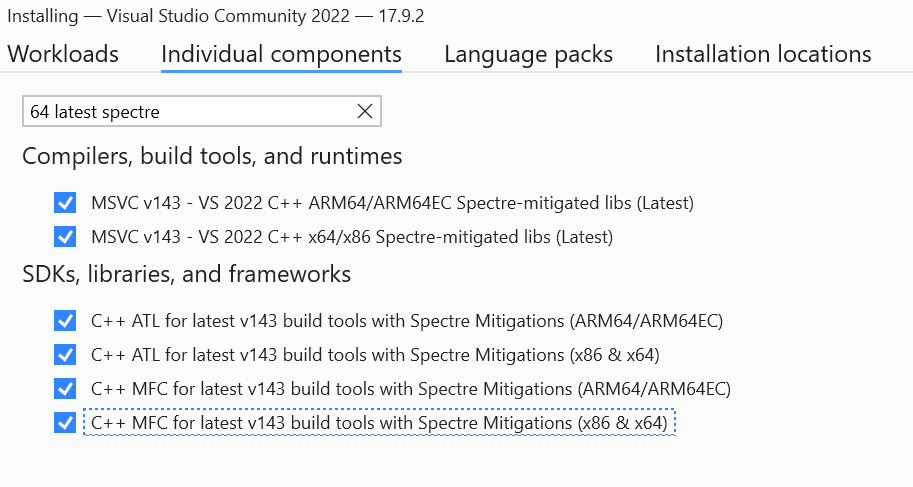
Při instalaci sady Visual Studio 2022 vyberte úlohu Vývoj desktopových aplikací pomocí jazyka C++ a pak v části Jednotlivé komponenty přidejte:
- MSVC v143 – VS 2022 C++ ARM64/ARM64EC knihovny s mitigací Spectre (Nejnovější)
- MSVC v143 – knihovny pro VS 2022 C++ x64/x86 s ochranou proti Spectre (nejnovější)
- C++ ATL pro nejnovější nástroje sestavení v143 s ochranou proti Spectre (ARM64/ARM64EC)
- C++ ATL pro nejnovější nástroje sestavení v143 s ochranou proti Spectre (x86 & x64)
- C++ MFC pro nejnovější sestavovací nástroje verze 143 s mitigacemi Spectre (ARM64/ARM64EC)
- C++ MFC pro nejnovější nástroje pro sestavení v143 s mitigací Spectre (x86 & x64)
- Windows Driver Kit
Návod
Pomocí vyhledávacího pole vyhledejte "64 latest spectre" (v anglických instalacích) nebo "64 nejnovější" (v neanglických instalacích), abyste tyto komponenty rychle viděli.
Postup instalace balíčku WDK NuGet
Pomocí následujícího postupu získejte a nainstalujte balíček WDK NuGet v sadě Visual Studio.
Spusťte Visual Studio.
Vytvořte nový projekt ovladače, například projekt "Ovladač režimu jádra (KMDF)" C++.
Klikněte pravým tlačítkem na soubor řešení projektu ovladače a vyberte Spravovat balíčky NuGet.
Vyberte rozbalovací nabídku vedle zdroje balíčku a vyberte
nuget.org.Vyhledejte WDK.
Vyberte
Microsoft.Windows.WDK.x64neboMicrosoft.Windows.WDK.ARM64na základě architektury platformy, pro kterou chcete vyvíjet.U ostatních zaškrtávacích políček ponechte výchozí nastavení.
Vyberte volbu Instalovat.

Poznámka:
Balíček SDK NuGet bude automaticky nainstalován při instalaci balíčku WDK NuGet.
Pokud chcete instalaci dokončit, přečtěte si licenční podmínky a přijměte je.

Sestavte a otestujte řešení ovladače WDK.
Poznámka:
Použití příkazového řádku dotnet nefunguje se sadou WDK a jeho použití se nedoporučuje.
Aktualizace balíčku NuGet WDK
Chcete-li aktualizovat balíčky NuGet v existujících projektech ovladačů, postupujte takto.
Otevřete existující projekt ovladače v sadě Visual Studio.
Klikněte pravým tlačítkem na soubor řešení projektu ovladače a vyberte Spravovat balíčky NuGet.
Vyberte kartu Aktualizace.
Pokud chcete použít předběžné verze balíčků WDK, zaškrtněte políčko Zahrnout předběžné verze.
V seznamu vyberte balíčky, které chcete aktualizovat.

Vyberte volbu Instalovat.
Vyberte a použijte.

Pokud chcete instalaci dokončit, přečtěte si licenční podmínky a přijměte je.
Viz také
- Co je NuGet?
- Použití parametrů příkazového řádku k instalaci, aktualizaci a správě sady Visual Studio
- Stažení nástrojů Visual Studio Tools