Poznámka:
Přístup k této stránce vyžaduje autorizaci. Můžete se zkusit přihlásit nebo změnit adresáře.
Přístup k této stránce vyžaduje autorizaci. Můžete zkusit změnit adresáře.
OEM a mobilní operátoři můžou zveřejnit vlastní nastavení pro hardwarové funkce zařízení, které je odlišují od jiných zařízení. Mezi příklady patří reproduktory, senzory nebo mikrofony. Až pět z těchto vlastních nastavení se zobrazí jako další odkazy na jedné ze dvou stránek aplikace Nastavení.
Například na kartě Zařízení aplikace Nastavení můžou mít následující stránky až pět dalších odkazů na aplikace vlastních nastavení:
Tiskárny & skenery
Připojená zařízení
Bluetooth
Myš
dotyková plocha
Psání
Pero a Windows Ink
Automatické přehrávání
USB
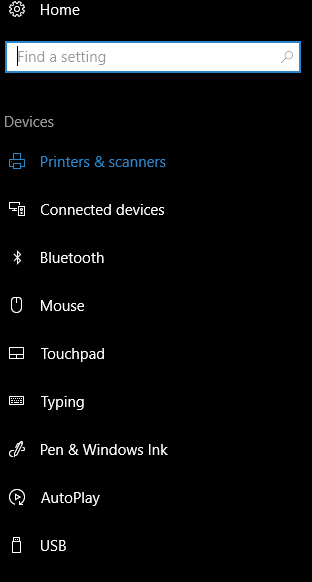
Seznam všech stránek úrovně dvě naleznete v tématu Spuštění aplikace Nastavení systému Windows. Je důležité si uvědomit, že všechny odkazy musí být relevantní pro stránku, na které jsou umístěny.
Kromě toho můžete na každé stránce přidat až pět hledaných termínů, které musí být relevantní pro obsah na stránce. Pokud chcete co nejlépe hledat, použijte konkrétní fráze. Použití obecných a jednoslovných termínů může způsobit, že se odkazy nezobrazí v relevantních vyhledáváních.
Pokud máte například zařízení "Fabricam multipen", vytvořte hledanou frázi, jako je "nastavit fabricam multipen" místo obecného hledaného termínu, jako je například "pero".
Charakteristiky aplikace nastavení partnera
Aplikace nastavení partnerů mají následující charakteristiky:
Jedná se o aplikace pro Univerzální platformu Windows (UPW) nebo aplikace Silverlight pro Windows Phone.
Uživatelé je můžou odinstalovat přímo, jako jiné aplikace.
Dají se upgradovat aktualizací aplikace nastavení ve Storu, jako jsou jiné aplikace pro Windows.
Jsou to předinstalované aplikace nainstalované při prvním spuštění.
Stejně jako u jakékoli jiné předinstalované aplikace musí partneři odeslat aplikaci nastavení systému do služby Windows Dev Center, aby mohli:
- Certifikace aplikace
- Získejte podepsaný soubor .appx a licenční soubor potřebný k zahrnutí aplikace do image zařízení.
Publikují se do skrytého umístění ve Storu, do kterého uživatelé nemůžou procházet nebo vyhledávat pomocí vyhledávání.
Vytváření aplikací pro nastavení systému
Aplikace nastavení jsou aplikace pro univerzální platformu Windows a měly by odpovídat všem pokynům pro programování pro UPW. Další informace najdete v pokynech pro aplikace univerzální platformy Windows (UPW ).
K vytvoření univerzální aplikace pro Windows použijte sadu Windows Software Development Kit (SDK). Další informace o vytvoření univerzální aplikace pro Windows najdete v tématu Vytváření aplikací pro UPW pomocí sady Visual Studio.
Pokud píšete aplikaci nastavení určenou pro Windows Phone, můžete také vytvořit aplikaci Silverlight pro Windows Phone.
V manifestu aplikace níže:
xmlns:rescap=http://schemas.microsoft.com/appx/manifest/foundation/windows10/restrictedcapabilitiesPopište stránku, na které je odkaz aplikace uvedený pomocí atributu
SettingsPageUri. Pomocí atributuAppActivationModemůžete odkazovat na tento odkaz. Jako příklad použijte následující vzorový kód:<Extensions> <rescap:Extension Category="windows.settingsApp"> <rescap:SettingsApp SettingsPageUri="ms-settings:yourl2pageuri"> <rescap:AppLinks> <rescap:Link AppActivationMode ="uri://yourapp#deeplink" DisplayName="Link 1 Title" /> <rescap:Link AppActivationMode ="uri://yourapp#deeplink" DisplayName="Link 2 Title" /> </rescap:AppLinks> <rescap:SearchTerms> <rescap:Term>setup foo</rescap:Term> <rescap:Term>disable foo</rescap:Term> </rescap:SearchTerms> </rescap:SettingsApp> </rescap:Extension> </Extensions>Tento balíček nemůže mít položku v seznamu všech aplikací. Chcete-li toho dosáhnout, nastavte vlastnost AppListEntry na hodnotu none.
 <uap:VisualElements AppListEntry="none" DisplayName="OptionalPackage"
   ....
 </uap:VisualElements>
Aby byla aplikace nakonfigurována jako předinstalovaná, odešlete ji do Windows Dev Center. Po přijetí podepsaného souboru .appx a získání licenčního souboru zahrňte aplikaci do image zařízení.
Aktualizace aplikací nastavení systému
Odešlete aktualizace aplikace nastavení do Microsoft Storu. Po odeslání aktualizace budou zákazníci, kteří mají nainstalovanou aplikaci nastavení, upozorněni na tuto aktualizaci a mohou aktualizaci nainstalovat prostřednictvím Storu.
Aplikace nastavení systému se nezobrazují v seznamech aplikací zařízení. Abyste se vyhnuli nejasnostem, když uživatelé dostanou oznámení o aktualizacích aplikace, ujistěte se, že jeho popis ve Storu určuje, že poskytuje nastavení na úrovni systému, která se zobrazí v nastavení zařízení.
Co se stane se starší verzí aplikací Ovládacích panelů nebo systémových nastavení při upgradu operačního systému na Windows 10
Pokud byla aplikace Ovládací panely napsaná pro Windows 7, Windows 8 nebo Windows 8.1, bude dál fungovat a bude zobrazena ve starší verzi Ovládacích panelů (dokud se neodebere v budoucí verzi), ale nezobrazí se v aplikaci nastavení systému Windows 10 a nebude podporovat žádnou z jejích funkcí.
Podobně platí, že pokud byla vaše starší verze aplikace nastavení systému napsaná pro Windows 8 nebo Windows 8.1, bude fungovat i nadále, ale nebude podporovat žádné funkce aplikace pro nastavení systému Windows 10.