Poznámka:
Přístup k této stránce vyžaduje autorizaci. Můžete se zkusit přihlásit nebo změnit adresáře.
Přístup k této stránce vyžaduje autorizaci. Můžete zkusit změnit adresáře.
Důležité
Moderní tisková platforma je upřednostňovaná pro komunikaci s tiskárnami ve Windows. Doporučujeme použít ovladač třídy doručené pošty IPP od Microsoftu spolu s tiskovými podpůrnými aplikacemi (PSA) k přizpůsobení prostředí tisku ve Windows 10 a 11 pro vývoj zařízení tiskárny.
Další informace najdete v průvodci návrhem aplikace podpory tisku v1 a v2.
Důležité
Společnost Microsoft oznámila ukončení životnosti pro ovladače tiskárny starší verze 3 a v4.
Další informace naleznete v tématu Ukončení plánu údržby pro ovladače tiskárny třetích stran v systému Windows.
Varování
Tento kurz ovladače tiskárny obsahuje více chyb a v tuto chvíli není použitelný.
Pomocí průvodce vývojem ovladačů v sadě Microsoft Visual Studio 2019 vytvořte základní ovladač tiskárny v4 a vyberte minimální sadu funkcí pro vytvoření funkčního ovladače tiskárny.
Pokyny v tomto tématu se zaměří na kroky potřebné k sestavení ovladače a nevysvětluje mnoho možností ovladače tiskárny, které jsou v průvodci k dispozici.
Cílem tohoto tématu je poskytnout úvod do procesu při vývoji ovladače tiskárny v sadě Visual Studio 2019.
Podrobnější pohled na možnosti ovladače tiskárny je k dispozici v Zkoumání možností ovladače v průvodci.
Požadavky
Postupujte podle pokynů v Stáhněte sadu Windows Driver Kit (WDK) a ujistěte se, že jste dokončili následující položky:
Nainstalujte Visual Studio 2019 s pracovním zatížením Vývoj desktopových aplikací s C++ a správnou verzí sady Windows 10 SDK.
Nainstalujte sadu Windows Driver Kit (WDK) pro Windows 10 verze 2004.
Nainstalujte rozšíření Windows Driver Kit (WDK) pro Visual Studio 2019.
Výběr funkcí pro základní ovladač
Ve Visual Studiu v hlavní nabídce vyberte Soubor>Nový>Projekt.
V okně Nový projekt do vyhledávacího pole v pravém horním rohu zadejte ovladač tiskárny v4 a stiskněte enter. Tím se načtou všechny šablony ovladačů, jejichž názvy obsahují hledaný text.
V prostředním podokně vyberte ovladač tiskárny V4.
Do pole Název zadejte název svého ovladače a pak vyberte OK. Můžete například zadat MyV4PrintDriver.
V Průvodce vytvořením ovladače tisku v4, v části Zvolte typ vykreslování ovladače:, vyberte V4 tiskový ovladač s vlastními vykreslovacími filtry (přijímá pouze XPS).
U všech ostatních možností ponechte výchozí nastavení a vyberte Další.
V části Informace o nastavení průvodce ponechte všechny možnosti ve výchozím nastavení a pak vyberte Další.
V části Informace o nastavení (stránka 2) průvodce ponechte všechny možnosti ve výchozím nastavení a pak vyberte Další.
Microsoft Visual Studio používá předchozí výběry k vygenerování souborů projektu pro MyV4PrintDriver.
Ověření vygenerovaných souborů ovladačů
Přejděte do složky pro vygenerované soubory ovladačů. Pokud jste například projekt pojmenovali MyV4PrintDriver, ve výchozím nastavení se soubory uloží do následujícího umístění: Moje dokumenty > Visual Studio 2019 > Projekty > MyV4PrintDriver > MyV4PrintDriver.
Ověřte, že složka obsahuje následující soubory:
Název souboru Typ souboru MyV4PrintDriver.gpd Soubor popisu tiskárny MyV4PrintDriver.inf Instalační informační soubor MyV4PrintDriver.vcxproj Soubor projektu C++ MyV4PrintDriver.vcxproj.filters Soubor filtrů projektu C++ MyV4PrintDriver-manifest.ini Soubor nastavení konfigurace (manifest ovladače tisku) V4PrintDriver-Intellisense.js JavaScriptový soubor pro IntelliSense V4PrintDriver-Intellisense-Windows8.1.js JavaScriptový soubor pro IntelliSense
Všimněte si z předchozí tabulky, že jedním ze vytvořených souborů je soubor INF. Všimněte si, že Visual Studio vytvořil skeletal INF soubor, který se musí dokončit, aby ho bylo možné použít k instalaci ovladače.
Vytvořte jedinečný PrinterDriverID pro ovladač
V nabídce Visual Studio Tools vyberte Vytvořit identifikátor GUID.
Vyberte možnost 4. Formát registru a vyberte tlačítko Kopírovat.
V sadě Visual Studio v průzkumníku řešení rozbalte uzel MyV4PrintDriver.
Vyberte Soubory ovladačůa potom v okně Vlastnosti se podívejte na hodnotu pole Jedinečný identifikátor. Tuto hodnotu nahraďte identifikátorem GUID, který jste vygenerovali pomocí Vložit.
Dokončení souboru INF
V projektu MyV4PrintDriver by měla být položka pro soubory ovladačů . Otevřete tento soubor a soubor MyV4PrintDriver.inf by měl být uveden. Otevřete tento soubor.
1. Aktualizujte oznámení o autorských právech.
První 2 řádky souboru INF jsou oznámení o autorských právech pro balíček ovladačů.
Řádek 1 obsahuje rok a název vaší společnosti. Nahraďte znaky YYYY aktuálním rokem a nahraďte znaky <Název výrobce> názvem vaší společnosti.
Řádek 2 popisuje obsah inf ovladače včetně informací o názvu výrobce a modelu zařízení. Nahraďte znaky <Název výrobce> názvem vaší společnosti a nahraďte znaky <Model tiskárny> názvem modelu tiskárny, kterou ovladač podporuje.
Pokud je například rok 2021 a název vaší společnosti je Fabrikam a model tiskového zařízení je 1234, zadali byste následující:
; Copyright (c) 2021 Fabrikam
; INF file for the Fabrikam 1234 print driver
2. Ověřte, že oddíl [Verze] je správný.
Najděte řádek obsahující [Version].
Zkontrolujte a ujistěte se, že se zobrazí tento řádek:
ClassVer=4.0Zkontrolujte a ujistěte se, že se zobrazí tento řádek:
Signature="$WINDOWS NT$"
3. Konfigurujte oddíl [SourceDisksFiles]
Vyhledejte řádek obsahující [SourceDisksFiles].
Pod toto napište následující řádky:
MyV4PrintDriver.gpd=1
MyV4PrintDriver-manifest.ini=1
MyV4PrintDriverRenderFilter-PipelineConfig.xml=1
MyV4PrintDriverRenderFilter.dll=1
4. Konfigurujte oddíl [DriverFiles]
Vyhledejte řádek obsahující [DriverFiles].
Pod toto napište následující řádky:
MyV4PrintDriver.gpd
MyV4PrintDriver-manifest.ini
MyV4PrintDriverRenderFilter-PipelineConfig.xml
MyV4PrintDriverRenderFilter.dll
5. Konfigurace [Standard.NT$ARCH$] oddílu
Najděte čáru obsahující [Standard.NT$ARCH$].
Tato část odkazuje na Install oddíl INF pro každý model. Pokud je například model tiskárny Fabrikam 1234, zadejte následující:
"Fabrikam 1234"=DriverInstall, USBPRINT\\Fabrikam1234
"Fabrikam 1234"=DriverInstall, WSDPRINT\\Fabrikam1234
6. Do souboru INF přidejte PrinterDriverID.
V sadě Visual Studio v průzkumníku řešení rozbalte uzel MyV4PrintDriver.
Vyberte soubory ovladačůa potom v okně Vlastnosti podívejte se na hodnotu pole Jedinečný identifikátor. Toto je ID ovladače (GUID). Zvýrazněte ho a zkopírujte ho.
V souboru INF zadejte do [Standard.NT$ARCH$] oddílu následující řádek:
"Fabrikam 1234"=DriverInstall,
Potom za čárku vložte identifikátor GUID, který jste zkopírovali v předchozím kroku. Dokončená [Standard.NT$ARCH$] část by měla vypadat takto:
"Fabrikam 1234"=DriverInstall, {GUID}
"Fabrikam 1234"=DriverInstall, USBPRINT\Fabrikam1234
"Fabrikam 1234"=DriverInstall, WSDPRINT\Fabrikam1234
7. Konfigurujte oddíl [Řetězce]
Vyhledejte řádek obsahující [Řetězce].
Níže najdete definici řetězce ManufacturerName. Nahraďte znaky <názvem vaší firmy>, k zadání názvu výrobce cílové tiskárny, a odstraňte zbytek řádku obsahujícího ;ÚKOL:
Pokud je například název vaší společnosti Fabrikam, zadejte následující:
ManufacturerName="Fabrikam"
8. Uložte soubor INF.
Po dokončení souboru INF by měl vypadat takto:
; Copyright (c) 2021 Fabrikam
; INF file for the Fabrikam 1234 print driver

[Version]
Signature="$Windows NT$"
Class=Printer
ClassGuid={4D36E979-E325-11CE-BFC1-08002BE10318}
Provider=%ManufacturerName%
CatalogFile=MyV4PrintDriver.cat
ClassVer=4.0
DriverVer=03/17/2014,1.0.0.0
PnpLockdown=1

[Manufacturer]
%ManufacturerName%=Standard,NT$ARCH$

[Standard.NT$ARCH$]
"Fabrikam 1234"=DriverInstall, {GUID}
"Fabrikam 1234"=DriverInstall, USBPRINT\Fabrikam1234
"Fabrikam 1234"=DriverInstall, WSDPRINT\Fabrikam1234

[DriverInstall]
CopyFiles=DriverFiles

[DriverFiles]
MyV4PrintDriver.gpd
MyV4PrintDriver-manifest.ini
MyV4PrintDriverRenderFilter-PipelineConfig.xml
MyV4PrintDriverRenderFilter.dll

[DestinationDirs]
DefaultDestDir = 66000

[SourceDisksNames]
1 = %DiskName%,,,""

[SourceDisksFiles]
MyV4PrintDriver.gpd=1
MyV4PrintDriver-manifest.ini=1
MyV4PrintDriverRenderFilter-PipelineConfig.xml=1
MyV4PrintDriverRenderFilter.dll=1

[Strings]
ManufacturerName="Fabrikam"
DiskName="MyV4PrintDriver Installation Disk"
Aktualizace seznamu souborů ovladačů
V prostředí Visual Studio, v Průzkumníku řešení , rozbalte uzel MyV4PrinterDriver.
Vyberte soubor MyV4PrintDriver.gpd a přetáhněte ho do souborů ovladačů uzlu.
Totéž udělejte s MyV4PrintDriver-manifest.ini.
Přidání konfiguračního souboru Pipeline do balíčku ovladače
V Průzkumníku řešenívyberte a podržte (nebo klikněte pravým tlačítkem myši) na projekt Projekt MyV4PrintDriver a vyberte Vlastnosti.
V okně Stránka vlastností MyV4PrintDriver rozbalte Vlastnosti konfigurace v levém panelu.
Rozbalte Instalačníovladače a pak vyberte Soubory balíčků.
V pravém podokně nejprve vyberte a poté klikněte na řádek <Upravit...> v uvedených souborech.
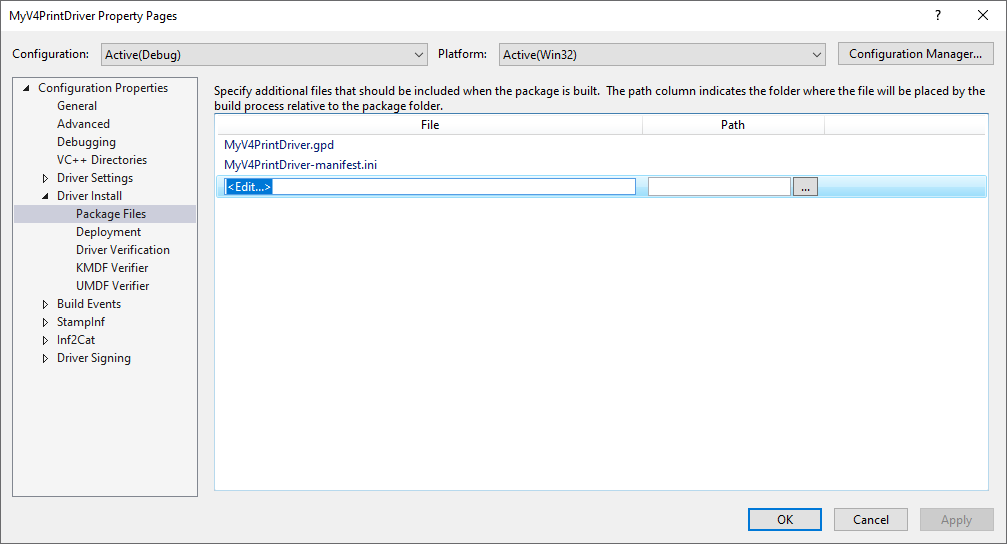
Zástupný symbol nahraďte relativní cestou konfiguračního souboru pipeline, například
../MyV4PrintDriver Render Filter/MyV4PrintDriverRenderFilter-PipelineConfig.xml, a potom klikněte na OK.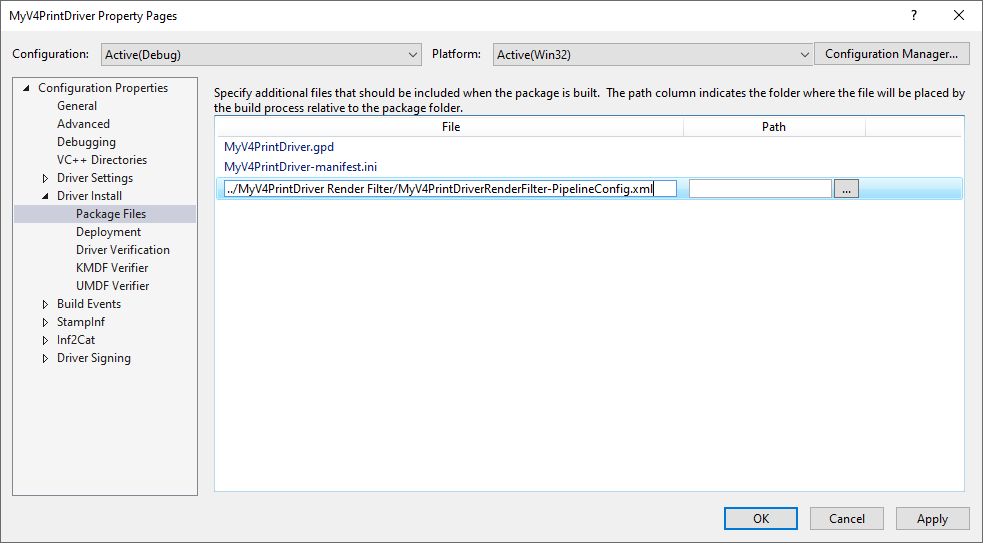
Přidání odkazu na filtr vykreslení do balíčku ovladače
V prostředí Visual Studio, v Průzkumníku řešení , rozbalte uzel MyV4PrinterDriver.
Vyberte a podržte (nebo klikněte pravým tlačítkem) na uzel Reference –> vyberte Přidat referenci.
Zaškrtněte políčko pro filtr vykreslení MyV4PrintDriver a pak vyberte OK.
Nakonfigurujte řešení ovladače pro ladění a nasazení
V Průzkumníku řešenívyberte a podržte (nebo klikněte pravým tlačítkem myši) na projekt Projekt MyV4PrintDriver a vyberte Vlastnosti.
V okně Stránka vlastností MyV4PrintDriver rozbalte Vlastnosti konfigurace v levém panelu.
Rozbalte Instalace ovladačea pak vyberte Nasazení. V pravém podokně udělejte toto:
Ujistěte se, že je nakonfigurovaný název cílového počítače. Pokud ne, vyberte "..." a podle pokynů v průvodci Konfigurovat zařízení nastavte vzdálený cílový počítač.
Zkontrolujte Odebrat předchozí verze ovladačů před nasazením.
Vyberte Nainstalovat/Přeinstalovat a Ověřita potom v rozevíracím seznamu vyberte Úlohu instalace výchozího balíčku ovladačů tiskárny .
Zadejte název ovladače do pole Volitelné argumenty (bez uvozovek kolem názvu).
Vyberte OK.
Konfigurace podepisování ovladačů
V Průzkumníku řešenívyberte a podržte (nebo klikněte pravým tlačítkem myši) na projekt Projekt MyV4PrintDriver a vyberte Vlastnosti.
V okně Stránka vlastností MyV4PrintDriver rozbalte Vlastnosti konfigurace v levém panelu.
Rozbalte Podepisování ovladačů, a pak vyberte Obecné.
V pravém panelu ověřte, že režim podepisování je nastaven na Test Sign.
Vyberte Testovací certifikáta pak v rozevíracím seznamu vyberte Vytvořit testovací certifikát....
Vyberte TimeStampServera v rozevíracím seznamu vyberte Verisign.
Vyberte OK.
Sestavení a nasazení ovladače
V Průzkumníku řešenívyberte a podržte Řešení MyV4PrintDriver (2 projekty)a vyberte Sestavit řešení.
Po dokončení procesu sestavení se ovladač nainstaluje automaticky. Ujistěte se, že v okně výstupu nejsou žádné chyby.
Otestování ovladače
Vytvořte tiskovou frontu pomocí modulu plug-and-play nebo Průvodce přidáním tiskárny.
Další informace o souborech INF pro ovladač tiskárny v4 naleznete v tématu V4 Ovladač INF.
Kromě souborů v předchozí tabulce si všimněte, že se vytvořila složka MyV4PrintDriver Render Filter. Toto je šablona projektu filtru vykreslování a poskytuje dobrý základ pro vytvoření vykreslovacího filtru XPS a konfiguračního souboru kanálu filtru XPS. Další informace o filtrech vykreslování XPS naleznete v tématu XPSDrv Render Module.