Poznámka:
Přístup k této stránce vyžaduje autorizaci. Můžete se zkusit přihlásit nebo změnit adresáře.
Přístup k této stránce vyžaduje autorizaci. Můžete zkusit změnit adresáře.
Pomocí nástroje Konfigurace serveru (SConfig) můžete nakonfigurovat a spravovat instanci Windows Serveru nebo místní azure. Při instalaci Windows Serveru s možností instalace jádra serveru je SConfig primárním způsobem konfigurace a správy běžných aspektů operačního systému, mezi které patří:
- Konfigurace sítě
- Členství v doméně služby Active Directory
- Instalace aktualizací Microsoftu
- Aktivace operačního systému
Note
SConfig je pohodlný nástroj, který je užitečný hlavně v případě, že potřebujete nakonfigurovat nebo řešit potíže s jedním serverem. Nejedná se ale o jediný způsob konfigurace nastavení a nemusí být efektivní ve velkém měřítku. Pokud potřebujete nastavit více než několik serverů, doporučujeme využít více automatizovaných instalačních procesů, jako jsou soubory odpovědí (unattend.xml), Microsoft Deployment Toolkit (MDT) nebo Microsoft Endpoint Configuration Manager. Pokud nasazujete hostitele virtualizace nebo virtuální počítač, nejlepším způsobem instalace a konfigurace operačního systému je často System Center Virtual Machine Manager (VMM).
Podobně pro průběžnou správu napříč několika instancemi serveru doporučujeme přístupy ke vzdálené správě pomocí nástrojů, jako jsou Windows Admin Center, Správce serveru nebo součásti nástroje System Center. Zásady skupiny můžete také použít k automatické konfiguraci řady nastavení operačního systému, jako je povolení vzdálené správy a konfigurace aktualizací. Každý z těchto nástrojů funguje stejně dobře s možnostmi instalace Server Core a Server s Desktopovým Prostředím, které odstraňují nebo výrazně snižují potřebu místní správy serveru po jednom.
Tady je několik věcí, které byste měli mít na paměti o SConfig:
- Počínaje Windows Serverem 2022 (nasazeným s možností instalace jádra serveru) a Azure Local po přihlášení uživatele automaticky spustí SConfig, pokud není automatické spuštění zakázané. V předchozích verzích Windows Serveru je potřeba spustit SConfig pomocí
SConfig.cmd. - Počínaje systémem Windows Server 2022 a Azure Local je služba SConfig založená na PowerShellu a automaticky se restartuje, pokud omylem zavřete existující okno PowerShellu.
- Abyste mohli používat SConfig, musíte být členem místní skupiny Administrators.
- SConfig můžete použít v následujících scénářích:
- jste se přihlásili místně.
- Jste připojeni přes vzdálenou plochu.
- V vzdálené relaci PowerShellu nemůžete použít SConfig. Pokud je server už nakonfigurovaný tak, aby podporoval vzdálené připojení PowerShellu, doporučujeme použít škálovatelné nástroje s bohatými funkcemi pro vzdálenou správu serveru.
Spustit SConfig
SConfig se spustí automaticky od Windows Serveru 2022 (nasazené v možnosti instalace Server Core) a Azure Local. Chcete-li spustit SConfig v předchozích verzích Windows Serveru, postupujte takto: Pomocí následujících kroků je také možné spustit SConfig na Windows Serveru nainstalovaném s možností instalace Server s desktopovým prostředím:
Spusťte PowerShell.
Zadejte
SConfiga stiskněteEnter. Otevře se rozhraní nástroje konfigurace serveru.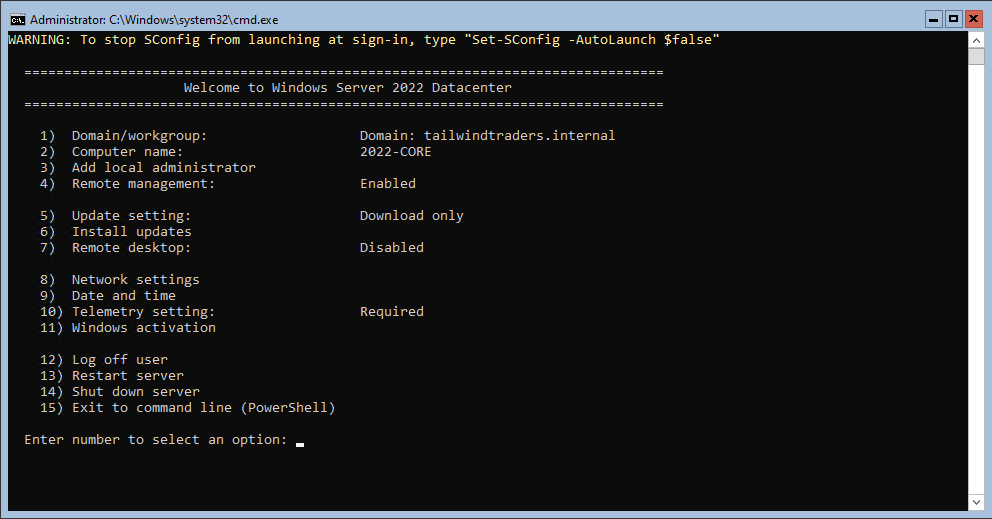
Note
Spuštění příkazu SConfig z okna příkazového řádku (CMD) spuštěním SConfig.cmd funguje také v systémech Windows Server 2022 a Azure Local stejně jako v předchozích verzích. Tato metoda se však již nevyvíjí a může být odebrána v budoucích verzích operačního systému. Doporučený způsob ručního spuštění SConfig v případě potřeby spuštěním SConfig v okně PowerShellu.
Připojení k doméně nebo pracovní skupině
Aktuální nastavení domény nebo pracovní skupiny služby Active Directory se zobrazí na hlavní obrazovce nástroje SConfig. K doméně služby Active Directory nebo pracovní skupině se můžete připojit tak, že se dostanete na stránku nastavení domény nebo pracovní skupiny z hlavní nabídky a podle pokynů zadáte všechny požadované informace.
Note
Doménu budete moct připojit jenom v případě, že počítač dokáže přeložit adresu DNS řadiče domény v doménové struktuře služby Active Directory Domain Services cílové domény a máte přihlašovací údaje účtu, který má oprávnění k provedení operace připojení k doméně. Před připojením k doméně možná budete muset nakonfigurovat nastavení sítě nebo datum a čas. Máte také možnost změnit název počítače jako součást operace připojení k doméně.
Pokud chcete připojit samostatnou instanci serveru k doméně pomocí SConfig, postupujte takto:
- V hlavní nabídce zadejte
1a stiskněteEnter, abyste vstoupili na stránku nastavení Změna členství v doméně/pracovní skupině. - V nabídce Změnit členství v doméně nebo pracovní skupině stiskněte
D. - Stisknutím
Enterse připojte k doméně. - Zadejte název domény, ke které se chcete připojit, a stiskněte
Enter. - Zadejte název uživatele domény autorizovaného pro připojení počítačů k doméně. Použijte formát
domain\usernebouser@domain.coma stiskněteEnter. - Na příkazovém řádku hesla zadejte heslo pro zadaného uživatele a stiskněte
Enter. - Na příkazovém řádku se dotazem, jestli chcete změnit název počítače, stiskněte
YneboNa stiskněteEnter. - Pokud stisknete
Y, zadejte nový název počítače a stiskněteEnter. Heslo pro uživatelský účet, který jste zadali při připojování počítače k doméně, budete muset zadat znovu. - Zobrazí se výzva k restartování počítače. Stiskněte
Ya stisknutímEnterrestartujte počítač. - Po restartování počítače přepněte uživatele stisknutím
ESC, abyste se mohli přihlásit pomocí účtu domény.
Nastavení názvu počítače
Název aktuálního počítače se zobrazí na hlavní obrazovce nástroje SConfig. Název počítače můžete změnit tak, že přejdete na stránku Nastavení názvu počítače z hlavní nabídky a budete postupovat podle pokynů.
Chcete-li změnit název počítače, postupujte takto:
- V hlavní nabídce zadejte
2a stiskněteEntera zadejte stránku Nastavení názvu počítače . - Na příkazovém řádku zadejte název nového počítače a stiskněte
Enter. - Pokud změníte název počítače připojeného k doméně, zadejte přihlašovací údaje uživatele s oprávněními k přejmenování účtu počítače. Po zadání uživatelského jména stiskněte
Entera zadejte heslo a stiskněteEnter. - Po zobrazení výzvy k restartování počítače stiskněte
Ya stiskněteEnter.
Přidání místního správce
Pokud chcete do místní skupiny Administrators přidat další uživatele nebo skupiny, použijte v hlavní nabídce možnost Přidat místního správce .
Pokud chcete přidat uživatelský účet domény do místní skupiny Administrators, postupujte takto:
- V hlavní nabídce napište
3a stiskněteEnterpro otevření stránky nastavení Přidat místního správce . - Na příkazovém řádku zadejte uživatelské jméno a stiskněte
Enter.
Změny se projeví okamžitě.
Konfigurace vzdálené správy
Různé scénáře vzdálené správy můžete povolit na stránce Konfigurovat nastavení vzdálené správy :
- Povolení nebo zakázání vzdálené správy umožňuje použití vzdáleného PowerShellu (známého také jako vzdálené připojení PowerShellu), Centra pro správu Windows a určitých modulů snap-in konzoly Microsoft Management Console. Ve výchozím nastavení je povolena pro ověřenou doménovou síť (pokud je server připojen k doméně služby Active Directory) nebo pro místní podsíť (pro počítače ve skupině).
- Povolení nebo zakázání odpovědi na příkaz ping umožňuje použití vzdálených požadavků odezvy PROTOKOLU ICMP (ping) k ověření síťového připojení. Ve výchozím nastavení je zakázaná.
- V hlavní nabídce zadejte
4a stiskněteEnterklávesu a zadejte stránku Konfigurovat nastavení vzdálené správy . - Zadejte
1a stisknutímEnterpovolte vzdálenou správu nebo typ2a stisknutímEnterzakažte vzdálenou správu.
Konfigurace odezvy serveru na požadavky ICMP echo (ping)
- V hlavní nabídce zadejte
4a stiskněteEnterklávesu a zadejte stránku Konfigurovat nastavení vzdálené správy . - Pokud chcete povolit odezvu serveru na příkaz ping, zadejte
3a stiskněteEnternebo zakažte odezvu serveru na příkaz ping nebo zadejte4a stiskněteEnter.
Aktualizace nastavení
Nastavení služby Microsoft Update se zobrazí na hlavní obrazovce SConfig. Server můžete nakonfigurovat tak, aby používal automatické nebo ruční aktualizace na stránce nastavení nastavení aktualizace .
Když je vybrána možnost Automaticky , systém bude kontrolovat a instalovat aktualizace každý den v 3:00. (Čas se interpretuje podle efektivního časového pásma nakonfigurovaného na serveru, což může nebo nemusí být stejné jako oficiální časové pásmo v oblasti).
Možnost Jen pro stažení vyhledá aktualizace, stáhne všechny dostupné a pak vás upozorní v Centru akcí, že jsou připravené k instalaci. Jedná se o výchozí možnost.
Pokud je vybrána možnost Ruční aktualizace , systém automaticky nekontroluje aktualizace.
Note
Centrum akcí je k dispozici jenom na Windows Serveru nainstalovaném s možností instalace Server s desktopovým prostředím a je viditelné jenom v době, kdy jste přihlášení k serveru. Na serveru Core a Azure Local nebudete dostávat žádná oznámení.
Konfigurace aktualizací
- V hlavní nabídce SConfig zadejte
5a stiskněte a zadejteEnterstránku nastavení nastavení aktualizace . - Zkontrolujte konfiguraci aktualizace a pak zvolte mezi následujícími možnostmi:
- Zadejte
Aa stisknutímEntervyberte aktualizace, které se mají nainstalovat automaticky. - Zadejte
Da stiskněteEnter, aby se aktualizace pravidelně kontrolovaly a automaticky stahovaly, ale nenainstalovaly. - Zadejte
Ma stiskněteEnter, abyste museli aktualizace zkontrolovat ručně.
- Zadejte
Instalace aktualizací
Můžete vyhledat aktualizace z následujících kategorií:
- Všechny aktualizace pro zvýšení kvality
- Pouze doporučené aktualizace pro zvýšení kvality
- Aktualizace funkcí
Note
Terminologie pro typy aktualizací (ale ne nutně pro frekvenci a plán vydávání) je sjednocená s Windows 10 a Windows 11. Aktualizace funkcí jsou tedy dalším názvem toho, co se používá jako upgrady operačního systému. Pravidelné měsíční aktualizace, včetně aktualizací zabezpečení, se označují jako aktualizace pro zvýšení kvality.
Aktualizace funkcí ze služby Microsoft Update jsou aktuálně dostupné jenom pro místní Azure. Pokud chcete upgradovat Windows Server na novější verzi, musíte použít tradiční instalační médium (například ISO). Odtud buď spustíte Setup.exe přímo, nebo využíváte automatizační řešení, jako je uvedeno výše. SConfig tyto scénáře výslovně neusnadní.
Hledání vrátí všechny dostupné aktualizace v kategorii. Zobrazí se možnost instalace všech dostupných aktualizací, konkrétní aktualizace nebo žádné z dostupných aktualizací.
V hlavní nabídce SConfig zadejte
6a stiskněte a zadejteEnterstránku Nastavení instalace aktualizací .Vyberte jednu z následujících možností:
- Chcete-li zkontrolovat všechny aktualizace kvality, které jsou aktuálně použitelné pro server, zadejte
1a stiskněteEnter. - Pokud chcete zkontrolovat pouze doporučené aktualizace kvality, které platí pro server, zadejte
2a stiskněteEnter. - Pokud chcete vyhledat aktualizace funkcí, které se vztahují na server, zadejte
3a stiskněteEnter.
- Chcete-li zkontrolovat všechny aktualizace kvality, které jsou aktuálně použitelné pro server, zadejte
Po výběru se zobrazí seznam dostupných aktualizací. Můžete zvolit jednu z následujících možností:
- Pokud chcete nainstalovat všechny dostupné aktualizace, zadejte
Aa stiskněteEnter. - Pokud nechcete nainstalovat žádnou z dostupných aktualizací, zadejte
Na stiskněteEnter. - Pokud chcete nainstalovat konkrétní aktualizaci ze seznamu, zadejte
Sa stiskněteEnter, zadejte číslo aktualizace a stiskněteEnter.
- Pokud chcete nainstalovat všechny dostupné aktualizace, zadejte
Nastavte vzdálenou plochu
Stav nastavení vzdálené plochy se zobrazí na hlavní obrazovce SConfig. Následující nastavení vzdálené plochy můžete nakonfigurovat tak, že se dostanete na stránku nastavení vzdálené plochy a budete postupovat podle pokynů na obrazovce:
- Povolte vzdálenou plochu pro klienty, kteří podporují ověřování na úrovni sítě (NLA)
- Aktivace Vzdálené plochy pro klienty s jakoukoliv verzí softwaru Vzdálená plocha
- Zakázat vzdálenou plochu
- V hlavní nabídce SConfig zadejte
7a stiskněte a zadejteEnterstránku nastavení vzdálené plochy . - V nabídce Vzdálená plocha zadejte
Ea stisknutímEnterpovolte vzdálenou plochu. Případně stiskněteDa stisknutímEnterzakažte vzdálenou plochu. - Při povolování Vzdálené plochy zvolte mezi následujícími možnostmi:
- Pokud chcete povolit pouze klientům, kteří používají vzdálenou plochu s ověřováním na úrovni sítě (bezpečnější), zadejte
1a stiskněteEnter. - Pokud chcete klientům povolit spouštění libovolné verze vzdálené plochy (méně zabezpečená), zadejte
2a stiskněteEnter.
- Pokud chcete povolit pouze klientům, kteří používají vzdálenou plochu s ověřováním na úrovni sítě (bezpečnější), zadejte
Konfigurace sítě
Ve výchozím nastavení se operační systém pokusí zřídit síťovou adresu ze serveru DHCP. Pokud není k dispozici žádný server DHCP, přiřadí síťovému rozhraní automatickou privátní IP adresu (APIPA). Případně můžete statickou adresu IPv4 přiřadit ručně a zadat masku podsítě a výchozí bránu. Při konfiguraci adresy IPv4 můžete tuto stránku nastavení použít také ke konfiguraci primárních a sekundárních serverů DNS.
- V hlavní nabídce zadejte
8a stiskněte a zadejteEnterstránku nastavení sítě . - V tomto seznamu dostupných rozhraní zadejte číslo rozhraní, například
1, a stisknutímEntervyberte toto rozhraní. - Na stránce nastavení síťového adaptéru zvolte jednu z následujících možností:
- Zadejte
1a stisknutímEnternastavte adresu síťového adaptéru. - Stiskněte
Da stisknutímEnternakonfigurujte dhcp nebo stiskněteSa stisknutímEnternakonfigurujte statickou IP adresu. - Pokud zvolíte možnost statické IP adresy, zadejte adresu IPv4, masku podsítě (v tečkované čtyřúhelníku, například
255.255.255.0), a výchozí adresu brány a po každé položce stiskněteEnter.
- Zadejte
- Zadejte
2a stisknutímEnternastavte adresu serveru DNS.- Zadejte adresu IPv4 upřednostňovaného serveru DNS a stiskněte
Enter. - Zadejte adresu IPv4 alternativního serveru DNS a stiskněte
Enter.
- Zadejte adresu IPv4 upřednostňovaného serveru DNS a stiskněte
- Zadejte
3a stisknutímEntervymažte aktuální nastavení serveru DNS.
Nastavení data a času
Výběrem možnosti Datum a čas v hlavní nabídce otevřete aplet ovládacího panelu Datum a čas. Pomocí tohoto apletu můžete nastavit datum a čas a upravit nastavení časového pásma.
Konfigurace diagnostických dat operačního systému (telemetrie)
Tato možnost umožňuje nakonfigurovat, jestli se microsoftu předávají anonymizované statistické informace o vašem systému.
- V hlavní nabídce SConfig zadejte
10a stiskněte a zadejteEnterstránku nastavení telemetrie . - Pokud chcete změnit nastavení telemetrie, zadejte
Ypro Ano neboNpro ne a stiskněteEnter.
Note
Windows Server a Azure Local mají jinou výchozí konfiguraci týkající se telemetrie. Informace specifické pro Windows Server najdete v tématu Konfigurace diagnostických dat Windows ve vaší organizaci. Informace o místní službě Azure najdete v tématu Místní telemetrie a rozšíření diagnostiky Azure. Upozorňujeme, že v nástroji SConfig nemůžete nakonfigurovat shromažďování místních dat Azure. Další informace o přístupu Microsoftu k ochraně osobních údajů najdete v tématu Ochrana osobních údajů v Microsoftu.
Aktivace Windows
Tato možnost umožňuje zobrazit aktuální stav licence a aktivace, nainstalovat kód Product Key a aktivovat Windows Server.
Note
Aktivace je nutná pouze pro Windows Server. Tato položka nabídky není dostupná v Azure Local, protože nasazení Azure Local je jiný proces.
- V hlavní nabídce SConfig zadejte
11a stiskněteEnterklávesu a zadejte stránku nastavení aktivace systému Windows . - Zvolte jednu z následujících možností:
- Zadejte
1a stisknutímEnterzobrazte aktuální stav aktivace. - Zadejte
2a stisknutímEnterse pokuste o aktivaci pomocí aktuálně nainstalovaného kódu Product Key. - Zadejte
3a stisknutímEnterpřidejte nový kód Product Key. Na příkazovém řádku zadejte kód Product Key a stiskněteEnter. Po instalaci kódu Product Key znovu stiskněteEntera vraťte se do této nabídky a pomocí možnosti2proveďte aktivaci.
- Zadejte
Odhlásit se od aktuálního uživatele
- V hlavní nabídce zadejte
12a stiskněte Enter. - Na příkazovém řádku s dotazem, jestli jste si jistí, zadejte
Ya stiskněte Enter. Aktuálně přihlášený uživatel se odhlásí.
Restartujte server.
- V hlavní nabídce zadejte
13a stiskněteEnter. - Na příkazovém řádku s dotazem, jestli jste si jistí, zadejte
Ya stiskněte Enter. Server se restartuje.
Vypnutí serveru
- V hlavní nabídce zadejte
14a stiskněteEnter. - Na příkazovém řádku s dotazem, jestli jste si jistí, zadejte
Ya stiskněte Enter. Server se vypne.
Přejít na příkazový řádek (PowerShell)
Tato položka nabídky zavře nabídku SConfig a vrátí se do interaktivního příkazového řádku PowerShellu (nebo příkazového řádku (CMD) pro Windows Server 2019 nebo Windows Server 2016). Můžete ho použít ke spuštění libovolných příkazů a skriptů PowerShellu pro pokročilou konfiguraci nebo řešení potíží. Mnoho z těchto specializovaných možností není nativně dostupné v nástroji SConfig. Příklady jsou konfigurace úložiště, pokročilé nastavení síťového adaptéru (například nastavení ID sítě VLAN) a instalace ovladačů zařízení.
Note
Obecně platí, že každé nastavení dostupné v operačním systému lze řídit pomocí nástrojů příkazového řádku nebo skriptů. Mnoho z těchto nastavení se ale pohodlněji spravuje vzdáleně pomocí grafických nástrojů, jako jsou Windows Admin Center, Server Manager a System Center.
Pokud chcete z hlavní nabídky SConfig opustit PowerShell, zadejte 15 a stiskněte Enter. Chcete-li se vrátit do nástroje konfigurace serveru, zadejte SConfiga stiskněte Enter. Případně začněte s Windows Server 2022 a Azure Local, napište exit. Zavře aktuální okno PowerShellu a automaticky otevře novou instanci SConfig.
Note
Pokud jste ručně spustili SConfig z relace příkazového řádku (na rozdíl od relace PowerShellu), pak ukončení SConfig pomocí možnosti nabídky 15 vás vrátí zpět do příkazového řádku. I když položka nabídky říká Ukončit do příkazového řádku (PowerShell), v tomto konkrétním případě nezůstala žádná interaktivní relace PowerShellu.
PowerShell je výchozí prostředí na Server Core.
Před Windows Serverem 2022 byl výchozím prostředím jádra serveru příkazový řádek (CMD). Ve výchozím nastavení se spustí, když se uživatel přihlásí k jádru serveru. Odtud můžete spustit SConfig nebo spustit libovolné nástroje příkazového řádku.
Počínaje Windows Serverem 2022 (při nasazení s možností instalace jádra serveru) a Azure Local je výchozím prostředím PowerShell. Spustí se ve výchozím nastavení a služba SConfig se automaticky spustí v okně PowerShellu. Pokud ukončíte SConfig pomocí možnosti nabídky 15, dostanete se k interaktivní relaci PowerShellu.
Pokud se ale PowerShell odinstaluje, výchozí prostředí se vrátí zpět do cmD. Na rozdíl od předchozích verzí operačního systému se při odinstalaci PowerShellu nespustí SConfig buď automaticky, nebo ručně. Budete moct používat pouze klasické nástroje příkazového řádku, jako jsou netsh.exe a diskpart.exe.
Note
Diskpart je zastaralý a nemusí poskytovat úplné funkce. Například na rozdíl od PowerShellu nemůže spravovat Prostory úložiště.
Změna výchozího prostředí by měla být pro většinu uživatelů transparentní, protože v PowerShellu můžete spustit všechny stejné nástroje příkazového řádku, jaké byste mohli v CMD. PowerShell je navíc mnohem schopnější než CMD z hlediska interaktivních jazykových funkcí a počtu dostupných příkazů. V některých okrajových případech se ale příkaz v PowerShellu může chovat jinak než CMD, například kdybyste v interaktivním režimu používali syntaxi dávkového souboru (například set foo=bar). Pokud místo toho spustíte dávkový soubor, tj. soubor s příponou .cmd nebo .bat, zpracuje ho CMD, i když se spustí z PowerShellu. V tomto scénáři neuvidíte žádné rozdíly.
Do příkazového řádku můžete explicitně přejít zadáním cmd v PowerShellu a stisknutím Enter. Případně zadejte start cmd, pokud chcete spustit nové okno.
Note
Pokud chcete znovu načíst existující relaci PowerShellu (např. aby se projevily aktualizace modulů), spuštění SConfig a ukončení nebude stačit. Důvodem je to, že samotná služba SConfig je aplikace PowerShellu, která běží v existující relaci PowerShellu. Ukončením SConfig se vrátíte do původní relace.
Pokud chcete znovu načíst relaci PowerShellu, zadejte exit a stiskněte Enter. Tím se zavře stávající okno PowerShellu a automaticky se spustí nový. Nezapomeňte, že opětovné načtení relace PowerShellu je specifické pro instalace Server Core Windows Serveru a Azure Local. Na serveru s desktopovými instalacemi Windows Serveru budete muset ručně spustit nové okno PowerShellu.
Zákaz automatického spuštění SConfig
SConfig se spustí automaticky od Windows Serveru 2022 (při nasazení s možností instalace jádra serveru) a v Azure Local. Spuštěním následujícího příkazu v PowerShellu můžete automatické spuštěním příkazu SConfig zastavit:
Set-SConfig -AutoLaunch $False