Poznámka:
Přístup k této stránce vyžaduje autorizaci. Můžete se zkusit přihlásit nebo změnit adresáře.
Přístup k této stránce vyžaduje autorizaci. Můžete zkusit změnit adresáře.
Služby vzdálené plochy (RDS) poskytují flexibilní platformu pro hostování aplikací a plošin pro pracovní plochy s Windows v cloudu nebo místně. Tento článek popisuje běžné architektury nasazení RDS a ukazuje, jak integrovat RDS se službami Azure tak, aby vyhovovaly potřebám vaší organizace.
Následující diagramy architektury vám pomůžou pochopit:
- Jak role RDS spolupracují v různých scénářích nasazení.
- Možnosti pro základní a vysoce dostupné konfigurace vzdálené plochy (RDS).
- Vzory integrace s nabídkami PaaS (Platforma jako služba) Azure
Ať už plánujete nové nasazení RDS nebo modernizujete existující, poskytují tyto architektury osvědčené vzory, které vám pomůžou navrhnout řešení, které splňuje vaše požadavky na výkon, dostupnost a zabezpečení.
Diagramy architektury v tomto článku ukazují použití RDS v Azure. Vzhledem k tomu, že služba Vzdálená plocha je rolí ve Windows Serveru, můžete ji nasadit na místě i v jiných cloudech. Tyto diagramy jsou primárně určené k ilustraci toho, jak jsou role RDS umístěny společně a používají jiné služby.
Standardní architektury nasazení RDS
Služby vzdálené plochy mají dvě standardní architektury:
Základní nasazení: obsahuje minimální počet serverů pro vytvoření plně efektivního prostředí RDS, ale bez redundance.
Vysoce dostupné nasazení: obsahuje všechny nezbytné komponenty, které mají nejvyšší garantovanou dobu provozu pro vaše prostředí RDS.
V následujících částech jsou uvedeny komponenty jednotlivých architektur a jejich spolupráce. Diagramy také ukazují, jak jsou role RDS sdruženy na stejných serverech, což je běžná praxe ke snížení nákladů a komplexnosti.
Základní nasazení
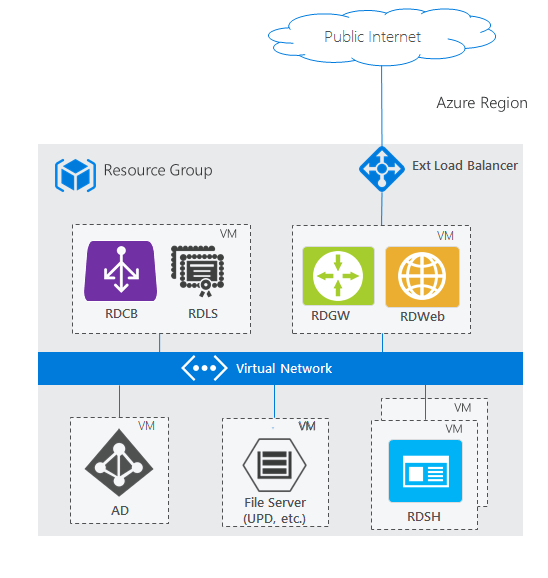
Tato architektura znázorňuje základní nasazení Služeb vzdálené plochy v Azure, které poskytuje vzdálený přístup k pracovním plochám a aplikacím prostřednictvím jedné oblasti Azure. Nasazení používá externí nástroj pro vyrovnávání zatížení k distribuci příchozích připojení z veřejného internetu napříč infrastrukturou RDS.
Základní role RDS se distribuují napříč několika virtuálními počítači v rámci jedné skupiny prostředků. Zprostředkovatel připojení VP (RDCB) a licenční server VP sdílejí jeden virtuální počítač, zatímco komponenty brány VP (RDGW) a RD Web Access (RDWeb) jsou nasazené na samostatném virtuálním počítači. Podpůrná infrastruktura zahrnuje řadič domény služby Active Directory a souborový server pro disky profilů uživatelů a sdílené úložiště. Server hostitele relace VP (RDSH), nasazený na vlastním virtuálním počítači, poskytuje koncovým uživatelům reálné relace plochy a hostované aplikace.
Všechny virtuální počítače komunikují prostřednictvím služby Azure Virtual Network, která poskytuje zabezpečené síťové připojení mezi komponentami RDS při izolování nasazení z jiných prostředků Azure. Tato architektura poskytuje nákladově efektivní výchozí bod pro organizace, které chtějí migrovat virtualizaci desktopů do Azure, s možností flexibilního škálování jednotlivých komponent v návaznosti na rostoucí využití.
Nasazení s vysokou dostupností
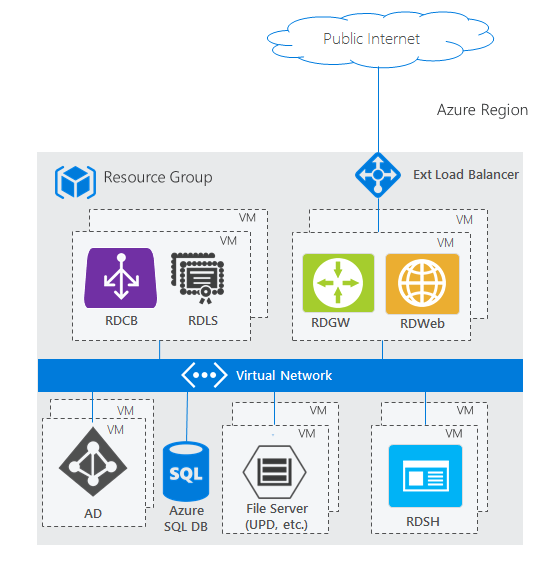
Tato architektura ukazuje nasazení služby Vzdálená plocha, které integruje nabídky PaaS (Platforma jako služba) Azure, aby se zlepšila škálovatelnost a snížila režijní náklady na správu. Klíčovým rozdílem od základního nasazení RDS je nahrazení tradičního virtuálního počítače s SQL Serverem databází Azure SQL Database pro ukládání konfigurace RDS a dat o uživatelských relacích.
Role RDS udržují stejný distribuční model, ale s více instancemi každé; Zprostředkovatel připojení RD (RDCB) a licenční server RD (RDLS) sdílejí jednu sadu virtuálních počítačů, zatímco komponenty RD Gateway (RDGW) a RD Web Access (RDWeb) jsou nasazeny na samostatné sadě virtuálních počítačů. Hostitelé relací vzdálené plochy (RDSH) nadále poskytují desktopové relace a aplikace ze svých vyhrazených virtuálních počítačů. Podpůrná infrastruktura zahrnuje řadič domény služby Active Directory a souborový server pro profily uživatelů a sdílené úložiště.
Tato architektura poskytuje integrovanou vysokou dostupnost, automatické zálohování a zjednodušenou správu databází pomocí služby Azure SQL Database místo instance SQL Serveru spravovaného vlastním systémem. Azure SQL Database zpracovává požadavky na databázi RDS Connection Broker a eliminuje potřebu udržovat, opravovat a monitorovat samostatný databázový server. Tento hybridní přístup kombinuje flexibilitu infrastruktury jako služby (IaaS) pro role RDS se spravovanými výhodami PaaS pro databázovou vrstvu, což vede ke snížení provozní složitosti a lepší spolehlivosti.
Architektury RDS s jedinečnými rolemi Azure PaaS
I když standardní architektury nasazení RDS odpovídají většině scénářů, Azure i nadále investuje do řešení PaaS od první strany, která řídí hodnotu zákazníka. Následující architektury ukazují, jak jsou součástí RDS.
Nasazení RDS se službou Microsoft Entra Domain Services
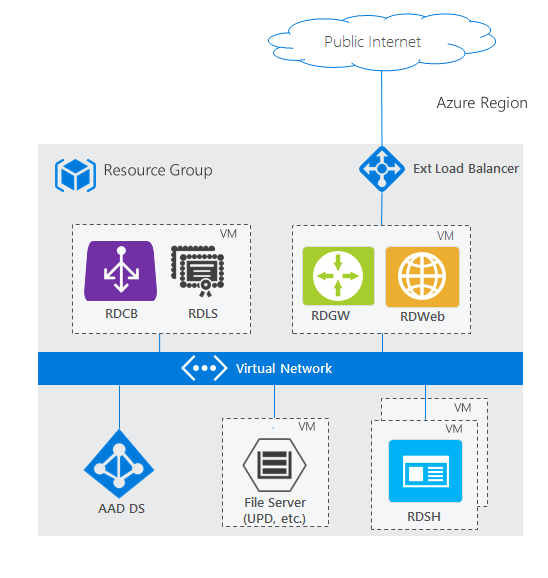
Dva standardní diagramy architektury jsou založené na tradiční službě Active Directory (AD) nasazené na virtuálním počítači s Windows Serverem. Pokud ale nemáte tradiční AD a máte pouze tenanta Microsoft Entra, například prostřednictvím služeb, jako je Microsoft 365, ale přesto chcete používat RDS, můžete pomocí služby Microsoft Entra Domain Services vytvořit plně spravovanou doménu v prostředí Azure IaaS, která používá stejné uživatele, kteří existují ve vašem tenantovi Microsoft Entra. Tato možnost eliminuje složitost ruční synchronizace uživatelů a správy dalších virtuálních počítačů. Služba Microsoft Entra Domain Services může fungovat v nasazení, základním nebo vysoce dostupném.
Nasazení RDS s proxy aplikací Microsoft Entra
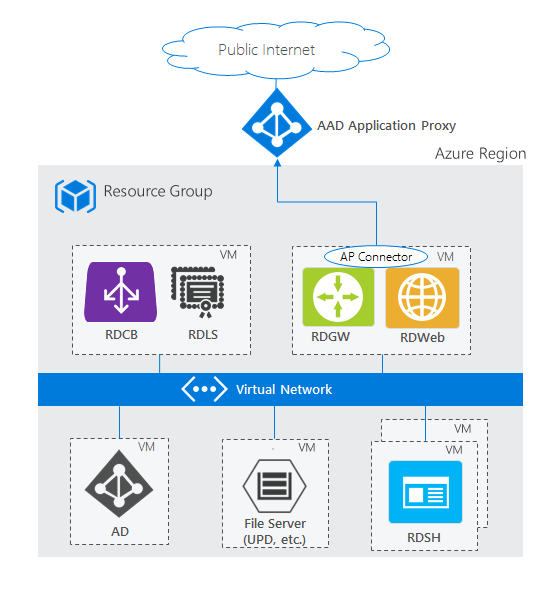
Dva standardní diagramy architektury používají servery rd Web/Gateway jako vstupní bod směřující k internetu do systému RDS. V některých prostředích by správci raději odebrali své vlastní servery z hraniční sítě a místo toho používali technologie, které také poskytují dodatečné zabezpečení prostřednictvím technologií reverzního proxy serveru. Role PaaS Proxy aplikací Microsoft Entra se dobře hodí pro tento scénář.
Podporované konfigurace a postup vytvoření tohoto nastavení naleznete v tématu Publikování vzdálené plochy pomocí aplikační proxy Microsoft Entra.