Poznámka:
Přístup k této stránce vyžaduje autorizaci. Můžete se zkusit přihlásit nebo změnit adresáře.
Přístup k této stránce vyžaduje autorizaci. Můžete zkusit změnit adresáře.
Tento článek popisuje, jak pomocí Windows Serveru nasadit cestovní profily uživatelů do klientských počítačů s Windows. Cestovní profil uživatele přesměruje profily uživatelů do sdílené složky , aby uživatelé dostávali stejné nastavení operačního systému a aplikace na více počítačích.
Seznam nedávných změn v tomto článku najdete v části Historie změn .
Important
Po místní upgradu operačního systému v následující konfiguraci dojde ke ztrátě uživatelských přizpůsobení nabídky Start:
- Uživatelé jsou nakonfigurováni pro putovní profil.
- Uživatelé mohou provádět změny v nabídce Start.
V důsledku toho se nabídka Start po místní upgradu operačního systému obnoví na výchozí verzi nového operačního systému. Způsoby řešení najdete v Dodatku C: Jak obnovit rozložení nabídky Start po upgradu.
Prerequisites
Požadavky na hardware
Vyžaduje se počítač založený na platformě x64 nebo x86. Windows RT nepodporuje cestovní profily uživatelů.
Softwarové požadavky
- Pokud nasadíte cestovní profily uživatelů s přesměrováním složek v prostředí s existujícími místními profily uživatelů, nasaďte přesměrování složek před cestovní profily uživatelů, abyste snížili velikost cestovních profilů. Po úspěšném přesměrování existujících uživatelských složek můžete nasadit cestovní profily uživatelů.
- Pokud chcete spravovat cestovní profily uživatelů, musíte být přihlášení jako člen skupiny zabezpečení Domain Administrators, skupiny zabezpečení Enterprise Administrators nebo skupiny zabezpečení Vlastníci zásad skupiny.
- Klientské počítače musí používat Windows 10, Windows 8.1, Windows 8, Windows 7, Windows Vista, Windows Server 2012 R2, Windows Server 2012, Windows Server 2008 R2 nebo Windows Server 2008.
- Klientské počítače musí být připojené ke službě Active Directory Domain Services (AD DS), kterou spravujete.
- Počítač musí být k dispozici s nainstalovanou správou zásad skupiny a Centrem pro správu služby Active Directory.
- Souborový server musí být dostupný pro hostování cestovních profilů uživatelů.
- Pokud sdílená složka používá obory názvů DFS, složky DFS (odkazy) musí mít jeden cíl, aby uživatelé nemohli provádět konfliktní úpravy na různých serverech.
- Pokud sdílená složka používá replikaci DFS k replikaci obsahu s jiným serverem, musí mít uživatelé přístup jenom ke zdrojovému serveru, aby uživatelé nemohli provádět konfliktní úpravy na různých serverech.
- Pokud je sdílená složka clusterovaná, zakažte nepřetržitou dostupnost sdílené složky, abyste se vyhnuli problémům s výkonem.
- Pokud chcete používat podporu primárního počítače v cestovních profilech uživatelů, existují další požadavky na klientský počítač a schéma služby Active Directory. Další informace najdete v tématu Nasazení primárních počítačů pro přesměrování složek a cestovní uživatelské profily.
- Rozložení nabídky Start uživatele se nepřechází na windows 10, Windows Serveru 2019 nebo Windows Serveru 2016, pokud používá více počítačů, hostitel relací vzdálené plochy ani server VDI (Virtualized Desktop Infrastructure). Jako alternativní řešení můžete zadat rozložení Start, jak je popsáno v tomto článku. Nebo můžete použít disky profilů uživatelů, které správně přenášejí nastavení nabídky Start v kombinaci se servery hostitelů relací vzdálené plochy nebo servery VDI. Další informace najdete v tématu Snadnější správa uživatelských dat pomocí disků profilů uživatelů v systému Windows Server 2012.
Důležité informace o používání více verzí Windows
Pokud chcete používat cestovní profily uživatelů ve více verzích Windows, měli byste provést následující akce:
- Nakonfigurujte Systém Windows tak, aby udržoval samostatné verze profilu pro každou verzi operačního systému. To pomáhá zabránit nežádoucím a nepředvídatelným problémům, jako je poškození profilu.
- K ukládání uživatelských souborů, jako jsou dokumenty a obrázky mimo profily uživatelů, použijte přesměrování složky. To umožňuje, aby byly stejné soubory dostupné uživatelům v různých verzích operačního systému. Udržuje také malé profily a přihlašování rychlé.
- Přidělte dostatečné úložiště pro cestující profily uživatelů. Pokud podporujete dvě verze operačního systému, profily se zdvojnásobují číslem, a tím i celkové využití místa, protože pro každou verzi operačního systému se udržuje samostatný profil.
- Informujte uživatele, že změny provedené v jedné verzi operačního systému se nepřenesou do jiné verze operačního systému.
- Při přesunu prostředí do verze Windows, která používá jinou verzi profilu (například z Windows 10 do Windows 10 verze 1607, přečtěte si Dodatek B: Referenční informace o verzi profilu pro seznam), uživatelé dostanou nový prázdný profil roamingového uživatele. Pomocí přesměrování složek můžete minimalizovat dopad získání nového profilu tím, že přesměrujete běžné složky. Neexistuje podporovaná metoda migrace cestovních profilů uživatelů z jedné verze profilu do jiné.
Krok 1: Povolení použití samostatných verzí profilu
Pokud nasadíte cestovní profily uživatelů na počítačích s Windows 8.1, Windows 8, Windows Serverem 2012 R2 nebo Windows Serverem 2012, měli byste nejprve provést několik změn prostředí Windows. Tyto změny pomáhají zajistit, aby budoucí upgrady operačního systému proběhly hladce a usnadnily souběžné spouštění více verzí Windows pomocí cestovních profilů uživatelů.
Pokud chcete tyto změny provést, použijte následující postup.
Stáhněte a nainstalujte příslušnou aktualizaci softwaru na všechny počítače, na kterých budete používat roaming, povinné, superpovinné nebo výchozí profily domény:
- Windows 8.1 nebo Windows Server 2012 R2: Nainstalujte aktualizaci softwaru popsanou v článku 2887595 ve znalostní bázi Microsoft Knowledge Base při vydání.
- Windows 8 nebo Windows Server 2012: Nainstalujte aktualizaci softwaru popsanou v článku 2887239 ve znalostní bázi Microsoft Knowledge Base.
Na všech počítačích se systémem Windows 8.1, Windows 8, Windows Server 2012 R2 nebo Windows Server 2012, na kterých používáte cestovní profily uživatelů, vytvořte pomocí editoru registru nebo zásad skupiny následující klíč registru DWORD a nastavte ho na
1. Informace o vytváření klíčů registru pomocí zásad skupiny naleznete v tématu Konfigurace položky registru.HKEY_LOCAL_MACHINE\SYSTEM\CurrentControlSet\Services\ProfSvc\Parameters\UseProfilePathExtensionVersionWarning
Nesprávná úprava registru může vážně poškodit váš systém. Před provedením změn registru byste měli zálohovat všechna hodnotná data v počítači.
Restartujte počítače.
Krok 2: Vytvoření skupiny zabezpečení cestovních profilů uživatelů
Pokud vaše prostředí ještě není nastavené s cestovními profily uživatelů, prvním krokem je vytvoření skupiny zabezpečení, která obsahuje všechny uživatele nebo počítače, na které chcete použít nastavení zásad cestovních profilů uživatelů.
- Správci obecných nasazení uživatelských roamingových profilů obvykle vytvoří skupinu pro zabezpečení uživatelů.
- Správci služeb vzdálené plochy nebo nasazení virtualizovaných ploch obvykle používají skupinu zabezpečení pro uživatele a sdílené počítače.
Tady je postup vytvoření skupiny zabezpečení pro cestovní profily uživatelů:
Otevřete Správce serveru na počítači s nainstalovaným Centrem správy služby Active Directory.
V nabídce Nástroje vyberte Centrum správy služby Active Directory. Zobrazí se Centrum správy služby Active Directory.
Klikněte pravým tlačítkem myši na příslušnou doménu nebo organizační jednotky, vyberte Nový a pak vyberte Skupina.
V okně Vytvořit skupinu v části Skupina zadejte následující nastavení:
- Do pole Název skupiny zadejte název skupiny zabezpečení, například: Cestovní profily uživatelů a počítačů.
- V oblasti Typ skupiny vyberte Zabezpečení a pak v oboru skupiny vyberte Globální.
V části Členové vyberte Přidat. Zobrazí se dialogové okno Vybrat uživatele, kontakty, počítače, účty služeb nebo skupiny.
Pokud chcete zahrnout účty počítačů do skupiny zabezpečení, vyberte Typy objektů, zaškrtněte políčko Počítače a pak vyberte OK.
Zadejte jména uživatelů, skupin nebo počítačů, do kterých chcete nasadit cestovní profily uživatelů, vyberte OK a pak znovu vyberte OK .
Krok 3: Vytvoření sdílené složky pro cestovní profily uživatelů
Pokud ještě nemáte samostatnou sdílenou složku pro cestovní profily uživatelů, nezávisle na sdílených složkách pro přesměrované složky, abyste zabránili neúmyslné ukládání do mezipaměti složky cestovního profilu, pomocí následujícího postupu vytvořte sdílenou složku na serveru se systémem Windows Server.
Note
Některé funkce se můžou lišit nebo nemusí být dostupné v závislosti na používané verzi Windows Serveru.
Tady je postup vytvoření sdílené složky ve Windows Serveru:
V navigačním podokně Správce serveru vyberte Služby souborů a úložištěa potom vyberte Sdílení a zobrazte stránku Sdílení.
Na dlaždici Sdílené složky vyberte Úkoly a pak vyberte Nová sdílená složka. Zobrazí se Průvodce novým sdílením.
Na stránce Vybrat profil vyberte sdílenou složku SMB – rychlé. Pokud máte nainstalovaný Správce prostředků serveru souborů a používáte vlastnosti správy složek, vyberte namísto toho sdílenou složku SMB – Pokročilé.
Na stránce Umístění sdílené složky vyberte server a svazek, na kterém chcete sdílenou složku vytvořit.
Na stránce Název sdílené složky zadejte název sdílené složky (například Profily uživatelů$) do pole Název sdílené složky .
Tip
Při vytváření sdílené složky ji skryjte v neformálních prohlížečích tak, že za název sdílené složky vložíte
$.Na stránce Další nastavení zrušte zaškrtnutí políčka Povolit nepřetržitou dostupnost , pokud je k dispozici, a volitelně zaškrtněte políčka Povolit výčet na základě přístupu a Šifrovat přístup k datům .
Na stránce Oprávnění vyberte Přizpůsobit oprávnění. Zobrazí se dialogové okno Upřesnit nastavení zabezpečení.
Vyberte Zakázat dědičnost a pak vyberte Převést zděděná oprávnění na explicitní oprávnění pro tento objekt.
Nastavte oprávnění, jak je popsáno v části Požadovaná oprávnění pro cestovní profily uživatelů a zobrazeno na následujícím snímku obrazovky. Odeberte oprávnění pro neregistrované skupiny a účty a přidejte zvláštní oprávnění do skupiny Cestovní profily uživatelů a počítačů, kterou jste vytvořili v kroku 2.
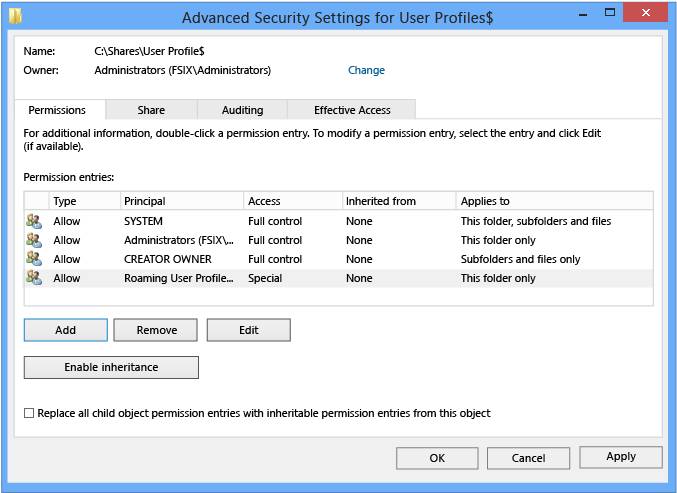
Pokud jste zvolili profil SMB Share - Advanced, na stránce vlastnosti správy vyberte hodnotu využití složky uživatelské soubory.
Pokud jste zvolili profil sdílené složky SMB – rozšířený, můžete případně na stránce Kvóta vybrat kvótu, kterou použijete pro uživatele sdílené složky.
Na stránce Potvrzení vyberte Vytvořit.
Požadovaná oprávnění pro cestovní profily uživatelů
Následující tabulka uvádí požadovaná oprávnění pro hostování sdílených složek pro cestovní profily uživatelů.
| Uživatelský účet | Access | Vztahuje se na |
|---|---|---|
| System | Úplné řízení | Tato složka, podsložky a soubory |
| Administrators | Úplné řízení | Pouze tato složka |
| Creator/Owner | Úplné řízení | Pouze podsložky a soubory |
| Skupina uživatelů pro zabezpečení, kteří potřebují umístit data do sdíleného úložiště (uživatelské a počítačové profily uživatelů na cestách) | Složka seznamu / čtení dat (rozšířená oprávnění) Vytváření složek / připojení dat (rozšířená oprávnění) |
Pouze tato složka |
| Další skupiny a účty | Žádné (odebrat) |
Krok 4: Volitelně vytvořte GPO (objekt zásad skupiny) pro cestovní profily uživatelů
Pokud ještě nemáte vytvořený objekt zásad skupiny (GPO) pro nastavení cestovních profilů uživatelů, vytvořte prázdný objekt zásad skupiny pomocí následujícího postupu. Tento objekt zásad skupiny umožňuje konfigurovat nastavení, jako je podpora primárního počítače, která je diskutována samostatně, a lze jej také použít k povolení roamingových profilů uživatelů na počítačích, jak se obvykle provádí při nasazování ve virtualizovaných desktopových prostředích nebo při službách Vzdálené plochy.
Zde je návod, jak vytvořit objekt zásad skupiny pro roamingové uživatelské profily:
Na počítači s nainstalovanou správou zásad skupiny otevřete Správce serveru.
V nabídce Nástroje vyberte Správa zásad skupiny. Objeví se Správa zásad skupiny.
Klikněte pravým tlačítkem myši na doménu nebo organizační jednotky, ve které chcete nastavit cestovní profily uživatelů, a pak vyberte Vytvořit objekt zásad skupiny v této doméně a propojit ho sem.
V dialogovém okně Nový objekt zásad skupiny zadejte název objektu zásad skupiny (například nastavení cestovního profilu uživatele) a pak vyberte OK.
Klikněte pravým tlačítkem myši na nově vytvořený objekt zásad zásad správného nastavení a zrušte zaškrtnutí políčka Propojit povoleno . Tím zabráníte použití objektu zásad skupiny, dokud jeho konfiguraci nedokončíte.
Vyberte objekt zásad zásad služby. V části Filtrování zabezpečení na kartě Obor vyberte Ověřené uživatele a potom vyberte Odebrat , aby se objekt zásad skupiny neuplatnil pro všechny uživatele.
V části Filtrování zabezpečení vyberte Přidat.
V dialogovém okně Vyberte uživatele, počítač nebo skupinu zadejte název skupiny zabezpečení, kterou jste vytvořili v kroku 2 (například Cestovní profily uživatelů a počítačů) a vyberte OK.
Vyberte kartu Delegování , vyberte Přidat, zadejte Ověřené uživatele, vyberte OK a pak znovu vyberte OK a přijměte výchozí oprávnění ke čtení.
Tento krok je nezbytný kvůli změnám zabezpečení provedeným v MS16-072.
Krok 5: Volitelné nastavení cestovních profilů uživatelů na uživatelských účtech
Pokud nasadíte cestovní profily uživatelů do uživatelských účtů, pomocí následujícího postupu určete cestovní profily uživatelů pro uživatelské účty ve službě Active Directory Domain Services. Pokud nasadíte cestovní profily uživatelů do počítačů, stejně jako obvykle u nasazení vzdálené plochy nebo virtualizované plochy, použijte místo toho postup zdokumentovaný v kroku 6: Volitelně nastavte cestovní profily uživatelů na počítačích.
Note
Pokud nastavíte mobilní uživatelské profily pro uživatelské účty pomocí služby Active Directory a pro počítače pomocí zásad skupiny, bude mít přednost nastavení zásad založených na počítači.
Zde je návod, jak nastavit cestovní profily uživatelů na uživatelské účty:
V Centru pro správu služby Active Directory přejděte do kontejneru Uživatelé (nebo organizační jednotky) v příslušné doméně.
Vyberte všechny uživatele, kterým chcete přiřadit cestovní profil uživatele, klikněte pravým tlačítkem myši na uživatele a pak vyberte Vlastnosti.
V části Profil zaškrtněte políčko Cesta profilu: a zadejte cestu ke sdílené složce, do které chcete uložit cestovní profil uživatele, a
%username%potom (který se automaticky nahradí uživatelským jménem při prvním přihlášení uživatele). Například:\\fs1.corp.contoso.com\User Profiles$\%username%Chcete-li zadat povinný cestovní profil uživatele, zadejte cestu k souboru NTuser.man , který jste vytvořili dříve,
fs1.corp.contoso.comUser Profiles$defaultnapříklad . Další informace najdete v tématu Vytvoření povinných profilů uživatelů.Vyberte OK.
Note
Ve výchozím nastavení je při používání cestovních profilů uživatelů povolené nasazení všech aplikací založených na prostředí Windows Runtime (Windows Store). Pokud ale používáte speciální profil, aplikace se ve výchozím nastavení nenasazují. Speciální profily jsou profily uživatelů, u kterých se změny zahodí po odhlášení uživatele:
Pokud chcete odebrat omezení nasazení aplikace pro speciální profily, povolte politiku nastavení Povolit operace nasazení ve speciálních profilech (nachází se v Konfigurace počítače\Zásady\Šablony pro správu\Součásti systému Windows\Nasazení balíčků aplikací). Nasazené aplikace v tomto scénáři ale ponechá některá data uložená v počítači, která by se mohla nahromadit, například pokud existují stovky uživatelů jednoho počítače. Pokud chcete vyčistit aplikace, vyhledejte nebo vytvořte nástroj, který pomocí rozhraní CleanupPackageForUserAsync API vyčistí balíčky aplikací pro uživatele, kteří už nemají profil na počítači.
Další základní informace o aplikacích pro Windows Store najdete v tématu Správa přístupu klientů kwindows Storu .
Krok 6: Volitelné nastavení cestovních profilů uživatelů na počítačích
Pokud na počítače nasadíte cestovní profily uživatelů, jako je tomu obvykle u nasazení vzdálených ploch nebo virtualizovaných ploch, použijte následující postup. Pokud nasadíte cestovní profily uživatelů do uživatelských účtů, použijte postup popsaný v kroku 5: Volitelně nastavte cestovní profily uživatelů na uživatelské účty.
Note
Pokud nastavíte cestovní profily uživatelů v počítačích pomocí Group Policy a na uživatelských účtech pomocí Active Directory, bude mít přednost nastavení zásad založených na počítači.
Tady je postup nastavení přenosných profilů uživatelů na počítačích:
Na počítači s nainstalovanou správou zásad skupiny otevřete Správce serveru.
V nabídce Nástroje vyberte Správa zásad skupiny. Objeví se Správa zásad skupiny.
Ve Správě skupinových politik klikněte pravým tlačítkem myši na objekt politiky, který jste vytvořili v kroku 4 (například Nastavení cestovních profilů uživatelů), a pak vyberte Upravit.
V okně Editoru pro správu zásad skupiny přejděte do části Konfigurace počítače, pak Zásady, pak Šablony pro správu, Pak Systém a potom Profily uživatelů.
Klepněte pravým tlačítkem myši na Nastavit cestu cestovního profilu pro všechny uživatele přihlášené k tomuto počítači a pak vyberte Upravit.
Tip
Domovská složka uživatele, pokud je nakonfigurovaná, je výchozí složkou používanou některými programy, jako je Windows PowerShell. Alternativní místní nebo síťové umístění můžete nakonfigurovat pro jednotlivé uživatele pomocí části Domovská složka vlastností uživatelského účtu ve službě AD DS. Pokud chcete nakonfigurovat umístění domovské složky pro všechny uživatele počítače s Windows 8.1, Windows 8, Windows Server 2019, Windows Server 2016, Windows Server 2012 R2 nebo Windows Server 2012 ve virtuálním desktopovém prostředí, povolte nastavení zásad Nastavit domovskou složku uživatele a pak zadejte sdílenou složku a písmeno jednotky pro mapování (nebo určete místní složku). Nepoužívejte proměnné prostředí ani výpustky. Alias uživatele se připojí na konec cesty zadané během přihlášení uživatele.
V dialogovém okně Vlastnosti vyberte Povoleno.
V poli Uživatelé přihlášení k tomuto počítači by měli použít tuto cestu k cestovnímu profilu, zadejte cestu ke sdílené složce, do které chcete uložit cestovní profil uživatele, a za ním
%username%(který se automaticky nahradí uživatelským jménem při prvním přihlášení uživatele). Například:\\fs1.corp.contoso.com\User Profiles$\%username%Chcete-li zadat povinný cestovní profil uživatele, což je předkonfigurovaný profil, pro který uživatelé nemohou provádět trvalé změny (změny se resetují, když se uživatel odhlásí), zadejte cestu k souboru NTuser.man , který jste vytvořili dříve,
\\fs1.corp.contoso.com\User Profiles$\defaultnapříklad . Další informace naleznete v tématu Vytvoření povinného profilu uživatele.Vyberte OK.
Krok 7: Volitelně zadejte rozložení Start pro počítače s Windows 10
Pomocí zásad skupiny můžete použít konkrétní rozložení nabídky Start, aby uživatelé viděli stejné rozložení Start na všech počítačích. Pokud se uživatelé přihlásí k více počítačům a chcete, aby měli konzistentní rozložení Start na všech počítačích, ujistěte se, že se objekt zásad skupiny vztahuje na všechny jejich počítače.
Pokud chcete zadat rozložení Start, postupujte takto:
Aktualizujte počítače s Windows 10 na Windows 10 verze 1607 (označované také jako Anniversary Update) nebo novější a nainstalujte kumulativní aktualizaci (KB4013429) z března 2017 nebo novější.
Vytvořte úplný nebo částečný soubor XML rozložení nabídky Start. Postup najdete v tématu Přizpůsobení a export rozložení Start.
- Pokud zadáte úplné rozložení Start, uživatel nemůže přizpůsobit žádnou část nabídky Start. Pokud zadáte částečné rozložení Start, uživatelé můžou přizpůsobit všechno, ale zamknuté skupiny dlaždic, které zadáte. Částečným rozložením Start se ale vlastní nastavení uživatelů v nabídce Start nepřesouvají na jiné počítače.
Pomocí zásad skupiny použijte přizpůsobené rozložení Start na skupinový objekt zásad, který jste vytvořili pro profily cestujících uživatelů. Postup najdete v tématu Použití zásad skupiny k přizpůsobení rozložení Start v doméně.
Pomocí zásad skupiny nastavte následující hodnotu registru na počítačích s Windows 10. Postup najdete v tématu Konfigurace položky registru.
Action Update Hive HKEY_LOCAL_MACHINE Cesta ke klíči Software\Microsoft\Windows\CurrentVersion\Explorer Název hodnoty SpecialRoamingOverrideAllowed Typ hodnoty REG_DWORD Data hodnoty 1 (nebo 0 k zakázání) Base Decimal (Volitelné) Povolte optimalizaci při prvním přihlášení, aby bylo přihlašování uživatelů rychlejší. V části najdete, jak aplikovat zásady, abyste zlepšili čas přihlašování.
(Volitelné) Dále zkracujte časy přihlášení odebráním nepotřebných aplikací ze základní image Windows 10, kterou používáte k nasazení klientských počítačů. Windows Server 2019 a Windows Server 2016 nemají žádné předem zřízené aplikace, takže tento krok můžete přeskočit na obrazech serveru.
Pokud chcete odebrat aplikace, pomocí rutiny Remove-AppxProvisionedPackage ve Windows PowerShellu odinstalujte následující aplikace. Pokud už jsou vaše počítače nasazené, můžete odebrání některých aplikací skriptovat pomocí nástroje Remove-AppxPackage.
- Microsoft.windowscommunicationsapps_8wekyb3d8bbwe
- Microsoft.BingWeather_8wekyb3d8bbwe
- Microsoft.DesktopAppInstaller_8wekyb3d8bbwe
- Microsoft.Getstarted_8wekyb3d8bbwe
- Microsoft.Windows.Photos_8wekyb3d8bbwe
- Microsoft.WindowsCamera_8wekyb3d8bbwe
- Microsoft.WindowsFeedbackHub_8wekyb3d8bbwe
- Microsoft.XboxApp_8wekyb3d8bbwe
- Microsoft.XboxIdentityProvider_8wekyb3d8bbwe
- Microsoft.ZuneMusic_8wekyb3d8bbwe
Note
Odinstalace těchto aplikací snižuje časy přihlášení, ale pokud je vaše nasazení potřebuje, můžete je nechat nainstalované.
Krok 8: Povolte GPO pro cestovní uživatelské profily
Pokud jste na počítačích nastavili cestovní profily uživatelů pomocí zásad skupiny nebo pokud jste pomocí zásad skupiny přizpůsobili jiná nastavení cestovních profilů uživatelů, dalším krokem je povolení objektu zásad skupiny, který umožňuje jeho použití pro dotčené uživatele.
Tip
Pokud plánujete implementovat podporu primárního počítače, udělejte to před povolením GPO (objektu zásad skupiny). Zabráníte tak kopírování uživatelských dat do jiných než primárních počítačů před povolením podpory primárního počítače. Pro konkrétní nastavení zásad viz Nasazení primárních počítačů pro přesměrování složek a putovní uživatelské profily.
Zde je postup, jak povolit Zásady skupiny pro cestovní profily uživatelů:
- Otevřete Správu zásad skupiny.
- Klikněte pravým tlačítkem myši na objekt zásad zásad správného nastavení, který jste vytvořili, a pak vyberte Možnost Propojit povoleno. Vedle položky nabídky se zobrazí zaškrtávací políčko.
Krok 9: Testování putujících profilů uživatelů
Pokud chcete otestovat cestovní profily uživatelů, přihlaste se k počítači s uživatelským účtem nakonfigurovaným pro cestovní profily uživatelů nebo se přihlaste k počítači nakonfigurovaným pro cestovní profily uživatelů. Pak ověřte, že je profil přesměrován.
Zde je způsob, jak otestovat cestovní profily uživatelů:
Přihlaste se k primárnímu počítači (pokud jste povolili podporu primárního počítače) pomocí uživatelského účtu, pro který jste povolili cestovní profily uživatelů. Pokud jste na konkrétních počítačích povolili cestovní profily uživatelů, přihlaste se k některému z těchto počítačů.
Pokud se uživatel dříve přihlásil k počítači, otevřete příkazový řádek se zvýšenými oprávněními a zadejte následující příkaz, abyste zajistili, že se na klientský počítač použijí nejnovější nastavení zásad skupiny:
gpupdate /forceChcete-li ověřit, že je profil uživatele roaming, otevřete Ovládací panely, vyberte Systém a zabezpečení, vyberte Systém, vyberte Rozšířené nastavení systému, vyberte Nastavení v části Profily uživatelů a vyhledejte roaming ve sloupci Typ .
Příloha A: Kontrolní seznam pro nasazení putovních uživatelských profilů
| Status | Action |
|---|---|
☐ ☐ ☐ ☐ |
1. Příprava domény – Připojení počítačů k doméně - Povolení použití samostatných verzí profilu – Vytvoření uživatelských účtů – (Volitelné) Nasazení přesměrování složek |
☐ ☐ |
2. Vytvořte skupinu zabezpečení pro cestovní profily uživatelů - Název skupiny -Členové |
☐ |
3. Vytvořte sdílenou složku pro cestovní profily uživatelů – Název sdílené složky |
☐ |
4. Vytvořte objekt zásad skupiny pro cestovní profily uživatelů – název objektu zásad zásad služby |
| ☐ | 5. Konfigurovat nastavení zásad pro roamingové uživatelské profily |
☐ ☐ |
6. Povolit cestovní profily uživatelů - Povoleno ve službě AD DS u uživatelských účtů? - Povoleno v zásadách skupiny v účtech počítačů? |
| ☐ | 7. (Volitelné) Zadání povinného rozložení Start pro počítače s Windows 10 |
☐ ☐ ☐ ☐ ☐ |
8. (Volitelné) Povolení podpory primárního počítače – Určení primárních počítačů pro uživatele - Umístění mapování uživatelů a primárních počítačů – (Volitelné) Povolení podpory primárního počítače pro přesměrování složky - Počítačová nebo uživatelská? – (Volitelné) Povolení podpory primárního počítače pro cestovní profily uživatelů |
| ☐ | 9. Povolit GPO pro cestovní profily uživatelů |
| ☐ | 10. Testování cestovních profilů uživatelů |
Příloha B: Referenční informace o verzi profilu
Každý profil má verzi profilu, která přibližně odpovídá verzi Windows, na které se profil používá. Například Windows 10 verze 1703 a verze 1607 oba používají profilovou verzi .V6. Microsoft vytvoří novou verzi profilu pouze v případě, že je potřeba zachovat kompatibilitu, což je důvod, proč ne každá verze Systému Windows obsahuje novou verzi profilu.
Následující tabulka uvádí umístění cestovních profilů uživatelů v různých verzích Windows.
| Verze operačního systému | Umístění cestovních profilů uživatelů |
|---|---|
| Windows XP a Windows Server 2003 | \\<servername>\<fileshare>\<username> |
| Windows Vista a Windows Server 2008 | \\<servername>\<fileshare>\<username>.V2 |
| Windows 7 a Windows Server 2008 R2 | \\<servername>\<fileshare>\<username>.V2 |
| Windows 8 a Windows Server 2012 |
\\<servername>\<fileshare>\<username>.V3 (po instalaci aktualizace softwaru a klíče registru)\\<servername>\<fileshare>\<username>.V2 (před aktualizací softwaru a klíčem registru) |
| Windows 8.1 a Windows Server 2012 R2 |
\\<servername>\<fileshare>\<username>.V4 (po instalaci aktualizace softwaru a klíče registru)\\<servername>\<fileshare>\<username>.V2 (před aktualizací softwaru a klíčem registru) |
| Windows 10 | \\<servername>\<fileshare>\<username>.V5 |
| Windows 10 verze 1703 a verze 1607 | \\<servername>\<fileshare>\<username>.V6 |
Příloha C: Alternativní řešení při resetování rozložení nabídky Start po upgradu
Tady je několik způsobů, jak obejít rozložení nabídek Start, které se po místní upgradu resetují:
Pokud zařízení používá jenom jeden uživatel a správce IT používá strategii nasazení spravovaného operačního systému, jako je Configuration Manager, může udělat toto:
Před upgradem vyexportujte rozložení nabídky Start pomocí nabídky Export-Startlayout .
Naimportujte rozložení nabídky Start s možností Import-StartLayout po OOBE, ale před přihlášením uživatele.
Note
Import startLayout upraví výchozí profil uživatele. Všechny profily uživatelů vytvořené po importu získají importovaný StartLayout.
Správci IT se můžou rozhodnout spravovat rozložení Startu pomocí zásad skupin. Použití zásad skupiny poskytuje centralizované řešení správy pro použití standardizovaného rozložení Start pro uživatele. Pro správu zásad skupiny ohledně spuštění existují dva režimy: úplné uzamčení a částečné uzamčení. Úplný scénář uzamčení zabrání uživateli v provádění jakýchkoli změn v rozložení Startu. Scénář částečného uzamčení umožňuje uživatelům provádět změny v určité části nabídky Start. Další informace naleznete v části Přizpůsobení a export rozložení Start.
Note
Změny provedené uživatelem ve scénáři částečného uzamčení se během upgradu stále ztratí.
Nechte resetovat rozložení Start a umožnit koncovým uživatelům překonfigurovat Start. Koncovým uživatelům se může poslat e-mail nebo jiné oznámení, aby očekávali, že po upgradu operačního systému bude resetováno jejich rozložení Start, což minimalizuje dopad.
Historie změn
Následující tabulka shrnuje některé nejdůležitější změny tohoto článku.
| Date | Description | Reason |
|---|---|---|
| 1. května 2019 | Přidání aktualizací pro Windows Server 2019 | |
| 10. dubna 2018 | Přidána diskuze, kdy se po místním upgradu operačního systému ztratí uživatelská přizpůsobení nabídky Start. | Známý problém s upozorněním |
| 13. března 2018 | Aktualizace pro Windows Server 2016 | Přesunuli jsme se z knihovny předchozích verzí a aktualizovali jsme aktuální verzi Windows Serveru. |
| 13. dubna 2017 | Přidali jsme informace o profilu pro Windows 10 verze 1703 a vysvětlili, jak fungují verze cestovních profilů při upgradu operačních systémů. Viz Důležité informace o používání více verzí systému Windows. | Zpětná vazba od zákazníků. |
| 14. března 2017 | Přidán volitelný krok pro uvedení povinného rozložení Start pro počítače s Windows 10 v Dodatku A: Kontrolní seznam pro nasazení uživatelských cestovních profilů. | Změny funkcí v nejnovější aktualizaci Windows |
| 23. ledna 2017 | Do kroku , krok 4: Volitelně vytvořte objekt zásad skupiny (GPO) pro cestovní profily uživatelů, abyste delegovali oprávnění pro čtení uživatelům Ověřeného uživatele, což je nyní vyžadováno kvůli aktualizaci zabezpečení zásad skupiny. | Změny zabezpečení zpracování zásad skupiny |
| 29. prosince 2016 | Přidán odkaz v kroku 8: Povolení objektu zásad skupiny pro cestovní profily uživatelů GPO, aby bylo snadnější získat informace o tom, jak nastavit zásady skupiny pro primární počítače. Opravili jsme také několik odkazů na kroky 5 a 6, které obsahovaly nesprávná čísla. | Zpětná vazba od zákazníků. |
| 5. prosince 2016 | Přidali jsme informace vysvětlující problém s roamingem v nabídce Start. | Zpětná vazba od zákazníků. |
| 6. července 2016 | Přidány přípony verzí profilu Windows 10 v dodatku B: Referenční informace o verzi profilu. Ze seznamu podporovaných operačních systémů se také odebral systém Windows XP a Windows Server 2003. | Aktualizace pro nové verze Windows a odebrání informací o verzích Windows, které už nejsou podporované. |
| 7. července 2015 | Přidání požadavku a kroku pro zakázání nepřetržité dostupnosti při použití clusterovaného souborového serveru | Clusterované sdílené složky mají lepší výkon pro malé zápisy (které jsou typické u cestovních profilů uživatelů), když je zakázaná nepřetržitá dostupnost. |
| 19. března 2014 | Velká písmena v příponách verzí profilů (.V2, .V3, .V4) v dodatku B: Referenční informace k verzím profilů. | I když systém Windows nerozlišuje velká a malá písmena, pokud používáte systém souborů NFS se sdílením souborů, je důležité mít správné (velké) písmeno pro sufix profilu. |
| 9. října 2013 | Revidováno pro Windows Server 2012 R2 a Windows 8.1, bylo vysvětleno několik věcí a bylo přidáno Důležité úvahy při používání cestovních profilů uživatelů na více verzích Windows a Dodatku B: Referenční informace o verzích profilů. | Aktualizace pro novou verzi; zpětná vazba zákazníka. |
Související odkazy
- nasazení přesměrování složky s offline soubory
- Nasazení primárních počítačů pro přesměrování složek a cestovní uživatelské profily
- Implementace správy uživatelského stavu
- prohlášení o podpoře Microsoftu ohledně replikovaných dat profilů uživatelů
- Instalovat aplikace mimo oficiální obchod s Deployment Image Servicing a správa obrazů (DISM)
- řešení potíží s balením, nasazením a dotazováním aplikací pro Windows