Poznámka:
Přístup k této stránce vyžaduje autorizaci. Můžete se zkusit přihlásit nebo změnit adresáře.
Přístup k této stránce vyžaduje autorizaci. Můžete zkusit změnit adresáře.
Repliku úložiště můžete použít ke konfiguraci dvou serverů pro synchronizaci dat, aby každá z nich byla identická kopie stejného svazku. Tento článek popisuje konfiguraci replikace mezi servery a postup nastavení a správy prostředí.
Ke správě repliky úložiště můžete použít Windows Admin Center nebo PowerShell.
Přehled použití repliky úložiště v Centru pro správu Windows najdete v následujícím videu:
Prerequisites
Les služby Active Directory Domain Services. (Windows Server 2016 nemusíte používat.)
Dva servery se systémem Windows Server 2019 nebo Windows Server 2016 Datacenter.
Pokud používáte Windows Server 2019, můžete místo toho použít Standard Edition, pokud je pro váš scénář vhodné replikovat jenom jeden svazek o velikosti až 2 TB.
Dvě sady úložišť, které mohou obsahovat skříně typu SAS (Serial Attached SCSI) "jen spousta disků" (JBOD), úložiště typu FC SAN (Fibre Channel Storage Area Network), iSCSI (Internet Small Computer Systems Interface) cílové zařízení nebo místní úložiště SCSI nebo SATA (Serial Advanced Technology Attachment). Úložiště by mělo obsahovat kombinaci pevných disků (HDD) a média SSD (Solid-State Drive). Každou sadu úložiště zpřístupníte jenom pro každý ze serverů bez sdíleného přístupu.
Každá sada úložišť musí podporovat vytváření alespoň dvou virtuálních disků, jeden pro replikovaná data a jeden pro protokoly. Fyzické úložiště musí mít stejné velikosti sektorů na všech datových discích. Fyzické úložiště musí mít stejné velikosti sektorů na všech discích protokolu.
Alespoň jedno připojení Ethernet/TCP na každém serveru pro synchronní replikaci, ale preferuje se vzdálený přímý přístup do paměti (RDMA).
Příslušná pravidla brány firewall a směrovače mají povolit obousměrný provoz protokolu ICMP (Internet Control Message Protocol), protokolu SMB (Server Message Block) (port 445 a port 5445 pro SMB Direct) a správy webových služeb (WS-Man) (port 5985) mezi všemi uzly.
Síť mezi servery, která má dostatečnou šířku pásma pro zpracování vašich vstupně-výstupních (I/O) zapisovacích úloh a průměrnou latenci 5 ms pro obousměrné zpoždění při synchronní replikaci. Asynchronní replikace nemá doporučení latence.
Pokud replikujete mezi místními servery a virtuálními počítači Azure, musíte vytvořit síťové propojení mezi místními servery a virtuálními počítači Azure. Pokud chcete vytvořit propojení, použijte Azure ExpressRoute, použijte připojení brány VPN typu site-to-site nebo nainstalujte do virtuálních počítačů Azure software VPN a připojte je k místní síti.
Replikované úložiště se nedá nacházet na jednotce, která obsahuje složku operačního systému Windows.
Important
V tomto scénáři musí být každý server v jiné fyzické lokalitě nebo v jiné logické lokalitě. Každý server musí být schopný komunikovat s druhým serverem přes síť.
Mnohé z těchto požadavků můžete ověřit pomocí rutiny Test-SRTopology . Přístup k tomuto nástroji získáte, pokud nainstalujete repliku úložiště nebo nainstalujete funkce Nástroje pro správu replik úložiště na alespoň jeden server. Pokud chcete nástroj použít, stačí nainstalovat a spustit příkazový modul. Další informace najdete dále v článku.
Požadavky na Windows Admin Center
Pokud chcete společně používat repliku úložiště a Centrum pro správu Windows, potřebujete následující položky:
| System | Operační systém | Požadováno pro |
|---|---|---|
| Dva servery (libovolná kombinace místního hardwaru, virtuálních počítačů a cloudových virtuálních počítačů, včetně virtuálních počítačů Azure) |
Windows Server 2019, Windows Server 2016 nebo Windows Server (kanálSemi-Annual) | Replika úložiště |
| Jeden počítač | Windows 10 | Windows Admin Center |
Note
V současné době nemůžete ke správě repliky úložiště použít Centrum pro správu Windows na webu Azure Portal. Ke správě repliky úložiště je možné použít Windows Admin Center verze 2410 a novější.
Terms
Tento názorný postup používá jako příklad následující prostředí:
Dva servery: SR-SRV05 a SR-SRV06
Dvojice logických "lokalit", které představují dvě různá datová centra: Redmond a Bellevue
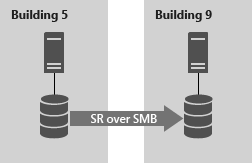
Krok 1: Instalace a konfigurace Centra pro správu Windows na počítači
Pokud ke správě repliky úložiště používáte Centrum pro správu Systému Windows, pomocí následujících kroků nastavte počítač pro správu repliky úložiště.
Stáhněte a nainstalujte Windows Admin Center.
Stáhněte a nainstalujte nástroje pro vzdálenou správu serveru.
Pokud používáte Windows 10 verze 1809 nebo novější, nainstalujte funkci RSAT: Modul repliky úložiště pro Windows PowerShell z funkcí na vyžádání.
Otevřete relaci PowerShellu jako správce:
- Vyberte Start.
- Zadejte PowerShell.
- Klikněte pravým tlačítkem na Windows PowerShell.
- Vyberte Spustit jako správce.
Zadejte následující příkaz, který povolí protokol WS-Man v místním počítači a nastaví výchozí konfiguraci pro vzdálenou správu v klientovi:
winrm quickconfigZadáním Y povolte služby WinRM a povolte výjimku brány firewall WinRM.
Krok 2: Zřízení operačního systému, funkcí, rolí, úložiště a sítě
Nainstalujte Windows Server na oba uzly serveru pomocí typu instalace Windows Server (desktopové prostředí).
Můžete použít virtuální počítač Azure, který je připojený k síti přes ExpressRoute.
Note
Počínaje Windows Admin Center verze 1910 můžete v Azure nakonfigurovat cílový server automaticky. Pokud zvolíte tuto možnost, nainstalujte Windows Server na zdrojový server a přejděte ke kroku 3: Nastavení replikace mezi servery.
Přidejte informace o síti, připojte servery ke stejné doméně jako počítač pro správu Windows 10 (pokud ho používáte) a restartujte servery.
Note
U zbývajících kroků se přihlaste jako uživatel domény, který je členem předdefinované skupiny Administrator na všech serverech. Pokud používáte instalaci grafického serveru nebo na počítači s Windows 10, nezapomeňte zvýšit úroveň powershellu a příkazů ve zbývajících krocích.
Připojte první sadu skříní úložiště JBOD, cíle iSCSI, FC SAN nebo místního úložiště s přímým připojením k pevnému disku (DAS) k serveru v lokalitě Redmond.
Připojte druhou sadu úložišť k serveru v lokalitě Bellevue.
Podle potřeby nainstalujte nejnovější firmware a ovladače úložiště a skříně, nejnovější ovladače adaptéru hostitelské sběrnice (HBA), nejnovější firmware BIOS/UEFI, nejnovější síťové ovladače dodavatele a nejnovější ovladače čipové sady základní desky na obou uzlech. Podle potřeby restartujte uzly.
Note
Informace o konfiguraci sdíleného úložiště a síťového hardwaru najdete v dokumentaci dodavatele hardwaru.
Zajistěte, aby nastavení systému BIOS/UEFI pro servery umožňovalo vysoký výkon, jako je zakázání stavu C, nastavení rychlosti QPI, povolení neuniformních přístupů k paměti (NUMA) a nastavení nejvyšší frekvence paměti. Ujistěte se, že je řízení spotřeby ve Windows Serveru nastavené na vysoký výkon. Podle potřeby restartujte.
Nakonfigurujte role podle popisu v následujících částech:
Metoda Centra pro správu Windows
- V Centru pro správu Windows přejděte do Správce serveru a vyberte jeden ze serverů.
- Přejděte na Role a funkce.
- VyberteRepliku úložištěfunkcí> a pak vyberte Nainstalovat.
- Tento postup opakujte na druhém serveru.
Metoda Správce serveru
Spusťte ServerManager.exe a vytvořte skupinu serverů. Přidejte všechny uzly serveru.
Nainstalujte na každý uzel role a funkce souborového serveru a repliky úložiště. Pak restartujte uzly.
Metoda Windows PowerShellu
Na SR-SRV06 nebo počítači pro vzdálenou správu spusťte v konzole Windows PowerShellu následující příkaz, který nainstaluje požadované funkce a role. Pak restartujte uzly.
Ve Správci serveru vyberte Vytvořit skupinu serverů a pak přidejte všechny uzly serveru.
Nainstalujte na každý uzel roli souborového serveru a funkci Replika úložiště a restartujte je. Další informace najdete v tématu Instalace nebo odinstalace rolí, služeb rolí nebo funkcí.
Další informace o těchto krocích najdete v tématu Instalace nebo odinstalace rolí, služeb rolí nebo funkcí.
Nakonfigurujte úložiště, jak je popsáno v následujících krocích.
Important
- V každé skříni musíte vytvořit dva svazky: jeden pro data a jeden pro protokoly.
- Disky s protokoly a daty musí být inicializovány jako oddílová tabulka GUID (GPT), nikoli jako hlavní spouštěcí záznam (MBR).
- Oba datové svazky musí mít stejnou velikost.
- Oba svazky protokolů by měly mít stejnou velikost.
- Všechny replikované datové disky musí mít stejné velikosti sektorů.
- Všechny disky protokolu musí mít stejné velikosti sektorů.
- Svazky protokolů by měly používat flashové úložiště, například SSD. Doporučujeme úložiště protokolů, které je rychlejší. Svazky protokolů nesmí být nikdy používány pro jiné úlohy.
- Datové disky můžou používat disky HDD, SSD nebo vrstvené kombinace a můžou používat zrcadlené nebo paritní prostory nebo RAID 1, RAID 10, RAID 5 nebo RAID 50.
- Velikost protokolu je výchozí 8 GB, pokud není zadána. Svazek protokolu musí být alespoň 10 GB nebo více na základě požadavků na protokol a potřeb organizace.
- Role souborového serveru je nutná pouze pro Test-SRTopology k provozu. Otevře požadované porty brány firewall pro testování.
U skříní JBOD:
Ujistěte se, že každý server vidí pouze úložné jednotky dané lokality a že jsou správně nakonfigurovaná SAS připojení.
Zřízení úložiště pomocí Prostorů úložiště: Proveďte kroky 1 až 3 v Nasazení Prostorů úložiště na Stand-Alone serveru pomocí nástrojů Windows PowerShell nebo Správce serveru.
Úložiště iSCSI:
Ujistěte se, že každý cluster vidí jenom úložné prostory dané lokality. Pokud používáte iSCSI, měli byste použít více než jeden síťový adaptér.
Zřiďte úložiště pomocí dokumentace dodavatele. Pokud používáte cílení na iSCSI založené na Windows, přečtěte si informace o blokovém úložišti cíle iSCSI, postupy.
Pro úložiště FC SAN:
Ujistěte se, že každý klastr vidí pouze úložné uzavřené jednotky lokality a že máte správně nakonfigurované zóny hostitelů.
Zřiďte úložiště pomocí dokumentace dodavatele.
Pro místní pevné diskové úložiště:
Ujistěte se, že úložiště neobsahuje systémový svazek, stránkový soubor ani výpisové soubory.
Zřiďte úložiště pomocí dokumentace dodavatele.
Spusťte Windows PowerShell a pomocí rutiny
Test-SRTopologyurčete, jestli splňujete všechny požadavky repliky úložiště. Cmdlet můžete použít v režimu pouze pro testování požadavků pro rychlé otestování nebo v režimu pro dlouhodobé hodnocení výkonu.Pokud chcete například ověřit, že navržené uzly mají svazek F: i svazek G: a spustit test po dobu 30 minut, použijte tento příkaz:
MD c:\tempImportant
Pokud během zkušebního období použijete testovací server, na kterém není zatížení zápisem na zadaný zdrojový svazek, zvažte přidání úlohy, která vygeneruje užitečný report. Měli byste otestovat úlohy podobné produkčnímu prostředí, abyste viděli reálná čísla a doporučené velikosti protokolů. Alternativně zkopírujte některé soubory do zdrojového svazku během testu nebo stáhněte a spusťte DISKSPD a vygenerujte vstupně-výstupní operace zápisu. Zkopírujte například ukázku s nízkou vstupně-výstupní úlohou zápisu, která běží po dobu 10 minut na svazek D:
Diskspd.exe -c1g -d600 -W5 -C5 -b8k -t2 -o2 -r -w5 -i100 -j100 d:\testProzkoumejte sestavuTestSrTopologyReport.html a ujistěte se, že splňujete požadavky repliky úložiště.
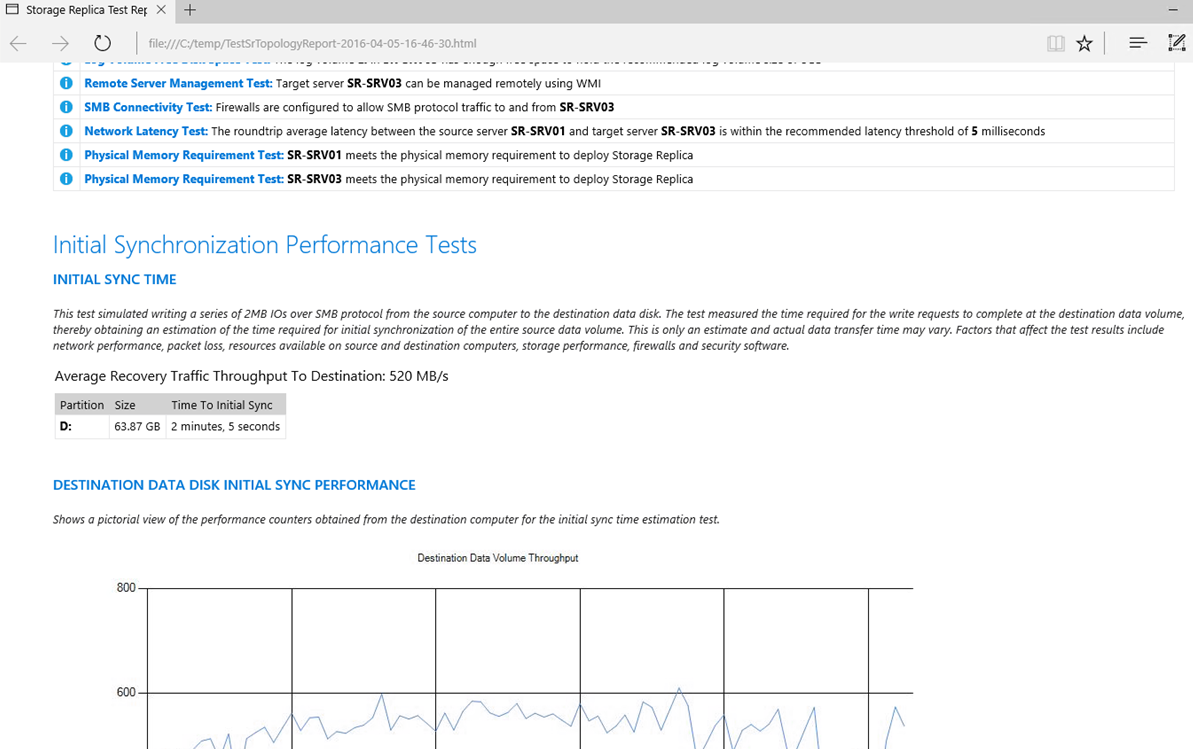
Krok 3: Nastavení replikace mezi servery
Použití Centra pro správu Windows
Přidejte zdrojový server:
- Vyberte Přidat.
- Vyberte Přidat připojení k serveru.
- Zadejte název serveru a pak vyberte Odeslat.
V podokně Všechna připojení vyberte zdrojový server.
V podokně Nástroje vyberte Replika úložiště.
Chcete-li vytvořit nové partnerství, vyberte Možnost Nový .
Vytvoření nového virtuálního počítače Azure, který se použije jako cíl partnerství:
V části Replikace s jiným serverem vyberte Použít nový virtuální počítač Azure a pak vyberte Další. Pokud tuto možnost nevidíte, ujistěte se, že používáte Windows Admin Center verze 1910 nebo novější.
Zadejte informace o zdrojovém serveru a název skupiny replikace a pak vyberte Další.
Tento krok zahájí proces, který automaticky vybere virtuální počítač Azure s Windows Serverem 2019 nebo Windows Serverem 2016 jako cílem zdroje migrace. Služba Storage Migration Service doporučuje velikosti virtuálních počítačů, které odpovídají vašemu zdroji, ale toto omezení můžete přepsat výběrem možnosti Zobrazit všechny velikosti. Data inventáře se používají k automatické konfiguraci spravovaných disků a jejich systémů souborů a k připojení nového virtuálního počítače Azure k doméně Active Directory.
Jakmile Windows Admin Center vytvoří virtuální počítač Azure, zadejte název skupiny replikace a pak vyberte Vytvořit. Centrum pro správu Windows pak zahájí normální proces počáteční synchronizace repliky úložiště, aby se začala chránit vaše data.
Tady je video, které ukazuje, jak pomocí repliky úložiště migrovat na virtuální počítače Azure:
Zadejte podrobnosti o partnerství a pak vyberte Vytvořit.
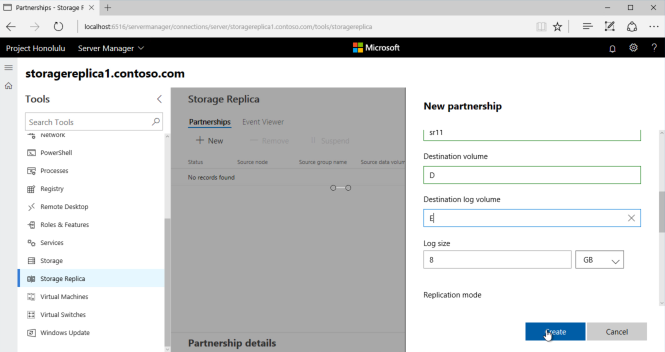
Note
Odebrání partnerství ze Storage Replica v centru Windows Admin Center neodebere název replikační skupiny.
Použití Windows PowerShellu
Dále nakonfigurujte replikaci mezi servery pomocí Windows PowerShellu. Všechny následující kroky musíte provést přímo na uzlech nebo na počítači pro vzdálenou správu, který obsahuje nástroje pro vzdálenou správu serveru.
Zkontrolujte, jestli jako správce používáte konzolu PowerShellu se zvýšenými oprávněními.
Nakonfigurujte replikaci mezi servery. Zadejte zdrojové a cílové disky, zdrojové a cílové protokoly, zdrojové a cílové uzly a velikost protokolu.
New-SRPartnership -SourceComputerName sr-srv05 -SourceRGName rg01 -SourceVolumeName f: -SourceLogVolumeName g: -DestinationComputerName sr-srv06 -DestinationRGName rg02 -DestinationVolumeName f: -DestinationLogVolumeName g: -LogType RawTady je příklad výstupu:
DestinationComputerName : SR-SRV06
DestinationRGName       : RG02
SourceComputerName      : SR-SRV05
PSComputerName          :
Important
Výchozí velikost souboru je 8 GB. V závislosti na výsledcích
Test-SRTopologyrutiny se můžete rozhodnout použít-LogSizeInBytesparametr k nastavení vyšší nebo nižší hodnoty.Ke zjištění zdrojového a cílového stavu replikace použijte rutiny
Get-SRGroupGet-SRPartnership:Get-SRGroup Get-SRPartnership (Get-SRGroup).replicasTady je příklad výstupu:
CurrentLsn             : 0
DataVolume             : F:\
LastInSyncTime         :
LastKnownPrimaryLsn    : 1
LastOutOfSyncTime      :
NumOfBytesRecovered    : 37731958784
NumOfBytesRemaining    : 30851203072
PartitionId            : c3999f10-dbc9-4a8e-8f9c-dd2ee6ef3e9f
PartitionSize          : 68583161856
ReplicationMode        : synchronous
ReplicationStatus      : InitialBlockCopy
PSComputerName         :
Určete průběh replikace, jak je popsáno v následujících krocích.
Na zdrojovém serveru spusťte následující příkaz a zkontrolujte ID událostí 5015, 5002, 5004, 1237, 5001 a 2200:
Get-WinEvent -ProviderName Microsoft-Windows-StorageReplica -Max 20Spuštěním následujícího příkazu na cílovém serveru zobrazte události repliky úložiště, které ukazují vytvoření partnerství. Tato událost uvádí počet zkopírovaných bajtů a dobu, po kterou trvalo vytvoření partnerství.
Například:
Get-WinEvent -ProviderName Microsoft-Windows-StorageReplica | Where-Object {$_.ID -eq "1215"} | flTady je příklad výstupu:
TimeCreated  : 4/8/2016 4:12:37 PM
ProviderName : Microsoft-Windows-StorageReplica
Id           : 1215
Message      : Block copy completed for replica.

> [!NOTE]
> By design, Storage Replica dismounts the destination volumes and their drive letters or mount points.
Případně skupina cílových serverů repliky vždy uvádí počet bajtů, které zbývá zkopírovat. K dotazování informací můžete použít PowerShell.
Například:
(Get-SRGroup).Replicas | Select-Object numofbytesremainingTady je ukázka průběhu (která se neukončí):
while($true) {

$v = (Get-SRGroup -Name "RG02").replicas | Select-Object numofbytesremaining
[System.Console]::Write("Number of bytes remaining: {0}`r", $v.numofbytesremaining)
Start-Sleep -s 5
}
Na cílovém serveru spusťte následující příkaz a prozkoumejte ID událostí 5009, 1237, 5001, 5015, 5005 a 2200, abyste pochopili průběh zpracování. V této sekvenci by neměla být žádná upozornění na chyby. Bude k dispozici mnoho ID událostí 1237, což značí průběh zpracování.
Get-WinEvent -ProviderName Microsoft-Windows-StorageReplica | FL
Krok 4: Správa replikace
Nakonec spravujte a provozujte replikovanou infrastrukturu mezi servery. Všechny následující kroky můžete provést přímo na uzlech nebo z počítače pro vzdálenou správu, který obsahuje nástroje pro vzdálenou správu systému Windows Server.
Pomocí rutiny
Get-SRPartnershipaGet-SRGroupurčete aktuální zdroj a cíl replikace a jejich stav.K měření výkonu replikace použijte rutinu
Get-Counterna zdrojovém i cílovém uzlu. Názvy čítačů:\Statistika V/V oddílu repliky úložiště(*)\Počet pozastavení vymazání
\Statistika vstupně-výstupních operací oddílu repliky úložiště(*)\Počet nevyřízených vynucení zápisu vstupně-výstupních operací
\Statistiky I/O oddílů replikace úložiště(*)\Počet požadavků na poslední zápis logu
\V/V statistika oddílu repliky úložiště(*)\Průměrná délka fronty pro uvolnění dat
\Statistika I/O oddílu repliky úložiště(*)\Aktuální délka fronty pro zápis na disk
\Statistika V/V oddílu replikace úložiště(*)\Počet požadavků na zápis aplikací
\Statistika I/O oddílu repliky úložiště(*)\Průměrný počet požadavků na zápis do protokolu
\V/V statistika oddílu repliky úložiště(*)\Průměrná latence zápisu aplikace
\V/V statistika oddílu repliky úložiště(*)\Průměrná latence čtení aplikace
\Statistika repliky úložiště(*)\Cíl RPO
\Statistika repliky úložiště(*)\Aktuální RPO
\Statistika replikace úložiště(*)\Průměrná délka fronty protokolu
\Statistika repliky úložiště(*)\Aktuální délka fronty protokolů
\Statistika repliky úložiště(*)\Celkový počet přijatých bajtů
\Statistika repliky úložiště(*)\Celkový počet odeslaných bajtů
\Statistika replikace úložišť(*)\Průměrná latence odesílání do sítě
\Statistika repliky úložiště(*)\Stav replikace
\Statistiky repliky úložiště(*)\Prům. Latence obousměrného přenosu zprávy
\Statistika úložiště replik(*)\Uplynulý čas posledního zotavení
\Statistika repliky úložiště(*)\Počet vypravených transakcí obnovení
\Statistika replikace úložiště(*)\Počet transakcí obnovy
\Statistika repliky úložiště(*)\Počet vynulovaných transakcí replikace
\Statistika replik úložiště(*)\Počet transakcí replikace
\Statistika repliky úložiště(*)\Maximální pořadové číslo protokolu
\Statistika repliky úložiště(*)\Počet přijatých zpráv
\Statistika repliky úložiště(*)\Počet odeslaných zpráv
Další informace o čítačích výkonu v prostředí Windows PowerShell naleznete v tématu Get-Counter.
Pokud chcete přesunout směr replikace z jedné lokality, použijte rutinu
Set-SRPartnership:$params = @{ NewSourceComputerName = 'SR-SRV06' SourceRGName = 'RG02' DestinationComputerName = 'SR-SRV05' DestinationRGName = 'RG01' } Set-SRPartnership @paramsWarning
Windows Server zabraňuje přepínání rolí při počáteční synchronizaci. Ke ztrátě dat může dojít v případě, že se pokusíte přepnout, než povolíte dokončení počáteční replikace. Nepřepínejte násilně směry, dokud se počáteční synchronizace nedokončí.
Zkontrolujte protokoly událostí, abyste viděli směr změny replikace a režimu obnovení a pak je odsouhlasili. Vstupně-výstupní operace zápisu pak můžou zapisovat do úložiště nového zdrojového serveru. Změna směru replikace blokuje vstupně-výstupní operace zápisu na zdrojovém počítači.
K odebrání replikace použijte
Get-SRGroup,Get-SRPartnership,Remove-SRGroupaRemove-SRPartnershipna každém uzlu. Ujistěte se, že rutinuRemove-SRPartnershipspouštíte jenom na aktuálním zdroji replikace, ne na cílovém serveru. Na obou serverech spusťteRemove-SRGroup.Pokud například chcete odebrat veškerou replikaci ze dvou serverů, spusťte tyto příkazy:
Get-SRPartnership
Get-SRPartnership | Remove-SRPartnership
Get-SRGroup | Remove-SRGroup
Nahrazení replikace DFS replikou úložiště
Mnoho zákazníků Microsoftu nasadí replikaci DFS služby Windows jako řešení zotavení po havárii pro nestrukturovaná uživatelská data, jako jsou domovské složky a sdílené složky oddělení. Replikace DFS se dodává ve všech verzích od systému Windows Server 2003 R2 a funguje v sítích s nízkou šířkou pásma. Je to atraktivní alternativa pro prostředí s vysokou latencí a nízkou změnou, která mají mnoho uzlů.
Replikace DFS má ale možná omezení jako řešení replikace dat:
- Nereplikuje používané ani otevřené soubory.
- Nereplikuje se synchronně.
- Latence asynchronní replikace může být mnoho minut, hodin nebo dokonce dnů.
- Spoléhá na databázi, která může po přerušení napájení vyžadovat zdlouhavé kontroly konzistence.
- Obecně se konfiguruje jako multi-master, což umožňuje změny toku v obou směrech a může přepsat novější data.
Replika úložiště nemá žádná z těchto omezení.
Replika úložiště ale má několik omezení, která by v některých prostředích mohla být méně atraktivní:
- Umožňuje pouze replikaci 1:1 mezi svazky. Je možné replikovat různé svazky mezi více servery.
- I když podporuje asynchronní replikaci, není určená pro sítě s nízkou šířkou pásma a vysokou latencí.
- V průběhu replikace neumožňuje uživatelům přístup k chráněným datům na cílovém serveru.
Pokud tyto faktory ve vašem scénáři nebrání, můžete použít technologii Storage Replica k nahrazení serverů Replikace DFS novější technologií Storage Replica.
Proces má na vysoké úrovni tyto kroky:
Nainstalujte Windows Server na dva servery a nakonfigurujte úložiště. Možná budete muset upgradovat existující sadu serverů nebo provést čisté instalace operačního systému.
Ujistěte se, že všechna data, která chcete replikovat, existují na jednom nebo více datových svazcích, a ne na jednotce C: .
- Můžete také zavést data na druhý server, abyste ušetřili čas, například použitím záložní kopie nebo kopií souborů, nebo využít tenkou provisioningovou technologii úložiště. Na rozdíl od replikace DFS je naprosto nepotřebné, aby se metadata přesně shodovaly se zabezpečením.
Sdílejte data na zdrojovém serveru a zpřístupněte je prostřednictvím oboru názvů DFS. Tento krok je důležitý, aby k němu uživatelé měli stále přístup, pokud se název serveru změní na obor názvů DFS v lokalitě havárie.
- Na cílovém serveru můžete vytvořit odpovídající sdílené složky, které nejsou během normálních operací k dispozici.
- Nepřidávejte cílový server do oboru názvů DFS. Pokud to uděláte, ujistěte se, že jsou všechny cíle složky deaktivované.
Povolte replikaci repliky úložiště a dokončete počáteční synchronizaci. Replikace může být synchronní nebo asynchronní.
- Doporučujeme synchronní replikaci, která zaručuje konzistenci vstupně-výstupních dat na cílovém serveru.
- Důrazně doporučujeme povolit stínové kopie svazku a pravidelně pořizovat snímky pomocí nástroje vssadmin nebo jiného nástroje. Tato akce zaručuje, že aplikace vyprázdní své datové soubory na disk konzistentně. Pokud dojde k havárii, můžete obnovit soubory ze snímků na cílovém serveru, které se můžou částečně replikovat asynchronně. Snímky se replikují spolu se soubory.
Pracujte normálně, dokud nedojde k havárii.
Přepněte cílový server na nový zdroj, který zpřístupní replikované svazky uživatelům.
Pokud se rozhodnete použít synchronní replikaci, není nutné žádné obnovení dat, pokud uživatel nepoužíval aplikaci, která zapisovala data bez ochrany transakcí (replikace v tomto scénáři nemá žádný vliv) při ztrátě zdrojového serveru. Pokud se rozhodnete použít asynchronní replikaci, potřeba připojit snímek ze služby Stínová kopie svazku (VSS) je vyšší, avšak zvažte používání služby VSS za každé situace pro aplikačně konzistentní snímky.
Přidejte server a jeho sdílené složky jako cílovou složku v oborech názvů DFS.
Uživatelé pak mají přístup ke svým datům.
Note
Plánování zotavení po havárii je složitým předmětem a vyžaduje významnou a podrobnou pozornost k plánování. Důrazně doporučujeme vytvářet procedurální příručky a provádět roční cvičení živého převzetí služeb při selhání. Když udeří skutečná katastrofa, vládne chaos a zkušení pracovníci mohou být nedostupní.
Přidání virtuálního počítače Azure, který je připojený k síti přes ExpressRoute
Na webu Azure Portal vytvořte instanci ExpressRoute.
Po schválení ExpressRoute se do předplatného přidá skupina prostředků. Pokud chcete tuto novou skupinu zobrazit, přejděte do skupin prostředků. Poznamenejte si název virtuální sítě.
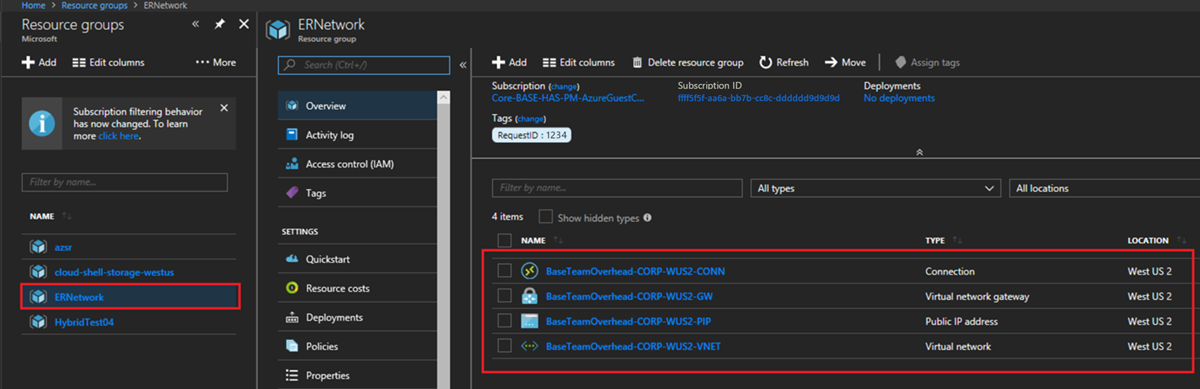
Vytvořte novou skupinu prostředků.
Přidejte skupinu zabezpečení sítě. Při vytváření skupiny zabezpečení sítě vyberte ID předplatného přidružené k instanci ExpressRoute, kterou jste vytvořili, a vyberte skupinu prostředků přidruženou k ExpressRoute.
Do skupiny zabezpečení sítě přidejte všechna příchozí a odchozí pravidla zabezpečení. Můžete například chtít povolit přístup ke vzdálené ploše k virtuálnímu počítači.
Vytvořte virtuální počítač Azure , který má následující nastavení:
- Veřejná IP adresa: Žádná
- Virtuální síť: Vyberte název virtuální sítě, který jste si poznamenali ze skupiny prostředků přidané s instancí ExpressRoute.
- Skupina zabezpečení sítě (brána firewall):: Vyberte skupinu zabezpečení sítě, kterou jste vytvořili.
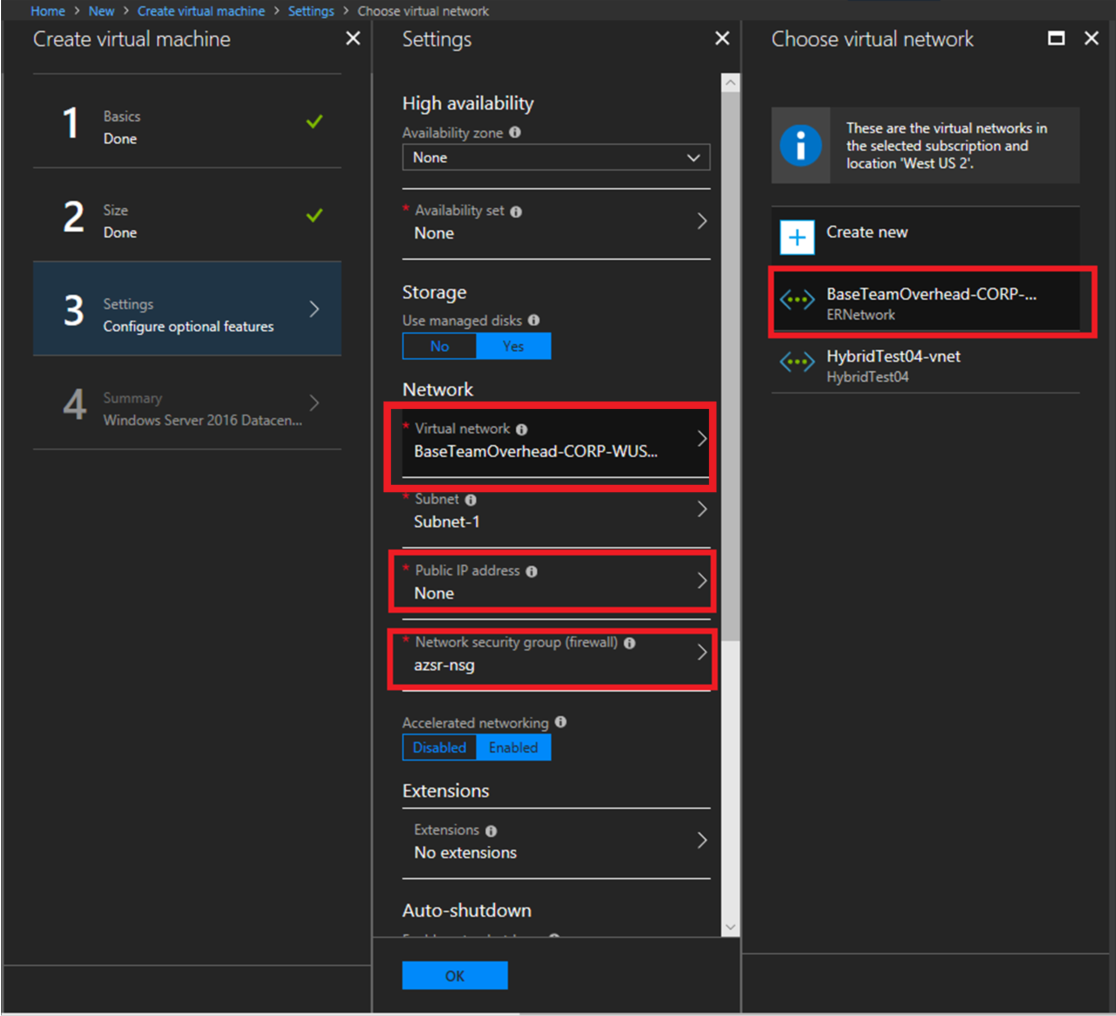
Po vytvoření virtuálního počítače si přečtěte krok 2: Zřízení operačního systému, funkcí, rolí, úložiště a sítě.
Související obsah
- Přehled úložiště replikace
- Replikace roztaženého clusteru pomocí sdíleného úložiště
- Replikace úložiště mezi clustery
- Storage Replica: Známé otázky
- Storage Replica: Nejčastější dotazy
- Prostory úložiště s přímým přístupem