Poznámka:
Přístup k této stránce vyžaduje autorizaci. Můžete se zkusit přihlásit nebo změnit adresáře.
Přístup k této stránce vyžaduje autorizaci. Můžete zkusit změnit adresáře.
Windows Widgety jsou malé kontejnery uživatelského rozhraní, které zobrazují text a grafiku přidruženou k aplikaci nainstalované na zařízení. Nainstalované widgety se zobrazují v mřížce na panelu widgetů: výběrová plocha, která překrývá plochu Windows, když uživatel klikne na ikonu widgetů na hlavním panelu, použije zkratku Windows+W nebo potáhne prstem z levého okraje obrazovky. Widgety pomáhají lidem udržet si přehled o tom, co je pro ně důležité, tím, že agregují přizpůsobený obsah a rychlé akce z aplikací, které používají. Jsou rychle spotřebovatelné a použitelné. Widgety nejsou určené k nahrazení aplikací a webů, ale poskytují bezproblémový přístup k nejtřebnějším informacím nebo často používaným funkcím, které si uživatelé můžou hned přečíst nebo aktivovat. Při navrhování widgetu zvažte typ hodnoty, kterou přinese vašim příjemcům.
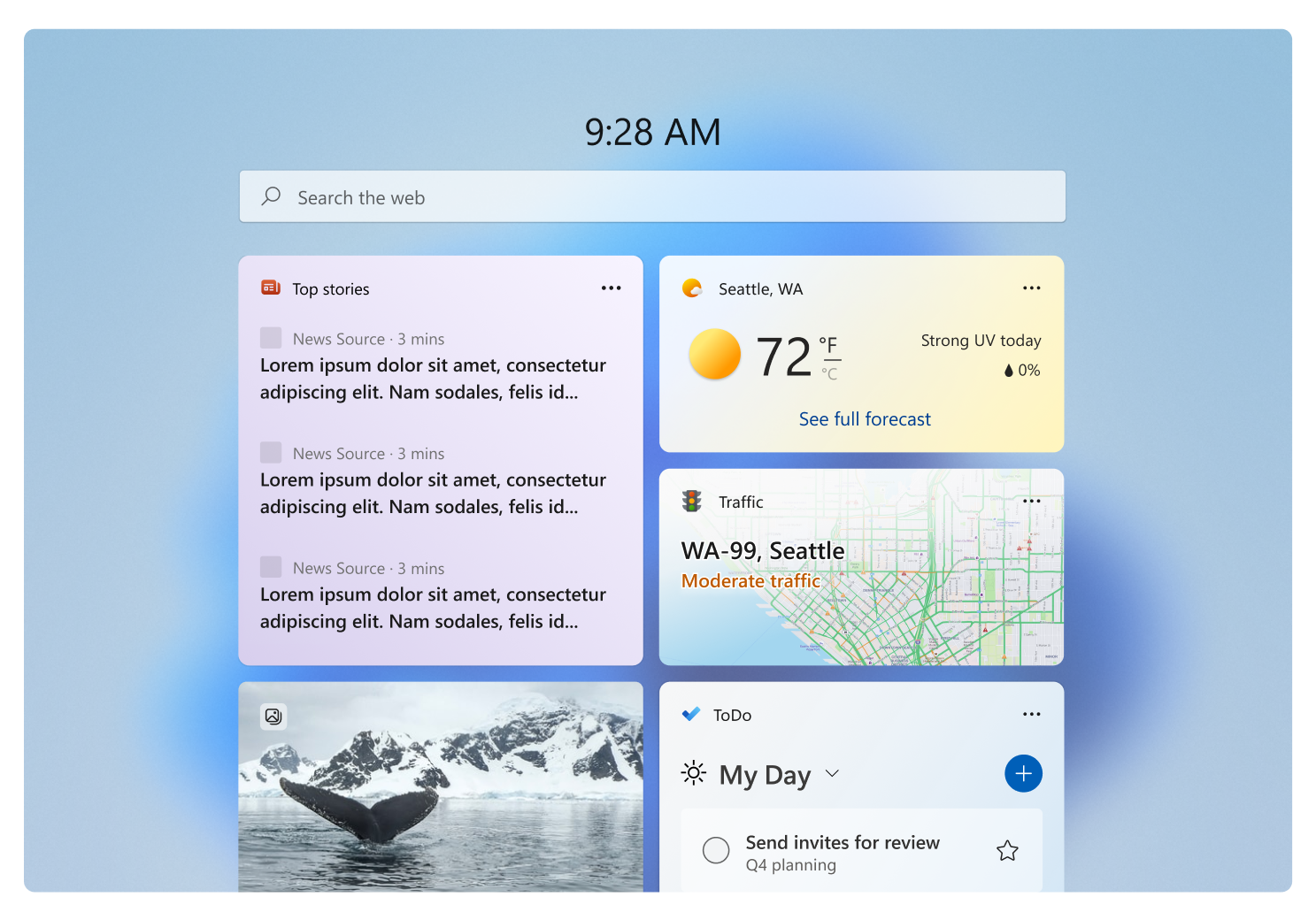
Terminologie widgetů
| Term | definice |
|---|---|
| Hostitel widgetů | Aplikace, která zobrazuje a spravuje widgety Windows. Panel widgetů integrovaný do Windows 11 je hostitel widgetů. |
| Panel widgetů | Panel widgetů je systémová komponenta Windows 11, která se zobrazí na ploše, když uživatel klikne na ikonu Widgety na hlavním panelu, použije klávesovou zkratku Windows+W nebo potáhne prstem z levého okraje obrazovky. Panel widgetů zobrazuje widgety a spravuje jejich rozložení na panelu. |
| Widget | Malý kontejner uživatelského rozhraní, který prezentuje obsah nebo akce z aplikace. Jeho obsah můžete definovat pomocí Adaptive Card nebo zobrazit HTML z adresy URL pomocí poskytovatele webového widgetu. Widgety poskytují na první pohled informace a akce s odkazy na vaši aplikaci pro podrobnější úkoly. |
| Zprostředkovatel widgetů | Poskytovatel widgetu je Windows aplikace, která poskytuje obsah, který se má zobrazit ve widgetu. Poskytovatel widgetu vlastní obsah, rozložení a interaktivní prvky widgetu. |
Important
Webové widgety jsou k dispozici pouze uživatelům v Evropském hospodářském prostoru (EHP). Před výběrem obsahu HTML zkontrolujte požadavky webového widgetu .
Pokyny k návrhu widgetu
U widgetu adaptivní karty definujte vizuální a interaktivní prvky v šabloně Adaptivní karty JSON. Pomocí návrháře Adaptivní karty upravte kartu a potom na panelu widgetů ověřte vlastnosti hostitele, velikosti, motivy a akce specifické pro Windows. Možnosti rendereru a hostitele Návrháře nejsou náhradou za testování v Windows. U webového widgetu navrhujte HTML obsah pro velikost widgetu, vzhled a požadavky na interakci; Návrhář Adaptivní karty tento HTML obsah neupravuje.
Oba přístupy k vykreslování by měly dodržovat níže uvedené principy návrhu widgetu. Informace o nastavení webového obsahu, žádostech o prostředky a zasílání zpráv najdete v tématu Poskytovatelé webových widgetů.
Podrobný návod k vizuálním prvkům widgetu najdete v tématu Stavy widgetu a integrované součásti uživatelského rozhraní.
Principy widgetů
Pokud chcete vytvořit skvělé Windows Widgety, při navrhování a vývoji widgetů zvažte následující principy:
Přehledný
Widget by měl uživateli okamžitě doručit svou primární hodnotu.
Prioritní a užitečné
Widget by měl sloužit k jednomu jasnému primárnímu účelu.
Předvídatelná a klidná
Chování a vzory widgetu pomáhají uživatelům provádět úkoly předvídatelně.
Ukotvené uživatelem
Widget by měl odrážet potřeby, předvolby a záměry uživatele. Obsah by měl vycházet z vlastních dat uživatele nebo explicitně uvedených zájmů.
Včasné
Widget by měl zobrazit relevantní informace ve správný čas a ve správném kontextu.
Plánování zážitku s widgety vaší aplikace
- Na základě vašeho porozumění zákazníkům identifikujte nejdůležitější obsah nebo nejužitečnější akce, ke kterým by měli vaši uživatelé rádi rychlý přístup bez otevření aplikace nebo webu. Vezměte v úvahu principy uvedené v části Principy widgetu a zamyslete se nad tím, jak se dají použít pro vaši aplikaci.
- Vaše aplikace může podporovat více jednotlivých widgetů. Určete počet samostatných widgetů, které chcete podporovat, aby se každý widget zaměřoval na konkrétní účel.
- Určete obsah, který chcete zahrnout pro každý widget. Jeden widget může podporovat tři různé velikosti; malé, střední a velké. U každého widgetu se zamyslete nad tím, jaký obsah by uživatelům a potřebám vaší firmy přinesl největší hodnotu. Pro každou velikost od malého po velké by měl účel widgetu zůstat stejný, ale množství zobrazených informací by se mělo rozšířit o větší velikosti. Doporučujeme, aby poskytovatelé widgetů implementovali všechny velikosti widgetů, aby uživatelé měli při přizpůsobení rozložení widgetu flexibilitu.
- Zamyslete se nad interakcemi uživatelů, které bude widget podporovat. Uživatelé můžou kliknout na název widgetu nebo kliknout na cíle, které jste definovali ve widgetu. Tyto interakce můžou aktivovat klávesové zkratky pro přímý odkaz do vaší aplikace nebo webu, které uživatele přesměrují přímo na to, co mají zájem, aby nemuseli přecházet z kořenového adresáře vaší aplikace. Zvažte různé nabízené navigační modely.
- Zvolte implementaci poskytovatele a formát obsahu. Zabalená desktopová aplikace Win32 může poskytnout obsah adaptivní karty nebo použít rozhraní API webového widgetu k zobrazení HTML. Progresivní webová aplikace (PWA) používá definice widgetů v manifestu webové aplikace a zpracovává události v service workeru. Odpovídající cestu implementace najdete v tématu Zprostředkovatelé widgetů, poskytovatelé webových widgetů nebo Vytváření widgetů řízených aplikací PWA .
V této části
Stavy widgetu a uživatelské rozhraní
Vytvoření šablony widgetu pomocí návrháře Adaptivní karty
Integrace s nástrojem pro výběr widgetu
Viz také
Spolupracujte s námi na GitHubu
Zdroj tohoto obsahu najdete na GitHubu, kde můžete také vytvářet a kontrolovat problémy a žádosti o přijetí změn. Další informace najdete v našem průvodci pro přispěvatele.

Windows developer