Jazyk
Poznámka:
Přístup k této stránce vyžaduje autorizaci. Můžete se zkusit přihlásit nebo změnit adresáře.
Přístup k této stránce vyžaduje autorizaci. Můžete zkusit změnit adresáře.
Pomocí nástroje pro výběr souborů a složek Windows App SDK umožníte uživatelům procházet a vybírat soubory nebo složky v aplikaci WinUI. Rozhraní API pro výběr položek poskytují známé prostředí Windows, které uživatelům pomáhá procházet jejich zařízení a cloudová úložiště. V tomto článku se dozvíte, jak implementovat nástroje pro výběr souborů a výběr složky, přizpůsobit jejich chování a zpracovat vybrané výsledky ve vaší aplikaci.
Třídy Windows App SDK FileOpenPicker a FileSavePicker vytvářejí dialogové okno pro výběr, které uživatelům umožňuje zadat název a umístění souboru, který chcete otevřít nebo uložit. Třída FolderPicker umožňuje vybrat složku.
Další informace o použití nástroje pro výběr k ukládání souborů najdete v tématu Uložení souboru pomocí výběru Windows App SDK.
Předpoklady
- Windows App SDK 1.8 nebo novější. Rozhraní API
Microsoft.Windows.Storage.Pickerspoužitá v tomto článku byla zavedena v sadě Windows App SDK 1.8. Pokud je váš projekt určen pro starší verzi, viz Použití dialogových oken pro výběr WinRT pomocí interoperabilního rozhraní HWND, kde najdete starší postup.
Důležitá rozhraní API
Tento článek používá následující rozhraní API:

Aplikace Galerie WinUI 3 obsahuje interaktivní příklady ovládacích prvků a funkcí WinUI. Získejte aplikaci z Microsoft Store nebo vyhledejte zdrojový kód na GitHub.
Uživatelské rozhraní pro výběr souborů
Výběr souborů zobrazuje informace k orientaci uživatelů a zajišťuje konzistentní zážitek při otevírání nebo ukládání souborů.
Mezi tyto informace patří:
- Aktuální umístění
- Položka nebo položky, které uživatel vybere
- Strom lokalit, který může uživatel procházet. Tato umístění zahrnují umístění systému souborů, jako je například složka Hudba nebo Stažené soubory, a také aplikace, které implementují kontrakt pro výběr souborů (například Fotoaparát, Fotky a Microsoft OneDrive).
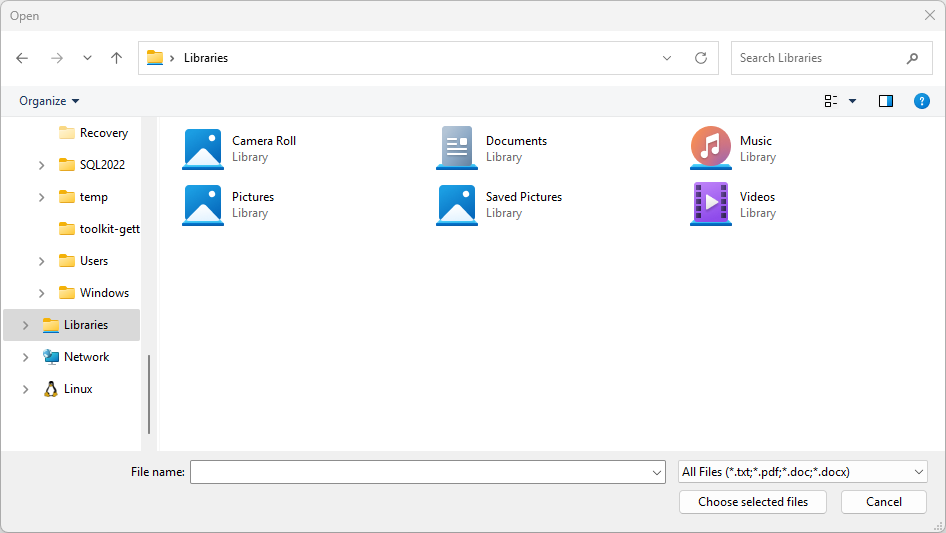
Možná máte aplikaci, která umožňuje uživatelům otevírat nebo ukládat soubory. Když uživatel spustí danou akci, aplikace zavolá výběr souboru, který zobrazí uživatelské rozhraní pro výběr souboru:
Jak fungují nástroje pro výběr s vaší aplikací
Pomocí nástroje pro výběr může vaše aplikace přistupovat, procházet a ukládat soubory a složky v systému uživatele. Vaše aplikace obdrží tyto výběry jako objekty PickFileResult a PickFolderResult odlehčené, které poskytují cestu k vybranému souboru nebo složce.
Nástroj pro výběr používá jedno sjednocené rozhraní, které umožňuje uživateli vybrat soubory a složky ze systému souborů nebo z jiných aplikací. Soubory vybrané z jiných aplikací se podobají souborům ze systému souborů. Obecně platí, že vaše aplikace s nimi může pracovat stejným způsobem jako jiné objekty. Ostatní aplikace zpřístupňují soubory tím, že se účastní kontraktů pro výběr souborů.
Můžete například využít selektor souborů ve své aplikaci, aby uživatel mohl otevřít soubor. Tato akce způsobí, že aplikace bude volající aplikací. Výběr souboru komunikuje se systémem a dalšími aplikacemi, aby uživatel může procházet a vybírat soubor. Když uživatel vybere soubor, vrátí nástroj pro výběr souboru cestu k vaší aplikaci.
Výběr souboru pro otevření příkladu
Následující kód ukazuje, jak pomocí Třídy FileOpenPicker umožnit uživateli vybrat jeden soubor, například fotku. Kód nastaví vlastnosti pro výběr tak, aby přizpůsobil jeho vzhled a chování, a pak zobrazí výběr pro uživatele pomocí PickSingleFileAsync metoda. Pokud uživatel vybere soubor, aplikace přečte obsah souboru a uloží ho do proměnné.
using Microsoft.Windows.Storage.Pickers;

var openPicker = new FileOpenPicker(this.AppWindow.Id)
{
    // (Optional) Specify the initial location for the picker.
    //     If the specified location doesn't exist on the user's machine, it falls back to the DocumentsLibrary.
    //     If not set, it defaults to PickerLocationId.Unspecified, and the system will use its default location.
    SuggestedStartLocation = PickerLocationId.DocumentsLibrary,

    // (Optional) specify the text displayed on the commit button.
    //     If not specified, the system uses a default label of "Open" (suitably translated).
    CommitButtonText = "Choose selected files",

    // (Optional) specify file extension filters. If not specified, defaults to all files (*.*).
    FileTypeFilter = { ".txt", ".pdf", ".doc", ".docx" },

    // (Optional) specify the view mode of the picker dialog. If not specified, defaults to List.
    ViewMode = PickerViewMode.List,
};

var result = await openPicker.PickSingleFileAsync();
if (result is not null)
{
    var content = System.IO.File.ReadAllText(result.Path);
}
else
{
    // Add your error handling here.
}
#include <winrt/Microsoft.Windows.Storage.Pickers.h>
#include <fstream>
#include <string>

using namespace winrt::Microsoft::Windows::Storage::Pickers;

FileOpenPicker openPicker(this->AppWindow().Id());

// (Optional) Specify the initial location for the picker.
//     If the specified location doesn't exist on the user's machine, it falls back to the DocumentsLibrary.
//     If not set, it defaults to PickerLocationId.Unspecified, and the system will use its default location.
openPicker.SuggestedStartLocation(PickerLocationId::DocumentsLibrary);

// (Optional) specify the text displayed on the commit button.
//     If not specified, the system uses a default label of "Open" (suitably translated).
openPicker.CommitButtonText(L"Choose selected files");

// (Optional) specify file extension filters. If not specified, defaults to all files (*.*).
openPicker.FileTypeFilter().ReplaceAll({ L".txt", L".pdf", L".doc", L".docx" });

// (Optional) specify the view mode of the picker dialog. If not specified, defaults to List.
openPicker.ViewMode(PickerViewMode::List);

auto result{ co_await openPicker.PickSingleFileAsync() };
if (result)
{
    std::ifstream fileReader(result.Path().c_str());
    std::string text((std::istreambuf_iterator<char>(fileReader)), std::istreambuf_iterator<char>());
    winrt::hstring hText = winrt::to_hstring(text);
}
else
{
    // Add your error handling here.
}
Výběr více souborů pro otevření příkladu
Můžete také nechat uživatele vybrat více souborů. Následující kód ukazuje, jak pomocí FileOpenPicker třídy umožnit uživateli vybrat více souborů, jako jsou fotky. Proces je stejný, ale PickMultipleFilesAsync metoda vrací kolekci PickFileResult objektů. Každý výsledek zveřejňuje Path vlastnost, pokud potřebujete cestu k nezpracovaným souborům.
using Microsoft.Windows.Storage.Pickers;

var openPicker = new FileOpenPicker(this.AppWindow.Id);

var results = await openPicker.PickMultipleFilesAsync();
if (results.Count > 0)
{
    var pickedFilePaths = results.Select(f => f.Path);
    foreach (var path in pickedFilePaths)
    {
        var content = System.IO.File.ReadAllText(path);
    }
}
else
{
    // Add your error handling here.
}
#include <winrt/Microsoft.Windows.Storage.Pickers.h>
#include <fstream>
#include <string>

using namespace winrt::Microsoft::Windows::Storage::Pickers;

FileOpenPicker openPicker(this->AppWindow().Id());
auto results{ co_await openPicker.PickMultipleFilesAsync() };
if (results.Size() > 0)
{
    for (auto const& result : results)
    {
        std::ifstream fileReader(result.Path().c_str());
        std::string text((std::istreambuf_iterator<char>(fileReader)), std::istreambuf_iterator<char>());
        winrt::hstring hText = winrt::to_hstring(text);
    }
}
else
{
    // Add your error handling here.
}
Výběr příkladu složky
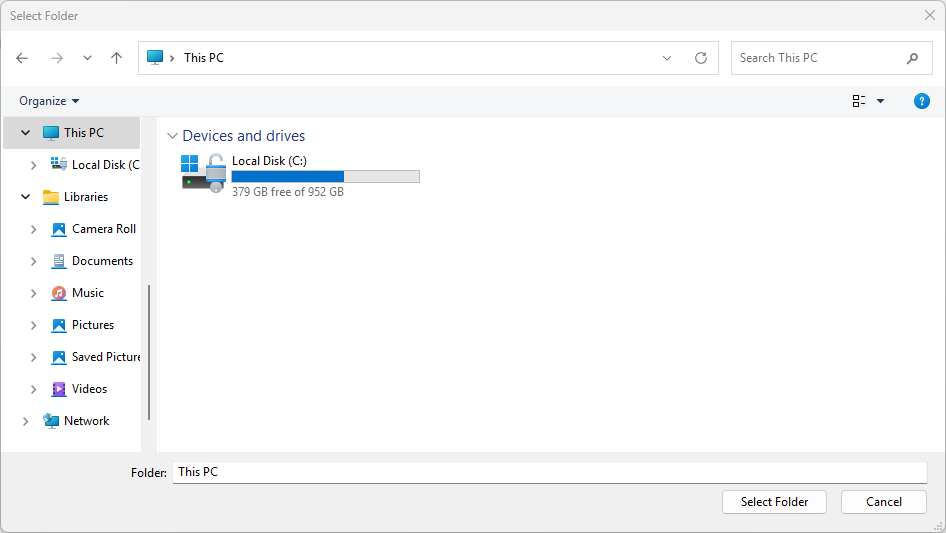
Pokud chcete vybrat složku pomocí třídy FolderPicker , použijte následující kód. Tento kód vytvoří výběr složky, zobrazí ho uživateli pomocí PickSingleFolderAsync metoda a načte cestu vybrané složky v PickFolderResult objektu. Pokud uživatel vybere složku, aplikace načte cestu ke složce a uloží ji do proměnné pro pozdější použití.
using Microsoft.Windows.Storage.Pickers;

var folderPicker = new FolderPicker(this.AppWindow.Id)
{
    // (Optional) Specify the initial location for the picker.
    //     If the specified location doesn't exist on the user's machine, it falls back to the DocumentsLibrary.
    //     If not set, it defaults to PickerLocationId.Unspecified, and the system will use its default location.
    SuggestedStartLocation = PickerLocationId.DocumentsLibrary,

    // (Optional) specify the text displayed on the commit button.
    //     If not specified, the system uses a default label of "Open" (suitably translated).
    CommitButtonText = "Select Folder",

    // (Optional) specify the view mode of the picker dialog. If not specified, default to List.
    ViewMode = PickerViewMode.List,
};

var result = await folderPicker.PickSingleFolderAsync();

if (result is not null)
{
    var path = result.Path;
}
else
{
    // Add your error handling here.
}
#include <winrt/Microsoft.Windows.Storage.Pickers.h>

using namespace winrt::Microsoft::Windows::Storage::Pickers;

FolderPicker folderPicker(this->AppWindow().Id());

// (Optional) Specify the initial location for the picker.
//     If the specified location doesn't exist on the user's machine, it falls back to the DocumentsLibrary.
//     If not set, it defaults to PickerLocationId.Unspecified, and the system will use its default location.
folderPicker.SuggestedStartLocation(PickerLocationId::DocumentsLibrary);

// (Optional) specify the text displayed on the commit button.
//     If not specified, the system uses a default label of "Open" (suitably translated).
folderPicker.CommitButtonText(L"Select Folder");

// (Optional) specify the view mode of the picker dialog. If not specified, default to List.
folderPicker.ViewMode(PickerViewMode::List);

auto result{ co_await folderPicker.PickSingleFolderAsync() };
if (result)
{
    auto path{ result.Path() };
}
else
{
    // Add your error handling here.
}
Návod
Pokaždé, když aplikace přistupuje k souboru nebo složce pomocí nástroje pro výběr, přidejte ho do FutureAccessList nebo MostRecentlyUsedList a sledujte ji pomocí rozhraní API prostředí Windows Runtime (WinRT). Další informace najdete v tématu Sledování naposledy použitých souborů a složek.
Uživatelské rozhraní pro výběr složky vypadá takto:
Používat dialogy pro výběr WinRT pomocí interoperabilního rozhraní HWND
Pokud váš projekt cílí na Windows App SDK verze 1.7 nebo starší nebo pokud používáte starší rozhraní API Windows.Storage.Pickers (například při migraci z UWP), musíte před jeho zobrazením inicializovat dialog pro výběr pomocí popisovače okna (HWND). Bez tohoto kroku selektor v desktopových aplikacích (WinUI 3) vyvolá výjimku nebo tiše selže.
Important
Desktopové aplikace WinUI 3 nemají CoreWindow. Nástroj pro výběr musíte přidružit k oknu vaší aplikace voláním WinRT.Interop.InitializeWithWindow.Initialize (C#) nebo IInitializeWithWindow::Initialize (C++/WinRT) před jakýmkoli voláním Pick*Async.
Příklad v jazyce C# (starší selektory WinRT)
// This example assumes you have a reference to your app's main window.
// In a Window class, use 'this'. In a Page, use a stored reference like App.MainWindow.

var picker = new Windows.Storage.Pickers.FileOpenPicker();
picker.FileTypeFilter.Add(".png");
picker.FileTypeFilter.Add(".jpg");

// Get the window handle (HWND) for the current WinUI 3 window.
var hwnd = WinRT.Interop.WindowNative.GetWindowHandle(App.MainWindow);

// Associate the picker with the window.
WinRT.Interop.InitializeWithWindow.Initialize(picker, hwnd);

var file = await picker.PickSingleFileAsync();
if (file is null)
{
    // The user cancelled the picker.
}
Příklad C++/WinRT (starší dialogy pro výběr ve WinRT)
// pch.h
#include <winrt/Windows.Storage.Pickers.h>
#include <microsoft.ui.xaml.window.h>
#include <shobjidl_core.h>

// MainWindow.xaml.cpp — inside a MainWindow member function
Windows::Storage::Pickers::FileOpenPicker picker;
picker.FileTypeFilter().Append(L".png");
picker.FileTypeFilter().Append(L".jpg");

// Get the window handle (HWND) of the current WinUI 3 window.
auto windowNative{ this->m_inner.as<::IWindowNative>() };
HWND hwnd{ 0 };
windowNative->get_WindowHandle(&hwnd);

// Associate the picker with the window.
auto initializeWithWindow{ picker.as<::IInitializeWithWindow>() };
initializeWithWindow->Initialize(hwnd);

auto file{ co_await picker.PickSingleFileAsync() };
if (!file)
{
    // The user cancelled the picker.
}
Návod
Doporučený přístup pro nové aplikace spočívá v použití selektorů Windows App SDK (Microsoft.Windows.Storage.Pickers), které v konstruktoru přijímají WindowId a nevyžadují vzor InitializeWithWindow. Podívejte se na příklady uvedené výše v tomto článku.
Další informace o získání popisovače okna naleznete v tématu Získání popisovače okna (HWND).
Související obsah
- Obor názvů Microsoft.Windows.Storage.Pickers
- Uložení souboru pomocí dialogu pro výběr ve Windows App SDK
- Soubory, složky a knihovny s Windows App SDK
- Získejte handle okna (HWND)
- volání rozhraní API pro interoperabilitu z aplikace .NET
- Zobrazení objektů uživatelského rozhraní WinRT závislých na CoreWindow
- Ukázka nástroje pro výběr souborů ve WinUI Gallery
Spolupracujte s námi na GitHubu
Zdroj tohoto obsahu najdete na GitHubu, kde můžete také vytvářet a kontrolovat problémy a žádosti o přijetí změn. Další informace najdete v našem průvodci pro přispěvatele.

Windows developer