Poznámka:
Přístup k této stránce vyžaduje autorizaci. Můžete se zkusit přihlásit nebo změnit adresáře.
Přístup k této stránce vyžaduje autorizaci. Můžete zkusit změnit adresáře.
Toto je první část kompletního návodu, jak vytvořit zabalený Windows app, který používá Windows Hello jako alternativu k tradičním systémům ověřování uživatelských jmen a hesel. V tomto případě se jedná o aplikaci WinUI 3, ale stejný přístup je možné použít s libovolnými zabalenými Windows app, včetně WPF (Windows Presentation Foundation) a model Windows Forms aplikací. Aplikace používá pro přihlášení uživatelské jméno a pro každý účet vytvoří klíč Hello. Tyto účty budou chráněny kódem PIN, který je nastavený v nastavení windows v konfiguraci Windows Hello.
Tento názorný postup je rozdělený do dvou částí: sestavení aplikace a připojení back-endové služby. Až tento článek dokončíte, pokračujte k části 2: Windows Hello přihlašovací služba.
Než začnete, měli byste si přečíst přehled Windows Hello, abyste pochopili, jak Windows Hello funguje.
Začínáme
K sestavení tohoto project budete potřebovat zkušenosti s jazykem C# a XAML. Budete také muset používat Visual Studio 2026 na počítači s Windows 10 nebo Windows 11. Úplné pokyny k nastavení vývojového prostředí najdete v tématu Vytvoření a spuštění projektu WinUI 3 .
- V Visual Studio vyberte Soubor>Nový>Project.
- V rozevíracích filtrech dialogového okna Nový Project vyberte C#/C++, Windows a WinUI.
- Zvolte prázdnou aplikaci WinUI (zabaleno) a pojmenujte svou aplikaci "WindowsHelloLogin".
- Sestavte a spusťte novou aplikaci (F5), mělo by se na obrazovce zobrazit prázdné okno. Zavřete aplikaci.
Snímek obrazovky nově spuštěné aplikace Windows Hello přihlášení.
Cvičení 1: Přihlášení pomocí Windows Hello
V tomto cvičení se dozvíte, jak zkontrolovat, jestli je na počítači nastavená Windows Hello a jak se přihlásit k účtu pomocí Windows Hello.
V novém projektu vytvořte novou složku v řešení s názvem "Views". Tato složka bude obsahovat stránky, na které přejdete v této ukázce. Klikněte pravým tlačítkem na project v Průzkumník řešení, vyberte Add>Nová složka a přejmenujte složku na Views.
snimek obrazovky

Otevřete MainWindow.xaml a nahraďte
Windowobsah prázdnýmStackPanelneboGridovládacím prvku. Budeme implementovat navigaci stránky a budeme přecházet na novou stránku, když se načte MainWindow, takže nebude potřeba žádný obsah v MainWindow.TitlePřidejte vlastnost do MainWindow v XAML. Atribut by měl vypadat takto:Title="Windows Hello Login".Odeberte z MainWindow.xaml.cs obslužnou rutinu události myButton_Click, aby nedošlo k chybám při kompilaci. Tato obslužná rutina události není pro tuto ukázku nutná.
Klikněte pravým tlačítkem myši na novou složku Zobrazení , vyberte Přidat>novou položku a vyberte šablonu Prázdná stránka . Pojmenujte tuto stránku "MainPage.xaml".
snímek obrazovky
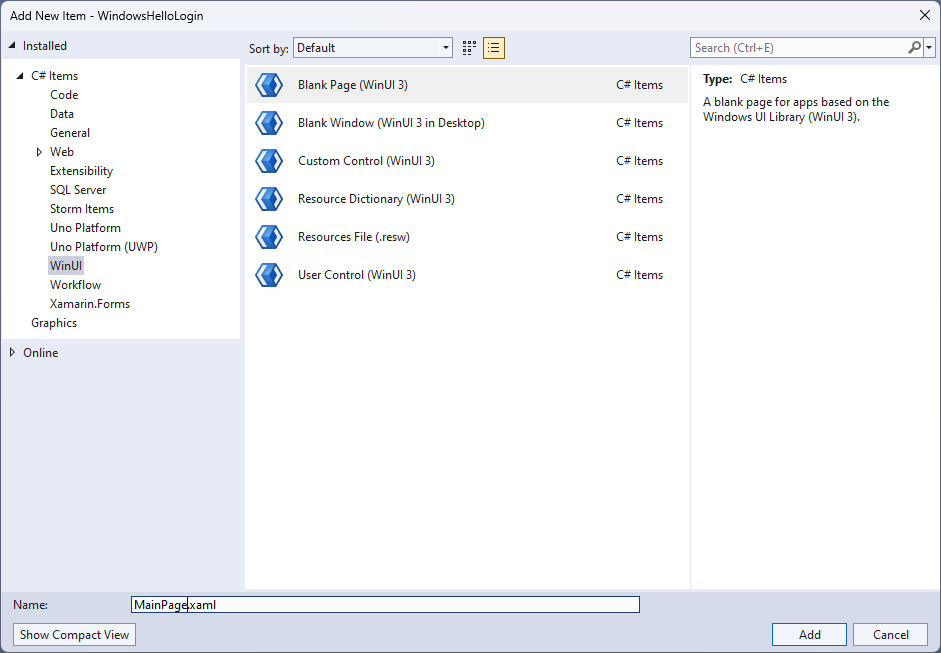
Otevřete soubor App.xaml.cs a aktualizujte obslužnou rutinu OnLaunched tak, aby implementovala navigaci na stránce aplikace. Budete také muset přidat metodu obslužné rutiny RootFrame_NavigationFailed, která řeší všechny chyby, ke kterým dochází při načítání stránek.
protected override void OnLaunched(Microsoft.UI.Xaml.LaunchActivatedEventArgs args)
{
    m_window = new MainWindow();
    var rootFrame = new Frame();
    rootFrame.NavigationFailed += RootFrame_NavigationFailed;
    rootFrame.Navigate(typeof(MainPage), args);
    m_window.Content = rootFrame;
    m_window.Activate();
}

private void RootFrame_NavigationFailed(object sender, NavigationFailedEventArgs e)
{
    throw new Exception($"Error loading page {e.SourcePageType.FullName}");
}
K vyřešení chyb kompilace v kódu budete také muset přidat čtyři příkazy using na začátek souboru App.xaml.cs.
using Microsoft.UI.Xaml.Controls;
using Microsoft.UI.Xaml.Navigation;
using System;
using WindowsHelloLogin.Views;
Klikněte pravým tlačítkem myši na novou složku Zobrazení , vyberte Přidat>novou položku a vyberte šablonu Prázdná stránka . Pojmenujte tuto stránku Login.xaml.
Chcete-li definovat uživatelské rozhraní pro novou přihlašovací stránku, přidejte následující XAML. Tento XAML definuje
StackPanelk zarovnání následujících podřízených prvků:Jeden
TextBlock, který bude obsahovat název.A
TextBlockpro chybové zprávy.A
TextBoxpro uživatelské jméno, které se má zadat.Navigujte na
Buttonstránku registrace.Hodnota
TextBlock, která bude obsahovat stav Windows Hello.Pro vysvětlení přihlašovací stránky
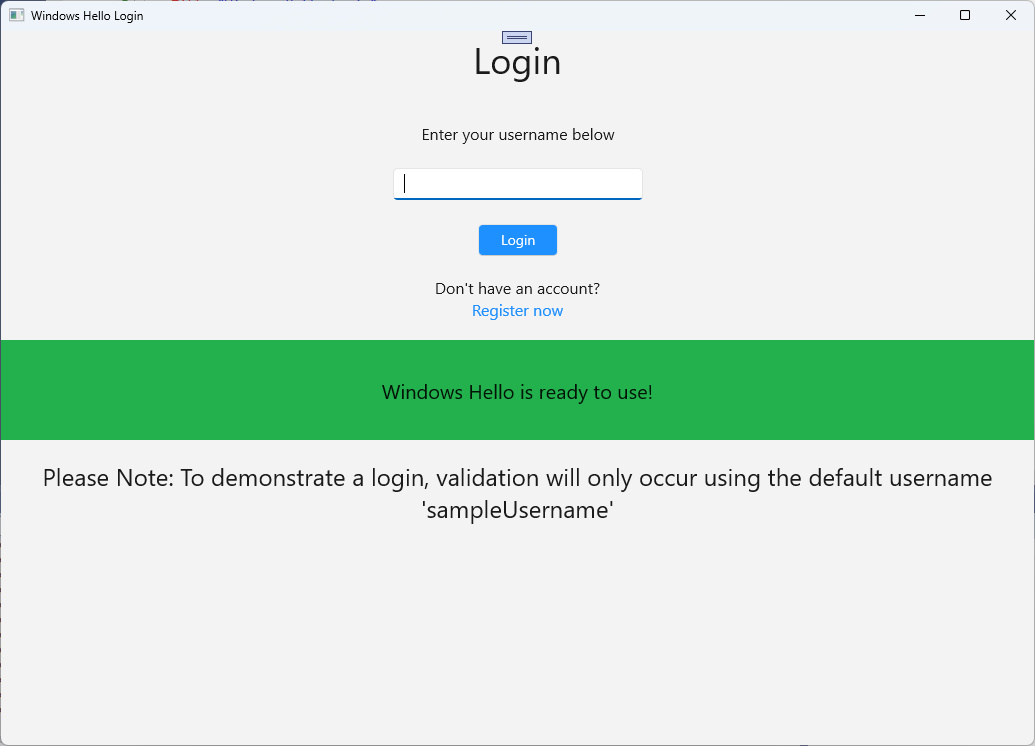
TextBlock, protože zatím není žádný backend ani nakonfigurovaní uživatelé.<Grid> <StackPanel> <TextBlock Text="Login" FontSize="36" Margin="4" TextAlignment="Center"/> <TextBlock x:Name="ErrorMessage" Text="" FontSize="20" Margin="4" Foreground="Red" TextAlignment="Center"/> <TextBlock Text="Enter your username below" Margin="0,0,0,20" TextWrapping="Wrap" Width="300" TextAlignment="Center" VerticalAlignment="Center" FontSize="16"/> <TextBox x:Name="UsernameTextBox" Margin="4" Width="250"/> <Button x:Name="LoginButton" Content="Login" Background="DodgerBlue" Foreground="White" Click="LoginButton_Click" Width="80" HorizontalAlignment="Center" Margin="0,20"/> <TextBlock Text="Don't have an account?" TextAlignment="Center" VerticalAlignment="Center" FontSize="16"/> <TextBlock x:Name="RegisterButtonTextBlock" Text="Register now" PointerPressed="RegisterButtonTextBlock_OnPointerPressed" Foreground="DodgerBlue" TextAlignment="Center" VerticalAlignment="Center" FontSize="16"/> <Border x:Name="WindowsHelloStatus" Background="#22B14C" Margin="0,20" Height="100" > <TextBlock x:Name="WindowsHelloStatusText" Text="Windows Hello is ready to use!" Margin="4" TextAlignment="Center" VerticalAlignment="Center" FontSize="20"/> </Border> <TextBlock x:Name="LoginExplanation" FontSize="24" TextAlignment="Center" TextWrapping="Wrap" Text="Please Note: To demonstrate a login, validation will only occur using the default username 'sampleUsername'"/> </StackPanel> </Grid>
Aby bylo možné řešení sestavit, je nutné do souboru code-behind přidat několik metod. Stisknutím klávesy F7 nebo pomocí Průzkumník řešení upravte soubor Login.xaml.cs. Přidejte následující dvě metody událostí pro zpracování událostí Přihlášení a Registrace. Prozatím tyto metody nastaví
ErrorMessage.Textna prázdný řetězec. Nezapomeňte zahrnout následující příkazy using. Budou potřeba pro další kroky.using Microsoft.UI.Xaml; using Microsoft.UI.Xaml.Controls; using Microsoft.UI.Xaml.Input; using Microsoft.UI.Xaml.Media; using Microsoft.UI.Xaml.Navigation; using System; namespace WindowsHelloLogin.Views { public sealed partial class Login : Page { public Login() { this.InitializeComponent(); } private void LoginButton_Click(object sender, RoutedEventArgs e) { ErrorMessage.Text = ""; } private void RegisterButtonTextBlock_OnPointerPressed(object sender, PointerRoutedEventArgs e) { ErrorMessage.Text = ""; } } }Chcete-li vykreslit přihlašovací stránku, upravte kód MainPage tak, aby při načtení MainPage přejděte na přihlašovací stránku. Otevřete soubor MainPage.xaml.cs. V Průzkumník řešení poklikejte na MainPage.xaml.cs. Pokud nemůžete toto najít, klikněte na malou šipku vedle MainPage.xaml, abyste zobrazili soubor s kódem. Vytvořte obslužnou metodu Načtené události, která přejde na přihlašovací stránku.
namespace WindowsHelloLogin.Views
{
    public sealed partial class MainPage : Page
    {
        public MainPage()
        {
            this.InitializeComponent();
            Loaded += MainPage_Loaded;
        }

        private void MainPage_Loaded(object sender, RoutedEventArgs e)
        {
            Frame.Navigate(typeof(Login));
        }
    }
}
Na stránce Login musíte zpracovat událost
OnNavigatedTo, abyste ověřili, jestli je na aktuálním počítači k dispozici Windows Hello. V Login.xaml.cs implementujte následující kód. Všimněte si, že objekt WindowsHelloHelper označuje, že došlo k chybě. Je to proto, že jsme ještě nevytvořili tuto pomocnou třídu.public sealed partial class Login : Page { public Login() { this.InitializeComponent(); } protected override async void OnNavigatedTo(NavigationEventArgs e) { // Check if Windows Hello is set up and available on this machine if (await WindowsHelloHelper.WindowsHelloAvailableCheckAsync()) { } else { // Windows Hello isn't set up, so inform the user WindowsHelloStatus.Background = new SolidColorBrush(Windows.UI.Color.FromArgb(255, 50, 170, 207)); WindowsHelloStatusText.Text = $"Windows Hello is not set up!{Environment.NewLine}Please go to Windows Settings and set up a PIN to use it."; LoginButton.IsEnabled = false; } } }Pokud chcete vytvořit třídu WindowsHelloHelper, klikněte pravým tlačítkem myši na WindowsHelloLogin project a klikněte na Add>New Folder. Pojmenujte tuto složku Utils.
Klikněte pravým tlačítkem na složku Utils a vyberte Přidat>třídu. Pojmenujte tuto novou třídu "WindowsHelloHelper.cs".
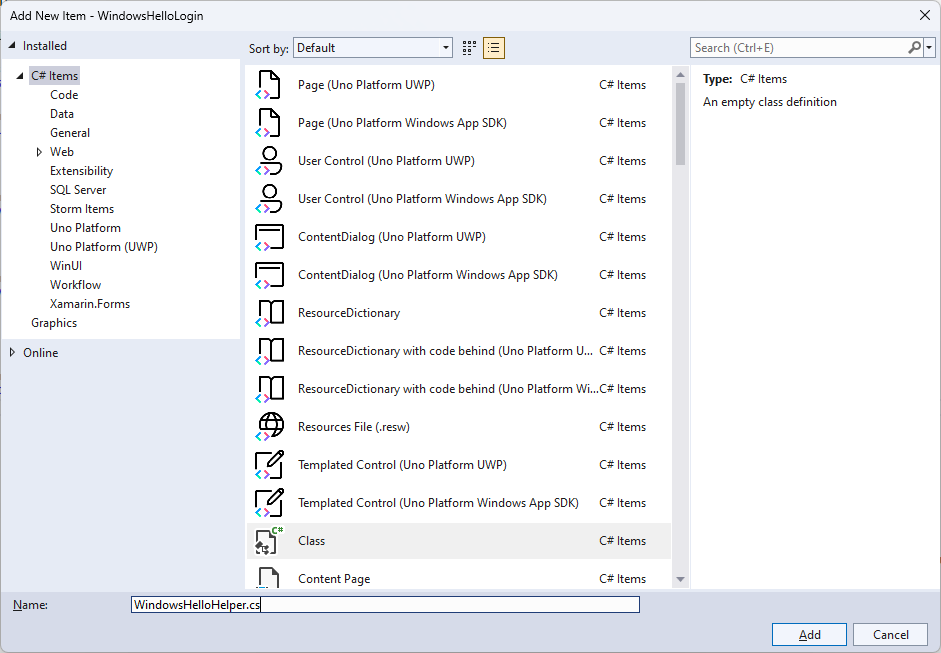
Změňte obor třídy WindowsHelloHelper na
public statica přidejte následující metodu, která uživatele informuje, pokud je Windows Hello připraven k použití nebo ne. Budete muset přidat požadované obory názvů.using System; using System.Diagnostics; using System.Threading.Tasks; using Windows.Security.Credentials; namespace WindowsHelloLogin.Utils { public static class WindowsHelloHelper { /// <summary> /// Checks to see if Windows Hello is ready to be used. /// /// Windows Hello has dependencies on: /// 1. Having a connected Microsoft Account /// 2. Having a Windows PIN set up for that account on the local machine /// </summary> public static async Task<bool> WindowsHelloAvailableCheckAsync() { bool keyCredentialAvailable = await KeyCredentialManager.IsSupportedAsync(); if (keyCredentialAvailable == false) { // Key credential is not enabled yet as user // needs to connect to a Microsoft Account and select a PIN in the connecting flow. Debug.WriteLine("Windows Hello is not set up!\nPlease go to Windows Settings and set up a PIN to use it."); return false; } return true; } } }V Login.xaml.cs přidejte odkaz na
WindowsHelloLogin.Utilsobor názvů. Tím se vyřeší chyba vOnNavigatedTometodě.using WindowsHelloLogin.Utils;Sestavte a spusťte aplikaci. Budete přesměrováni na přihlašovací stránku a banner Windows Hello vám ukáže, jestli je Windows Hello připravený k použití. Měl by se zobrazit zelený nebo modrý nápis označující stav Windows Hello na vašem počítači.
Další věcí, kterou potřebujete udělat, je vytvoření logiky pro přihlášení. V project s názvem Models vytvořte novou složku.
Ve složce Models vytvořte novou třídu s názvem "Account.cs". Tato třída bude fungovat jako model účtu. Protože se jedná o ukázkovou project, bude obsahovat pouze uživatelské jméno. Změňte obor třídy na
publica přidejteUsernamevlastnost.namespace WindowsHelloLogin.Models { public class Account { public string Username { get; set; } } }Aplikace potřebuje způsob, jak zpracovávat účty. Pro účely tohoto praktického cvičení se seznam uživatelů ukládá a načítá místně, protože neexistuje žádný server ani databáze. Klikněte pravým tlačítkem na složku Utils a přidejte novou třídu s názvem "AccountHelper.cs". Změňte obor třídy tak, aby byl
public static. AccountHelper je statická třída, která obsahuje všechny nezbytné metody pro uložení a načtení seznamu účtů místně. Ukládání a načítání funguje pomocí XmlSerializeru. Musíte si také zapamatovat soubor, který jste uložili a kam jste ho uložili.using System; using System.Collections.Generic; using System.IO; using System.Text; using System.Threading.Tasks; using System.Xml.Serialization; using Windows.Storage; using WindowsHelloLogin.Models; namespace WindowsHelloLogin.Utils { public static class AccountHelper { // In the real world this would not be needed as there would be a server implemented that would host a user account database. // For this tutorial we will just be storing accounts locally. private const string USER_ACCOUNT_LIST_FILE_NAME = "accountlist.txt"; private static string _accountListPath = Path.Combine(ApplicationData.Current.LocalFolder.Path, USER_ACCOUNT_LIST_FILE_NAME); public static List<Account> AccountList = []; /// <summary> /// Create and save a useraccount list file. (Updating the old one) /// </summary> private static async void SaveAccountListAsync() { string accountsXml = SerializeAccountListToXml(); if (File.Exists(_accountListPath)) { StorageFile accountsFile = await StorageFile.GetFileFromPathAsync(_accountListPath); await FileIO.WriteTextAsync(accountsFile, accountsXml); } else { StorageFile accountsFile = await ApplicationData.Current.LocalFolder.CreateFileAsync(USER_ACCOUNT_LIST_FILE_NAME); await FileIO.WriteTextAsync(accountsFile, accountsXml); } } /// <summary> /// Gets the useraccount list file and deserializes it from XML to a list of useraccount objects. /// </summary> /// <returns>List of useraccount objects</returns> public static async Task<List<Account>> LoadAccountListAsync() { if (File.Exists(_accountListPath)) { StorageFile accountsFile = await StorageFile.GetFileFromPathAsync(_accountListPath); string accountsXml = await FileIO.ReadTextAsync(accountsFile); DeserializeXmlToAccountList(accountsXml); } return AccountList; } /// <summary> /// Uses the local list of accounts and returns an XML formatted string representing the list /// </summary> /// <returns>XML formatted list of accounts</returns> public static string SerializeAccountListToXml() { var xmlizer = new XmlSerializer(typeof(List<Account>)); var writer = new StringWriter(); xmlizer.Serialize(writer, AccountList); return writer.ToString(); } /// <summary> /// Takes an XML formatted string representing a list of accounts and returns a list object of accounts /// </summary> /// <param name="listAsXml">XML formatted list of accounts</param> /// <returns>List object of accounts</returns> public static List<Account> DeserializeXmlToAccountList(string listAsXml) { var xmlizer = new XmlSerializer(typeof(List<Account>)); TextReader textreader = new StreamReader(new MemoryStream(Encoding.UTF8.GetBytes(listAsXml))); return AccountList = (xmlizer.Deserialize(textreader)) as List<Account>; } } }Dále implementujte způsob, jak přidat a odebrat účet z místního seznamu účtů. Každá z těchto akcí uloží seznam. Poslední metodou, kterou budete potřebovat pro toto praktické cvičení, je metoda ověřování. Vzhledem k tomu, že neexistuje žádný autorizační server ani databáze uživatelů, ověří se to u jednoho uživatele, který je pevně zakódovaný. Tyto metody by měly být přidány do třídy AccountHelper .
public static Account AddAccount(string username)
{
    // Create a new account with the username
    var account = new Account() { Username = username };
    // Add it to the local list of accounts
    AccountList.Add(account);
    // SaveAccountList and return the account
    SaveAccountListAsync();
    return account;
}

public static void RemoveAccount(Account account)
{
    // Remove the account from the accounts list
    AccountList.Remove(account);
    // Re save the updated list
    SaveAccountListAsync();
}

public static bool ValidateAccountCredentials(string username)
{
    // In the real world, this method would call the server to authenticate that the account exists and is valid.
    // However, for this tutorial, we'll just have an existing sample user that's named "sampleUsername".
    // If the username is null or does not match "sampleUsername" validation will fail.
    // In this case, the user should register a new Windows Hello user.

    if (string.IsNullOrEmpty(username))
    {
        return false;
    }

    if (!string.Equals(username, "sampleUsername"))
    {
        return false;
    }

    return true;
}
Další věc, kterou potřebujete udělat, je zpracování žádosti o přihlášení od uživatele. V Login.xaml.cs vytvořte novou privátní proměnnou, která bude obsahovat aktuální přihlášení k účtu. Pak přidejte novou metodu s názvem SignInWindowsHelloAsync. Tím ověříte přihlašovací údaje účtu pomocí metody AccountHelper.ValidateAccountCredentials . Tato metoda vrátí logickou hodnotu, pokud zadané uživatelské jméno je stejné jako pevně zakódovaná řetězcová hodnota, kterou jste nakonfigurovali v předchozím kroku. Pevně zakódovaná hodnota pro tuto ukázku je sampleUsername.
using WindowsHelloLogin.Models;
using WindowsHelloLogin.Utils;
using System.Diagnostics;
using System.Threading.Tasks;

namespace WindowsHelloLogin.Views
{
    public sealed partial class Login : Page
    {
        private Account _account;

        public Login()
        {
            this.InitializeComponent();
        }

        protected override async void OnNavigatedTo(NavigationEventArgs e)
        {
            // Check if Windows Hello is set up and available on this machine
            if (await WindowsHelloHelper.WindowsHelloAvailableCheckAsync())
            {
            }
            else
            {
                // Windows Hello is not set up, so inform the user
                WindowsHelloStatus.Background = new SolidColorBrush(Windows.UI.Color.FromArgb(255, 50, 170, 207));
                WindowsHelloStatusText.Text = "Windows Hello is not set up!\nPlease go to Windows Settings and set up a PIN to use it.";
                LoginButton.IsEnabled = false;
            }
        }

        private async void LoginButton_Click(object sender, RoutedEventArgs e)
        {
            ErrorMessage.Text = "";
            await SignInWindowsHelloAsync();
        }

        private void RegisterButtonTextBlock_OnPointerPressed(object sender, PointerRoutedEventArgs e)
        {
            ErrorMessage.Text = "";
        }

        private async Task SignInWindowsHelloAsync()
        {
            if (AccountHelper.ValidateAccountCredentials(UsernameTextBox.Text))
            {
                // Create and add a new local account
                _account = AccountHelper.AddAccount(UsernameTextBox.Text);
                Debug.WriteLine("Successfully signed in with traditional credentials and created local account instance!");

                //if (await WindowsHelloHelper.CreateWindowsHelloKeyAsync(UsernameTextBox.Text))
                //{
                //    Debug.WriteLine("Successfully signed in with Windows Hello!");
                //}
            }
            else
            {
                ErrorMessage.Text = "Invalid Credentials";
            }
        }
    }
}
Možná jste si všimli okomentovaného kódu, který odkazoval na metodu ve WindowsHelloHelper. V WindowsHelloHelper.cs přidejte novou metodu s názvem CreateWindowsHelloKeyAsync. Tato metoda používá rozhraní API Windows Hello v KeyCredentialManager. Volání RequestCreateAsync vytvoří klíč Windows Hello specifický pro accountId a místní počítač. Pokud vás zajímá implementace tohoto příkazu v reálném světě, mějte prosím na paměti komentáře v příkazu switch.
/// <summary>
/// Creates a Windows Hello key on the machine using the account ID provided.
/// </summary>
/// <param name="accountId">The account ID associated with the account that we are enrolling into Windows Hello</param>
/// <returns>Boolean indicating if creating the Windows Hello key succeeded</returns>
public static async Task<bool> CreateWindowsHelloKeyAsync(string accountId)
{
    KeyCredentialRetrievalResult keyCreationResult = await KeyCredentialManager.RequestCreateAsync(accountId, KeyCredentialCreationOption.ReplaceExisting);

    switch (keyCreationResult.Status)
    {
        case KeyCredentialStatus.Success:
            Debug.WriteLine("Successfully created key");

            // In the real world, authentication would take place on a server.
            // So, every time a user migrates or creates a new Windows Hello
            // account, details should be pushed to the server.
            // The details that would be pushed to the server include:
            // The public key, keyAttestation (if available),
            // certificate chain for attestation endorsement key (if available),
            // status code of key attestation result: keyAttestationIncluded or
            // keyAttestationCanBeRetrievedLater and keyAttestationRetryType.
            // As this sample has no concept of a server, it will be skipped for now.
            // For information on how to do this, refer to the second sample.

            // For this sample, just return true
            return true;
        case KeyCredentialStatus.UserCanceled:
            Debug.WriteLine("User cancelled sign-in process.");
            break;
        case KeyCredentialStatus.NotFound:
            // User needs to set up Windows Hello
            Debug.WriteLine("Windows Hello is not set up!\nPlease go to Windows Settings and set up a PIN to use it.");
            break;
        default:
            break;
    }

    return false;
}
Teď, když jste vytvořili metodu CreateWindowsHelloKeyAsync, vraťte se do souboru Login.xaml.cs a odkomentujte kód uvnitř metody SignInWindowsHelloAsync.
private async Task SignInWindowsHelloAsync()
{
    if (AccountHelper.ValidateAccountCredentials(UsernameTextBox.Text))
    {
        //Create and add a new local account
        _account = AccountHelper.AddAccount(UsernameTextBox.Text);
        Debug.WriteLine("Successfully signed in with traditional credentials and created local account instance!");

        if (await WindowsHelloHelper.CreateWindowsHelloKeyAsync(UsernameTextBox.Text))
        {
            Debug.WriteLine("Successfully signed in with Windows Hello!");
        }
    }
    else
    {
        ErrorMessage.Text = "Invalid Credentials";
    }
}
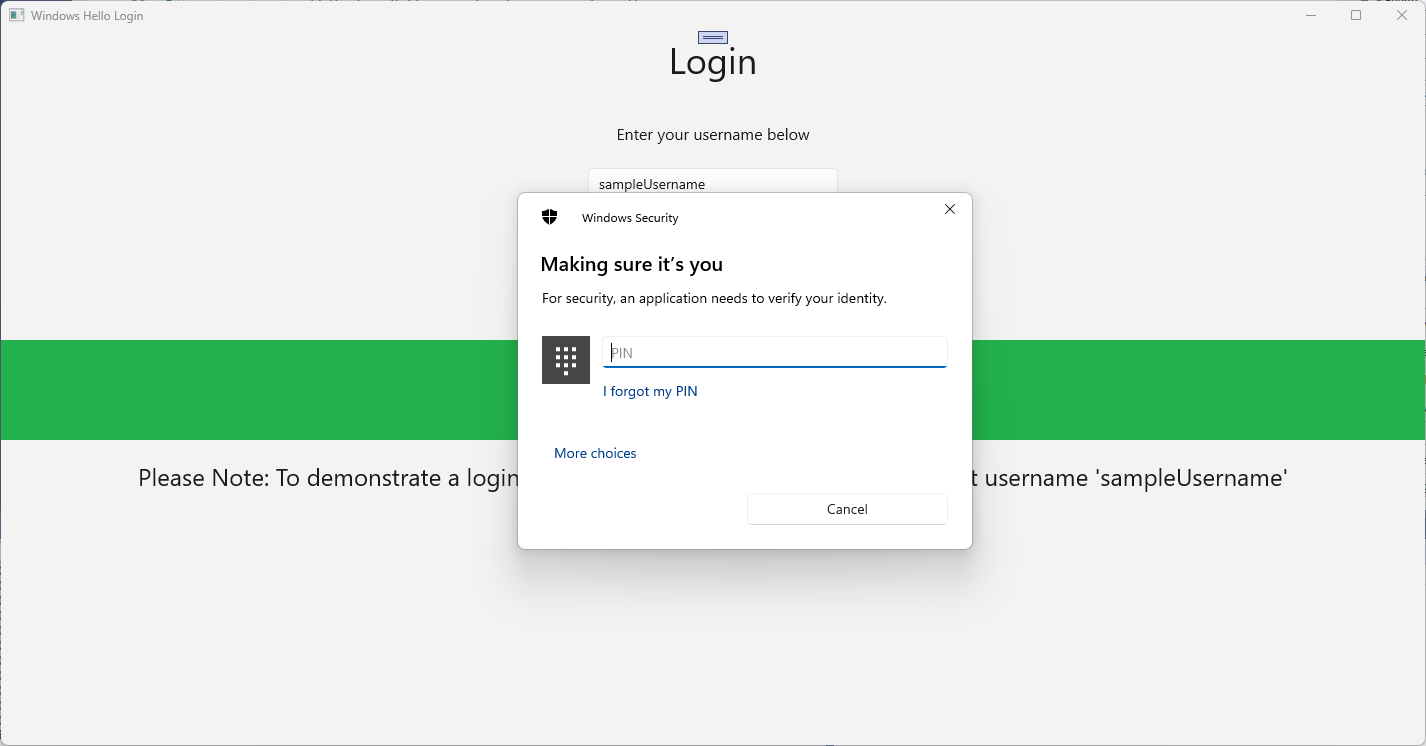
Sestavte a spusťte aplikaci. Přejdete na přihlašovací stránku. Zadejte uživatelské jméno jako sampleUsername a klikněte na přihlásit. Zobrazí se výzva Windows Hello, která vás požádá o zadání kódu PIN. Po správném zadání kódu PIN bude metoda CreateWindowsHelloKeyAsync moct vytvořit klíč Windows Hello. Sledujte okna výstupu a podívejte se, jestli se zobrazují zprávy označující úspěch.
Cvičení 2: Úvodní stránky a stránky výběru uživatelů
V tomto cvičení budete pokračovat z předchozího cvičení. Když se uživatel úspěšně přihlásí, měl by být přesměrován na úvodní stránku, kde se může odhlásit nebo odstranit svůj účet. Protože Windows Hello vytvoří klíč pro každý počítač, můžete vytvořit obrazovku výběru uživatele, která zobrazí všechny uživatele, kteří byli na daném počítači přihlášení. Uživatel pak může vybrat jeden z těchto účtů a přejít přímo na úvodní obrazovku, aniž by musel znovu zadat heslo, protože už je ověřený pro access počítači.
Do složky Zobrazení přidejte novou prázdnou stránku s názvem Welcome.xaml. Přidejte následující xaml pro dokončení uživatelského rozhraní stránky. Zobrazí se název, přihlášené uživatelské jméno a dvě tlačítka. Jedno z tlačítek přejde zpět do seznamu uživatelů (které vytvoříte později) a druhé tlačítko zpracuje zapomenutí tohoto uživatele.
<Grid>
  <StackPanel>
    <TextBlock x:Name="Title" Text="Welcome" FontSize="40" TextAlignment="Center"/>
    <TextBlock x:Name="UserNameText" FontSize="28" TextAlignment="Center"/>

    <Button x:Name="BackToUserListButton" Content="Back to User List" Click="Button_Restart_Click"
            HorizontalAlignment="Center" Margin="0,20" Foreground="White" Background="DodgerBlue"/>

    <Button x:Name="ForgetButton" Content="Forget Me" Click="Button_Forget_User_Click"
            Foreground="White"
            Background="Gray"
            HorizontalAlignment="Center"/>
  </StackPanel>
</Grid>
Do souboru kódu za stránkou Welcome.xaml.cs přidejte novou soukromou proměnnou, která bude uchovávat přihlášený účet. Budete muset implementovat metodu k přepsání události
OnNavigateTo, což uloží účet, který je předán na stránku Welcome. Budete také muset implementovatClickudálost pro dvě tlačítka definovaná v XAML. Budete muset přidat příkazy using pro obory názvůWindowsHelloLogin.ModelsaWindowsHelloLogin.Utils.using WindowsHelloLogin.Models; using WindowsHelloLogin.Utils; using System.Diagnostics; namespace WindowsHelloLogin.Views { public sealed partial class Welcome : Page { private Account _activeAccount; public Welcome() { InitializeComponent(); } protected override void OnNavigatedTo(NavigationEventArgs e) { _activeAccount = (Account)e.Parameter; if (_activeAccount != null) { UserNameText.Text = _activeAccount.Username; } } private void Button_Restart_Click(object sender, RoutedEventArgs e) { } private void Button_Forget_User_Click(object sender, RoutedEventArgs e) { // Remove the account from Windows Hello // WindowsHelloHelper.RemoveWindowsHelloAccountAsync(_activeAccount); // Remove it from the local accounts list and re-save the updated list AccountHelper.RemoveAccount(_activeAccount); Debug.WriteLine($"User {_activeAccount.Username} deleted."); } } }Možná jste si v obslužné rutině události všimli okomentovaného řádku
Button_Forget_User_Click. Účet se odebere z místního seznamu, ale v současné době není možné ho z Windows Hello odebrat. V WindowsHelloHelper.cs je potřeba implementovat novou metodu, která bude zpracovávat odebrání Windows Hello uživatele. Tato metoda použije další rozhraní API Windows Hello k otevření a odstranění účtu. Když v reálném světě odstraníte účet, měl by být server nebo databáze upozorněn, aby uživatelská databáze zůstala platná. Budete potřebovat příkaz using, který odkazuje naWindowsHelloLogin.Modelsobor názvů.using WindowsHelloLogin.Models; /// <summary> /// Function to be called when user requests deleting their account. /// Checks the KeyCredentialManager to see if there is a Windows Hello /// account for the current user. /// It then deletes the local key associated with the account. /// </summary> public static async void RemoveWindowsHelloAccountAsync(Account account) { // Open the account with Windows Hello KeyCredentialRetrievalResult keyOpenResult = await KeyCredentialManager.OpenAsync(account.Username); if (keyOpenResult.Status == KeyCredentialStatus.Success) { // In the real world you would send key information to server to unregister //for example, RemoveWindowsHelloAccountOnServer(account); } // Then delete the account from the machine's list of Windows Hello accounts await KeyCredentialManager.DeleteAsync(account.Username); }Zpět v Welcome.xaml.cs odkomentujte řádek, který volá RemoveWindowsHelloAccountAsync.
private void Button_Forget_User_Click(object sender, RoutedEventArgs e)
{
    // Remove it from Windows Hello
    WindowsHelloHelper.RemoveWindowsHelloAccountAsync(_activeAccount);

    // Remove it from the local accounts list and re-save the updated list
    AccountHelper.RemoveAccount(_activeAccount);

    Debug.WriteLine($"User {_activeAccount.Username} deleted.");
}
Metoda SignInWindowsHelloAsync (v Login.xaml.cs) by měla po úspěšném dokončení CreateWindowsHelloKeyAsync přejít na stránku Vítejte a předat jako parametr Account.
private async Task SignInWindowsHelloAsync()
{
    if (AccountHelper.ValidateAccountCredentials(UsernameTextBox.Text))
    {
        // Create and add a new local account
        _account = AccountHelper.AddAccount(UsernameTextBox.Text);
        Debug.WriteLine("Successfully signed in with traditional credentials and created local account instance!");

        if (await WindowsHelloHelper.CreateWindowsHelloKeyAsync(UsernameTextBox.Text))
        {
            Debug.WriteLine("Successfully signed in with Windows Hello!");
            Frame.Navigate(typeof(Welcome), _account);
        }
    }
    else
    {
        ErrorMessage.Text = "Invalid Credentials";
    }
}
Sestavte a spusťte aplikaci. Přihlaste se pomocí sampleUsername a klikněte na Přihlásit. Zadejte svůj PIN kód a pokud budete úspěšní, měli byste přejít na úvodní obrazovku. Zkuste kliknout na Forget User a monitorovat okno Visual Studio Output a zjistit, jestli se uživatel odstranil. Všimněte si, že po odstranění uživatele zůstanete na úvodní stránce. Budete muset vytvořit stránku pro výběr uživatele, na kterou může aplikace přecházet.
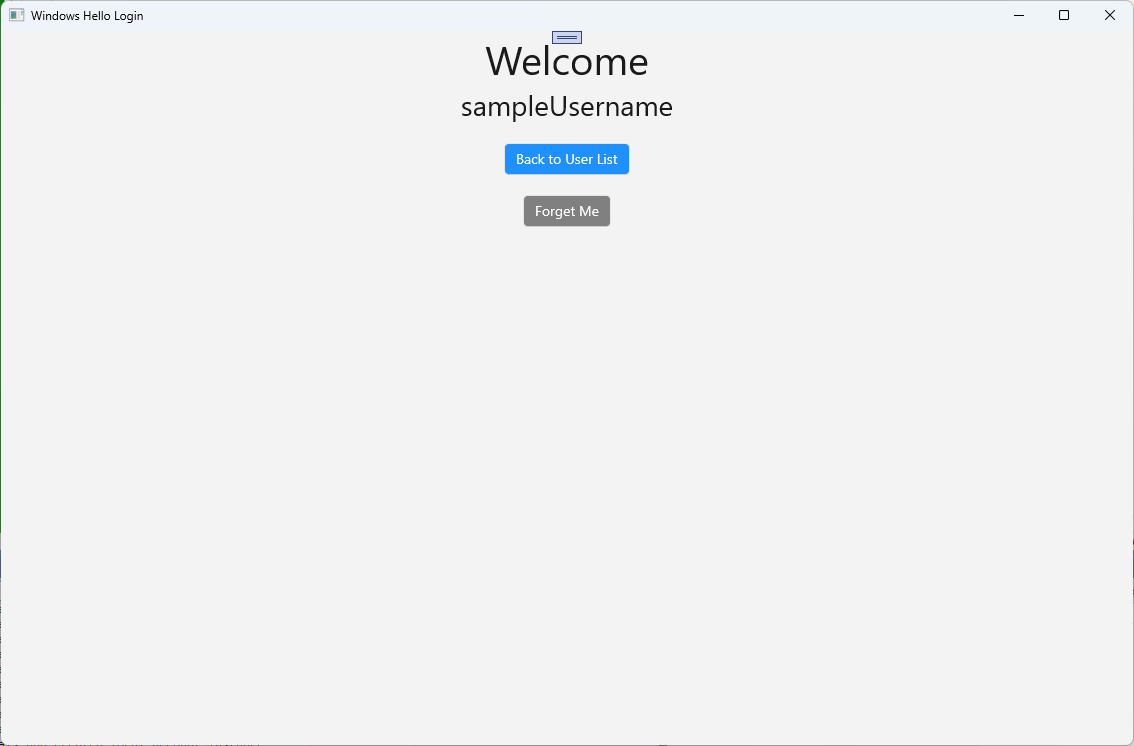
Ve složce Zobrazení vytvořte novou prázdnou stránku s názvem UserSelection.xaml a přidejte následující XAML pro definování uživatelského rozhraní. Tato stránka bude obsahovat ListView , který zobrazí všechny uživatele v seznamu místních účtů a
Buttonkterý přejde na přihlašovací stránku, aby uživatel mohl přidat další účet.<Grid> <StackPanel> <TextBlock x:Name="Title" Text="Select a User" FontSize="36" Margin="4" TextAlignment="Center" HorizontalAlignment="Center"/> <ListView x:Name="UserListView" Margin="4" MaxHeight="200" MinWidth="250" Width="250" HorizontalAlignment="Center"> <ListView.ItemTemplate> <DataTemplate> <Grid Background="DodgerBlue" Height="50" Width="250" HorizontalAlignment="Stretch" VerticalAlignment="Stretch"> <TextBlock Text="{Binding Username}" HorizontalAlignment="Center" TextAlignment="Center" VerticalAlignment="Center" Foreground="White"/> </Grid> </DataTemplate> </ListView.ItemTemplate> </ListView> <Button x:Name="AddUserButton" Content="+" FontSize="36" Width="60" Click="AddUserButton_Click" HorizontalAlignment="Center"/> </StackPanel> </Grid>V UserSelection.xaml.cs implementujte metodu
Loaded, která přejde na přihlašovací stránku, pokud v místním seznamu nejsou žádné účty. Také implementujteSelectionChangedudálost proListViewaClickudálost proButton.using System.Diagnostics; using WindowsHelloLogin.Models; using WindowsHelloLogin.Utils; namespace WindowsHelloLogin.Views { public sealed partial class UserSelection : Page { public UserSelection() { InitializeComponent(); Loaded += UserSelection_Loaded; } private void UserSelection_Loaded(object sender, RoutedEventArgs e) { if (AccountHelper.AccountList.Count == 0) { // If there are no accounts, navigate to the Login page Frame.Navigate(typeof(Login)); } UserListView.ItemsSource = AccountHelper.AccountList; UserListView.SelectionChanged += UserSelectionChanged; } /// <summary> /// Function called when an account is selected in the list of accounts /// Navigates to the Login page and passes the chosen account /// </summary> private void UserSelectionChanged(object sender, RoutedEventArgs e) { if (((ListView)sender).SelectedValue != null) { Account account = (Account)((ListView)sender).SelectedValue; if (account != null) { Debug.WriteLine($"Account {account.Username} selected!"); } Frame.Navigate(typeof(Login), account); } } /// <summary> /// Function called when the "+" button is clicked to add a new user. /// Navigates to the Login page with nothing filled out /// </summary> private void AddUserButton_Click(object sender, RoutedEventArgs e) { Frame.Navigate(typeof(Login)); } } }V aplikaci je několik míst, kde chcete přejít na stránku UserSelection . V MainPage.xaml.cs byste měli místo přihlašovací stránky přejít na stránku UserSelection. Když jste v události načítání v MainPage, budete muset načíst seznam účtů, aby stránka UserSelection mohla zkontrolovat, jestli existují nějaké účty. To bude vyžadovat změnu
Loadedmetody tak, aby byla asynchronní, a také přidání příkazu using proWindowsHelloLogin.Utilsobor názvů.using WindowsHelloLogin.Utils; private async void MainPage_Loaded(object sender, RoutedEventArgs e) { // Load the local account list before navigating to the UserSelection page await AccountHelper.LoadAccountListAsync(); Frame.Navigate(typeof(UserSelection)); }V dalším kroku bude aplikace muset přejít na stránku UserSelection z úvodní stránky. V obou
Clickudálostech byste měli přejít zpět na stránku UserSelection .private void Button_Restart_Click(object sender, RoutedEventArgs e) { Frame.Navigate(typeof(UserSelection)); } private void Button_Forget_User_Click(object sender, RoutedEventArgs e) { // Remove it from Windows Hello WindowsHelloHelper.RemoveWindowsHelloAccountAsync(_activeAccount); // Remove it from the local accounts list and re-save the updated list AccountHelper.RemoveAccount(_activeAccount); Debug.WriteLine($"User {_activeAccount.Username} deleted."); // Navigate back to UserSelection page. Frame.Navigate(typeof(UserSelection)); }Na přihlašovací stránce potřebujete kód pro přihlášení k účtu vybranému ze seznamu na stránce UserSelection . Při události
OnNavigatedTouložte účet, který byl předán během navigace. Začněte přidáním nové privátní proměnné, která identifikuje, jestli je účet existujícím účtem. Pak zpracujteOnNavigatedToudálost.namespace WindowsHelloLogin.Views { public sealed partial class Login : Page { private Account _account; private bool _isExistingAccount; public Login() { InitializeComponent(); } /// <summary> /// Function called when this frame is navigated to. /// Checks to see if Windows Hello is available and if an account was passed in. /// If an account was passed in set the "_isExistingAccount" flag to true and set the _account. /// </summary> protected override async void OnNavigatedTo(NavigationEventArgs e) { // Check Windows Hello is set up and available on this machine if (await WindowsHelloHelper.WindowsHelloAvailableCheckAsync()) { if (e.Parameter != null) { _isExistingAccount = true; // Set the account to the existing account being passed in _account = (Account)e.Parameter; UsernameTextBox.Text = _account.Username; await SignInWindowsHelloAsync(); } } else { // Windows Hello is not set up, so inform the user WindowsHelloStatus.Background = new SolidColorBrush(Windows.UI.Color.FromArgb(255, 50, 170, 207)); WindowsHelloStatusText.Text = $"Windows Hello is not set up!{Environment.NewLine}Please go to Windows Settings and set up a PIN to use it."; LoginButton.IsEnabled = false; } } } }Pro přihlášení k vybranému účtu bude potřeba aktualizovat metodu SignInWindowsHelloAsync . WindowsHelloHelper bude potřebovat další metodu pro otevření účtu s Windows Hello, protože účet už pro něj má vytvořený klíč účtu. Implementujte novou metodu v WindowsHelloHelper.cs pro přihlášení existujícího uživatele pomocí Windows Hello. Informace o každé části kódu najdete v komentářích ke kódu.
/// <summary>
/// Attempts to sign a message using the account key on the system for the accountId passed.
/// </summary>
/// <returns>Boolean representing if creating the Windows Hello authentication message succeeded</returns>
public static async Task<bool> GetWindowsHelloAuthenticationMessageAsync(Account account)
{
    KeyCredentialRetrievalResult openKeyResult = await KeyCredentialManager.OpenAsync(account.Username);
    // Calling OpenAsync will allow the user access to what is available in the app and will not require user credentials again.
    // If you wanted to force the user to sign in again you can use the following:
    // var consentResult = await Windows.Security.Credentials.UI.UserConsentVerifier.RequestVerificationAsync(account.Username);
    // This will ask for the either the password of the currently signed in Microsoft Account or the PIN used for Windows Hello.

    if (openKeyResult.Status == KeyCredentialStatus.Success)
    {
        // If OpenAsync has succeeded, the next thing to think about is whether the client application requires access to backend services.
        // If it does here you would request a challenge from the server. The client would sign this challenge and the server
        // would check the signed challenge. If it is correct, it would allow the user access to the backend.
        // You would likely make a new method called RequestSignAsync to handle all this.
        // For example, RequestSignAsync(openKeyResult);
        // Refer to the second Windows Hello sample for information on how to do this.

        // For this sample, there is not concept of a server implemented so just return true.
        return true;
    }
    else if (openKeyResult.Status == KeyCredentialStatus.NotFound)
    {
        // If the account is not found at this stage. It could be one of two errors.
        // 1. Windows Hello has been disabled
        // 2. Windows Hello has been disabled and re-enabled cause the Windows Hello Key to change.
        // Calling CreateWindowsHelloKeyAsync and passing through the account will attempt to replace the existing Windows Hello Key for that account.
        // If the error really is that Windows Hello is disabled then the CreateWindowsHelloKeyAsync method will output that error.
        if (await CreateWindowsHelloKeyAsync(account.Username))
        {
            // If the Hello Key was again successfully created, Windows Hello has just been reset.
            // Now that the Hello Key has been reset for the account retry sign in.
            return await GetWindowsHelloAuthenticationMessageAsync(account);
        }
    }

    // Can't use Windows Hello right now, try again later
    return false;
}
Aktualizujte metodu SignInWindowsHelloAsync v Login.xaml.cs pro zpracování existujícího účtu. Použije se nová metoda v WindowsHelloHelper.cs. Pokud bude účet úspěšný, přihlásí se a uživatel přejde na úvodní stránku.
private async Task SignInWindowsHelloAsync()
{
    if (_isExistingAccount)
    {
        if (await WindowsHelloHelper.GetWindowsHelloAuthenticationMessageAsync(_account))
        {
            Frame.Navigate(typeof(Welcome), _account);
        }
    }
    else if (AccountHelper.ValidateAccountCredentials(UsernameTextBox.Text))
    {
        //Create and add a new local account
        _account = AccountHelper.AddAccount(UsernameTextBox.Text);
        Debug.WriteLine("Successfully signed in with traditional credentials and created local account instance!");

        if (await WindowsHelloHelper.CreateWindowsHelloKeyAsync(UsernameTextBox.Text))
        {
            Debug.WriteLine("Successfully signed in with Windows Hello!");
            Frame.Navigate(typeof(Welcome), _account);
        }
    }
    else
    {
        ErrorMessage.Text = "Invalid Credentials";
    }
}
Sestavte a spusťte aplikaci. Přihlaste se pomocí sampleUsername. Zadejte svůj PIN kód a pokud budete úspěšní, přejdete na úvodní stránku. Klikněte zpět na seznam uživatelů. V seznamu by se teď měl zobrazit uživatel. Pokud na to kliknete, WindowsHello vám umožní se znovu přihlásit, aniž byste museli znovu zadávat hesla atd.
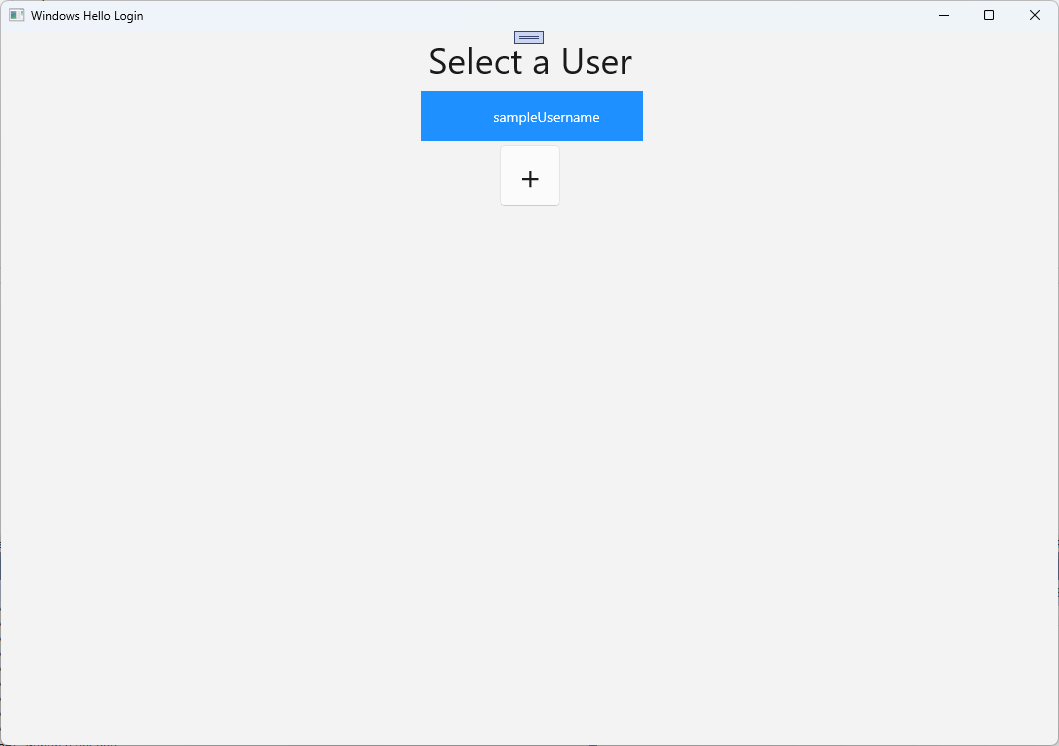
Cvičení 3: Registrace nového uživatele Windows Hello
V tomto cvičení vytvoříte novou stránku, která může vytvořit nový účet s Windows Hello. Funguje to podobně jako přihlašovací stránka . Stránka Login je implementovaná pro existujícího uživatele, který migruje, aby používal Windows Hello. Stránka WindowsHelloRegister vytvoří registraci nového uživatele Windows Hello.
Ve složce Zobrazení vytvořte novou prázdnou stránku s názvem WindowsHelloRegister.xaml. V kódu XAML přidejte následující kód pro nastavení uživatelského rozhraní. Rozhraní na této stránce je podobné přihlašovací stránce.
<Grid>
  <StackPanel>
    <TextBlock x:Name="Title" Text="Register New Windows Hello User" FontSize="24" Margin="4" TextAlignment="Center"/>

    <TextBlock x:Name="ErrorMessage" Text="" FontSize="20" Margin="4" Foreground="Red" TextAlignment="Center"/>

    <TextBlock Text="Enter your new username below" Margin="0,0,0,20"
               TextWrapping="Wrap" Width="300"
               TextAlignment="Center" VerticalAlignment="Center" FontSize="16"/>

    <TextBox x:Name="UsernameTextBox" Margin="4" Width="250"/>

    <Button x:Name="RegisterButton" Content="Register" Background="DodgerBlue" Foreground="White"
            Click="RegisterButton_Click_Async" Width="80" HorizontalAlignment="Center" Margin="0,20"/>

    <Border x:Name="WindowsHelloStatus" Background="#22B14C" Margin="4" Height="100">
      <TextBlock x:Name="WindowsHelloStatusText" Text="Windows Hello is ready to use!" FontSize="20"
                 Margin="4" TextAlignment="Center" VerticalAlignment="Center"/>
    </Border>
  </StackPanel>
</Grid>
V souboru WindowsHelloRegister.xaml.cs v kódu implementujte privátní proměnnou
Accounta událostClickpro registrační tlačítko. Tím se přidá nový místní účet a vytvoří se klíč Windows Hello.using Microsoft.UI.Xaml.Controls; using Microsoft.UI.Xaml; using WindowsHelloLogin.Models; using WindowsHelloLogin.Utils; namespace WindowsHelloLogin.Views { public sealed partial class WindowsHelloRegister : Page { private Account _account; public WindowsHelloRegister() { InitializeComponent(); } private async void RegisterButton_Click_Async(object sender, RoutedEventArgs e) { ErrorMessage.Text = ""; // In the real world, you would validate the entered credentials and information before // allowing a user to register a new account. // For this sample, we'll skip that step and just register an account if the username is not null. if (!string.IsNullOrEmpty(UsernameTextBox.Text)) { // Register a new account _account = AccountHelper.AddAccount(UsernameTextBox.Text); // Register new account with Windows Hello await WindowsHelloHelper.CreateWindowsHelloKeyAsync(_account.Username); // Navigate to the Welcome page. Frame.Navigate(typeof(Welcome), _account); } else { ErrorMessage.Text = "Please enter a username"; } } } }Po kliknutí na registraci je nutné přejít na tuto stránku z přihlašovací stránky.
private void RegisterButtonTextBlock_OnPointerPressed(object sender, PointerRoutedEventArgs e)
{
    ErrorMessage.Text = "";
    Frame.Navigate(typeof(WindowsHelloRegister));
}
Sestavte a spusťte aplikaci. Pokuste se zaregistrovat nového uživatele. Pak se vraťte do seznamu uživatelů a ověřte, že můžete vybrat daného uživatele a přihlásit se.
Snímek obrazovky
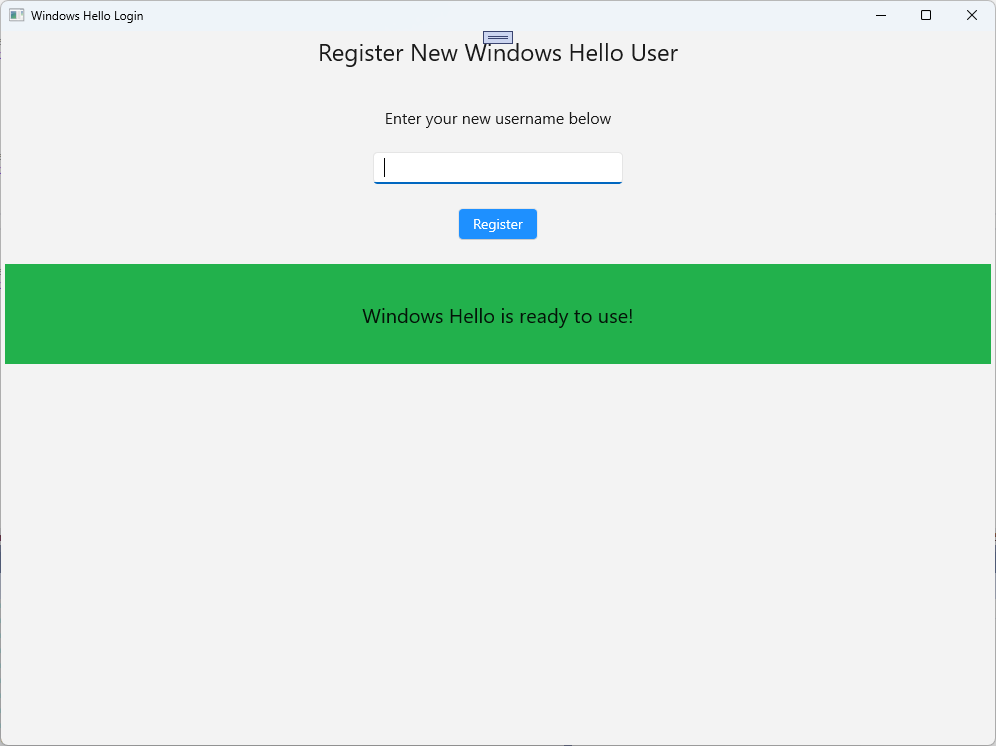
V tomto cvičení jste se naučili základní dovednosti potřebné k používání nového rozhraní WINDOWS HELLO API k ověřování stávajících uživatelů a vytváření účtů pro nové uživatele. S těmito novými znalostmi můžete začít odebírat potřebu uživatelů pamatovat si hesla pro vaši aplikaci, ale zůstat přesvědčeni, že vaše aplikace zůstanou chráněné ověřováním uživatelů. Systém Windows používá novou ověřovací technologii Windows Hello k podpoře možností přihlášení pomocí biometrických údajů.
Související témata
Spolupracujte s námi na GitHubu
Zdroj tohoto obsahu najdete na GitHubu, kde můžete také vytvářet a kontrolovat problémy a žádosti o přijetí změn. Další informace najdete v našem průvodci pro přispěvatele.

Windows developer