Poznámka:
Přístup k této stránce vyžaduje autorizaci. Můžete se zkusit přihlásit nebo změnit adresáře.
Přístup k této stránce vyžaduje autorizaci. Můžete zkusit změnit adresáře.
Hlavní nabídky a kontextové nabídky jsou podobné v tom, jak vypadají a co mohou obsahovat. Oba zobrazují uspořádaný seznam příkazů nebo možností a šetří místo skrytím, dokud je uživatel nepotřebuje. Existují však rozdíly mezi nimi, například to, co byste měli použít k jejich vytvoření a jak k nim uživatel přistupuje.
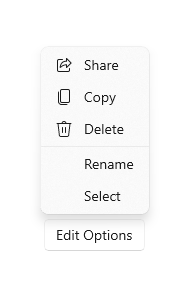
Je to správná kontrola?
Nabídky a místní nabídky slouží k uspořádání příkazů a šetří místo tím, že tyto příkazy skryjí, dokud je uživatel nepotřebuje. Pokud chcete zobrazit libovolný obsah, například oznámení nebo žádost o potvrzení, použijte dialogové okno nebo vyskakovací okno.
Pokud se konkrétní příkaz použije často a máte k dispozici místo, zvažte jeho umístění přímo do vlastního prvku, aby uživatelé nemuseli procházet nabídkou, aby se k němu dostali.
Kdy byste měli použít nabídku nebo kontextovou nabídku?
- Pokud je hostitelským prvkem tlačítko nebo jiný prvek s příkazem, jehož primární rolí je prezentovat další příkazy, použijte nabídku.
- Pokud je hostitelský prvek jiným typem elementu, který má jiný primární účel (například prezentující text nebo obrázek), použijte místní nabídku.
Pokud chcete přidat příkazy (například Vyjmout, Kopírovat a Vložit) do textového nebo obrázkového prvku, použijte místo nabídky kontextové menu. V tomto scénáři je primární rolí textového prvku prezentovat a upravit text; další příkazy (například Vyjmout, Kopírovat a Vložit) jsou sekundární a patří do místní nabídky.

Místní nabídky
Místní nabídky mají následující charakteristiky:
- Jsou připojeny k jednomu prvku a zobrazují sekundární příkazy.
- Vyvolá se kliknutím pravým tlačítkem myši (nebo ekvivalentní akcí, například stisknutím a podržením prstem).
- Jsou přidruženy k prvku prostřednictvím jeho ContextFlyout vlastnost.
V případech, kdy místní nabídka bude obsahovat běžné příkazy (například Kopírovat, Vyjmout, Vložit, Odstranit, Sdílet nebo výběr textu), použijte panel příkazů a seskupte tyto běžné příkazy dohromady jako primární příkazy, aby se v místní nabídce zobrazily jako jeden vodorovný řádek.
V případech, kdy vaše místní nabídka nebude obsahovat běžné příkazy, můžete k zobrazení místní nabídky použít buď úlet panelu příkazů , nebo úlet kontextové nabídky . Doporučujeme použít CommandBarFlyout, protože poskytuje více funkcí než MenuFlyout a v případě potřeby může dosáhnout stejného chování a vzhledu MenuFlyout pouze pomocí sekundárních příkazů.
Menu
Nabídky mají následující charakteristiky:
- Jeden vstupní bod (například nabídka Soubor v horní části obrazovky), který je stále viditelný.
- Obvykle jsou přiřazeny k tlačítku nebo položce nadřazeného menu.
- Vyvolá se levým kliknutím (nebo ekvivalentní akcí, například klepnutím prstem).
- Jsou přidruženy k prvku prostřednictvím jeho Flyout nebo FlyoutBase.AttachedFlyout vlastnosti, nebo seskupeny v řádku nabídek v horní části okna aplikace.
Když uživatel vyvolá prvek příkazu (například tlačítko), jehož primární úloha je prezentovat další příkazy, použijte rozevírací nabídku k zobrazení jediného menu nejvyšší úrovně, které se zobrazí jako kontextová nabídka připojená k prvku uživatelského rozhraní na plátně. Každý MenuFlyout může hostovat položky nabídek a dílčí nabídky. U aplikací, které mohou potřebovat více organizace nebo seskupení, použijte lištu nabídek jako rychlý a jednoduchý způsob, jak zobrazit sadu více nabídek nejvyšší úrovně v horizontální řadě.
Související články
Spolupracujte s námi na GitHubu
Zdroj tohoto obsahu najdete na GitHubu, kde můžete také vytvářet a kontrolovat problémy a žádosti o přijetí změn. Další informace najdete v našem průvodci pro přispěvatele.

Windows developer