Poznámka:
Přístup k této stránce vyžaduje autorizaci. Můžete se zkusit přihlásit nebo změnit adresáře.
Přístup k této stránce vyžaduje autorizaci. Můžete zkusit změnit adresáře.
Kontextový příkazový panel umožňuje uživatelům snadno přistupovat k běžným úkolům zobrazením příkazů na plovoucím panelu nástrojů, který souvisí s prvkem na plátně uživatelského rozhraní.
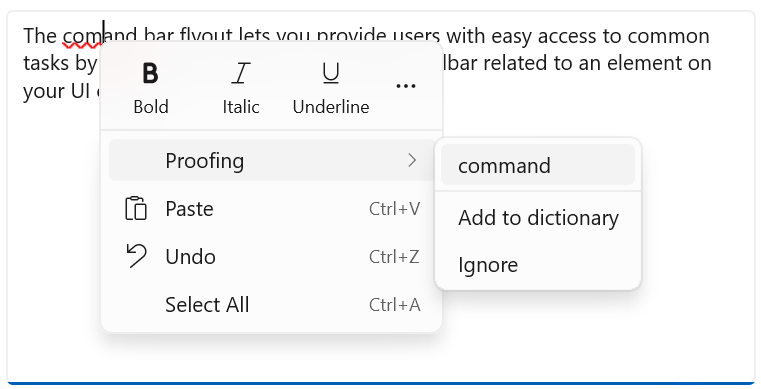
Podobně jako CommandBar má CommandBarFlyout vlastnosti PrimaryCommands a SecondaryCommands , které můžete použít k přidání příkazů. Příkazy můžete umístit buď do jedné kolekce, nebo do obou kolekcí. Kdy a jak se zobrazují primární a sekundární příkazy, závisí na režimu zobrazení.
Kontextový panel příkazů má dva režimy zobrazení: složený a rozšířený.
- Ve sbaleném režimu se zobrazí jenom primární příkazy. Pokud má kontextový panel příkazů primární i sekundární příkaz, zobrazí se tlačítko Zobrazit více, které je reprezentováno třemi tečkami [...]. Tím umožníte uživateli získat access do sekundárních příkazů přechodem do rozšířeného režimu.
- V rozšířeném režimu se zobrazují primární i sekundární příkazy. (Pokud ovládací prvek obsahuje pouze sekundární položky, zobrazí se podobným způsobem jako ovládací prvek MenuFlyout.)
Je to správná kontrola?
Pomocí kontextového ovládacího prvku panelu příkazů můžete uživateli zobrazit kolekci příkazů, jako jsou tlačítka a položky nabídky v kontextu prvku na plátně aplikace.
Panel příkazového okna je doporučeným ovládacím prvkem pro vytváření kontextových nabídek . To umožňuje běžné příkazy (například příkazy pro kopírování, vyjmutí, vložení, odstranění, sdílení nebo výběr textu), které jsou pro scénář kontextové nabídky nejrelevantnější, aby se přidaly jako primární příkazy, aby se zobrazovaly jako jeden vodorovný řádek v kontextovém rámečku panelu příkazů. TextCommandBarFlyout je již správně nakonfigurován, aby automaticky zobrazoval textové příkazy v ovládacích prvcích jako TextBox, TextBlock, RichEditBox, RichTextBlock a PasswordBox. CommandBarFlyout lze použít k nahrazení výchozích textových příkazů u textových ovládacích prvků.
Pokud chcete u položek seznamu zobrazit kontextové příkazy, postupujte podle pokynů v kontextovém příkazu pro kolekce a seznamy.
Proaktivní vs. reaktivní vyvolání
Existují obvykle dva způsoby, jak vyvolat kontextovou nabídku nebo nabídku přidruženou k prvku na plátně uživatelského rozhraní: proaktivní vyvolání a reaktivní vyvolání.
Při proaktivním vyvolání se příkazy automaticky zobrazí, když uživatel komunikuje s položkou, ke které jsou příkazy přidružené. Příkazy pro formátování textu se například můžou zobrazit, když uživatel vybere text v textovém poli. V tomto případě se kontextový panel příkazů nezaměří. Místo toho zobrazí relevantní příkazy blízko položky, se kterou uživatel pracuje. Pokud uživatel s příkazy nepracuje, jsou zrušeny.
Při reaktivním vyvolání se příkazy zobrazují v reakci na explicitní akci uživatele, která požaduje příkazy; Například klikněte pravým tlačítkem myši. To odpovídá tradičnímu konceptu místní nabídky .
CommandBarFlyout můžete použít v obou směrech, nebo dokonce kombinaci těchto dvou.
Vytvoření kontextového rámečku panelu příkazů
- Důležitá rozhraní API:CommandBarFlyout – třída, Třída TextCommandBarFlyout, AppBarButton – třída, Třída AppBarToggleButton, AppBarSeparator – třída

Aplikace Galerie WinUI 3 obsahuje interaktivní příklady ovládacích prvků a funkcí WinUI. Získejte aplikaci z Microsoft Store nebo vyhledejte zdrojový kód na GitHub.
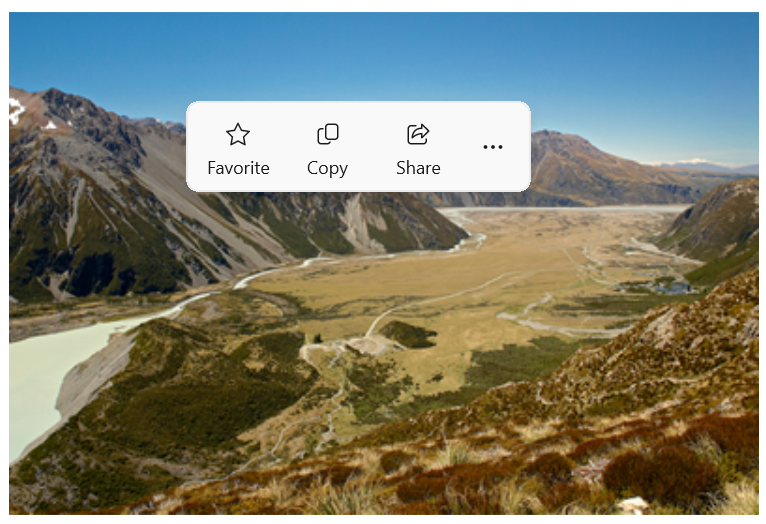
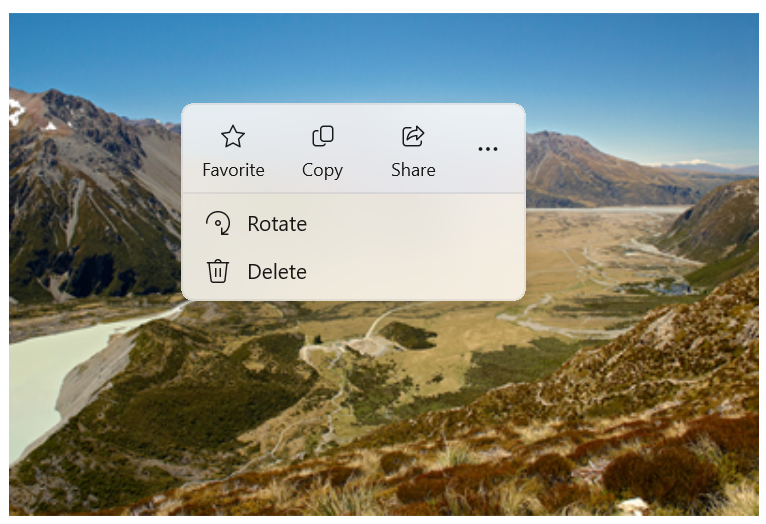
Tento příklad ukazuje, jak vytvořit kontextový panel příkazů a jak ho používat proaktivně i reaktivně. Po klepnutí na obrázek se kontext zobrazí v jeho sbaleném režimu. Když se zobrazí jako místní nabídka, zobrazí se v rozšířeném režimu. V obou případech může uživatel rozbalit nebo sbalit rozbalovací nabídku po jejím otevření.
<Grid>
    <Grid.Resources>
        <CommandBarFlyout x:Name="ImageCommandsFlyout">
            <AppBarButton Label="Favorite" Icon="OutlineStar" ToolTipService.ToolTip="Favorite"/>
            <AppBarButton Label="Copy" Icon="Copy" ToolTipService.ToolTip="Copy"/>
            <AppBarButton Label="Share" Icon="Share" ToolTipService.ToolTip="Share"/>
            <CommandBarFlyout.SecondaryCommands>
                <AppBarButton Label="Rotate" Icon="Rotate"/>
                <AppBarButton Label="Delete" Icon="Delete"/>
            </CommandBarFlyout.SecondaryCommands>
        </CommandBarFlyout>
    </Grid.Resources>

    <Image Source="Assets/image1.png" Width="300"
           Tapped="Image_Tapped"
           FlyoutBase.AttachedFlyout="{x:Bind ImageCommandsFlyout}"
           ContextFlyout="{x:Bind ImageCommandsFlyout}"/>
</Grid>
private void Image_Tapped(object sender, TappedRoutedEventArgs e)
{
    var flyout = FlyoutBase.GetAttachedFlyout((FrameworkElement)sender);
    var options = new FlyoutShowOptions()
    {
        // Position shows the flyout next to the pointer.
        // "Transient" ShowMode makes the flyout open in its collapsed state.
        Position = e.GetPosition((FrameworkElement)sender),
        ShowMode = FlyoutShowMode.Transient
    };
    flyout?.ShowAt((FrameworkElement)sender, options);
}
Tady je příkazový panel ve sbaleném stavu.
Tady je stejný panel příkazů v rozbaleném stavu se zobrazenými sekundárními příkazy.
Proaktivně zobrazovat příkazy
Když proaktivně zobrazíte kontextové příkazy, měly by se ve výchozím nastavení zobrazit jenom primární příkazy (kontextový panel příkazů by měl být sbalený). Umístěte nejdůležitější příkazy do kolekce primárních příkazů a další příkazy, které by tradičně patřily do místní nabídky, do kolekce sekundárních příkazů.
Pokud chcete proaktivně zobrazit příkazy, obvykle zpracováváte událost Kliknutí nebo Klepněte , aby se zobrazil kontextový panel příkazů. Nastavte v informačním panelu ShowMode na Přechodné nebo PřechodnéWithDismissOnPointerMoveAway k otevření informačního panelu v jeho sbaleném režimu bez zaostření.
Textové ovládací prvky mají vlastnost SelectionFlyout . Při přiřazení informačního rámečku k této vlastnosti se automaticky zobrazí při výběru textu.
Reaktivně zobrazit příkazy
Když kontextové příkazy zobrazíte reaktivně jako místní nabídku, zobrazí se ve výchozím nastavení sekundární příkazy (měl by se rozbalit kontextový panel příkazů). V tomto případě může rozbalovací panel příkazů obsahovat primární i sekundární příkazy, nebo jenom sekundární příkazy.
Pokud chcete zobrazit příkazy v místní nabídce, obvykle přiřaďte kontextovou nabídku vlastnost ContextFlyout prvku uživatelského rozhraní. Tímto způsobem je otevření vyskakovacího panelu zpracováno prvkem a nemusíte dělat nic dalšího.
Pokud zpracováváte zobrazení vyjížděcí nabídky sami (například u události RightTapped), nastavte režim zobrazení vyjížděcí nabídky ShowMode na Standard, aby se nabídka otevřela v rozbaleném režimu a zaměřte na něj fokus.
Návod
Další informace o možnostech při zobrazení informačního rámečku a o tom, jak řídit umístění informačního rámečku, najdete v části Informační rámečky.
Zobrazit vždy rozbalený CommandBarFlyout
Pokud máte primární a sekundární příkazy v CommandBarFlyout, zobrazí se ve výchozím nastavení tlačítko "zobrazit více" [...] a lze jej použít k rozbalení a sbalení sekundárních příkazů. Pokud chcete zachovat CommandBarFlyout v rozšířeném režimu a zobrazit sekundární příkazy vždy, můžete tuto vlastnost použít CommandBarFlyout.AlwaysExpanded .
AlwaysExpanded Pokud je vlastnost nastavena na true, tlačítko Zobrazit více není zobrazeno a uživatel nemůže přepnout rozbalený stav ovládacího prvku. CommandBarFlyout se zavře jako obvykle, když je kliknuto na sekundární příkaz nebo uživatel klikne mimo rozevírací nabídku.
Tato vlastnost má účinek pouze v případě, že CommandBarFlyout má sekundární příkazy. Pokud nejsou k dispozici žádné sekundární příkazy, commandBarFlyout bude vždy ve sbaleném režimu.
Návod
Stále můžete sbalit a rozbalit příkaz CommandBarFlyout programově nastavením vlastnosti IsOpen, i když je vlastnost AlwaysExpanded nastavena na true.
Příkazy a obsah
Ovládací prvek CommandBarFlyout má 2 vlastnosti, které můžete použít k přidání příkazů a obsahu: PrimaryCommands a SecondaryCommands.
Ve výchozím nastavení se položky panelu příkazů přidávají do kolekce PrimaryCommands . Tyto příkazy se zobrazují na panelu příkazů a jsou viditelné v sbalených i rozbalených režimech. Na rozdíl od CommandBar se primární příkazy nepřetečou automaticky do sekundárních příkazů a mohou být zkráceny.
Do kolekce SecondaryCommands můžete také přidat příkazy. Sekundární příkazy jsou zobrazeny v části nabídky ovládacího prvku a jsou viditelné pouze v rozšířeném režimu.
Pokud existují běžné příkazy (například příkazy pro kopírování, vyjmutí, vložení, odstranění, sdílení nebo výběr textu), které jsou pro tento scénář důležité, doporučujeme je přidat jako primární příkazy místo sekundárních příkazů.
Tlačítka panelu aplikací
PrimárníCommands a SekundárníCommands můžete naplnit přímo ovládacími prvky AppBarButton, AppBarToggleButton a AppBarSeparator.
Ovládací prvky tlačítek na panelu aplikace jsou charakterizovány ikonou a textovým popiskem. Tyto ovládací prvky jsou optimalizované pro použití na panelu příkazů a jejich vzhled se mění v závislosti na tom, jestli se ovládací prvek zobrazuje na panelu příkazů nebo v nabídce přetečení.
-
Na Windows App SDK 1.5 a novější: Tlačítka na panelu aplikace použitá jako primární příkazy se zobrazují na panelu příkazů s textovým popiskem i ikonou (pokud jsou obě nastavené).
<AppBarButton Icon="Copy" Label="Copy"/> -
Na Windows App SDK 1.4 a starší: Tlačítka na panelu aplikací používaná jako primární příkazy se zobrazují na panelu příkazů pouze s ikonou; textový popisek se nezobrazuje. Doporučujeme použít nástrojovou tip ke zobrazení textového popisu příkazu, jak je to zde ukázáno.
<AppBarButton Icon="Copy" ToolTipService.ToolTip="Copy"/> - Tlačítka panelu aplikací používaná jako sekundární příkazy se zobrazují v nabídce s viditelným popiskem i ikonou.
Icons
Zvažte možnost poskytnutí ikon položek nabídky pro:
- Nejčastěji používané položky.
- Položky nabídky, jejichž ikona je standardní nebo dobře známá.
- Položky nabídky, jejichž ikona dobře ilustruje, co příkaz dělá.
Nemusíte mít povinnost poskytovat ikony pro příkazy, které nemají standardní vizualizaci. Kryptické ikony nejsou užitečné, vytváří vizuální nepořádek a brání uživatelům soustředit se na důležité položky nabídky.
Další obsah
Do kontextového rámečku panelu příkazů můžete přidat další ovládací prvky tak, že je zabalíte do appBarElementContainer. To vám umožní přidat ovládací prvky, jako je DropDownButton nebo SplitButton, nebo přidat kontejnery, jako je StackPanel , a vytvořit složitější uživatelské rozhraní.
Aby bylo možné přidat do primární nebo sekundární kolekce příkazů panelu příkazů, element musí implementovat rozhraní ICommandBarElement. AppBarElementContainer je obálka, která implementuje toto rozhraní, takže můžete přidat prvek na panel příkazů, i když neimplementuje samotné rozhraní.
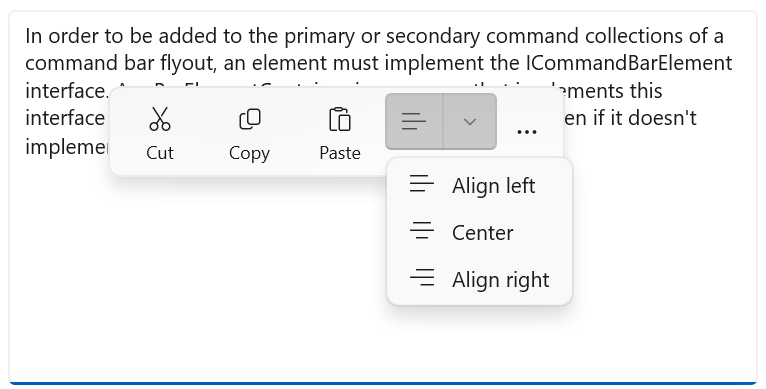
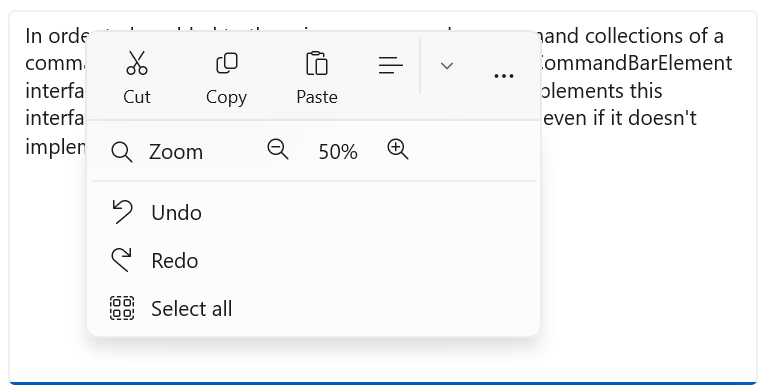
V této části se AppBarElementContainer používá k přidání dalších prvků do rozbalovací nabídky panelu příkazů. Do primárních příkazů se přidá SplitButton, aby bylo možné zarovnání textu. Objekt StackPanel se přidá do sekundárních příkazů, aby bylo možné složitější rozložení ovládacích prvků lupy.
Návod
Ve výchozím nastavení nemusí prvky navržené pro plátno aplikace vypadat přímo na panelu příkazů. Když přidáte element pomocí AppBarElementContainer, měli byste provést některé kroky, které by měly zajistit, aby element odpovídal ostatním prvkům panelu příkazů:
- Nahraďte výchozí štětce jednoduchým stylem, aby pozadí a ohraničení prvku ladily s tlačítky aplikační lišty.
- Upravte velikost a umístění prvku.
- Zabalte ikony do elementu Viewbox s šířkou a výškou 16 pixelů.
Poznámka:
Tento příklad ukazuje pouze kontextové uživatelské rozhraní panelu příkazů, neimplementuje žádné zobrazené příkazy. Další informace o implementaci příkazů najdete v tématu Základy návrhutlačítek a příkazů.
<CommandBarFlyout>
    <AppBarButton Icon="Cut" Label="Cut" ToolTipService.ToolTip="Cut"/>
    <AppBarButton Icon="Copy" Label="Copy" ToolTipService.ToolTip="Copy"/>
    <AppBarButton Icon="Paste" Label="Paste" ToolTipService.ToolTip="Paste"/>
    <!-- Alignment controls -->
    <AppBarElementContainer>
         <SplitButton ToolTipService.ToolTip="Alignment">
            <SplitButton.Resources>
                <!-- Override default brushes to make the SplitButton
                     match other command bar elements. -->
                <Style TargetType="SplitButton">
                    <Setter Property="Height" Value="38"/>
                </Style>
                <SolidColorBrush x:Key="SplitButtonBackground"
                                 Color="Transparent"/>
                <SolidColorBrush x:Key="SplitButtonBackgroundPressed"
                                 Color="{ThemeResource SystemListMediumColor}"/>
                <SolidColorBrush x:Key="SplitButtonBackgroundPointerOver"
                                 Color="{ThemeResource SystemListLowColor}"/>
                <SolidColorBrush x:Key="SplitButtonBorderBrush" Color="Transparent"/>
                <SolidColorBrush x:Key="SplitButtonBorderBrushPointerOver"
                                 Color="Transparent"/>
                <SolidColorBrush x:Key="SplitButtonBorderBrushChecked"
                                 Color="Transparent"/>
            </SplitButton.Resources>
            <SplitButton.Content>
                <Viewbox Width="16" Height="16" Margin="0,2,0,0">
                    <SymbolIcon Symbol="AlignLeft"/>
                </Viewbox>
            </SplitButton.Content>
            <SplitButton.Flyout>
                <MenuFlyout>
                    <MenuFlyoutItem Icon="AlignLeft" Text="Align left"/>
                    <MenuFlyoutItem Icon="AlignCenter" Text="Center"/>
                    <MenuFlyoutItem Icon="AlignRight" Text="Align right"/>
                </MenuFlyout>
            </SplitButton.Flyout>
        </SplitButton>
    </AppBarElementContainer>
    <!-- end Alignment controls -->
    <CommandBarFlyout.SecondaryCommands>
        <!-- Zoom controls -->
        <AppBarElementContainer>
            <AppBarElementContainer.Resources>
                <!-- Override default brushes to make the Buttons
                     match other command bar elements. -->
                <SolidColorBrush x:Key="ButtonBackground"
                                 Color="Transparent"/>
                <SolidColorBrush x:Key="ButtonBackgroundPressed"
                                 Color="{ThemeResource SystemListMediumColor}"/>
                <SolidColorBrush x:Key="ButtonBackgroundPointerOver"
                                 Color="{ThemeResource SystemListLowColor}"/>
                <SolidColorBrush x:Key="ButtonBorderBrush"
                                 Color="Transparent"/>
                <SolidColorBrush x:Key="ButtonBorderBrushPointerOver"
                                 Color="Transparent"/>
                <SolidColorBrush x:Key="ButtonBorderBrushChecked"
                                 Color="Transparent"/>
                <Style TargetType="TextBlock">
                    <Setter Property="VerticalAlignment" Value="Center"/>
                </Style>
                <Style TargetType="Button">
                    <Setter Property="Height" Value="40"/>
                    <Setter Property="Width" Value="40"/>
                </Style>
            </AppBarElementContainer.Resources>
            <Grid Margin="12,-4">
                <Grid.ColumnDefinitions>
                    <ColumnDefinition Width="Auto"/>
                    <ColumnDefinition Width="76"/>
                    <ColumnDefinition Width="Auto"/>
                </Grid.ColumnDefinitions>
                <Viewbox Width="16" Height="16" Margin="0,2,0,0">
                    <SymbolIcon Symbol="Zoom"/>
                </Viewbox>
                <TextBlock Text="Zoom" Margin="10,0,0,0" Grid.Column="1"/>
                <StackPanel Orientation="Horizontal" Grid.Column="2">
                    <Button ToolTipService.ToolTip="Zoom out">
                        <Viewbox Width="16" Height="16">
                            <SymbolIcon Symbol="ZoomOut"/>
                        </Viewbox>
                    </Button>
                    <TextBlock Text="50%" Width="40"
                               HorizontalTextAlignment="Center"/>
                    <Button ToolTipService.ToolTip="Zoom in">
                        <Viewbox Width="16" Height="16">
                            <SymbolIcon Symbol="ZoomIn"/>
                        </Viewbox>
                    </Button>
                </StackPanel>
            </Grid>
        </AppBarElementContainer>
        <!-- end Zoom controls -->
        <AppBarSeparator/>
        <AppBarButton Label="Undo" Icon="Undo"/>
        <AppBarButton Label="Redo" Icon="Redo"/>
        <AppBarButton Label="Select all" Icon="SelectAll"/>
    </CommandBarFlyout.SecondaryCommands>
</CommandBarFlyout>
Tady je sbalená rozbalovací nabídka panelu příkazů s otevřeným SplitButtonem.
Tady je rozbalený flyout panelu příkazů s vlastním uživatelským rozhraním pro přiblížení v nabídce.
Vytvořit místní nabídku pouze se sekundárními příkazy
Pomocí vyskakovacího panelu příkazů s pouze sekundárními příkazy můžete vytvořit místní nabídku, která dosáhne stejného vzhledu a chování vyskakovací nabídky.
<Grid>
    <Grid.Resources>
        <!-- A command bar flyout with only secondary commands. -->
        <CommandBarFlyout x:Name="ContextMenu">
            <CommandBarFlyout.SecondaryCommands>
                <AppBarButton Label="Copy" Icon="Copy"/>
                <AppBarButton Label="Save" Icon="Save"/>
                <AppBarButton Label="Print" Icon="Print"/>
                <AppBarSeparator />
                <AppBarButton Label="Properties"/>
            </CommandBarFlyout.SecondaryCommands>
        </CommandBarFlyout>
    </Grid.Resources>

    <Image Source="Assets/image1.png" Width="300"
           ContextFlyout="{x:Bind ContextMenu}"/>
</Grid>
Tady je rozbalovací nabídka panelu příkazů jako kontextová nabídka.

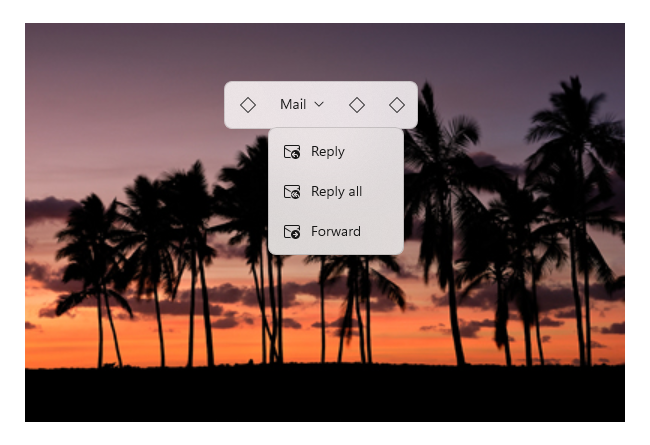
K vytvoření standardní nabídky můžete také použít CommandBarFlyout s rozevíracím tlačítkem.
<CommandBarFlyout>
    <AppBarButton Icon="Placeholder"/>
    <AppBarElementContainer>
        <DropDownButton Content="Mail">
            <DropDownButton.Resources>
                <!-- Override default brushes to make the DropDownButton
                     match other command bar elements. -->
                <Style TargetType="DropDownButton">
                    <Setter Property="Height" Value="38"/>
                </Style>
                <SolidColorBrush x:Key="ButtonBackground"
                                 Color="Transparent"/>
                <SolidColorBrush x:Key="ButtonBackgroundPressed"
                                 Color="{ThemeResource SystemListMediumColor}"/>
                <SolidColorBrush x:Key="ButtonBackgroundPointerOver"
                                 Color="{ThemeResource SystemListLowColor}"/>

                <SolidColorBrush x:Key="ButtonBorderBrush"
                                 Color="Transparent"/>
                <SolidColorBrush x:Key="ButtonBorderBrushPointerOver"
                                 Color="Transparent"/>
                <SolidColorBrush x:Key="ButtonBorderBrushChecked"
                                 Color="Transparent"/>
            </DropDownButton.Resources>
            <DropDownButton.Flyout>
                <CommandBarFlyout Placement="BottomEdgeAlignedLeft">
                    <CommandBarFlyout.SecondaryCommands>
                        <AppBarButton Icon="MailReply" Label="Reply"/>
                        <AppBarButton Icon="MailReplyAll" Label="Reply all"/>
                        <AppBarButton Icon="MailForward" Label="Forward"/>
                    </CommandBarFlyout.SecondaryCommands>
                </CommandBarFlyout>
            </DropDownButton.Flyout>
        </DropDownButton>
    </AppBarElementContainer>
    <AppBarButton Icon="Placeholder"/>
    <AppBarButton Icon="Placeholder"/>
</CommandBarFlyout>
Tady je rozevírací nabídka tlačítka v informačním rámečku panelu příkazů.
Kontextové rámečky panelu příkazů pro textové ovládací prvky
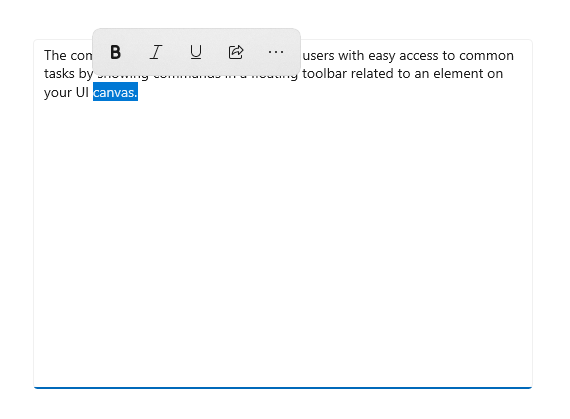
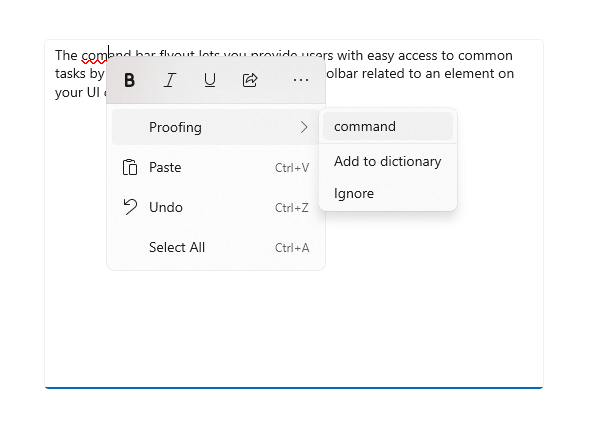
TextCommandBarFlyout je specializovaný informační panel příkazů, který obsahuje příkazy pro úpravy textu. Každý ovládací prvek textu zobrazuje TextCommandBarFlyout automaticky jako místní nabídku (po kliknutí pravým tlačítkem myši) nebo při výběru textu. Textový panel příkazů se přizpůsobí výběru, aby zobrazil pouze relevantní příkazy.
Zde je nabídkový panel příkazů, který se objeví při výběru textu.
Tady je rozbalený textový panel příkazů, který zobrazuje sekundární příkazy.
Dostupné příkazy
Tato tabulka zobrazuje příkazy, které jsou součástí objektu TextCommandBarFlyout a kdy se zobrazí.
| Command | Zobrazeno |
|---|---|
| Bold | pokud textový ovládací prvek není jen pro čtení (pouze RichEditBox). |
| Kurzíva | pokud textový ovládací prvek není jen pro čtení (pouze RichEditBox). |
| Podtržení | pokud textový ovládací prvek není jen pro čtení (pouze RichEditBox). |
| Zkoušení | když IsSpellCheckEnabled je true a je vybrán chybně napsaný text. |
| Střihni | pokud není textový ovládací prvek jen pro čtení a je vybrán text. |
| Kopírovat | při výběru textu. |
| Vložit | pokud textový ovládací prvek není jen pro čtení a schránka má obsah. |
| Zpět | pokud je akce, která se dá vrátit zpět. |
| Vybrat vše | když lze vybrat text. |
Vyskakovací nabídky příkazového panelu pro vlastní text
TextCommandBarFlyout nelze přizpůsobit a spravuje se automaticky pomocí každého ovládacího prvku textu. Výchozí TextCommandBarFlyout však můžete nahradit vlastními příkazy.
- Chcete-li nahradit výchozí TextCommandBarFlyout zobrazený u výběru textu, můžete vytvořit vlastní CommandBarFlyout (nebo jiný typ informačního rámečku) a přiřadit ho k SelectionFlyout vlastnost. Pokud nastavíte SelectionFlyout na hodnotu null, nezobrazí se u výběru žádné příkazy.
- Chcete-li nahradit výchozí TextCommandBarFlyout, který je zobrazen jako místní nabídka, přiřaďte vlastní CommandBarFlyout (nebo jiný typ rámečku) k vlastnosti ContextFlyout v textovém ovládacím prvku. Pokud nastavíte ContextFlyout na null, místo TextCommandBarFlyout se zobrazí nabídka, která se zobrazovala v předchozích verzích ovládacího prvku pro text.
Lehké odmítnutí
Řídící prvky pro lehké zaměření, jako jsou nabídky, kontextové nabídky a další vyskakující okna, zadržují klávesovou a herní fokus uvnitř přechodného uživatelského rozhraní, dokud nejsou zavřeny. Chcete-li poskytnout vizuální upozornění pro toto chování, kontrolka zavření ovládacích prvků na Xbox nakreslí překryv, který ztlumí viditelnost uživatelského rozhraní mimo rozsah. Toto chování lze upravit pomocí LightDismissOverlayMode vlastnost. Ve výchozím nastavení se dočasné uživatelské rozhraní zobrazí překrytí pro světelné odmítnutí na Xboxu (Auto), ale ne na jiných rodinách zařízení. Můžete se rozhodnout, že bude překrytí vždy zapnuté nebo vždy vypnuté.
<CommandBarFlyout LightDismissOverlayMode="Off" /> >
Související články
- Základy návrhu příkazů pro aplikace Windows
- Kontextové příkazy pro kolekce a seznamy
- Menu a kontextové nabídky
- Panel příkazů
- třída CommandBar
- CommandBarFlyout – třída
Spolupracujte s námi na GitHubu
Zdroj tohoto obsahu najdete na GitHubu, kde můžete také vytvářet a kontrolovat problémy a žádosti o přijetí změn. Další informace najdete v našem průvodci pro přispěvatele.

Windows developer