Poznámka:
Přístup k této stránce vyžaduje autorizaci. Můžete se zkusit přihlásit nebo změnit adresáře.
Přístup k této stránce vyžaduje autorizaci. Můžete zkusit změnit adresáře.
Osvědčené postupy v tomto článku vám pomůžou vytvářet spolehlivé Windows aplikace pro širokou škálu lidí, zařízení a prostředí. Tento článek je rozdělený do následujících částí:
- Uživatelské prostředí: Pokyny v této části vám pomůžou zlepšit vzhled, chování a použitelnost vašich aplikací.
- Výkon a základy: Pokyny v této části vám pomůžou zlepšit výkon a využití prostředků vaší aplikace.
- Optimalizace operačního systému / hardwaru: Pokyny v této části vám pomůžou optimalizovat balení a distribuci pro různé konfigurace hardwaru.
- Zjišťování a správa aplikací: Pokyny v této části usnadňují uživatelům zjišťování, instalaci, aktualizaci a odinstalaci aplikace.
- Přístupnost: Pokyny v této části vám pomůžou vytvářet přístupná a inkluzivní prostředí.
- Zabezpečení a ochrana osobních údajů: Pokyny v této části vám pomůžou zmírnit rizika zabezpečení a splnit požadavky uživatelů na ochranu osobních údajů.
Uživatelské prostředí (UX)
Windows 11 nabízí vizuální vývoj operačního systému Windows, který zlepšuje vzhled, chování a použitelnost Windows. Studie ukazují, že uživatelé mají vysoké očekávání pro aplikace Windows:
- Očekávají, že Windows aplikace budou pracovat s kompletním rozsahem vstupů.
- Očekávají vzory návrhu a interakce, které vypadají a působí přirozeně na současných a budoucích zařízeních.
- Očekávají podporu moderních pracovních postupů pro okna a integračních bodů prostředí.
Když aplikace dodržují styly Windows a standardní chování Windows, uživatelé se nemusí znovu učit vzory interakce. Tato konzistence usnadňuje uživatelům používání vaší aplikace. Aplikace, která vypadá skvěle, může vytvořit skvělý první dojem, ale aplikace, která je také snadno použitelná a pomáhá uživateli dosáhnout svých cílů, vytvoří skvělý trvalý dojem.
Windows 11 vychází z principů návrhu Windows 11. Když vytváříte aplikace, postupujte podle těchto pokynů, které vám pomůžou splnit očekávání vašich zákazníků ve skvělém prostředí aplikací. Při zvažování začlenění nejnovějších a doporučených vzorů uživatelského rozhraní a uživatelského rozhraní aplikací Windows do vašich Windows aplikací se zaměřte na tyto pět oblastí:
- Rozložení
- Interakce s uživatelským rozhraním
- Vizuální styl
- Chování okna
- Integrační body prostředí
WinUI poskytuje integrovanou podporu mnoha z těchto prostředí a stylů prostřednictvím běžných ovládacích prvků. Pokud nemůžete použít WinUI, zvažte emulaci stylů ukázaných v našich designových sadě nástrojů a galerii WinUI 3.
Rozložení
Windows aplikace běží na různých konfiguracích, které odpovídají potřebám uživatelů. Otestujte podokna a stránky aplikace v různých dimenzích, zařízeních, velikostech oken, nastavení DPI a nastavení škálování. Aplikace by měla fungovat podle očekávání, i když se zmenší do malých rozměrů.
Povědomí o DPI
Aplikace WinUI se automaticky škálují pro každé zobrazení, na kterém běží. Jiné programovací technologie Windows (Win32, WinForms, WPF (Windows Presentation Foundation) atd.) automaticky neřeší škálování DPI na jednotlivých monitorech. Bez další práce na podporu škálování DPI na monitor pro tyto technologie se aplikace můžou zobrazovat rozmazaně nebo nesprávně. Další informace najdete v tématu Výsocený vývoj desktopových aplikací DPI na Windows.
Responzivní rozložení
Pomocí technik responzivního návrhu optimalizujte stránky aplikací pro různé velikosti oken. Postupujte podle pokynů pro posouvání nebo rolování a ujistěte se, že uživatelé budou moct váš obsah vždycky přístup bez ohledu na to, jak malé se okno aplikace udělá.
Interakce s uživatelským rozhraním
Windows si uživatelé můžou vybrat z široké škály vstupních zařízení pro interakci s vaší aplikací a Windows má specifické systémové prostředí, na které si lidé zvyknou. Pokud vaše aplikace dodržuje tato prostředí, můžou vaši uživatelé vaši aplikaci spolehlivě používat. Když vaše aplikace tyto konvence nedodržuje, můžou ji uživatelé najít matoucí nebo frustrující.
Příkazy na objektu
Použijte příkazy, jako jsou místní nabídky, příkazy potáhnutí prstema klávesové zkratky. Windows 11 zlepšuje chování místní nabídky po kliknutí pravým tlačítkem, takže pokud vaše aplikace vytváří místní nabídky, projděte si nejnovější kontextovou nabídku pokyny k integraci. Textové ovládací prvky WinUI automaticky zpřístupňují příkazy pro vyjmutí, kopírování a vložení, ale další ovládací prvky můžou pro podporu těchto příkazů potřebovat další práci.
Interakce s textem
Kdykoli je v aplikaci text, uživatelé očekávají, že ho můžou vybrat a zkopírovat. Pokud je text upravitelný, očekává se, že ho můžou vyjmout a vložit. Tím, že uživatelům poskytnete konzistentní klávesové zkratky, umožníte jim efektivněji dokončit jejich úkoly. Zajistěte, aby uživatelé mohli tyto akce provádět pomocí klávesnice, myši nebo trackpadu, dotykového ovládání a pera.
Přejíždění a posouvání
Je neobvyklé, aby se uživatelské rozhraní aplikace vešlo zcela na jednu stránku, která nevyžaduje posouvání. I když existuje jen několik prvků uživatelského rozhraní, uživatelé můžou volně změnit velikost okna aplikace a způsobit skrytí některých prvků uživatelského rozhraní. Ujistěte se, že uživatelské rozhraní aplikace správně podporuje posouvání a ovládání pohybu (pomocí klávesnice, myši nebo trackpadu, dotykového ovládání a pera), aby uživatelé mohli zpřístupnit všechny prvky uživatelského rozhraní, které by se mohly přesunout z viditelné oblasti okna.
Vizuální styl
Windows 11 je postaven na principech návrhu Windows 11: Snadné, Klidné, Osobní, Známé a Kompletní + Koherentní. Prostředí, která se řídí těmito principy, přináší skvělé uživatelské prostředí na Windows.
Materiály: Akryl a mica
Akryly a Mica jsou vizuální materiály, které poskytují interaktivním ovládacím prvkům výrazný vizuální styl "zakrytého".
- Pomocí Acrylic lze aplikovat poloprůsvitný styl na dočasné povrchy, jako jsou kontextové nabídky, vyskakovací okna a další prvky, které uživatelé mohou snadno zavřít.
- Použijte Mica k přidání jemného adaptivního odstínu k dlouhožijícím povrchům uživatelského rozhraní.
Mica je velmi výkonný materiál, který je určený k použití na dlouhodobých povrchech uživatelského rozhraní, jako je TitleBar ke komunikaci aktivního nebo neaktivního stavu aplikace. Mica je textura, která vytváří vizuální radost při úsporě výdrže baterie.

- Mica se používá na základní vrstvě uživatelského rozhraní aplikace ke komunikaci aktivního stavu aplikace; pokud aplikace nemá fokus, vrátí se na plnou barvu. Proto doporučujeme použít Mica pro pozadí panelu záhlaví.
- Některé ovládací prvky, jako je NavigationView, už jsou vytvořené s výchozím chováním.
- Když aplikace, která používá Mica, běží v Windows 10 nebo na nižší úrovni, sníží se elegantně (Mica se vrátí na plnou barvu).
- Mica se používá na dlouhodobých plochách, na rozdíl od Akrylu, který se má použít na přechodných plochách.
- Pokud používáte akrylový materiál, postupujte podle stávajících akrylových pokynů, protože jsme aktualizovali barvy tak, aby byly živější.
pokynymica , akrylové pokyny
Tmavé a světlé motivy
Tmavé a světlé motivy umožňují uživatelům přizpůsobit aplikaci svým vizuálním předvolbám. Windows 11 aktualizuje barevné tóny, aby byly pro oči příjemnější, protože se vyhýbá čistě bílým a černým barvám, což činí barvy mnohem půvabnějšími.
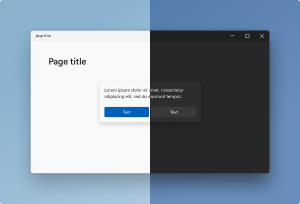
WinUI podporuje ve výchozím nastavení přepínání mezi tmavými a světlými motivy (viz prostředky motivu XAML). Informace o aplikacích Win32 najdete v tématu Podpora tmavých a světlých motivů v aplikacích Win32. (Záhlaví v aplikacích Win32 se automaticky nepřizpůsobuje tmavému motivu. Nezapomeňte postupovat podle pokynů v záhlaví článku).
Aktualizované prvky uživatelského rozhraní
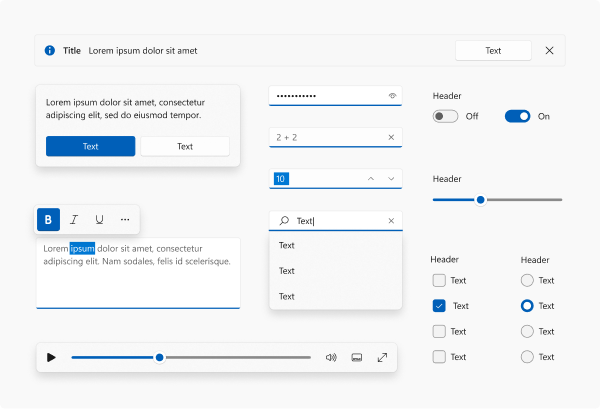
Windows 11 přináší krásné inovace uživatelského rozhraní do operačního systému Windows, který můžete využít ve svých aplikacích. Windows 11 geometrie podporuje moderní prostředí aplikací. Postupně zaoblené rohy, vnořené prvky a konzistentní mezery se kombinují k vytvoření měkkého, klidného a přístupného efektu, který zdůrazňuje jednotu účelu a snadnost použití.
Vizuální a behaviorální změny jsou integrované ve WinUI. Použijte WinUI, abyste využili práci, kterou už udělal vývojářský tým Windows. Pokud nemůžete použít WinUI, zvažte emulaci stylů ukázaných v designových sadě nástrojů a galerii WinUI 3.
Běžné ovládací prvky poskytují aktuální styly Windows, chování vstupu a integrovanou podporu přístupnosti. Preferujte je před vlastními ovládacími prvky, pokud váš scénář nevyžaduje chování, které ovládací prvky platformy neposkytují.
Rozšíření místní nabídky a cíle sdílení
Místní nabídka je kontextová nabídka, kterou uživatel vyvolá kliknutím pravým tlačítkem myši nebo klepnutím a podržením, což zobrazí nabídku příkazů relevantních pro kontext ovládacího prvku, se kterým uživatel pracuje. Uživatelé očekávají, že vzhled a chování kontextových nabídek budou v Windows koherentní. Pokud je to možné, používejte místní nabídky poskytované platformou, abyste je udrželi v souladu se zbytkem systému.
Windows 11 zpřesňuje chování kontextových souborových operací v místní nabídce po kliknutí pravým tlačítkem myši v Průzkumníku souborů a v dialogovém okně Sdílet. Pokud vaše aplikace vytváří místní nabídky nebo definuje cíle sdílení, možná budete muset udělat nějaké změny, abyste zajistili, že tyto akce dobře fungují s Windows 11.
Místní nabídky
Pro Windows 11 jsme vylepšili chování místní nabídky v Průzkumníku souborů několika způsoby:
- Běžné příkazy, jako jsou Vyjmout, Kopírovat, Vložita Odstranit, byly přesunuty do horní části nabídky.
- Otevřít a Otevřít s jsou nyní seskupené.
- Rozšíření aplikací jsou seskupená pod příkazy shellu. Aplikace s více slovesy jsou seskupené do vyskakovacího rámečku s identifikací aplikace.
- aplikace poskytovatele cloudových souborů se umístí vedle příkazů Shellu, které hydratují nebo dehydrují soubory.
- Starší místní nabídka z Windows 10 (spolu s méně používanými příkazy ze starší místní nabídky) je stále dostupná prostřednictvím položky Zobrazit více možností v dolní části nabídky. Shift + F10 nebo klávesa nabídky klávesnice také načte místní nabídku Windows 10.
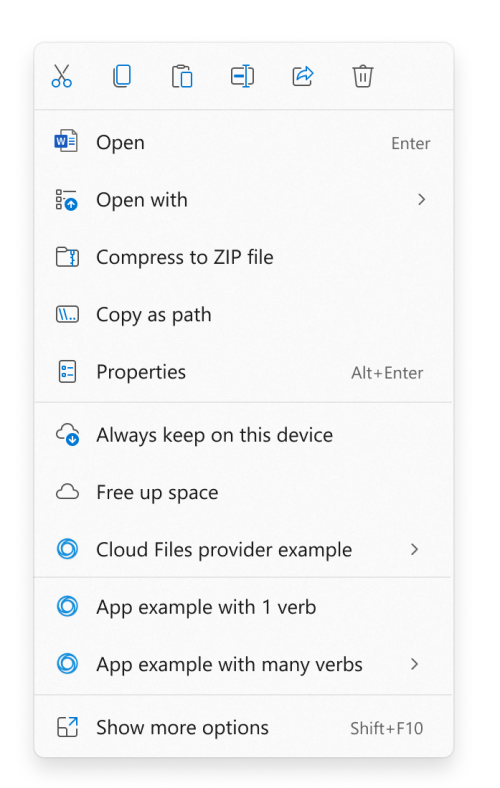
Pokud vaše aplikace definuje rozšíření místní nabídky, musí být splněny následující požadavky, aby se rozšíření zobrazilo v nové místní nabídce Windows 11. V opačném případě se rozšíření místní nabídky vaší aplikace zobrazí ve starší místní nabídce, která je dostupná přes položku Zobrazit další možnosti.
- Rozšíření kontextové nabídky musí být implementováno prostřednictvím rozhraní IExplorerCommand. Rozšíření místní nabídky, která implementují IContextMenu, se zobrazí ve starší místní nabídce místo toho.
- Vaše aplikace musí být balíčkovanou aplikací, aby měla identitu balíčku během běhu. Podívejte se na Funkce, které vyžadují identitu balíčku pro některé možnosti balení vaší aplikace.
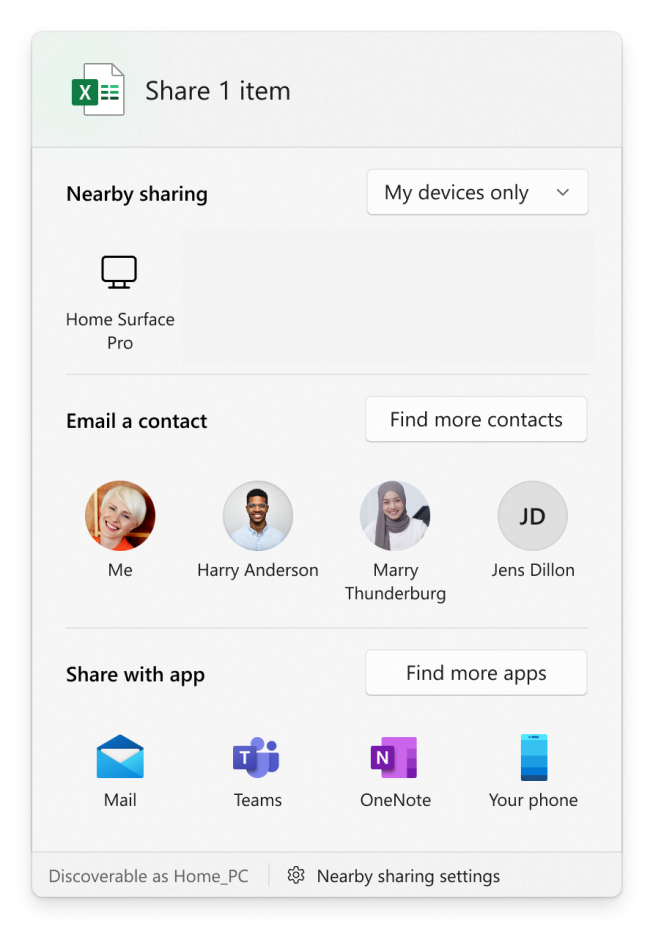
Panel sdílení systému Windows
Panel sdílení ve Windows umožňuje aplikacím sdílet obsah s jinými aplikacemi a zaregistrovat se k přijímání sdíleného obsahu. Podporuje také návrhy poskytnuté aplikací pro řádek návrhů. Požadavky na balení, identitu a registraci závisí na tom, zda vaše aplikace odesílá, přijímá nebo poskytuje návrhy a zda je zabalená, nezabalená nebo PWA. Místo předpokladu, že jeden registrační model funguje pro každou aplikaci, postupujte podle pokynů specifických pro úlohu.
Ikonografie a typografie
Windows 11 má aktualizované ikony ("Segoe Fluent Icons"), vylepšenou podporu pro animované ikony a nové písmo UI ("Segoe UI Variable"). Tyto nové ikony a písmo používejte, kdykoli je to možné, aby byly na Windows 11 koherentní. Nové písmo přináší mnohem měkčí geometrii a dělá text mnohem čitelnější.
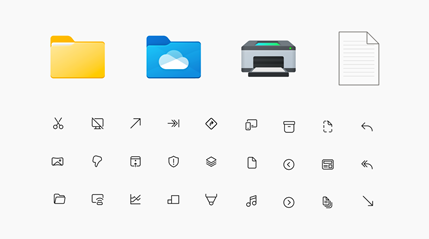
- Nové ikony s názvem Segoe Fluent Icons jsou zavedeny pro monoline ikony. Aktuální ovládací prvky WinUI používají nejnovější Windows ikony a typografii automaticky.
- Ikony typu souboru se aktualizují. Pokud vaše aplikace používá ikony v
imageres.dllneboshell32.dll, ikony se aktualizují automaticky. V opačném případě může být potřeba aktualizace ručního stylu. - Ikony aplikací – Postupujte podle nejnovějších pokynů pro Cons v aplikacích Windows používaných na místech, jako jsou spouštěče na panelu Start a TaskBar.
- Animované ikony – Pomocí AnimatedIconu můžete v aplikacích WinUI přidat smysluplnou animaci ikon.
- Vlastní prostředí napsaná v jazyce XAML, která určují
Segoe UIv kódu, by měly místo toho zadatSegoe UI Variable.
Poznámka:
Když se aplikace, která používá nové písmo, spustí v Windows 10 nebo na nižší úrovni, použije staré písmo a elegantně se sníží.
Chování a styl okna
Aplikace běží v rámci, který Windows poskytuje. Uživatelé očekávají, že integrovaný vzhled a chování Windows budou konzistentní napříč okny aplikací. Pokud chcete zajistit, aby vaše aplikace vypadala a fungovala podle očekávání uživatelů na Windows 11, zvažte podporu funkcí uvedených tady.
Záhlaví a tlačítka titulků
Uživatelé pracují s tlačítky záhlaví a titulků (minimalizovat, maximalizovat, zavřít) a měnit velikost, přesouvat a zavírat okna aplikací. Konzistentní prostředí pomáhá uživatelům bezproblémově používat vaši aplikaci. Informace o návrhu titulního pruhu a tlačítek záhlaví pro Windows najdete v titulním pruhu aplikace Windows.
Rozhraní API Windows App SDK můžete použít k integraci obsahu aplikace s záhlavím v aplikacích WinUI, .NET, WinForms a WPF (Windows Presentation Foundation).
Rozložení přichycení
Funkce přichycení okna je výrazně rozšířená v Windows 11 a nabídka Rozložení přichycení je nová funkce, která uživatelům pomáhá zjišťovat a používat možnosti přichycení okna. Pomocí nabídky Přichytávání rozložení otestujte aplikaci v různých rozloženích přichycení a ujistěte se, že vaše aplikace podporuje různé velikosti rozložení, například 1/2, 1/3 a 1/4 obrazovky.
Rozložení Snap jsou snadno dostupná tak, že najedete myší na tlačítko Maximalizovat okno nebo stisknete Win + Z. Po vyvolání nabídky, která zobrazuje dostupná rozložení, mohou uživatelé kliknout na zónu v rozložení, přichytit okno k dané zóně a poté pomocí Snap Assist dokončit sestavení celého rozložení oken. Rozložení přichycení jsou přizpůsobená aktuální velikosti a orientaci obrazovky, včetně podpory tří oken vedle sebe na širokoúhlých obrazovkách a oken nad sebou/pod sebou na výškových obrazovkách.
Většina aplikací automaticky podporuje nabídku s rozloženími přichycení, ale v některých případech budete potřebovat vykonat trochu práce, abyste je mohli použít.
- ** Povolte systému nakreslit ohraničení a stín.
- Pokud potřebujete nakreslit vlastní ohraničení a stín:
- Pomocí našich rozhraní API lze na platformě vykreslit a implementovat tlačítka titulků. Podívejte se na Podpora rozvržení pro přichytávání pro desktopové aplikace ve Windows 11.
Tyto funkce získáte automaticky, pokud použijete Windows App SDK okna k těmto akcím:
- Nakonfigurujte styl okna pomocí předdefinovaných šablon.
- Přizpůsobte si záhlaví oken.
Zaoblené rohy
Zaokrouhlíme rohy ohraničení oken v Windows 11. Náš tým výzkumu uživatelů zjistil, že zaokrouhlená geometrie psychicky poskytuje pocit bezpečnosti a usnadňuje prohledávání uživatelského rozhraní aplikace. Díky tomu se uživatelé cítí méně zastrašováni a aplikace se cítí poutavější. Byl také pečlivě vybrán stupeň zaokrouhlení. Pracovali jsme napříč společností a ve spolupráci s výzkumem uživatelů, abychom dosáhli rovnováhy mezi profesionální atmosférou a měkčím, přívětivějším přístupem.
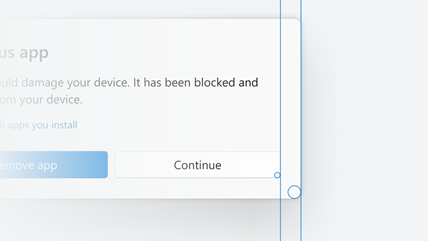
Ve většině případů má okno vaší aplikace ve výchozím nastavení zaokrouhlené rohy na Windows 11. Pokud přizpůsobíte okno aplikace a nemáte zaoblené rohy, podívejte se na Jak aplikovat zaoblené rohy v desktopových aplikacích pro Windows 11 pro možnosti, které máte. Měli byste se také vyhnout přizpůsobení ohraničení a stínů oken, což může systému zabránit zaokrouhlování rohů oken.
Integrační body prostředí
Windows shell integrace umožňuje uživatelům využívat výhod vaší aplikace, i když není běžící na popředí nebo viditelná na obrazovce. Když se vaše aplikace dobře integruje s Windows, stane se součástí pracovního postupu uživatele s jinými aplikacemi a pomůže vám vytvořit bezproblémové prostředí.
Oznámení v aplikaci
Oznámení aplikací se zobrazují jako automaticky otevíraná okna a v Centru oznámení.
- Přizpůsobte si, udělejte akce a zajistěte, aby byla oznámení pro vaše uživatele užitečná. Dejte svým uživatelům, co chtějí, ne to, co chcete vědět.
- Vyhněte se hlučným oznámením. Příliš mnoho přerušení z vaší aplikace vede k tomu, že uživatelé vypínají tento kritický komunikační kanál pro vaši aplikaci.
- Odpovězte na záměr uživatele. Po výběru oznámení by se měla aplikace spustit s ohledem na kontext oznámení. Jedinou výjimkou tohoto návodu je, že uživatel vybere tlačítko na vašem oznámení připojeném k úloze na pozadí, jako je rychlá odpověď.
- Poskytuje konzistentní prostředí Centra oznámení. Udržujte centrum oznámení přehledně tím, že vymažete stará oznámení.
Další informace o informačních oznámeních naleznete v tématu základy návrhu oznámení .
Výkon a základy
Uživatelé Windows očekávají, že aplikace Windows budou mít vynikající výkon a základní vlastnosti. Při návrhu a vytváření aplikace mějte na paměti, že optimalizujete využití paměti, spotřebu energie, rychlost odezvy, spolehlivost a dopad na dlouhodobou udržitelnost. Přidělování času k testování a měření základů a výkonu aplikace zajišťuje, aby vaši uživatelé měli prvotřídní prostředí.
Dodržování osvědčených postupů v této části vám pomůže splnit očekávání vašich zákazníků v rámci těchto kritérií.
Minimalizace využití paměti aplikace:
- Snížení využití paměti na předním plánu.
- Minimalizujte práci na pozadí.
- Uvolněte prostředky na pozadí.
- Ujistěte se, že vaše aplikace nezpůsobuje úniky paměti.
Efektivní využití prostoru na disku:
- Pro volitelné funkce povolte možnost "pay for play".
- Zajistěte efektivní velikost všech mezipamětí.
- Implementujte nové zážitky způsobem šetřícím místo na disku.
- Pokud je to možné, optimalizujte jednotlivé binární velikosti.
zlepšení spotřeby energie a životnosti baterie minimalizací práce na pozadí:
- Neprobuďte procesor ani nepoužívejte systémové prostředky na pozadí.
Zlepšete rychlost odezvy spouštěcích a klíčových interakcí aplikace:
- Definujte klíčové scénáře interakce a přidejte události etW k měření.
- Nastavte cíle na základě třídy interakce přidružené k očekáváním uživatelů.
- Měřte studený a teplý start, kritické interakce a regrese na reprezentativním slabším hardwaru a na platformě Arm64.
- Zaznamenejte trasování pomocí nástroje Windows Performance Recorder a před optimalizací je analyzujte pomocí Windows Analyzátor výkonu.
Další informace najdete v přehledu výkonu a základů. Tento článek odpovídá na otázky, jako je "Co je výkon aplikací a proč je důležité?" a "Jaké nástroje můžu použít k měření výkonu Windows aplikací?". Odkazuje také na případové studie, související blogy, komunity podpory a informace o tom, jak výkonová technika protíná udržitelnost tím, že snižuje dopad vaší aplikace na naši planetu.
Optimalizace operačního systému a hardwaru
Aplikace pro Windows můžete vytvářet, balit a doručovat mnoha způsoby. Osvědčené postupy v této části vám pomůžou optimalizovat tyto aspekty vaší aplikace napříč konfiguracemi hardwaru.
Lidé provozují Windows na konvenčních zařízeních a stále více různorodých moderních zařízení. Zařízení dnes přicházejí nejen s architekturou založenou na platformě x86/x64, ale také s architekturou založenou na arm; nejen s myší a klávesnicí, ale také dotykovými obrazovkami, touchpady a pery; s fotoaparáty, GPS a senzory, jako jsou gyroskopy; a s grafickými a neurálními procesory čipových sad, které umožňují nejen úžasné vizuály, ale také hardwarově akcelerovanou umělou inteligenci (AI). Zákazníci očekávají, že aplikace budou využívat hardware (za který zaplatili!) a být obeznámeni s provedením zařízení, aby jim poskytly správně optimalizované prostředí.
- Podpora různých vstupů a interakcí – Přehled vstupů a interakcí
- Použijte rozhraní Windows AI API pro hotové funkce AI spravované systémem Windows. Zkontrolujte požadavky na hardware, operační systém a identitu balíčku každého rozhraní API.
- Pomocí foundry Local můžete vyhledat, stáhnout a spustit podporované jazykové a řečové modely místně.
- Pomocí Windows ML můžete spouštět vlastní modely ONNX s poskytovateli spouštění pro dostupný hardware procesoru, GPU a NPU.
- Při navrhování, vyhodnocování a odesílání zkušeností s AI využijte zodpovědné postupy umělé inteligence .
Připojení a Azure Virtual Desktop aplikace
Pokud chcete v prostředí Azure Virtual Desktop dynamicky poskytovat aplikace, zvažte App Attach.
Připojení aplikace dynamicky připojí podporované balíčky aplikací k uživatelským relacím bez instalace aplikací v imagi hostitele relace. Je navržený pro Azure Virtual Desktop.
Windows na ARM
Windows na zařízeních Arm může poskytovat delší životnost baterie a na podporovaných zařízeních akceleraci umělé inteligence na zařízeních prostřednictvím NPU. Windows 11 používá emulační vrstvu Prism ke spouštění mnoha existujících aplikací x86 a x64.
Pokud chcete dosáhnout nejlepšího výkonu, sestavte nativní binární soubory ARM64. .NET aplikace můžou cílit win-arm64 beze změn kódu. U rozsáhlých základů kódu C/C++ umožňuje Arm64EC přírůstkově rekompilovat moduly kritické pro výkon do nativního ARM64, zatímco zbývající kód x64 běží pod emulací – to vše v rámci jednoho binárního souboru.
| Strategy | Kdy ho použít |
|---|---|
| Úplné sestavení ARM64 | .NET aplikací, malých až středně velkých projektů C++, nového vývoje |
| Arm64EC | Rozsáhlé kódové základny C/C++, aplikace se zásuvnými moduly třetích stran pouze pro x64 |
| emulace x64 (bez rekompilu) | Starší verze aplikací, které nelze znovu vytvořit; přijatelné pro lehké úlohy |
Další informace najdete v článcích Windows on Arm, Arm64EC a Důležité aspekty architektury pro nasazení.
Upozornění push
OznámeníPush umožňují odesílat informace z cloudové služby do vaší aplikace způsobem optimalizovaným pro výkon. Push oznámení zahrnují surová oznámení, oznámení o odznáčcích a oznámení typu toast odesílaná z vaší cloudové služby.
- Používejte push oznámení k probuzení aplikace nebo klienta, místo toho, abyste ji stále provozovali, abyste optimalizovali výkon na zařízení uživatele. Pokyny k Windows App SDK najdete v tématu Přehled oznámeníPush.
- Nepoužívejte kanály oznámení k odesílání reklam.
- Respektovat
retry-afterhlavičky – tento postup chrání službu a zajišťuje úspěch doručení oznámení. - Odeberte ze systému kanály s vypršenou platností nebo odvolané. Windows Push Notification Services (WNS) nezpracuje žádosti o ukončené nebo odvolané kanály.
- Vyhněte se náhlému nárůstu požadavků na WNS. Tento vzor může vést k omezeným odpovědím.
- Použijte hlavičku
MS-CV. Tato hlavička pomáhá s kompletní sledovatelností a diagnostikou. - Máte mechanismus zálohování, kdy oznámení nefungují.
- Použijte Azure Notification Hubs (ANH). ANH poskytuje přístup k funkcím pro zapojení, jako je cílení na cílové skupiny, plánování oznámení a vysílání oznámení. Pokud jste nyní vývojářem pracujícím pouze s Windows, můžete pomocí ANH snadno přejít s vaší infrastrukturou oznámení na jiné platformy v budoucnu.
Zjišťování a správa aplikací
Spolehlivé prostředí instalace, aktualizace a odinstalace jsou důležitými součástmi konzistentního a vysoce kvalitního uživatelského prostředí. Následující osvědčené postupy vám pomohou zajistit, aby vaše aplikace při objevování a správě zanechala dobrý dojem.
Zjišťování aplikací
- Výpis aplikace na Microsoft Store umožňuje uživatelům zjistit vaši aplikaci.
- Pokud hostujete aplikaci napříč několika kanály (například na webu a na Microsoft Store), použijte konzistentní mechanismus identity a aktualizace aplikací ve všech kanálech.
- Distribute aplikaci prostřednictvím Microsoft Store, aby byla pro uživatele lépe zjistitelná. Upozorňujeme, že uživatelé Windows přistupují k aplikacím ze Storu prostřednictvím Windows Správce balíčků WinGet. Pokud Microsoft Store nepublikujete, můžete aplikaci snadno zjistit v systému WinGet prostřednictvím úložiště WinGet.
Rozbalení distribuce aplikací
Pokud není pro vaši aplikaci možné úplné balení MSIX, zvažte zabalení s externím umístěním (které zachovává identitu balíčku při hostování binárních souborů mimo balíček) nebo distribuci jako plně rozbalené aplikace. U rozbalené distribuce mějte na paměti tyto osvědčené postupy:
- Nastavte v souboru projektu hodnotu
WindowsPackageTypenaNone. Informace o postupu a omezeních instalace najdete v tématu Distribuce rozbalené aplikace WinUI 3 . - Vyberte mezi nasazením závislým na platformě a samostatným nasazením. Varianta závislá na frameworku snižuje velikost aplikace, ale vyžaduje běhové prostředí Windows App SDK v počítači uživatele. Self-contained seskupuje modul runtime, ale zvyšuje nároky na disk. Viz přehled nasazení sady Windows App SDK .
- U nebalených aplikací závislých na architektuře nastavení
WindowsPackageTypenaNoneumožňuje automatickou inicializaci modulu runtime Windows App SDK. V případě pokročilých scénářů, které vyžadují explicitní kontrolu nad inicializací, můžete přímo volat rozhraní API bootstrapperu. Viz Průvodce nasazením pro rozbalené aplikace. - Digitálně podepisujte všechny spustitelné soubory a knihovny DLL. Bez MSIX neexistuje žádný podpis balíčku pro navázání důvěryhodnosti, takže jednotlivé binární podpisy jsou nezbytné pro inteligentní řízení aplikací a podnikové nasazení.
- Zaregistrujte čisté odinstalování v Nastavení v části Aplikace > Nainstalované aplikace. MSIX to zpracovává automaticky; Rozbalené aplikace musí spravovat vlastní položky registru a čištění souborů.
Instalace a odinstalace
- Podpora instalace pro jednotlivé uživatele Tato podpora umožňuje uživatelům snadněji instalovat a vyhnout se zobrazením výzev nástroje Řízení uživatelských účtů.
- Ujistěte se, že instalace aplikace je bez chyb, transparentní a promyšlená o správě souborů. Instalace vaší aplikace by neměla obsahovat žádné dočasné soubory.
- Pokud je to možné, vyhněte se vyžadování zvýšených oprávnění k instalaci a vyžadování restartování operačního systému.
- Podpora bezobslužné instalace. Tato podpora je důležitá pro možnosti správy aplikací v podnikových prostředích.
- Ujistěte se, že je vaše aplikace uvedená v seznamu Aplikace –>Nainstalované aplikace.
- Zvažte použití MSIX k zajištění bezproblémové instalace, aktualizace a odinstalace uživatelů. MSIX automaticky odebere binární soubory a data aplikace. Informace o tom, jak zabalené aplikace zpracovávají soubory a položky registru, najdete v tématu Podstatěné spouštění zabalených desktopových aplikací na Windows.
- U rozbalených aplikací zajistěte, aby uživatelé mohli aplikaci snadno odinstalovat prostřednictvím seznamu Aplikace ->Nainstalované aplikace v Nastavení. Když uživatelé odinstalují aplikaci, ujistěte se, že jsou odebrány také položky nabídky Start, soubory, adresáře, položky registru a dočasné soubory. Zvažte možnost, aby uživatelé při odinstalaci aplikace zachovali svá data.
- Ujistěte se, že během odinstalace aplikace odeberete všechny binární soubory a data aplikací. Obsah vytvořený uživatelem by měl být uložen v umístěních, jako je
Documents, které si uživatelé můžou zachovat i po odinstalaci aplikace. - Vyhněte se instalaci nebo aktualizaci systémových binárních souborů, které můžou vyžadovat restartování.
- Integrujte se RestartManager pro uložení a obnovení stavu mezi aktualizacemi operačního systému.
Aktualizace
- Podporujte aktualizační mechanismus, který umožňuje vaší aplikaci restartovat se, když je to pro uživatele vhodné. Zvažte použití rozhraní API pro restartování Windows App SDK ke správě chování aplikací pro aplikace WinUI.
- Ujistěte se, že váš mechanismus aktualizace stáhne jenom základní změněné součásti, které je potřeba aktualizovat. Tento přístup minimalizuje požadovanou šířku pásma sítě.
- Poskytněte způsob, jak aktualizovat a opravit aplikaci. Zvažte MSIX, který automaticky zpracovává opravu aktualizací. Další informace najdete v tématu automatické aktualizace a opravy aplikací.
- Zvažte aktualizace založené na nabízených oznámeních nebo kontrolu dostupných aktualizací při spuštění aplikace nebo při restartování.
Další zdroje informací
- dokumentaci k MSIX
- Osvědčené postupy instalačního programu Windows
Přístupnost
Přístupné Windows aplikace podporují bohaté a kluzivní prostředí pro co nejvíce lidí. Abyste měli jistotu, že je vaše aplikace přístupná a inkluzivní, zvažte, co ve vztahu k vylepšeným funkcím a použitelnosti znamená:
- Osoby s postižením (dočasné i trvalé).
- Osobní preference.
- Konkrétní styly práce.
- Situační omezení (například sdílené pracovní prostory, řízení, vaření, odlesk atd.).
Začlenění přístupnosti
Zabudujte přístupnost do kritérií návrhu, implementace a vydávání verzí:
- Preferujte ovládací prvky platformy a zpřístupněte přesné názvy, role, stavy a hodnoty prostřednictvím model UI Automation.
- Zpřístupnit všechny interakce z klávesnice a poskytnout viditelný indikátor fokusu klávesnice.
- Nekomunikujte význam pouze barvou. Otestujte každý kritický pracovní postup pomocí kontrastních motivů.
- Otestujte škálování textu a zobrazení, včetně rozložení při 200% škálování textu.
- Zadejte titulky nebo přepisy pro obsah zvuku a videa.
- Otestujte kritické pracovní postupy pomocí nástrojů Předčítání a Accessibility Insights for Windows.
Podrobné pokyny k vytváření přístupných aplikací Windows najdete v tématu Přehled přístupnosti.
Testování přístupnosti
Accessibility Insights je výkonná sada nástrojů pro vývojáře k testování přístupnosti jejich aplikací a služeb. K otestování přístupnosti použijte následující nástroje:
- Úhled v přehledech přístupnosti pro Windows Prozkoumejte strom přístupnosti a najděte snadno dosažitelné cíle, jako jsou popisky, nesprávné role a další problémy.
- Monitorování událostí v Accessibility Insights pro Windows · Accessibility Insights. Další informace o monitorování událostí najdete v tématu Podporování typů ovládacích prvků model UI Automation.
- Spusťte automatizované kontroly Accessibility Insights ve svých PR nebo v CI/CD. Více informací najdete na axe-pipelines-samples.
- Kritické regrese přístupnosti považujte za problémy blokující vydání. Sledujte každou výjimku spolu s odpovědnou osobou a plánem řešení.
Zabezpečení a ochrana osobních údajů
Nezabezpečená aplikace může být vstupním bodem, který útočníkovi umožňuje provádět škodlivé aktivity. I když vaše aplikace neobsahuje chyby zabezpečení, můžou zlé aktéři vaši aplikaci použít k zahájení útoků phishing a dalších forem sociálního inženýrství, které porušují hranice zabezpečení a ochrany osobních údajů. Osvědčené postupy v této části vám pomůžou zmírnit rizika související se zabezpečením a ochranou osobních údajů uživatelů.
Vylepšené funkce zabezpečení v Windows
Windows je založená na zabezpečení a ochraně osobních údajů a Windows 11 je navržená tak, aby byla nejbezpečnější verzí Windows, a snažíme se vám pomoci vytvářet zabezpečené aplikace, které využívají nejnovější funkce zabezpečení v Windows.
- Chraňte své Windows aplikace a back-endové služby pomocí biometrického přihlašování Windows Hello – přehled Windows Hello.
- Implementace přihlašování pomocí klíče v online aplikacích, podnikových a státních aplikacích a pro platby – Úvod do přístupových klíčů.
- Podepište své aplikace pomocí digitálního certifikátu, abyste měli jistotu, že Smart App Control může ověřit integritu vaší aplikace – Úvod do podepisování kódu a Požadavky na Microsoft Trusted Root Program.
Pokyny pro zabezpečení
- Postupujte podle životního cyklu vývoje zabezpečení pro veškerý vývoj.
- Modelování hrozeb vám může pomoct vyhnout se chybám zabezpečení.
- Použití zabezpečených knihoven, jazyků a nástrojů minimalizuje chyby implementace.
- Zabezpečené výchozí hodnoty můžou bránit problémům se zabezpečením způsobeným chybou uživatele.
- K instalaci vaší aplikace nevyžadují oprávnění správce.
- V ideálním případě by vaše aplikace měla podporovat instalace pro správu i instalace pro jednotlivé uživatele.
- Použití balení MSIX je jedním ze způsobů, jak tohoto cíle dosáhnout.
-
K spuštění vaší aplikace nevyžadují oprávnění správce.
- Pokud některé funkce potřebují oprávnění správce, zvažte jejich oddělení do samostatných procesů, aby se snížila plocha útoku.
- Používejte jazyky s zaručenou bezpečností paměti, jako je C#, JavaScript nebo Rust, zejména pro rizikové cesty kódu, jako je analýza nedůvěryhodných dat.
- Použijte všechna omezení zabezpečení poskytovaná kompilátorem a sadou nástrojů (viz Security Features In Microsoft Visual C++ for Visual C++).
- Pro kryptografii a další kód citlivý na zabezpečení vždy používejte standardní knihovny jazyka nebo architektury. Nepokoušejte se vytvořit vlastní.
- Digitálně podepište všechny komponenty vaší aplikace – nejen instalační program, ale také odinstalátor (pokud ho máte). Také podepište všechny exe, DLL a další spustitelné soubory, které tvoří vaši aplikaci.
- Digitální podpisy umožňují uživateli ověřit pravost vaší aplikace a umožnit podnikovým správcům zabezpečit svá zařízení pomocí řízení aplikací pro firmy.
- Použití balení MSIX je jedním ze způsobů, jak tohoto cíle dosáhnout.
- Udržujte balíčky a sady SDK třetích stran v aktuálním stavu, monitorujte je kvůli známým ohrožením zabezpečení a odstraňte závislosti, které už nepoužíváte.
- Ukládat přihlašovací údaje a tajné kódy pomocí úložišť přihlašovacích údajů platformy nebo služby Nevkládejte je do zdrojového kódu, konfiguračních souborů, protokolů ani binárních souborů klienta.
- Ujistěte se, že veškerá síťová komunikace probíhá přes zabezpečený přenos, například TLS.
- Poskytněte ochranné prvky nebo jiná opatření, která mohou pomoci chránit uživatele před náhodným prováděním škodlivých činností, i když k tomu byli útočníky donuceni.
- Opravdu chcete udělat X? Dialogy Typu Ano / Ne nejsou obvykle efektivní, protože uživatelé jsou zvyklí kliknout na "Ano."
Většina moderních aplikací shromažďuje a používá velké množství dat – včetně osobních údajů – z různých důvodů. Telemetrie, vylepšení produktů a monetizace jsou třemi běžnými důvody pro používání dat, ale uživatelé a regulační orgány se stávají citlivějšími na důsledky těchto postupů v oblasti ochrany osobních údajů. Očekávají transparentnost a kontrolu nad daty shromážděnými a používanými aplikacemi. Následující tipy vám pomůžou splnit požadavky uživatelů na ochranu osobních údajů.
Pokyny pro ochranu osobních údajů
Zásady ochrany osobních údajů
Snadno zjistitelné a srozumitelné oznámení o ochraně osobních údajů zvyšuje důvěru a důvěru uživatelů ve vaší aplikaci. Ujistěte se, že vaše aplikace poskytuje přesné zásady ochrany osobních údajů. V ideálním případě uveďte souhrnný dokument napsaný pro neformální cílovou skupinu (vaše uživatele) i dlouhodobou právní zásadu (napsanou pro právníky).
Vaše zásady ochrany osobních údajů musí:
- Informujte uživatele o přístupných, shromážděných nebo přenášených osobních údajích z vašeho produktu.
- Způsob použití, uložení a zabezpečení informací
- Uveďte typy stran, kterým jsou tyto informace zpřístupněny.
- Popište ovládací prvky, nad nimiž mají uživatelé kontrolu nad používáním a sdílením jejich informací a jak mohou přistupovat k jejich informacím.
- Dodržovat platné zákony a předpisy. Seznamte se s předpisy týkajícími se ochrany osobních údajů na trzích, kde je vaše aplikace dostupná. Ujistěte se, že vaše aplikace splňuje nebo překračuje všechny požadavky na zpřístupnění, práva na používání, žádosti o odstranění a další obavy ohledně ochrany osobních údajů.
- Udržujte produkt aktuální pomocí up-to, když přidáváte nové funkce.
Microsoft prohlášení o zásadách ochrany osobních údajů
Příprava dat
- Shromážděte minimální množství osobních údajů potřebných k poskytnutí zážitků vaší aplikace.
- Neshromažďujte data "jen v případě". Máte platný důvod ke shromažďování všech dat, například ke zlepšení zkušeností zákazníků nebo k usnadnění monetizace.
- Před shromažďováním a ukládáním osobních údajů vždy získejte souhlas uživatele. Poskytněte uživateli snadný způsob, jak vrátit své rozhodnutí v budoucnu. Vyhněte se "tmavých vzorů" například zvětšení tlačítka "Ano" nebo větší než tlačítko Ne v dialogovém okně pro vyjádření souhlasu.
- Konzultujte s příslušnými předpisy, abyste zjistili, jaké specifické zpřístupnění a souhlas jsou požadovány pro určené druhy dat. Některé oblasti můžou například uživatelům umožnit zobrazit, změnit nebo odstranit data, která jste o nich uložili.
- Pokud potřebujete přenášet data přes síť, vždy používejte zabezpečená připojení, jako jsou připojení přes protokol TLS.
- Vyhněte se ukládání osobních údajů do centralizovaného umístění, jako je například web. Pokud musíte ukládat osobní údaje, minimalizujte množství uložených dat, uložte je jenom tak dlouho, dokud je to nezbytně nutné, a zajistěte, aby byla bezpečně zašifrovaná.
- Ověřte, že všechny knihovny nebo sady SDK třetích stran, které používáte, mají také osvědčené postupy ochrany osobních údajů. Tento problém se neomezuje jenom na reklamní sady SDK – každá knihovna, která se připojuje k internetu, může mít vliv na ochranu osobních údajů uživatelů vaší aplikace.
Související články
Spolupracujte s námi na GitHubu
Zdroj tohoto obsahu najdete na GitHubu, kde můžete také vytvářet a kontrolovat problémy a žádosti o přijetí změn. Další informace najdete v našem průvodci pro přispěvatele.

Windows developer