Poznámka:
Přístup k této stránce vyžaduje autorizaci. Můžete se zkusit přihlásit nebo změnit adresáře.
Přístup k této stránce vyžaduje autorizaci. Můžete zkusit změnit adresáře.
Někdy můžete chtít cílit na podmnožinu zákaznické základny pro účely propagačních akcí a rezervací. Toho můžete dosáhnout v Partnerském centru vytvořením typu skupiny zákazníků označované jako segment , který zahrnuje zákazníky s Windows 10 nebo Windows 11, kteří splňují vámi zvolená demografická kritéria nebo kritéria výnosů.
Můžete například vytvořit segment, který zahrnuje jenom zákazníky, kteří jsou starší než 50 let nebo kteří zahrnují zákazníky, kteří strávili v Microsoft Storu více než 10 USD. Můžete také zkombinovat tato kritéria a vytvořit segment, který zahrnuje všechny zákazníky nad 50 usd, kteří strávili ve Storu více než 10 USD.
Nabízíme několik šablon segmentů, které vám pomůžou začít, ale můžete definovat a kombinovat kritéria, která byste chtěli.
Návod
Segmenty se dají použít k odesílání cílových oznámení nebo cílových nabídek skupině zákazníků v rámci kampaní pro zapojení.
Co je potřeba mít na paměti o segmentech zákazníků:
- Když segment uložíte, trvá to 24 hodin, než ho budete moct použít pro cílená nabízená oznámení.
- Výsledky segmentů se aktualizují každý den, takže se celkový počet zákazníků v segmentu mění ze dne na den, když zákazníci splňují kritéria segmentu nebo je opouštějí.
- Většina atributů segmentů se počítá pomocí všech historických dat, i když existují některé výjimky. Například datum pořízení aplikace, ID kampaně, datum zobrazení stránky Storu a doména identifikátoru URI referreru jsou omezena na posledních 90 dnů dat.
- Segmenty zahrnují jenom zákazníky, kteří aplikaci získali ve Windows 10 nebo Windows 11 při přihlášení pomocí platného účtu Microsoft.
- Segmenty nezahrnují žádné zákazníky mladší než 17 let.
Vytvoření segmentu zákazníka
- V Partnerském centru rozbalte v levé navigační nabídce sekci Engage a pak vyberte Skupiny zákazníků.
- Na stránce Skupiny zákazníků proveďte jednu z následujících věcí:
- V části Moje skupiny zákazníků vyberte Vytvořit novou skupinu a definujte segment od začátku. Na další stránce vyberte Segment přepínač.
- V části Šablony segmentů vyberte Kopírovat vedle některého z předdefinovaných segmentů (které můžete použít tak, jak je, nebo upravit tak, aby vyhovovaly vašim potřebám).
Do pole Název skupiny zadejte název vašeho segmentu.
V seznamu Zahrnout zákazníky z tohoto seznamu aplikací vyberte jednu z vašich aplikací, na které chcete cílit.
V části Definovat podmínky zahrnutí zadejte kritéria filtru pro segment.
Můžete si vybrat z nejrůznějších kritérií filtru, včetně: pořízení, zdroje pořízení, demografie, hodnocení, předpovědi odchodu zákazníků, nákupy v obchodě, akvizice v obchodě a útrata v obchodě.
Pokud byste například chtěli vytvořit segment, který zahrnoval pouze zákazníky vaší aplikace, kteří mají 18 až 24 let, měli byste v rozevíracích seznamech vybrat kritéria filtru [Demografická] [Věková skupina] [je] [18 až 24].
Složitější segmenty můžete vytvářet pomocí dotazů AND/OR k zahrnutí nebo vyloučení zákazníků na základě různých atributů. Pokud chcete přidat OR dotaz, vyberte + OR výraz. Pokud chcete přidat dotaz ADD, vyberte Přidat další filtr.
Pokud byste tedy chtěli tento segment upřesnit tak, aby zahrnoval pouze mužské zákazníky, kteří jsou v zadaném věkovém rozsahu, vyberte Přidat další filtr a poté vyberte další kritéria filtru [Demografická skupina] [Pohlaví] [je] [Muž]. V tomto příkladu definice segmentu zobrazovala věkovou skupinu == 18 až 24 && pohlaví == muž.
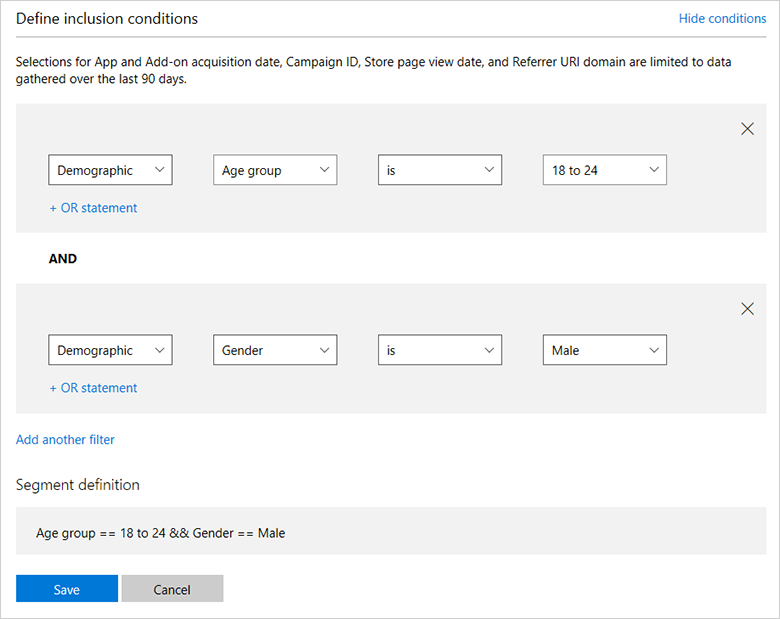
Vyberte Uložit.
Důležité
Nebudete moct používat segment, který zahrnuje příliš málo zákazníků. Pokud definice segmentu neobsahuje dostatek zákazníků, můžete upravit kritéria segmentu nebo to zkusit znovu později, když vaše aplikace získala více zákazníků, kteří splňují kritéria vašeho segmentu.
Statistika aplikace
Část Statistika aplikace v segmentu poskytuje určité informace o vaší aplikaci a také velikost segmentu, který jste právě vytvořili.
Všimněte si, že zákazníci dostupných aplikací neodráží skutečný počet zákazníků, kteří vaši aplikaci získali, ale jenom počet zákazníků, kteří jsou k dispozici pro zahrnutí do segmentů (to znamená zákazníci, kteří můžeme určit splnění věkových požadavků, získali vaši aplikaci ve Windows 10 nebo Windows 11 a kteří jsou přidruženi k platnému účtu Microsoft).
Pokud zobrazíte výsledky a zákazníci v tomto segmentu jsou označeni jako malí, segment neobsahuje dostatek zákazníků a je označen jako neaktivní. Neaktivní segmenty se nedají použít pro oznámení ani jiné funkce. Segment můžete aktivovat a použít jedním z následujících způsobů:
- V části Definovat podmínky zahrnutí upravte kritéria filtru, aby segment zahrnoval více zákazníků.
- Na stránce Skupiny zákazníků v části Neaktivní segmenty vyberte Aktualizovat , abyste zjistili, jestli segment teď obsahuje dostatek zákazníků (například pokud si od prvního vytvoření segmentu stáhlo vaši aplikaci více zákazníků, kteří splňují kritéria vašeho segmentu, nebo pokud více stávajících zákazníků teď splňuje kritéria vašeho segmentu).
Spolupracujte s námi na GitHubu
Zdroj tohoto obsahu najdete na GitHubu, kde můžete také vytvářet a kontrolovat problémy a žádosti o přijetí změn. Další informace najdete v našem průvodci pro přispěvatele.

Windows developer