Poznámka:
Přístup k této stránce vyžaduje autorizaci. Můžete se zkusit přihlásit nebo změnit adresáře.
Přístup k této stránce vyžaduje autorizaci. Můžete zkusit změnit adresáře.
Pomocí nástroje MSIX Packaging Tool můžete vytvořit balíček aplikace MSIX z některé z následujících možností:
- MSI
- EXE
- ClickOnce
- App-V
- Scénář
- Ruční instalace
V tomto dokumentu se dozvíte, jak vzít všechny existující prostředky, které máte, a převést je na MSIX.
Před zahájením převodu doporučujeme zajistit, abyste porozuměli svému instalačnímu programu a zda se převede.
Doporučujeme také postupovat podle osvědčených postupů ke konfiguraci vašeho prostředí a nástroje MSIX Packaging Tool pro převod.
Poznámka:
Nástroj MSIX Packaging v současné době podporuje App-V 5.1. Pokud máte balíček s App-V 4.x, doporučujeme použít zdrojový instalační program k převodu na MSIX.
Po prvním spuštění nástroje se zobrazí výzva k udělení souhlasu s odesíláním telemetrických dat. Je důležité si uvědomit, že diagnostická data, která sdílíte, pocházejí jenom z aplikace a nikdy se nepoužívají k identifikaci nebo kontaktování vás.
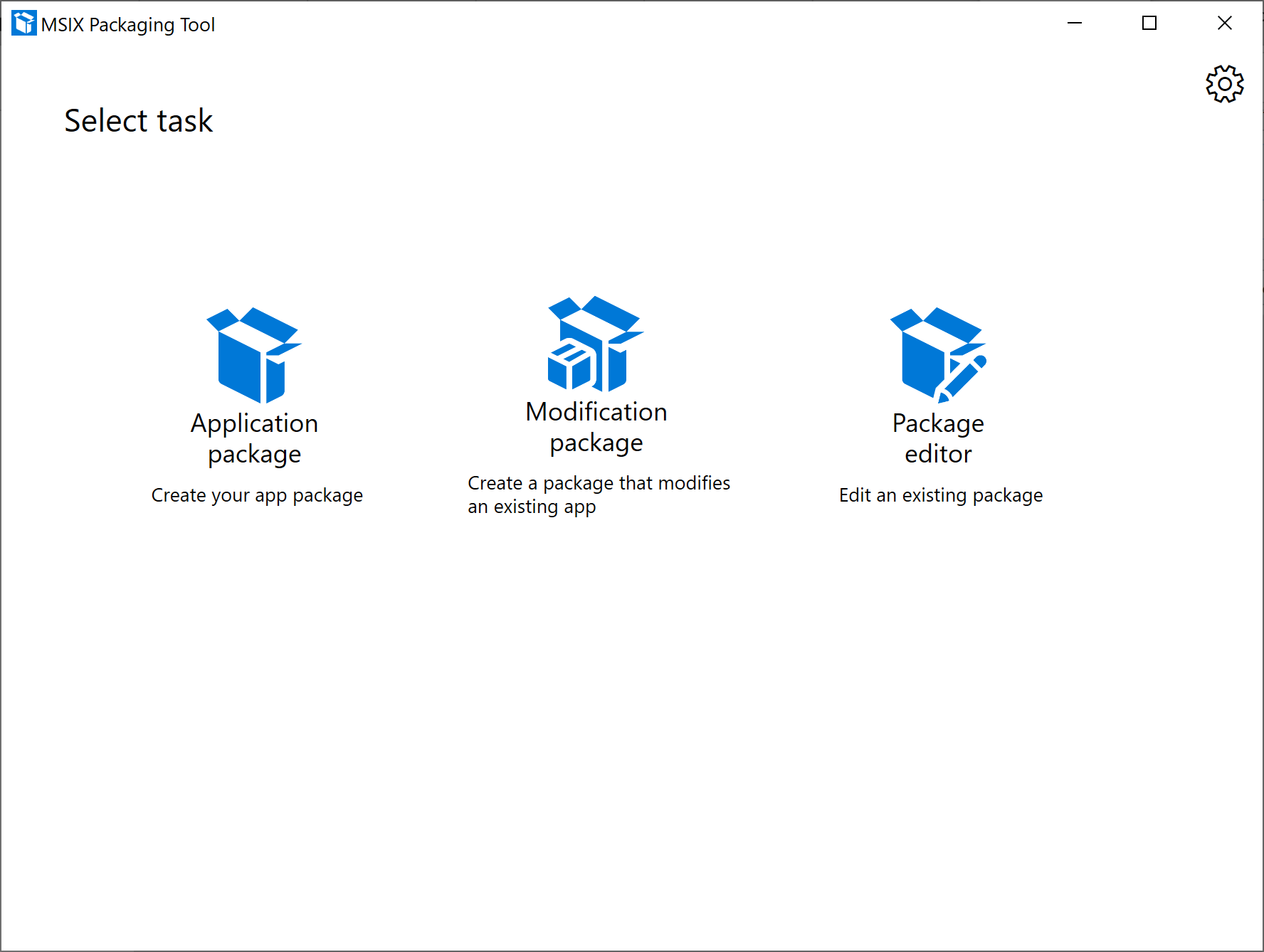
Vytvoření balíčku aplikace je nejčastěji používanou možností. Tady vytvoříte balíček MSIX z instalačního programu nebo ruční instalací datové části aplikace.
Metoda balení
Vyberte možnost pro váš konverzní stroj.
Pokud už pracujete v čistém prostředí, vyberte v tomto počítači možnost Vytvořit balíček.
Pokud se chcete připojit k existujícímu virtuálnímu nebo vzdálenému počítači, vyberte Vytvořit balíček na vzdáleném počítači.
- Před převodem na něj budete muset nastavit vzdálený počítač .
Pokud máte na počítači místní virtuální počítač, na který chcete převést, vyberte Vytvořit balíček na místním virtuálním počítači.
- Upozorňujeme, že podporujeme pouze virtuální počítače Hyper-V. Pokud chcete použít jiný virtualizační produkt, můžete se připojit pomocí možnosti připojení vzdáleného počítače.
Klikněte na Další.
Příprava počítače
Dále stránka Připravit počítač poskytuje možnosti přípravy počítače na balení.
Vyžaduje se ovladač nástroje MSIX Packaging Tool a nástroj se ho automaticky pokusí povolit, pokud není povolený. Nástroj nejprve zkontroluje nástroj DISM a zjistí, jestli je ovladač nainstalovaný. Pokud narazíte na problém, zkuste zkontrolovat naši dokumentaci k řešení potíží a pak vytvořte problém v Centru Feedback , pokud potíže potrvají.
Poznámka:
Ovladač nástroje MSIX Packaging Tool monitoruje systém, aby zachytil změny, které instalační program provádí v systému, což umožňuje nástroj MSIX Packaging Tool vytvořit balíček na základě těchto změn.
Služba Windows Update je aktivní Službu Windows Update dočasně zakážeme po dobu balení, abychom neshromažďovat žádná nadbytečná data.
Ve výchozím nastavení je zaškrtávací políčko Čekající na restartování zakázané. Pokud se zobrazí výzva, že čekající operace vyžadují restartování, budete muset ručně restartovat počítač a pak nástroj spustit znovu. To není povinné, pouze doporučeno.
[Volitelné] Zaškrtněte políčko Windows Search je aktivní a vyberte Zakázat, pokud se rozhodnete vyhledávací službu zakázat.
- To není povinné, pouze doporučeno.
- Po zakázání nástroj aktualizuje pole stavu na Zakázáno.
[Volitelné] Zaškrtněte políčko hostitele SMS je aktivní a vyberte Zakázat vybrané, pokud se rozhodnete zakázat hostitelskou službu.
- To není povinné, pouze doporučeno.
- Po zakázání nástroj aktualizuje pole stavu na Zakázáno.
Až dokončíte přípravu počítače, klikněte na Další.
Zvolte instalační program, který chcete zabalit.
První věc, kterou budete chtít udělat, je pochopit, co se stane s instalačním programem, který chcete převést. U některého z těchto instalačních programů je zde můžete zadat, abyste zjednodušili pracovní postup, nebo ho můžete v době instalace později v pracovním postupu spustit ručně.
Instalační programy MSI
Pokud převádíte instalační program .msi, můžete ho jednoduše vyhledat a zadat .msi. Pokud máte doprovodný soubor .mst nebo .msp, můžete ho zadat v poli argumentů instalačního programu. Jednou z výhod určení .msi tady je, že z něj můžeme vyžádat všechny informace o balíčku, což vám ušetří čas při dalším kroku převodu.
instalační programy pro App-V
Pokud převádíte pomocí sady App-V, je to pro vás opravdu jednoduchý proces. Stačí zadat soubor App-V a rychle se dostanete na stránku pro vytvoření MSIX. Důvodem je to, že manifest balíčku stačí jednoduše přeložit na balíček MSIX a pak funguje jen jako MSIX. Tady je upozornění, že nástroj podporuje pouze App-V 5.1 – pokud je vaše App-V verze 4.x, doporučujeme, abyste vzali zdrojový instalační program a pak ho převeďte přímo na MSIX.
Instalační programy exe
Pokud provádíte konverzi instalačního programu .exe, můžete v tomto okamžiku určit instalační program. Vzhledem k nedostatku konzistence formátu s exe, budete muset ručně zadat informace o balíčku pro instalační program.
Instalační programy ClickOnce
Pokud převádíte instalační program ClickOnce, můžete v tomto okamžiku určit instalační program. Stejně jako .exebudete muset informace o balíčku instalačního programu zadat ručně.
Skripty
Pokud k instalaci aplikace používáte skript, můžete sem zadat příkazový řádek. Případně můžete toto pole ponechat prázdné a skript spustit ručně během fáze instalace.
Ruční instalace
Pokud chcete instalační program spustit ručně nebo provést akce instalačního programu ručně, můžete ponechat pole instalačního programu prázdné a během instalační fáze provést akce požadované pro instalační program.
Pokud se pokoušíte vygenerovat soubor šablony převodu, nebudete to moct udělat bez zadání instalačního programu.
Pokud máte nějaké argumenty instalačního programu, můžete do zadaného pole zadat požadovaný argument. Toto pole přijímá jakýkoli řetězec.
Předvolba podepisování
V části Předvolby podepisování vyberte možnost podepisování. Můžete ho také nastavit jako výchozí v nastavení, což vám při každém převodu ušetří několik kroků.
- Sign with Device Guard signing Tato možnost umožňuje přihlásit se ke svému účtu Microsoft Active Directory, který jste nakonfigurovali pro podepisování device Guard, což je podpisová služba, kterou Microsoft poskytuje, kde nemusíte zadávat vlastní certifikát. Přečtěte si více o tom, jak nastavit svůj účet, a o podepisování pomocí Device Guard zde.
- Podepsání pomocí certifikátu (.pfx) Vyhledejte a vyberte soubor certifikátu .pfx. Pokud je certifikát chráněný heslem, zadejte heslo do pole heslo.
- Zadání souboru .cer (nepodepisuje) Tato možnost umožňuje zadat .cer soubor. To je užitečné v případě, že nechcete balíček podepsat, ale chcete zajistit, aby informace o vydavateli odpovídaly předmětu certifikátu, který se použije k podepisování.
- Nepodepisovat balíček Tuto možnost vyberte, pokud později balíček podepíšete. POZNÁMKA: Balíček MSIX nelze nainstalovat, pokud není podepsaný.
- Při podepisování důrazně doporučujeme do certifikátu přidat časové razítko , aby platnost certifikátu překročila datum vypršení platnosti. Akceptovaným formátem je adresa URL serveru časového razítka RFC 3161.
Poznámka:
Podepisování aplikace formátu balíčku MSIX pomocí certifikátu SHA1 se nepodporuje.
Pro pokračování klikněte na Další.
Informace o balíčku
Jakmile se rozhodnete zabalit aplikaci na existující virtuální počítač, musíte poskytnout aplikaci informace. Nástroj se pokusí automaticky vyplnit tato pole na základě informací dostupných v instalačním programu. Vždy budete mít možnost aktualizovat položky podle potřeby. Pokud je pole hvězdička*, je povinné. Vnitřní nápověda je k dispozici, pokud záznam není platný.
- Název balíčku:
- Povinný argument a odpovídá názvu identity balíčku v manifestu, který popisuje obsah balíčku.
- Koncovému uživateli se nezobrazuje.
- Rozlišují se velká a malá písmena a nesmí být použita mezera.
- Může přijmout řetězec o délce 3 až 50 znaků, který se skládá ze znaků alfanumerických, teček a pomlček.
- Nesmí končit tečkou ani být některým z těchto: "CON", "PRN", "AUX", "NUL", "COM1", "COM2", "COM3", "COM4", "COM5", "COM6", "COM7", "COM8", "COM9", "LPT1", "LPT2", "LPT3", "LPT4", "LPT5", "LPT6", "LPT7", "LPT8" a "LPT9".
- Zobrazovaný název balíčku:
- Požadováno a odpovídá balíčku v manifestu, aby se uživateli zobrazil popisný název balíčku, v nabídce Start a na stránkách nastavení.
- Pole přijímá řetězec o délce 1 až 256 znaků a je lokalizovatelný.
- Název vydavatele:
- Povinný a odpovídá balíčku, který popisuje informace o vydavateli.
- Atribut Vydavatel musí odpovídat informacím subjektu vydavatele certifikátu použitého k podepsání balíčku.
- Toto pole přijímá řetězec o délce 1 až 8192 znaků, který odpovídá regulárnímu výrazu rozlišujícího názvu: "(CN | L | O | OU | E | C | S | STREET | T | G | I | SN | DC | SERIALNUMBER | Description | PostalCode | POBox | Phone | X21Address | dnQualifier | (OID.(0 | [1-9][0-9])(.(0 | [1-9][0-9]))+))=(([^,+="<>#;])+ | "."), ((CN | L | O | OU | E | C | S | STREET | T | G | I | SN | DC | SERIALNUMBER | Description | PostalCode | POBox | Phone | X21Address | dnQualifier | (OID.(0 | [1-9][0-9])(.(0 | [1-9][0-9]))+))=(([^,+="<>#;])+ | "."))*".
- Zobrazovaný název vydavatele:
- Požadováno a odpovídá balíčku v manifestu, aby se uživateli zobrazil popisný název vydavatele, v instalačním programu aplikace a na stránkách nastavení.
- Pole přijímá řetězec o délce 1 až 256 znaků a je lokalizovatelný.
- Verze:
- Požadováno a odpovídá balíčku v manifestu, aby bylo popsáno číslo verze balíčku.
- Toto pole přijímá řetězec verze ve čtyřmístném zápisu: "Major.Minor.Build.Revision".
- Popis:
- Toto pole je volitelné.
- Umístění instalace:
- Toto je umístění, do kterého instalační program zkopíruje datovou část aplikace (obvykle složky Soubory programů).
- Toto pole je volitelné, ale doporučuje se, když se datová část aplikace instaluje mimo složky Program Files.
- Navigujte a vyberte cestu složky.
- Při procházení operace instalace aplikace se ujistěte, že tento soubor odpovídá umístění instalace instalačního programu.
- Do tohoto balíčku přidejte podporu MSIX Core.
- Pokud je toto políčko zaškrtnuté, zobrazí se rozevírací seznam, který vám umožní vybrat verzi Systému Windows pro podporu MSIX Core pro balíček, který generujete.
Instalace
- Toto je fáze instalace, ve které nástroj monitoruje a zaznamenává operace instalace aplikace.
- Nástroj spustí instalační program v prostředí, které jste zadali dříve, a k instalaci aplikace budete muset projít průvodcem instalačním programem.
- Ujistěte se, že instalační cesta odpovídá tomu, co bylo definováno dříve na stránce s informacemi o balíčku.
- Možná budete muset vytvořit zástupce na ploše pro nově nainstalovanou aplikaci.
- Až budete hotovi s průvodcem instalací aplikace, ujistěte se, že průvodce instalací dokončíte nebo zavřete.
- Pokud potřebujete spustit více instalačních programů, můžete to udělat ručně v tomto okamžiku.
- Pokud aplikace potřebuje další požadavky, musíte je teď nainstalovat.
- Pokud aplikace potřebuje .Net 3.5/20, přidejte do Windows volitelnou funkci.
- Pokud jste dříve nezadali instalační program, můžete instalační program nebo skript spustit ručně.
- Pokud instalační program vyžaduje restartování, můžete provést ruční restartování nebo pomocí tlačítka restartovat provést restartování a po restartování se k tomuto bodu v procesu převodu vrátíte.
- Po dokončení instalace aplikace klikněte na Tlačítko Další.
Správa úkolů při prvním spuštění
Tato stránka zobrazuje spustitelné soubory aplikace, které nástroj zachytil. Doporučujeme aplikaci spustit alespoň jednou, aby se zachytily všechny první úlohy spuštění.
Spustitelný soubor můžete spustit tak, že ho vyberete a potom kliknete na spustit. Můžete také odebrat všechny nepotřebné vstupní body tak, že je vyberete a potom kliknete na odebrat.
Pokud existuje více aplikací, zaškrtněte políčko odpovídající hlavnímu vstupnímu bodu. Pokud se aplikace .exe tady nezobrazuje, přejděte na ni a spusťte ji ručně. Pak aktualizujte seznam.
Klikněte na Další Zobrazí se výzva s automaticky otevíraným oknu s žádostí o potvrzení, že jste dokončili instalaci aplikace a správu úloh při prvním spuštění.
- Pokud jste hotovi, klikněte na Ano, přejděte dál.
- Pokud to neuděláte, klikněte na Ne, nejsem hotová. Vrátíte se zpět na poslední stránku, kde můžete provozovat aplikace, instalovat nebo kopírovat další soubory včetně knihoven DLL a spustitelných souborů.
Zpráva o službách
Od verze 1.2019.1220.0 nástroje MSIX Packaging Tool můžete převést instalační program se službami, takže jsme přidali stránku zprávy o službách. Pokud nebyly zjištěny žádné služby, tato stránka se stále zobrazí, ale bude prázdná se zprávou, že v horní části stránky nebyly zjištěny žádné služby.
Stránka zpráv služeb obsahuje seznam služeb, které byly během převodu zjištěny v instalačním programu. Služby, které potřebují všechny potřebné informace a které jsou podporované, se zobrazí v zahrnuté tabulce. Služby, které potřebují další informace, potřebují opravu nebo nejsou podporované, se zobrazí v vyloučené tabulce.
Pokud chcete opravit službu nebo zobrazit další data o službě, poklikejte na položku služby v tabulce a zobrazte automaticky otevírané okno s dalšími informacemi o službě. Některé z těchto informací můžete upravit, pokud potřebujete.
- Název klíče: Název služby. To není možné upravovat.
- Popis: Popis položky služby.
- Zobrazovaný název: Zobrazovaný název služby.
- Cesta k obrázku: Umístění spustitelného souboru služby To není možné upravovat.
- Počáteční účet: Spouštěcí účet pro službu.
- Typ spuštění: Typ spuštění služby Podporuje automatické, ruční a zakázané.
- Argumenty: Argumenty, které se mají spustit při spuštění služby.
- Závislosti: Závislosti služby.
Po opravení můžete službu přesunout do zahrnuté tabulky nebo ji nechat v vyloučené tabulce, pokud ji nechcete mít v konečném balíčku. Další informace najdete v dokumentaci ke službám.
Vytvoření balíčku
- Zadejte umístění pro uložení balíčku MSIX.
- Ve výchozím nastavení se balíčky ukládají do složky s daty místní aplikace.
- Výchozí umístění pro uložení můžete definovat v nabídce Nastavení.
- Pokud generujete soubor šablony převodu, můžete také zadat jiné umístění pro uložení pro tento soubor šablony, pokud ho nechcete mít ve stejném umístění jako balíček MSIX.
- Pokud chcete pokračovat v úpravách obsahu a vlastností balíčku před uložením balíčku MSIX, můžete vybrat editor balíčků a přejít do editoru balíčků.
- Kliknutím na Vytvořit vytvoříte balíček MSIX.
Po vytvoření balíčku se zobrazí automaticky otevírané okno. Toto automaticky otevírané okno bude obsahovat umístění pro uložení propojené s umístěním souboru nově vytvořeného balíčku. Obsahuje také odkaz na umístění souborů protokolu pro nástroj MSIX Packaging Tool. Toto automaticky otevírané okno můžete zavřít a přesměrovat na úvodní stránku. Můžete také vybrat editor balíčků a zobrazit a upravit obsah a vlastnosti balíčku.