Poznámka:
Přístup k této stránce vyžaduje autorizaci. Můžete se zkusit přihlásit nebo změnit adresáře.
Přístup k této stránce vyžaduje autorizaci. Můžete zkusit změnit adresáře.
Příkaz repairwinget nástroje opraví zadanou aplikaci. To je užitečné, když aplikace nefunguje správně nebo má poškozené soubory, ale nevyžaduje úplnou přeinstalaci.
list Pomocí příkazu identifikujte aplikaci, kterou chcete repair. Příkaz repair vyžaduje, abyste zadali přesný řetězec pro repair. Pokud dojde k nejednoznačnosti, budete vyzváni k dalšímu filtrování příkazu repair na konkrétní aplikaci.
Použití
winget repair [[-q] <query> ...] [<options>]
Přezdívky
Pro tento příkaz jsou k dispozici následující aliasy:
fix
Argumenty
K dispozici jsou následující argumenty.
| Důvod | Popis |
|---|---|
-q, --query |
Dotaz použitý k vyhledání aplikace. |
Argument dotazu musí být zadaný jako poziční parametr. Syntaxe zástupných znaků není podporována. Obvykle se jedná o řetězec, který jednoznačně identifikuje balíček, který chcete nainstalovat.
Možnosti
Tyto možnosti umožňují přizpůsobit prostředí instalace tak, aby vyhovovalo vašim potřebám.
| Možnost | Popis |
|---|---|
-m, --manifest |
Za tím musí následovat cesta k souboru manifestu ve formátu YAML. Pomocí manifestu můžete spustit prostředí repair z místního souboru YAML. |
--id |
Omezuje instalaci na ID aplikace. |
--name |
Omezí vyhledávání na název aplikace. |
--moniker |
Omezí vyhledávání na moniker uvedený pro aplikaci. |
-v, --version |
Umožňuje zadat přesnou verzi, kterou chcete nainstalovat. Pokud není zadaný, nejnovější nainstaluje aplikaci s nejvyšší verzí. |
--product-code |
Filtruje pomocí kódu produktu. |
-a, --architecture |
Vyberte architekturu, která se má nainstalovat. |
--scope |
Umožňuje určit, jestli má instalační program cílit na obor uživatele nebo počítače. Viz známé problémy související s rozsahem instalace balíčku. |
-s, --source |
Omezí hledání na zadaný název zdroje. Musí následovat název zdroje. |
-i, --interactive |
Spustí instalační program v interaktivním režimu. Výchozí prostředí zobrazuje průběh instalačního programu. |
-h, --silent |
Spustí instalační program v tichém režimu. Tím se potlačí veškeré uživatelské rozhraní. Výchozí prostředí zobrazuje průběh instalačního programu. |
-o, --log |
Směruje protokolování do logovacího souboru. Musíte zadat cestu k souboru, ke kterému máte práva k zápisu. |
--ignore-local-archive-malware-scan |
Ignorovat kontrolu malwaru provedenou v rámci instalace balíčku typu archivu z místního manifestu. |
--accept-source-agreements |
Používá se k přijetí licenční smlouvy zdroje a vyhnutí se zobrazení výzvy. |
--accept-package-agreements |
Používá se k přijetí licenční smlouvy a vyhnutí se výzvě. |
--locale |
Určuje, které národní prostředí se má použít (formát BCP47). |
--header |
Volitelná hlavička HTTP zdroje REST pro Windows -Package-Manager. |
--authentication-mode |
Zadejte předvolbu ověřovacího okna (tiché, silentPreferred nebo interaktivní). |
--authentication-account |
Zadejte účet, který se má použít k ověřování. |
--force |
Příkaz spusťte přímo a pokračujte problémy nesouvisenými se zabezpečením. |
--ignore-security-hash |
Ignorujte selhání hash kontroly instalačního programu. Nedoporučuje se. |
-e, --exact |
Používá přesný řetězec v dotazu, včetně zohlednění citlivosti na malá a velká písmena. Nebude používat výchozí chování podřetězího řetězce. |
-?, --help |
Získejte další nápovědu k tomuto příkazu. |
--wait |
Před ukončením vyzve uživatele, aby stiskl libovolnou klávesu. |
--logs, --open-logs |
Otevřete výchozí umístění protokolů. |
--verbose, --verbose-logs |
Slouží k přenastavení nastavení protokolování a vytvoření podrobného protokolu. |
--nowarn, --ignore-warnings |
Potlačí varovné výstupy. |
--disable-interactivity |
Zakažte interaktivní výzvy. |
--proxy |
Nastavte proxy server, který se má použít pro toto spuštění. |
--no-proxy |
Zakažte použití proxy serveru pro toto spuštění. |
Příkladové dotazy
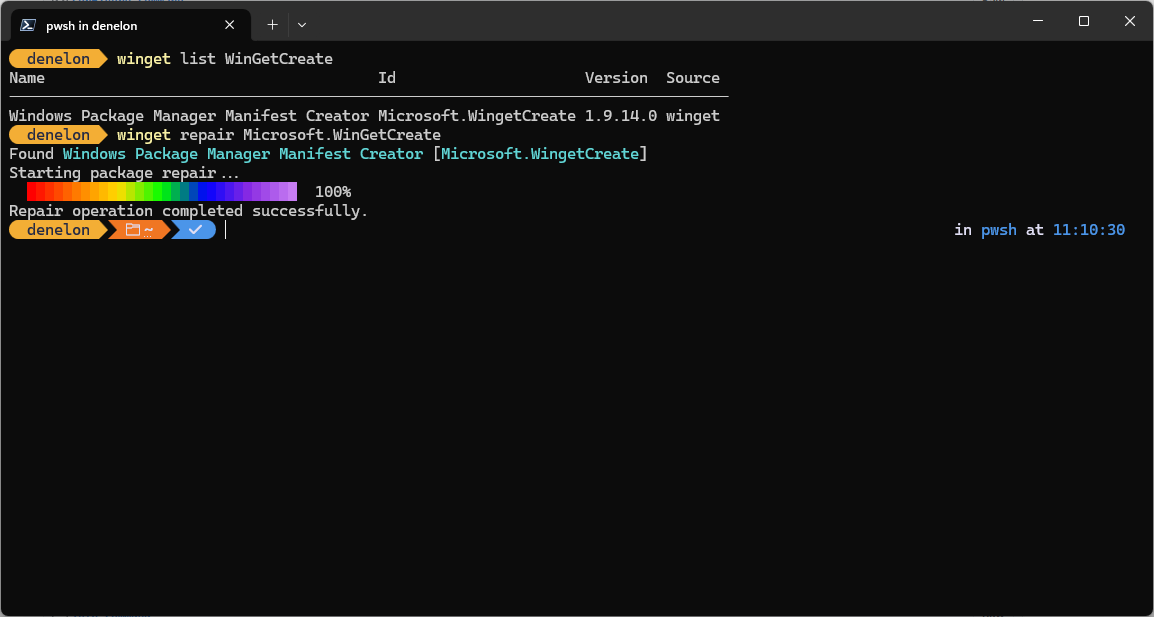
Následující příklad opraví aplikaci.
winget repair Microsoft.WinGetCreate
Související témata
Spolupracujte s námi na GitHubu
Zdroj tohoto obsahu najdete na GitHubu, kde můžete také vytvářet a kontrolovat problémy a žádosti o přijetí změn. Další informace najdete v našem průvodci pro přispěvatele.

Windows developer