Poznámka:
Přístup k této stránce vyžaduje autorizaci. Můžete se zkusit přihlásit nebo změnit adresáře.
Přístup k této stránce vyžaduje autorizaci. Můžete zkusit změnit adresáře.
PowerToys je sada nástrojů pro přizpůsobení Windows, které můžete nainstalovat pomocí více metod. Tento článek vysvětluje, jak nainstalovat PowerToys na Windows 11 a Windows 10 pomocí spustitelného souboru, Microsoft Store nebo správců balíčků, jako je WinGet, Chocolatey a Scoop.
Doporučujeme nainstalovat PowerToys prostřednictvím GitHub nebo Microsoft Store, ale pokud chcete použít správce balíčků, zobrazí se také alternativní metody instalace.
Požadavky na systém
Tady jsou minimální požadavky na instalaci a spuštění PowerToys:
- Windows 11 nebo Windows 10 verze 2004 (20H1 / build 19041) nebo novější
- 64bitový procesor: x64 nebo ARM64
- Nejnovější stabilní verze Microsoft Edge WebView2 Runtime se instaluje prostřednictvím bootstrapperu během instalace.
Metody instalace
Pokud chcete nainstalovat PowerToys pomocí spustitelného souboru Windows:
- Navštivte stránku s vydáními Microsoft PowerToys GitHub.
- Vyberte rozevírací nabídku Assets a zobrazte soubory pro toto vydání.
- Vyberte soubor
PowerToysSetup-0.##.#-x64.exeneboPowerToysSetup-0.##.#-arm64.exea stáhněte spustitelný instalační program PowerToys. - Po stažení otevřete spustitelný soubor a postupujte podle pokynů k instalaci.
Poznámky: Můžete zvolit dva druhy instalačních programů. 1. Kanál „Per User“ znamená, že tuto aplikaci nainstalujete pouze pro aktuálního uživatele, zatímco ostatní uživatelé tohoto počítače k ní nebudou mít přístup ani ji nebudou moci používat. Instalační cesta této metody se nachází v umístění "%userprofile%\AppData\Local\Programs". 2. Kanál „pro celý počítač“ znamená, že tato aplikace bude nainstalována pro všechny uživatele tohoto počítače, což znamená, že k ní budou mít přístup a budou ji moci používat všichni uživatelé. Cesta aplikace je umístěna v "%ProgramFiles%". U většiny zařízení x86-64 a ARM64 Windows tento EnvVar obvykle odkazuje na cestu C:\Program Files. 3.Bez ohledu na to, jaký druh instalačního programu zvolíte, budete dostávat aktualizace aplikací normálně a využívat všechny nové funkce.
Po instalaci
Po úspěšné instalaci PowerToysse zobrazí okno s přehledem s úvodními pokyny pro každý z dostupných nástrojů.
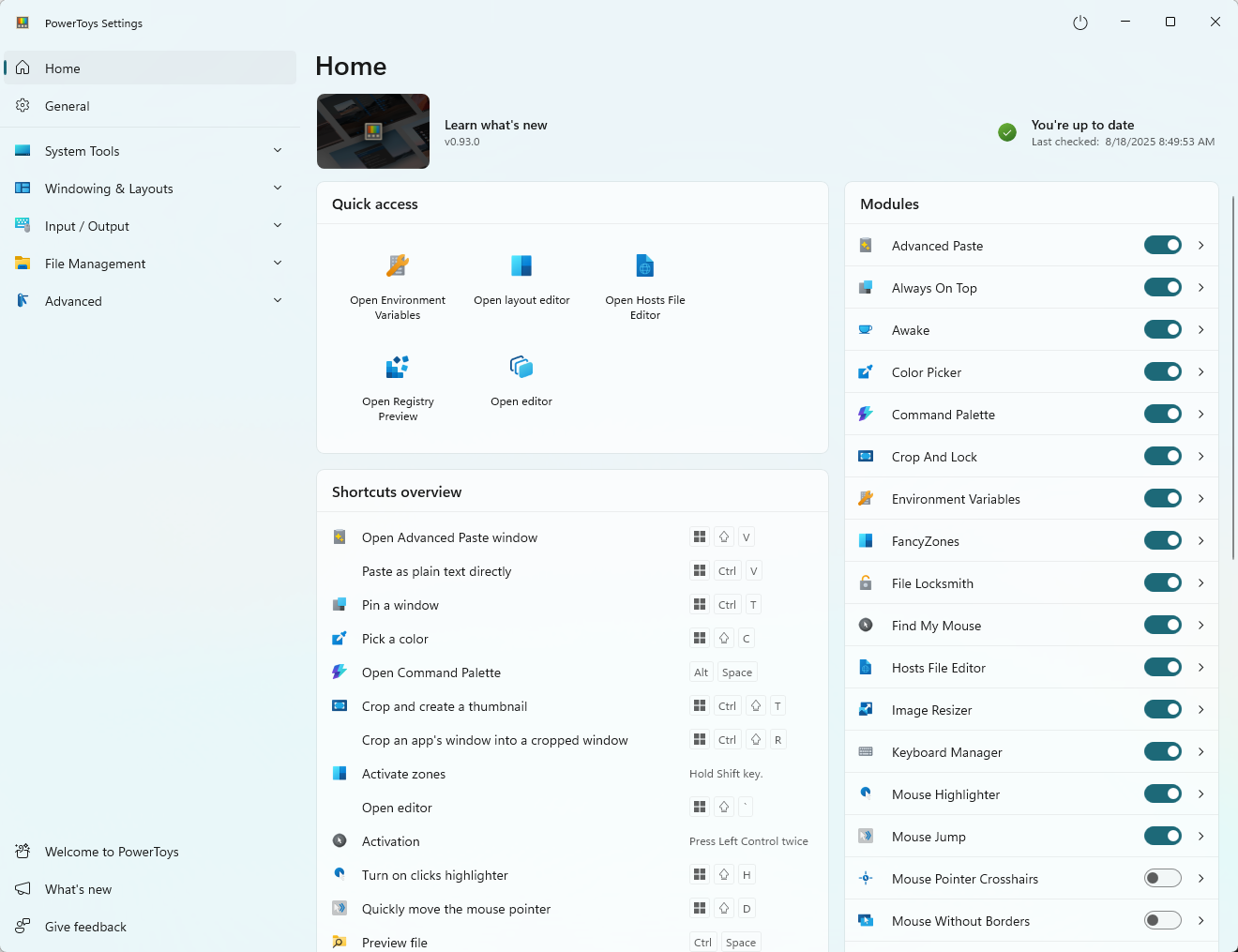
Pokud si zobrazíte zobrazení Domovské stránky PowerToys nastavení, můžete získat rychlý přístup k některým nástrojům, zobrazit přehled dostupných klávesových zkratek a povolit nebo zakázat jednotlivé nástroje.
Updates
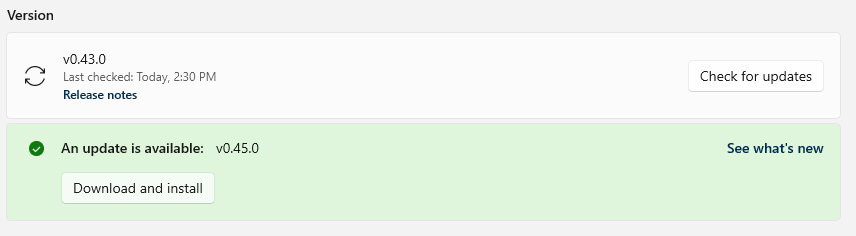
PowerToys používá automatickou kontrolu aktualizací, která kontroluje nové verze, když je aplikace spuštěná. Pokud je tato možnost povolená, zobrazí se krátké oznámení ("toast notification"), když je k dispozici aktualizace. Aktualizace můžete vyhledat také ručně v nastavení PowerToys.
Extrahování MSI z balíčku
Ujistěte se, že máte nainstalované .NET SDK.
V PowerShellu spusťte dotnet tool install wix --global instalaci nejnovější verze sady nástrojů WiX.
Tento příklad PowerShellu předpokládá, že instalační program PowerToys byl stažen do Windows desktopu.
wix burn extract ${Env:\USERPROFILE}"\Desktop\PowerToysSetup-0.94.0-x64.exe" -out ${Env:\USERPROFILE}"\Desktop\extractedPath" -oba ${Env:\USERPROFILE}"\Desktop\extractedPath"
Řešení potíží
Opravy problémů s odinstalací buildů 0.51 a starších verzí
Pokud máte problém s nepřístupným MSI, můžete stáhnout instalační program odpovídající nainstalované verzi prostřednictvím stránky vydání PowerToys a spustit následující příkaz. Budete muset změnit EXECUTABLE_INSTALLER_NAME na skutečný název souboru.
V PowerShellu spusťte .\EXECUTABLE_INSTALLER_NAME.exe --extract_msi a tím extrahujte MSI do počítače.
Vyčištění skriptů
Pokud při odinstalaci verze dojde k problémům, jsou k dispozici skripty pro vyčištění:
- <github.com/microsoft/PowerToys/tree/main/tools/CleanUp_tool>
- <github.com/microsoft/PowerToys/tree/main/tools/CleanUp_tool_powershell_script>
Související obsah
Microsoft PowerToys: Nástroje pro přizpůsobení Windows
Spolupracujte s námi na GitHubu
Zdroj tohoto obsahu najdete na GitHubu, kde můžete také vytvářet a kontrolovat problémy a žádosti o přijetí změn. Další informace najdete v našem průvodci pro přispěvatele.

Windows developer