Poznámka:
Přístup k této stránce vyžaduje autorizaci. Můžete se zkusit přihlásit nebo změnit adresáře.
Přístup k této stránce vyžaduje autorizaci. Můžete zkusit změnit adresáře.
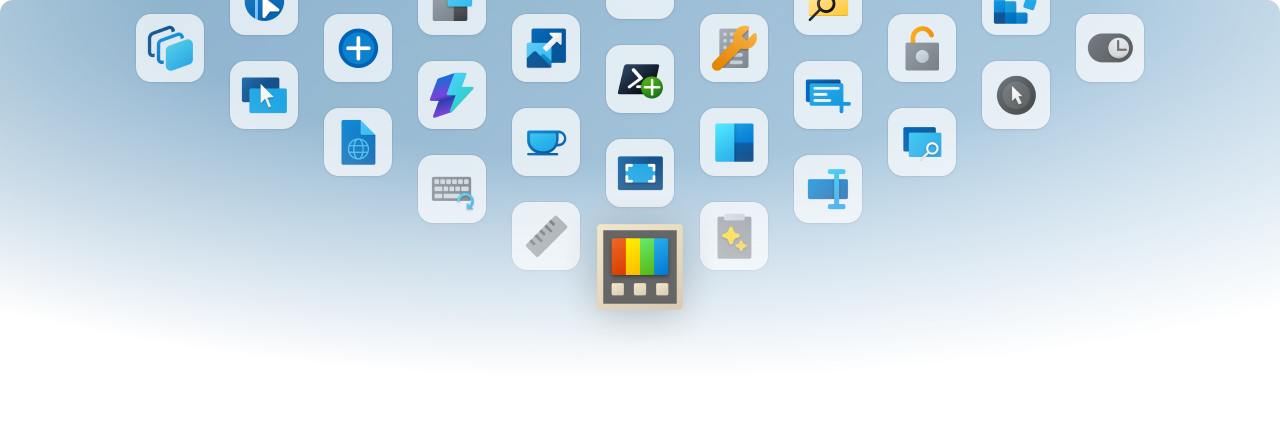
Microsoft PowerToys je sada bezplatných opensourcových nástrojů navržených tak, aby pomohly výkonným uživatelům a vývojářům získat více z Windows. Vychází ze známých prostředí Windows a přidává promyšlené nástroje, které zvyšují produktivitu, zjednodušují pracovní postupy a odemykají možnosti přizpůsobení, které nejsou dostupné ve výchozím nastavení. Od správy rozložení oken a přemapování klíčů k okamžitému spuštění příkazů a automatizaci každodenních úkolů PowerToys je všechno o odstranění tření a umožňuje soustředit se na to, co chcete udělat – rychlejší, chytřejší a s větší kontrolou.
PowerToys je opensourcový projekt. Navštivte GitHub a prozkoumejte základ kódu, nahlašujte problémy, přispíváte a mějte přehled o novinkách v jednotlivých verzích.
Veřejné služby
Mezi aktuálně dostupné nástroje patří:
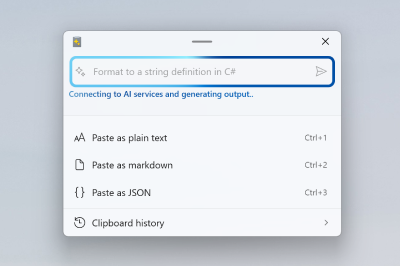
Rozšířené vložení
Vložte text ze schránky do libovolného potřebného formátu. Obsahuje volitelnou funkci využívající AI.
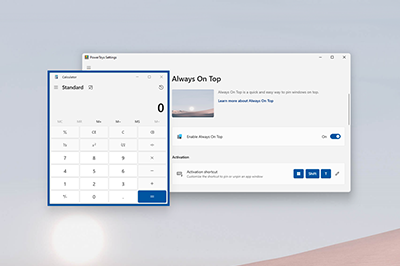
Always On Top
Připněte okna nad další okna pomocí rychlé klávesové zkratky.
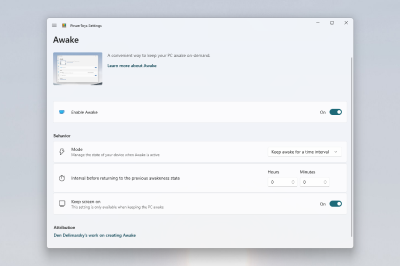
Awake
Udržujte počítač vzhůru bez správy nastavení napájení a režimu spánku.
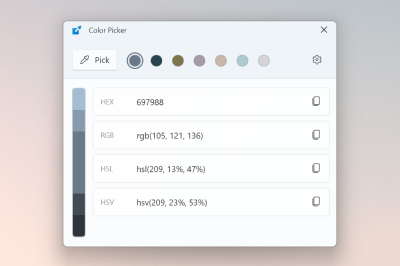
Výběr barvy
Nástroj pro výběr barev napříč systémem umožňující výběr barev odkudkoli na obrazovce.
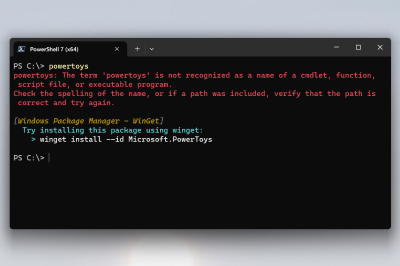
Příkaz nebyl nalezen.
Modul PowerShellu 7, který navrhuje balíčky WinGet v případě selhání příkazu.
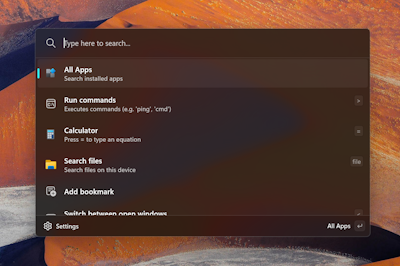
Paleta příkazů
Přístup k často používaným příkazům, aplikacím a nástrojům z jednoho, rychlého a přizpůsobitelného rozhraní
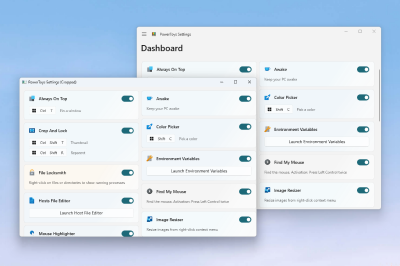
Crop and Lock
Vytvořte oříznuté okno nebo okno miniatury jiného okna, které zůstává interaktivní.
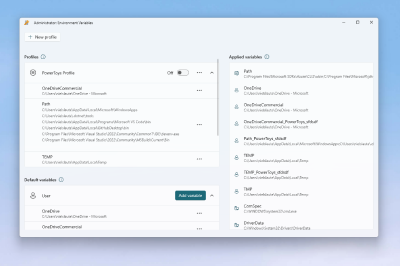
Proměnné prostředí
Správa proměnných prostředí pomocí profilů pro seskupení proměnných
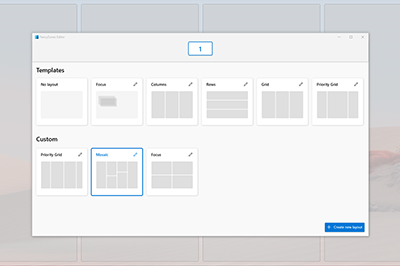
FancyZones
Správce oken pro rychlé vytváření složitých rozložení oken a umístění oken
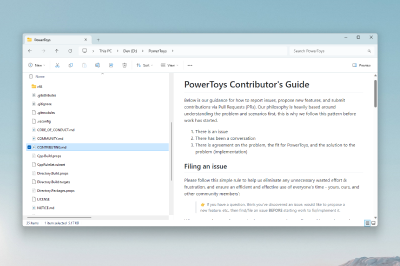
File Explorer Doplňky
Povolte podokno náhledu a vykreslování miniatur pro různé typy souborů v File Explorersouboru .
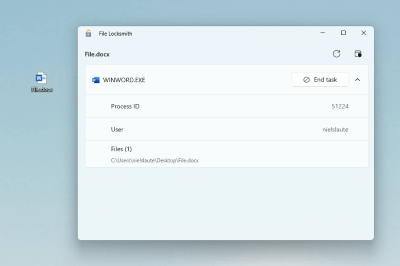
Olejář souborů
Zkontrolujte, které soubory se používají, a podle kterých procesů z File Explorer místní nabídky.
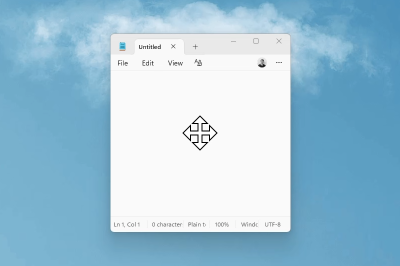
Chytit a přesunout
Přesuňte a změňte velikost oken tak, že podržíte modifikační klávesu a přetáhnete ho kamkoli do okna.
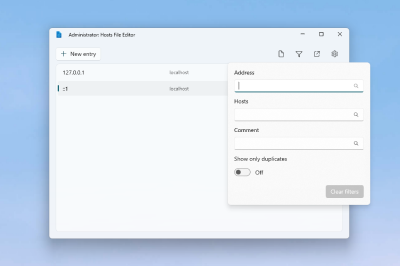
Editor souboru hosts
Upravte soubor Windows Hosts obsahující názvy domén a IP adresy.
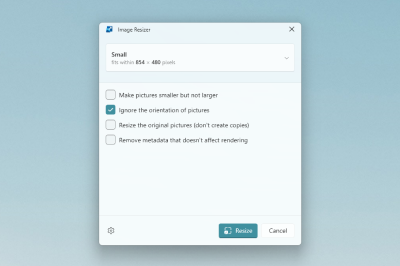
Image Resizer
Rychle změňte velikost obrázků kliknutím pravým tlačítkem myši File Explorer.
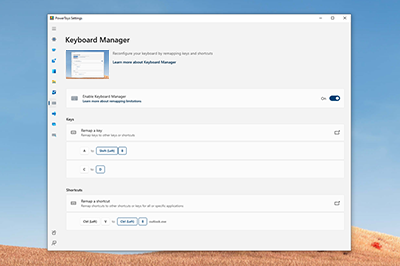
Správce klávesnice
Upravte klávesnici tak, že znovu namapujte klávesy a vytvoříte vlastní klávesové zkratky.
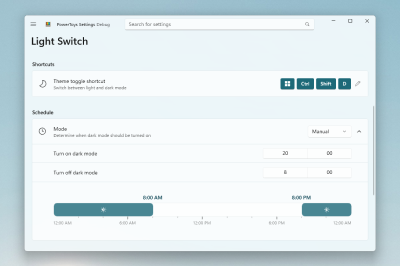
Světlý spínač
Automaticky přepínat mezi světlými a tmavými motivy na základě denního času.
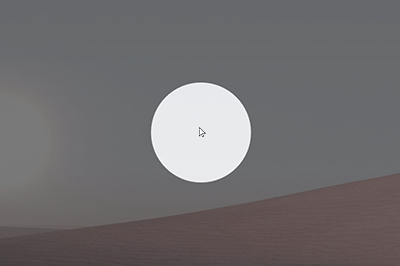
Nástroje myši
Přidejte funkce pro vylepšení myši a kurzoru pomocí funkce Najít myš, Zvýrazňovač, Jump a Crosshairs.
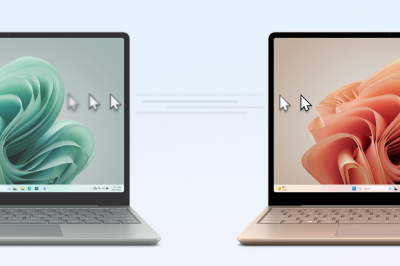
Myš bez ohraničení
Ovládání více počítačů pomocí jedné klávesnice a myši

Nový+
Vytvářejte soubory a složky z přizpůsobených sad šablon v File Explorer.
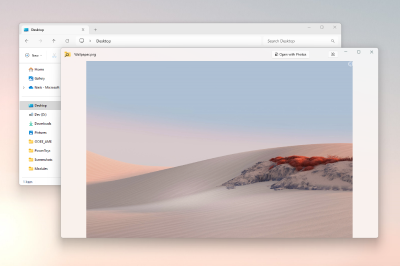
Peek
Umožňuje zobrazit náhled obsahu souborů bez otevírání aplikací nebo přerušení pracovního postupu.
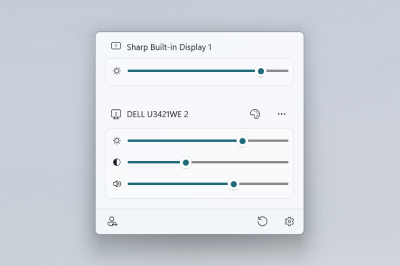
Power Display
Ovládejte jas, kontrast, hlasitost, vstupní zdroj a teplotu barev externího monitoru z jediné nabídky.
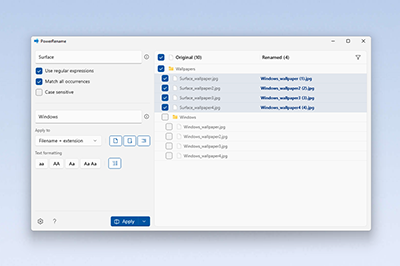
PowerRename
Proveďte hromadné přejmenování s podporou vyhledávání a nahrazení, regulárních výrazů a možnosti vrácení zpět.
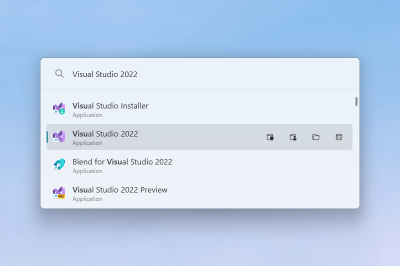
PowerToys Run
Okamžité vyhledávání a otevírání aplikací pomocí rychlého spouštěče, který podporuje moduly plug-in.
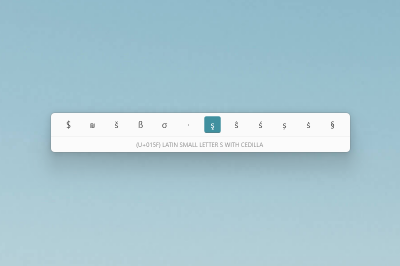
Rychlý akcent
Alternativní způsob, jak psát znaky se zvýrazněnými znaky, když je klávesnice nepodporuje.
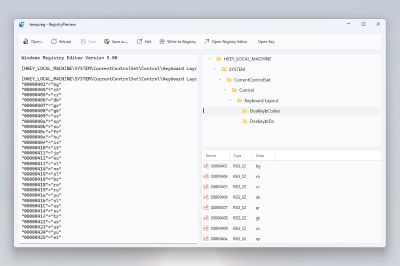
Registry Preview
Vizualizujte a upravte soubory registru Windows.
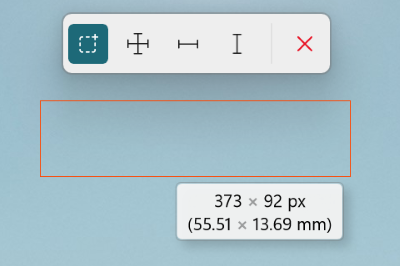
Pravítko obrazovky
Rychlé měření pixelů na obrazovce na základě detekce okrajů obrázků
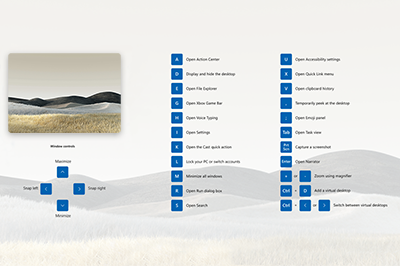
Průvodce klávesovými zkratkami
Na jednom místě vyhledejte klávesové zkratky pro Windows a své oblíbené aplikace.
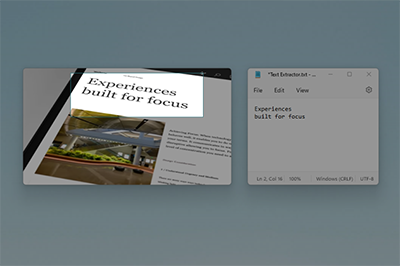
Extrakce textu
Zkopírujte text odkudkoli na obrazovce pomocí OCR.
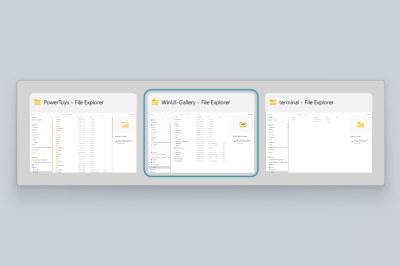
Window Hopper
Přepínejte mezi okny, která patří právě aktivní aplikaci.
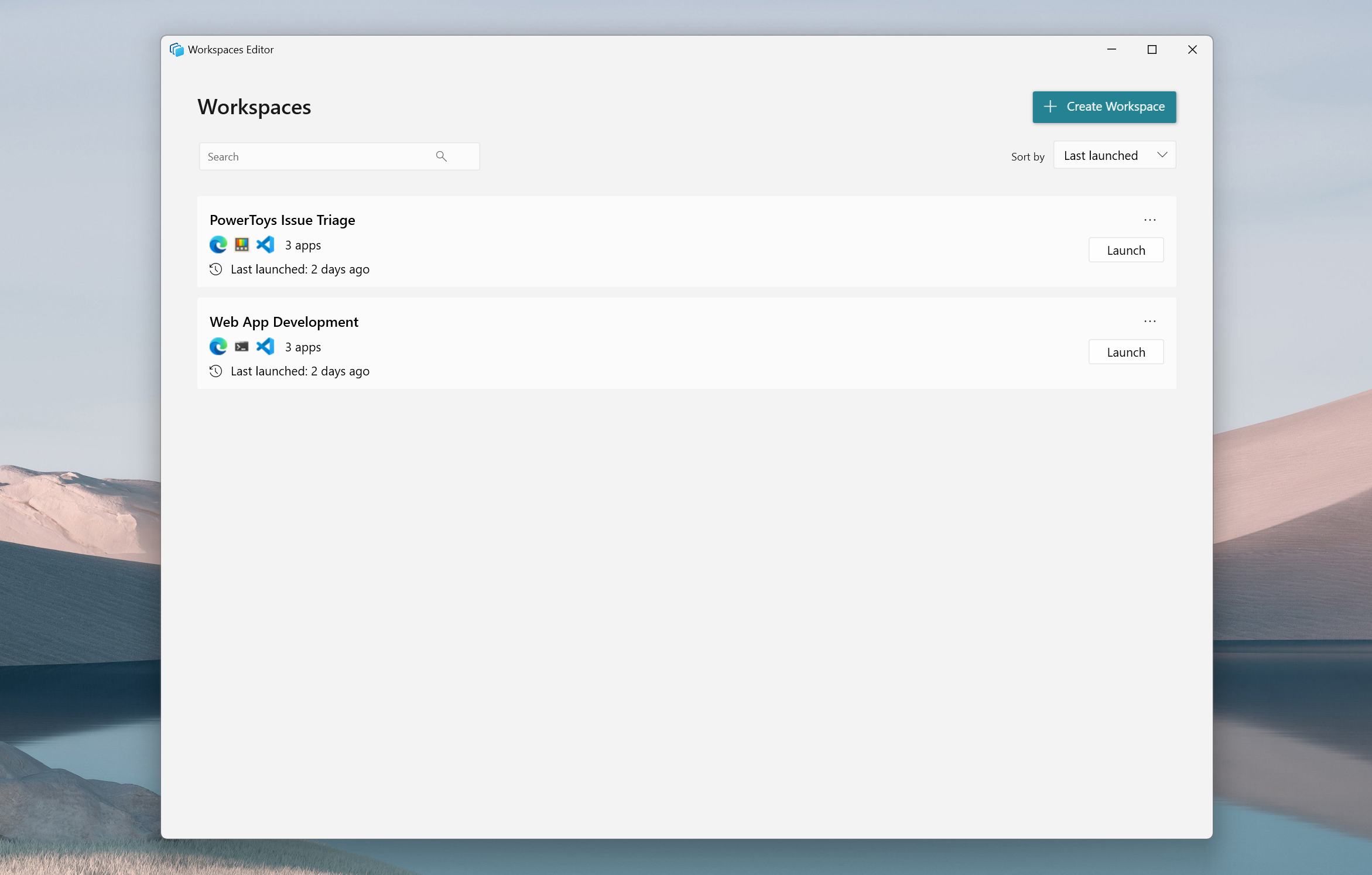
Pracovní prostory
Pomocí jediného kliknutí spusťte sadu aplikací na vlastní pozice.
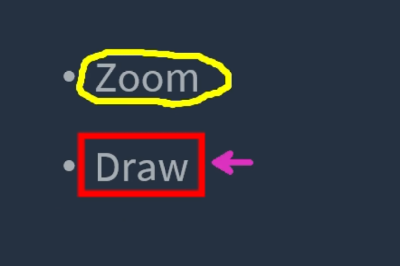
Zoomit
Nástroj pro přiblížení obrazovky, poznámky a záznam pro technické prezentace.
Jak přispívat k PowerToys
PowerToys vítá vaše příspěvky! Vývojový tým PowerToys s radostí spolupracuje s komunitou power user, aby vytvořil nejlepší nástroje Windows, které uživatelům pomůžou maximálně dosáhnout svých pracovních postupů. Existují různé způsoby, jak přispívat:
- Napsání technické specifikace
- Odeslání konceptu návrhu nebo doporučení
- Přispívání do dokumentace
- Identifikace a oprava chyb ve zdrojovém kódu
- Kódování nových funkcí a nástrojů PowerToy
Než začnete pracovat na funkci, kterou chcete přispívat, přečtěte si příručku pro přispěvatele. Tým PowerToys vám rád pomůže zjistit nejlepší přístup, poskytnout pokyny a mentorství v průběhu vývoje funkcí a vyhnout se plýtvání nebo duplicitním úsilím.
Další informace o tom, jak začít s vývojem PowerToys a pracovat s problémy, se kterými se můžete setkat, najdete . Tyto dokumenty byly nedávno aktualizovány, aby poskytovaly pokyny pro vývoj a ladění pro různé PowerToys nástroje, včetně nastavení vývojového prostředí, sestavení kódu a spuštění nástrojů.
Problémy a řešení potíží
Známé problémy můžete vyhledat nebo vytvořit nový problém v úložišti Issues na kartě PowerToys úložiště na GitHub. Pokud nenajdete problém, ke kterým dochází, můžete nahlásit chybu v PowerToys úložišti produktu.
Spolupracujte s námi na GitHubu
Zdroj tohoto obsahu najdete na GitHubu, kde můžete také vytvářet a kontrolovat problémy a žádosti o přijetí změn. Další informace najdete v našem průvodci pro přispěvatele.

Windows developer