Poznámka:
Přístup k této stránce vyžaduje autorizaci. Můžete se zkusit přihlásit nebo změnit adresáře.
Přístup k této stránce vyžaduje autorizaci. Můžete zkusit změnit adresáře.
Slouží wt.exe k otevření nové instance terminálu Windows z příkazového řádku. Místo toho můžete použít alias wt spuštění.
Poznámka:
Pokud vytváříte Terminál Windows ze zdrojového kódu na GitHubu, můžete ho otevřít pomocí wtd.exe nebo wtd.
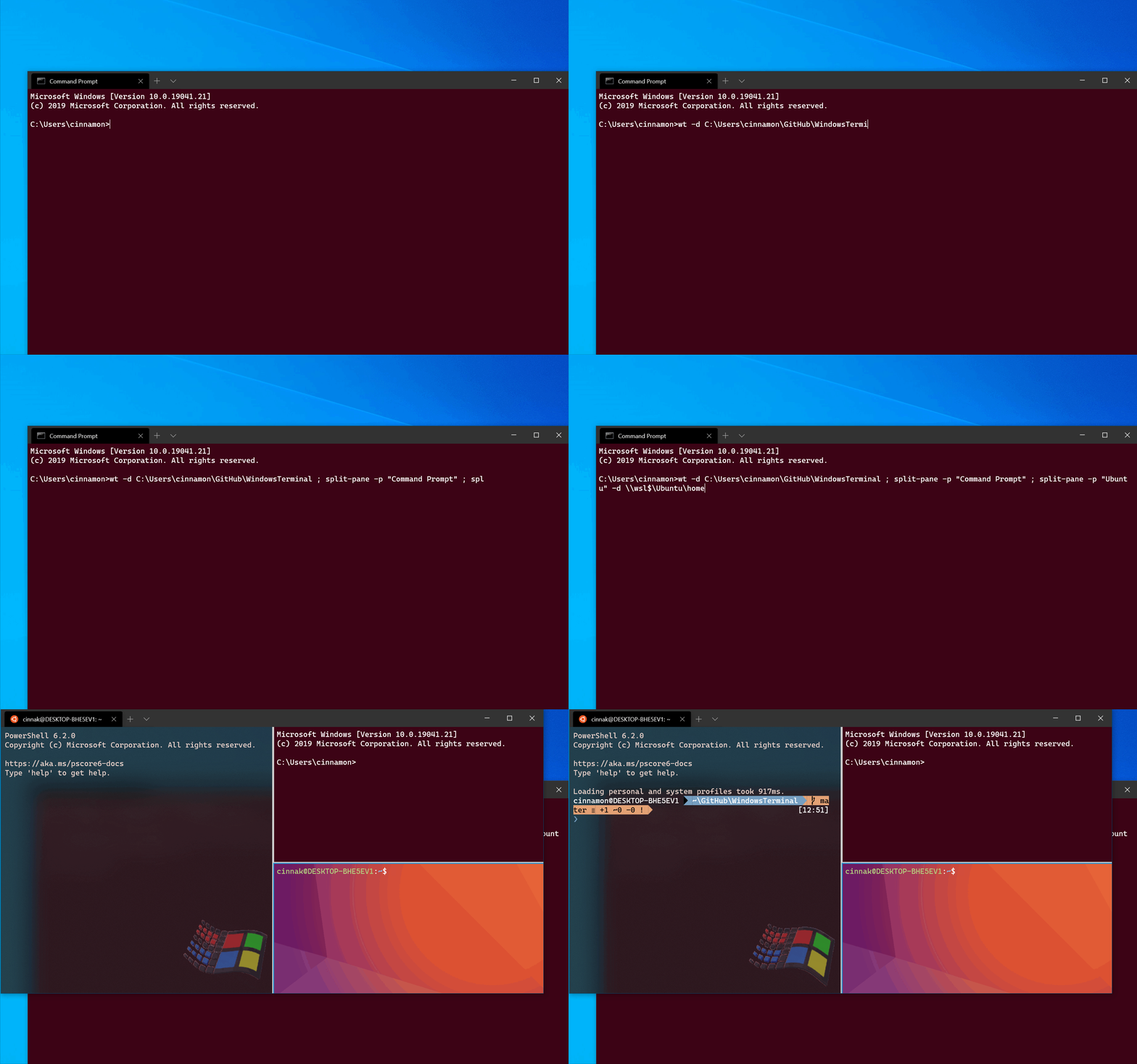
Syntaxe příkazového řádku
Příkazový wt řádek přijímá dva typy hodnot: možnosti a příkazy.
Možnosti jsou seznam příznaků a dalších parametrů, které řídí chování příkazového wt řádku jako celku.
Příkazy poskytují akci nebo seznam akcí oddělených středníky, které implementuje příkazový řádek. Pokud nezadáte příkaz, použije se ve výchozím nastavení příkazový řádek new-tab .
wt [options] [command ; ]
Poznámka:
VlastnostwindowingBehavior může ovlivnit chování wt.exe příkazu. Toto nastavení upravte tak, aby bylo výchozí mezi otevřením nového okna nebo otevřením nové karty.
Pokud chcete zobrazit zprávu nápovědy se seznamem dostupných argumentů příkazového řádku, zadejte: wt -h, wt --help, wt -?, nebo wt /?.
Možnosti a příkazy
Níže je úplný seznam podporovaných příkazů a možností pro wt příkazový řádek.
| Možnost | Description |
|---|---|
--help, -h, -?, /? |
Zobrazí zprávu nápovědy. |
--maximized, -M |
Spustí terminál maximalizované. |
--fullscreen, -F |
Spustí terminál jako celou obrazovku. |
--focus, -f |
Spustí terminál v detailním režimu. Lze kombinovat s maximized. |
--pos x,y |
Spustí terminál na dané pozici.
x nebo y můžete vynechat, pokud chcete použít výchozí hodnotu z nastavení. |
--size
c,r
|
Spustí terminál se zadaným počtem sloupců (c) a řádků (r). |
--window, -w window-id |
Spustí daný příkaz v konkrétním okně. |
Parametr --window lze použít k odesílání příkazů do existujících oken terminálu.
window-id může to být id celého čísla okna nebo název okna. Přijímá také následující rezervované hodnoty:
-
newnebo-1: Vždy spusťte tento příkaz v novém okně. -
lastnebo0: Vždy spusťte tento příkaz v naposledy použitém okně.
Pokud dané okno neexistuje window-id, vytvoří se nové okno s tímto ID nebo názvem.
Spuštěním se například wt -w _quake otevře nové okno quake. Spuštěním příkazu znovu otevřete novou kartu v existujícím okně quake.
Příkaz Nová karta
Pomocí tohoto příkazu vytvořte novou záložku. Další informace viz newTab akci.
| Command | Parameter | Description | Hodnoty |
|---|---|---|---|
new-tab, nt |
--profile, -p profile-name |
Vytvoří novou kartu na základě přiřazeného názvu profilu. | Název profilu |
new-tab, nt |
--startingDirectory, -d starting-directory |
Vytvoří novou kartu na základě přiřazené počáteční cesty k adresáři. | Cesta k adresáři |
new-tab, nt |
--title title |
Vytvoří novou kartu s přiřazeným názvem. | Text, který se má použít jako název karty |
new-tab, nt |
--tabColor hex-color |
Vytvoří novou kartu s přiřazenou barvou tabulátoru. | Šestnáctkové barvy jako #RGB nebo #RRGGBB |
new-tab, nt |
--suppressApplicationTitle |
Přepsat nastavení profilu suppressApplicationTitle a nastavit ho na true |
|
new-tab, nt |
--useApplicationTitle |
Přepsat nastavení profilu suppressApplicationTitle a nastavit ho na false |
|
new-tab, nt |
--colorScheme scheme-name |
Přepsat nastavení profilu colorScheme a nastavit ho na schéma z nastavení s názvem scheme-name |
Název barevného schématu v nastavení |
new-tab, nt |
--appendCommandLine |
Místo nahrazení připojí zadaný příkazový řádek k výchozímu příkazu profilu. | |
new-tab, nt |
--inheritEnvironment, !--reloadEnvironment |
Při vytváření nové relace dědí vlastní proměnné prostředí terminálu místo vytvoření nového bloku prostředí. Tato výchozí hodnota se nastaví při commandline předání. |
|
new-tab, nt |
commandline |
Vytvoří novou kartu na základě přiřazeného příkazového řádku. | Spustitelný soubor s volitelnými argumenty |
Návod
Pokud změníte název karty v terminálu Windows a chcete, aby tento název zůstal zachován, musíte povolit možnost suppressApplicationTitle nastavením na true.
Příkaz Rozdělit podokno
Pomocí tohoto příkazu vytvořte rozdělené podokno. Další informace najdete o splitPane akci.
| Command | Parameter | Description | Hodnoty |
|---|---|---|---|
split-pane, sp |
-H, --horizontal, -V, --vertical |
Vytvoří nové podokno rozděleného okna vodorovně nebo svisle. | Není k dispozici. Žádné další hodnoty, které chcete přiřadit. |
split-pane, sp |
--profile, -p profile-name |
Vytvoří nové podokno rozděleného okna na základě přiřazeného profilu příkazového řádku. Pokud tento parametr nepřiřadíte, použije se výchozí profil. | Název profilu |
split-pane, sp |
--startingDirectory, -d starting-directory |
Vytvoří nové podokno rozděleného okna na základě přiřazené výchozí cesty k adresáři. Pokud tento parametr nepřiřazujete, použije se výchozí počáteční adresář. | Cesta k adresáři |
split-pane, sp |
--title |
Vytvoří nové podokno rozděleného okna s přiřazeným názvem. | Text, který se má použít jako název karty |
split-pane, sp |
--tabColor |
Vytvoří nové podokno rozděleného okna s přiřazenou barvou karty. | Šestnáctkové barvy jako #RGB nebo #RRGGBB |
split-pane, sp |
--size, -s size |
Vytvoří nové podokno rozděleného okna s přiřazenou velikostí. | Float, která určuje část nadřazeného podokna, která má být reprezentována desetinnou čárkou. Například .4 pro reprezentaci 40% nadřazeného podokna. |
split-pane, sp |
commandline |
Vytvoří nové podokno rozděleného okna na základě přiřazeného příkazového řádku. | Spustitelný soubor s volitelnými příkazy |
split-pane, sp |
--duplicate, -D |
Vytvoří nové podokno rozděleného okna, které duplikuje aktuální podokno. | Není k dispozici. Žádné další hodnoty, které chcete přiřadit. |
split-pane, sp |
--suppressApplicationTitle |
Přepíše nastavení profilu suppressApplicationTitle a nastaví ho na true. |
|
split-pane, sp |
--useApplicationTitle |
Přepíše nastavení profilu suppressApplicationTitle a nastaví ho na false. |
|
split-pane, sp |
--colorScheme scheme-name |
Přepíše nastavení profilu colorScheme a nastaví ho na schéma z nastavení s názvem scheme-name. |
Název barevného schématu v nastavení |
Příkaz pro zaostření záložky
Pomocí tohoto příkazu se můžete zaměřit na konkrétní kartu v okně. Další informace najdete o switchToTab akci.
| Command | Parameter | Description | Hodnoty |
|---|---|---|---|
focus-tab, ft |
--target, -t tab-index |
Zaměřuje se na určitou kartu podle jejího indexového čísla. | Index tabulátoru jako celé číslo |
Přesunout fokus – příkaz
Pomocí tohoto příkazu přesuňte fokus v okně. Další informace o moveFocus akci najdete.
| Command | Parameter | Description | Hodnoty |
|---|---|---|---|
move-focus, mf |
<direction> |
Přesunutí fokusu mezi podokny | Informace o přijatých direction hodnotách najdete níže. |
Přijaté direction hodnoty
-
up,down,leftneborightpřesuňte fokus v daném směru. -
firstpřesune fokus na první podokno listu ve stromu. -
previouspřesune fokus na naposledy použité podokno před aktuálním podoknem. -
nextInOrder,previousInOrderpřesune fokus na další nebo předchozí podokno v pořadí vytvoření.
Příkaz Přesunout podokno
Tento příkaz slouží k přesunutí podokna v okně. Další informace najdete k movePane akci.
| Command | Parameter | Description | Hodnoty |
|---|---|---|---|
move-pane, mp |
--tab,-t <index> |
Přesunutí aktivního podokna na danou kartu v okně | Indexovaný index s nulovým indexem karty pro přesunutí podokna do. |
Příkaz Prohození podokna
Pomocí tohoto příkazu prohodíte pozice dvou panelů v okně. Viz také swapPane akce.
| Command | Parameter | Description | Hodnoty |
|---|---|---|---|
swap-pane |
<direction> |
Prohození podokna s podoknem v daném směru | Informace o přijatých direction hodnotách najdete níže. |
Přijaté direction hodnoty (tyto hodnoty jsou stejné jako move-focus dílčí příkaz):
-
up,down,leftneboright: Prohození aktivního podokna s podoknem v daném směru. -
first: Prohodí aktivní podokno s prvním podoknem listu ve stromu. -
previous: Prohození aktivního podokna s naposledy použitým podoknem před aktuálním podoknem. -
nextInOrder,previousInOrder: Prohození aktivního podokna s dalším nebo předchozím podoknem v pořadí vytvoření.
Příklady argumentů příkazového řádku
Příkazy se můžou mírně lišit v závislosti na tom, který příkazový řádek používáte.
Předání argumentu do výchozího prostředí
Pokud chcete spustit instanci terminálu Windows a nechat ho spustit příkaz, zavolejte wt.exe za ním váš příkaz.
Tady je příklad volání terminálu Systému Windows, který předá argument příkazu ping pro odezvu IP adresy:
wt ping learn.microsoft.com
Tady je příklad volání terminálu Windows pro otevření nové karty s příkazovým řádkem PowerShellu, potvrzení volání příkazu Start-Service a otevření další nové karty s otevřeným příkazem Windows v /k adresáři:
wt new-tab PowerShell -c Start-Service ; new-tab cmd /k dir
Cílení na konkrétní okno
Následující příklady ukazují, jak použít --window,-w možnost cílit na konkrétní okna.
// Open a new tab with the default profile in the current window
wt -w 0 nt

// Open a new tab in a new window with the default profile
wt -w -1 nt

// Open a new tab in the first-created terminal window with the default profile
wt -w 1 nt

// Open a new tab in the terminal window named foo with the default profile. If foo does not exist, create a new window named foo.
wt -w foo nt
Otevření nové instance profilu
Pokud chcete otevřít novou instanci terminálu, například profil s názvem Ubuntu-18.04, zadejte:
wt -p "Ubuntu-18.04"
Pomocí příznaku -p zadejte profil terminálu Windows, který chcete otevřít. Nahraďte Ubuntu-18.04 názvem libovolného profilu terminálu, který jste nainstalovali. Tento příkaz vždy otevře nové okno. Chcete-li otevřít nový panel v již otevřené instanci Windows Terminalu, použijte: wt -w [window id](#options-and-commands) [executable name]. Například wt -w 0 cmd otevře prostředí příkazového řádku v nejnovější instanci terminálu Windows. Pokud spouštíte profil (spustitelný soubor prostředí v kombinaci s barevným schématem, názvem, příkazem a dalšími nastaveními, která řídí, jak komunikuje s relací konzoly), musíte použít název profilu v příkazu: wt -w 0 -p "Profile Name".
Cílení na adresář
Pokud chcete určit složku, kterou konzola používá jako výchozí adresář, zadejte následující příkaz. V tomto příkladu je výchozím adresářem adresář d:\.
wt -d d:\
Více karet
Pokud chcete otevřít novou instanci terminálu s více kartami, zadejte:
wt ; ;
Pokud chcete otevřít novou instanci terminálu s více kartami, zadejte v tomto případě profil příkazového řádku a profil PowerShellu:
wt -p "Command Prompt" ; new-tab -p "Windows PowerShell"
Více podoken
Pokud chcete otevřít novou instanci terminálu s jednou kartou obsahující tři podokna se spuštěným profilem příkazového řádku, profilem PowerShellu a výchozím profilem se spuštěným příkazovým řádkem WSL, zadejte:
wt -p "Command Prompt" ; split-pane -p "Windows PowerShell" ; split-pane -H wsl.exe
Příznak -H (nebo --horizontal) označuje, že chcete, aby se podokna rozdělila vodorovně. Příznak -V (nebo --vertical) označuje, že chcete podokna rozdělit svisle.
Více karet a podoken
Sekvencujte příkazy new-tab a split-pane, a tím získáte více karet, každá s rozdělenými podokny. Pokud chcete otevřít novou instanci terminálu se dvěma kartami, každá se dvěma podokny se spuštěným příkazovým řádkem a příkazovým řádkem WSL s každou kartou v jiném adresáři zadejte:
wt -p "Command Prompt" ; split-pane -V wsl.exe ; new-tab -d c:\ ; split-pane -H -d c:\ wsl.exe
Název podokna
Pokud chcete otevřít novou instanci terminálu s vlastními názvy pro každé podokno terminálu, použijte --title argument. Pokud chcete nastavit název každého podokna při otevírání více karet, zadejte:
wt --title tabname1 ; new-tab -p "Ubuntu-18.04" --title tabname2
Podokna na stejné kartě můžou mít různé názvy. Nadpis karty odráží název podokna, na které je fokus. Pokud chcete pojmenovat nezávislá podokna, nastavte název po rozdělení podoken tak, že zadáte:
wt --title pane1 ; split-pane -p "Command Prompt" --title pane2
Použití názvu aplikace
Pokud chcete otevřít novou instanci terminálu, která umožňuje aplikacím nastavit název záložky zasláním zprávy o změně názvu, použijte --useApplicationTitle příznak. Pokud chcete tyto zprávy potlačit, použijte --suppressApplicationTitle příznak. Pokud ani jeden příznak nezadáte, terminál použije nastavení profilu. Pokud chcete otevřít kartu s názvem tabname , který aplikace nepřepíše, zadejte:
wt --title tabname --suppressApplicationTitle
Barva tabulátoru
Pokud chcete otevřít novou instanci terminálu s vlastními barvami tabulátoru --tabColor , použijte argument. Tento argument přepíše hodnotu definovanou v profilu, ale výběr barvy záložky ji může také přepsat. V následujícím příkladu se vytvoří nový terminál se dvěma kartami různých barev:
wt --tabColor #009999 ; new-tab --tabColor #f59218
Když nastavíte --tabColor pro záložku, spojíte ji s prvním podoknem této záložky. V záložce s více podokny se barva použije pouze, pokud je zaměření na první podokno. Pokud chcete nastavit barvu tabulátoru pro další podokna, musíte parametr přidat --tabColor také do podpříkazu split-pane . V následujícím příkladu se vytvoří karta se dvěma podokny se zadanými barvami tabulátoru pro každé podokno:
wt new-tab --tabColor '#009999' `; split-pane --tabColor '#f59218'
Barevné schéma
Pokud chcete otevřít novou instanci terminálu s určitým barevným schématem (místo colorScheme sady v profilu), použijte --colorScheme argument. Tento argument přepíše hodnotu definovanou v profilu.
wt --colorScheme Vintage ; split-pane --colorScheme "Tango Light"
Fokus tabulátoru
Pokud chcete otevřít novou instanci terminálu s konkrétní kartou v fokusu, použijte -t příznak (nebo --target) spolu s číslem indexu tabulátoru. Pokud chcete otevřít výchozí profil na první kartě a profil Ubuntu-18.04 zaměřený na druhou kartu (-t 1), zadejte:
wt ; new-tab -p "Ubuntu-18.04" ; focus-tab -t 1
Příklady několika příkazů z PowerShellu
Terminál Systému Windows používá středník ; jako oddělovač pro oddělení příkazů v příkazovém wt řádku. PowerShell bohužel používá ; také jako oddělovač příkazů. Pokud chcete tento problém vyřešit, použijte následující triky ke spuštění více wt příkazů z PowerShellu. Ve všech následujících příkladech se vytvoří nové okno terminálu se třemi podokny – jedním spuštěným příkazovým řádkem, jedním s PowerShellem a posledním spuštěným WSL.
Následující příklady nepoužívají start ke spuštění příkazů. Místo toho používají dvě další metody k úniku z příkazového řádku.
- Pouze escapování středníků tak, aby je PowerShell ignoroval a předával je rovnou na
wt. - Použití
--%, takže PowerShell považuje zbytek příkazového řádku za argumenty aplikace.
wt new-tab "cmd" `; split-pane -p "Windows PowerShell" `; split-pane -H wsl.exe
wt --% new-tab cmd ; split-pane -p "Windows PowerShell" ; split-pane -H wsl.exe
V obou těchto příkladech nově vytvořené okno terminálu systému Windows správně parsuje všechny zadané argumenty příkazového řádku.
Tyto metody se ale v současné době nedoporučují. PowerShell čeká na zavření nově vytvořeného okna terminálu před vrácením ovládacího prvku do PowerShellu. PowerShell ve výchozím nastavení vždy čeká na zavření aplikací pro Windows Store (jako je terminál Windows) před návratem k příkazovému řádku. Toto chování se liší od chování příkazového řádku, které se okamžitě vrátí k výzvě.
Přidání spustitelného souboru terminálu Windows do cesty
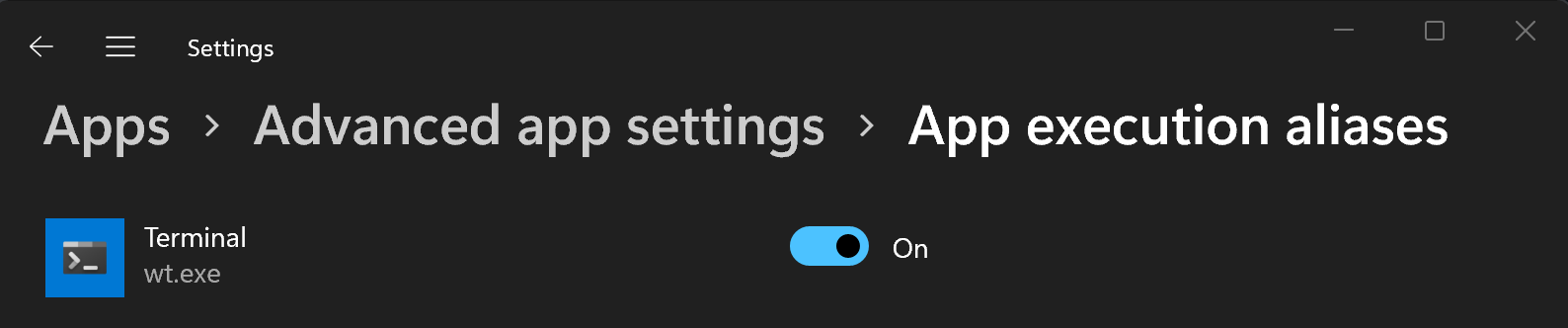
Pokud chcete přidat spustitelný soubor terminálu Windows (wt.exe) do cesty, povolte jeho alias "spuštění aplikace" na stránce Spravovat aliasy spuštění aplikace v Nastavení Windows. Alias terminálu Windows je ve výchozím nastavení zapnutý, ale pokud máte problémy s přístupem k němu, možná ho budete chtít potvrdit.
Pokud stále máte potíže s přístupem k aliasům pro spuštění aplikace, zkontrolujte, jestli vaše cesta obsahuje: %LOCALAPPDATA%\Microsoft\WindowsApps. Nepokoušejte se měnit C:\Program Files\WindowsApps.
Spolupracujte s námi na GitHubu
Zdroj tohoto obsahu najdete na GitHubu, kde můžete také vytvářet a kontrolovat problémy a žádosti o přijetí změn. Další informace najdete v našem průvodci pro přispěvatele.

Windows Terminal