Poznámka:
Přístup k této stránce vyžaduje autorizaci. Můžete se zkusit přihlásit nebo změnit adresáře.
Přístup k této stránce vyžaduje autorizaci. Můžete zkusit změnit adresáře.
V terminálu Windows můžete vytvářet vlastní akce, které vám umožňují řídit způsob interakce s terminálem. Tyto akce se automaticky přidají do palety příkazů.
Formáty akcí
Akce lze strukturovat v následujících formátech:
Příkazy bez argumentů
{ "command": "commandName", "id": "User.MyCommand" }
Toto výchozí nastavení například používá klávesovou zkratku Alt+F4 k zavření okna terminálu:
{ "command": "closeWindow", "id": "User.MyCloseWindow" }
Příkazy s argumenty
{ "command": { "action": "commandName", "argument": "value" }, "id": "User.MyCommand" }
Toto výchozí nastavení například používá klávesovou zkratku Ctrl+Shift+1 k otevření nové karty v terminálu podle toho, který profil je uvedený jako první v rozevírací nabídce (obvykle se otevře profil PowerShellu):
{ "command": { "action": "newTab", "index": 0 }, "id": "User.MyNewTabAction" }
Příkazy s argumenty příkazového řádku
{ "command": { "action": "wt", "commandline": "value" }, "keys": "modifiers+key" }
Toto výchozí nastavení například používá klávesovou zkratku Ctrl+Shift+O k wt otevření nové karty PowerShellu s dalšími podokny příkazového řádku a Ubuntu:
{
  "command":
  {
    "action": "wt",
    "commandline": "new-tab pwsh.exe ; split-pane -p \"Command Prompt\" -d C:\\ ; split-pane -p \"Ubuntu\" -H"
  },
  "keys": "ctrl+shift+o"
}
Vlastnosti akce
Akce jsou uloženy v actions poli a lze je vytvořit pomocí následujících vlastností.
Command
Toto je příkaz, který se spustí při stisknutí přidružených kláves.
Název vlastnosti:command
Nutnost: Požadovaný
Přijímá: Řetězec
Činnost
Tím se do určitých příkazů přidají další funkce.
Název vlastnosti:action
Nutnost: Volitelný
Přijímá: Řetězec
Název
Tím se nastaví název, který se zobrazí v paletě příkazů. Pokud ho nezadáte, terminál se pokusí automaticky vygenerovat název.
Název vlastnosti:name
Nutnost: Volitelné
Přijímá: Řetězec
Ikona
Tím se nastaví ikona, která se zobrazí v paletě příkazů.
Název vlastnosti:icon
Nutnost: Volitelný
Přijímá: Umístění souboru jako řetězec nebo emoji
Poznámka:
Od verze Windows Terminal 1.24 icon může odkazovat na obsah sousedící se souborem settings.json .
ID
Tím se nastaví ID této akce. Pokud ho nezadáte, terminál vygeneruje ID pro tuto akci. ID se používá k odkazování na tuto akci při vytváření vazeb klíčů.
Název vlastnosti:id
Nutnost: Volitelné
Přijímá: Řetězec
Klávesové zkratky
Akce můžou být přiřazeny vazby klíčů tím, že na ně odkazujete s jejich jedinečným ID. Tady je například možné keybindings pole, které přiřadí Alt+F4, Ctrl+Shift+1 a Ctrl+Shift+o k výše definovaným akcím. Pro stejnou akci může být vytvořeno více položek vazby klíčů.
"keybindings": [
  { "keys": "alt+f4", "id": "User.MyCloseWindow" },
  { "keys": "ctrl+shift+1", "id": "User.MyNewTabAction" },
  { "keys": "ctrl+shift+o", "id": "User.MyCoolSetup"}
]
Vlastnosti vazby klíčů
Vazby klíčů jsou uloženy v keybindings poli a jsou sestaveny pomocí následujících vlastností.
Keys
Tím se definují kombinace kláves, které se používají k volání příkazu. Klíče můžou mít libovolný počet modifikátorů s jedním klíčem. Níže jsou uvedeny přijaté modifikátory a klíče.
Pokud akce nemá klávesy, zobrazí se na paletě příkazů, ale nelze ji vyvolat pomocí klávesnice.
Název vlastnosti:keys
Nutnost: Požadovaný
Přijímá: Řetězec nebo pole[řetězec]
ID
Toto je ID akce, která se má vyvolat při stisknutí této vazby kláves.
Název vlastnosti:id
Nutnost: Požadovaný
Přijímá: Řetězec
Akceptované modifikátory
ctrl+, shift+, , alt+win+
Poznámka:
Windows I když se klíč podporuje jako modifikátor, systém si vyhrazuje většinu vazeb klíčů Win+<key>. Pokud má operační systém rezervovanou vazbu klíče, terminál ji nikdy neobdrží.
Modifikační klávesy
| Typ | Keys |
|---|---|
| Funkční a alfanumerické klávesy |
f1-f24, , a-z0-9 |
| Symbols |
`, plus, , , -, =, [, ], \, ;, ', ,, ., / |
| Šipky |
down, left, , right, uppagedown, pageuppgdnpgup, , endhome |
| Akční klávesy |
tab, enter, , esc, escapespace, backspacedeleteinsert, , appmenu |
| Klávesy Numpad |
numpad_0-numpad_9, numpad0-numpad9, , numpad_add, numpad_plusnumpad_decimal, numpad_periodnumpad_dividenumpad_minus, , numpad_subtractnumpad_multiply |
| Klíče prohlížeče |
browser_back, browser_forward, browser_refresh, browser_stop, browser_search, , browser_favoritesbrowser_home |
Poznámka:= a plus jsou ekvivalenty. Nesmí se zaměňovat s numpad_plus.
Příkazy na úrovni aplikace
Přestat
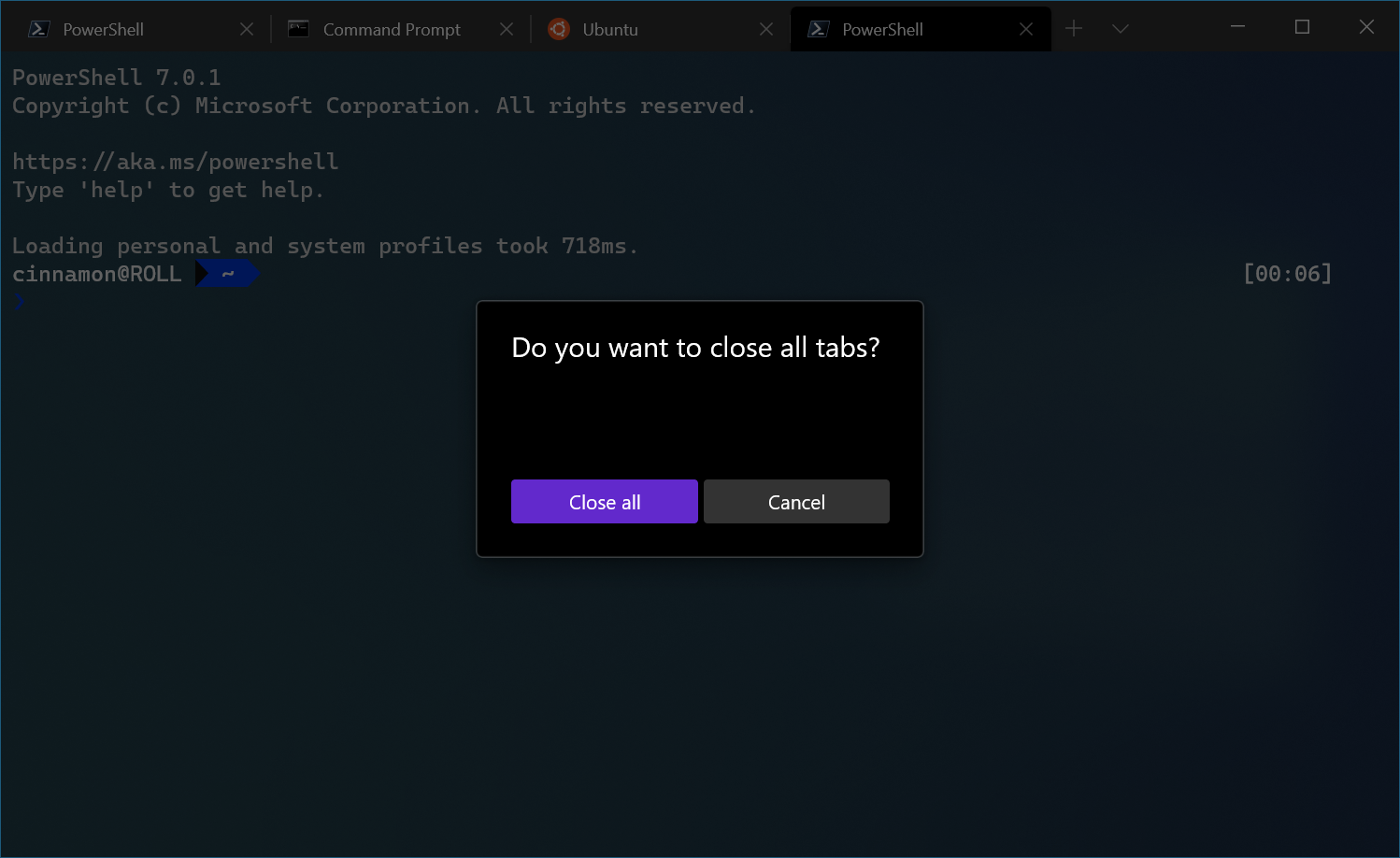
Tím se zavře všechna otevřená okna terminálu. V aktuálním okně se zobrazí potvrzovací dialogové okno, abyste měli jistotu, že chcete zavřít všechna okna.
Název příkazu:quit
Výchozí ID:
{ "command": "quit", "id": "Terminal.Quit" }
Zavřít okno
Tím se zavře aktuální okno a všechny karty v něm. Pokud confirmCloseAllTabs je nastavená hodnota true, zobrazí se potvrzovací dialogové okno, ve které zajistíte, že chcete zavřít všechny karty. Další informace o tomto nastavení najdete na stránce Vzhled.
Název příkazu:closeWindow
Výchozí ID:
{ "command": "closeWindow", "id": "Terminal.CloseWindow" }
Výchozí vazba:
{ "keys": "alt+f4", "id": "Terminal.CloseWindow" }
Najít
Otevře se dialogové okno hledání. Další informace o hledání najdete na stránce Hledání.
Název příkazu:find
Výchozí ID:
{ "command": "find", "id": "Terminal.FindText" }
Výchozí vazba:
{ "keys": "ctrl+shift+f", "id": "Terminal.FindText" }
Najít další/předchozí shodu hledání
Díky tomu můžete procházet shody hledání.
Název příkazu:findMatch
Výchozí ID:
{ "command": { "action": "findMatch", "direction": "next" }, "id": "Terminal.FindNextMatch" },
{ "command": { "action": "findMatch", "direction": "prev" }, "id": "Terminal.FindPrevMatch" }
Parametry
| Název | Nutnost | Přijímá | Description |
|---|---|---|---|
direction |
Povinné |
"next", "prev" |
Směr procházení výsledků hledání. |
Otevření rozevíracího seznamu
Otevře se rozevírací nabídka.
Název příkazu:openNewTabDropdown
Výchozí ID:
{ "command": "openNewTabDropdown", "id": "Terminal.OpenNewTabDropdown" }
Výchozí vazba:
{ "keys": "ctrl+shift+space", "id": "Terminal.OpenNewTabDropdown" }
Otevření souborů nastavení
Otevře se uživatelské rozhraní nastavení, soubor vlastních nastavení (settings.json) nebo výchozí soubor nastavení (defaults.json) v závislosti na target poli.
target Bez pole se otevře soubor vlastního nastavení.
Název příkazu:openSettings
Výchozí ID:
{ "command": { "action": "openSettings", "target": "settingsUI" }, "id": "Terminal.OpenSettingsUI" },
{ "command": { "action": "openSettings", "target": "settingsFile" }, "id": "Terminal.OpenSettingsFile" },
{ "command": { "action": "openSettings", "target": "defaultsFile" }, "keys": "Terminal.OpenDefaultSettingsFile" }
Výchozí vazby:
{ "keys": "ctrl+,", "id": "Terminal.OpenSettingsUI" },
{ "keys": "ctrl+shift+,", "id": "Terminal.OpenSettingsFile" },
{ "keys": "ctrl+alt+,", "id": "Terminal.OpenDefaultSettingsFile" }
Parametry
| Název | Nutnost | Přijímá | Description |
|---|---|---|---|
target |
Volitelný |
"settingsFile", "defaultsFile", , "settingsUI""allFiles" |
Soubor nastavení, který se má otevřít. |
Otevřít systémovou nabídku
Otevře systémovou nabídku v levém horním rohu okna.
Název příkazu:openSystemMenu
Výchozí ID:
{ "command": "openSystemMenu", "id": "Terminal.OpenSystemMenu" }
Výchozí vazba:
{ "keys": "alt+space", "id": "Terminal.OpenSystemMenu" }
Přepnout na celou obrazovku
Díky tomu můžete přepínat mezi celou obrazovkou a výchozími velikostmi oken.
Název příkazu:toggleFullscreen
Výchozí ID
{ "command": "toggleFullscreen", "id": "Terminal.ToggleFullscreen" }
Výchozí vazby:
{ "keys": "alt+enter", "id": "Terminal.ToggleFullscreen" },
{ "keys": "f11", "id": "Terminal.ToggleFullscreen" }
Přepnout detailní režim
Díky tomu můžete přejít do "detailního režimu", který skryje karty a záhlaví.
Název příkazu:toggleFocusMode
Výchozí ID:
{ "command": "toggleFocusMode", "id": "Terminal.ToggleFocusMode" }
Přepnutí vždy v horním režimu
To vám umožní přepnout stav "vždy nahoře" okna. Když je v režimu "vždy nahoře", zobrazí se okno nad všemi ostatními nevrchnějšími okny.
Název příkazu:toggleAlwaysOnTop
Výchozí ID:
{ "command": "toggleAlwaysOnTop", "id": "Terminal.ToggleAlwaysOnTop" }
Odeslat vstup
Do prostředí odešlete libovolný textový vstup.
Jako příklad vstup "text\n" zapíše text následovaný novým řádekem do prostředí.
Řídicí sekvence ANSI lze použít, ale řídicí kódy \x1b jako musí být zapsány jako \u001b.
Například "\u001b[A" se bude chovat tak, jako kdyby se stisklo tlačítko se šipkou nahoru.
Název příkazu:sendInput
Výchozí vazba:
Tento příkaz není aktuálně vázán ve výchozím nastavení.
{ "command": { "action": "sendInput", "input": "\u001b[A" } }
Parametry
| Název | Nutnost | Přijímá | Description |
|---|---|---|---|
input |
Povinné | String | Textový vstup, který se má vložit do prostředí. |
Příkazy pro správu karet
Zavřít kartu
Tím se karta zavře v daném indexu. Pokud není k dispozici žádný index, použijte index prioritní karty.
Název příkazu:closeTab
Parametry
| Název | Nutnost | Přijímá | Description |
|---|---|---|---|
index |
Volitelný | Integer | Umístění karty, která se má zavřít. |
Zavření všech ostatních karet
Tím se zavře všechny karty s výjimkou tabulátoru v indexu. Pokud není k dispozici žádný index, použijte index prioritní karty.
Název příkazu:closeOtherTabs
Výchozí ID:
{ "command": "closeOtherTabs", "id": "Terminal.CloseOtherTabs" }
Parametry
| Název | Nutnost | Přijímá | Description |
|---|---|---|---|
index |
Volitelný | Integer | Pozice tabulátoru, která má být otevřená. |
Zavření karet za indexem
Tím se karty za tabulátorem zavře na indexu. Pokud není k dispozici žádný index, použijte index prioritní karty.
Název příkazu:closeTabsAfter
Výchozí ID:
{ "command": "closeTabsAfter", "id": "Terminal.CloseTabsAfter" }
Parametry
| Název | Nutnost | Přijímá | Description |
|---|---|---|---|
index |
Volitelný | Integer | Pozice poslední karty, která se má udržovat otevřená. |
Duplicitní karta
Tím se vytvoří kopie profilu a adresáře aktuální karty a otevře se. Nezahrnuje změněné nebo přidané PROMĚNNÉ ENV.
Název příkazu:duplicateTab
Výchozí ID:
{ "command": "duplicateTab", "id": "Terminal.DuplicateTab" }
Výchozí vazba:
{ "keys": "ctrl+shift+d", "id": "Terminal.DuplicateTab" }
Nová karta
Vytvoří se nová karta. Bez argumentů se otevře výchozí profil na nové kartě. Pokud index není zadaný, použije se ekvivalentní nastavení výchozího profilu. Pokud se index nemapuje na profil, klíče se předají přímo do terminálu (nebo se ignorují, pokud k vyvolání akce nebyly použity žádné klíče).
Název příkazu:newTab
Výchozí ID:
{ "command": "newTab", "id": "Terminal.OpenNewTab" },
{ "command": { "action": "newTab", "index": 0 }, "id": "Terminal.OpenNewTabProfile0" },
{ "command": { "action": "newTab", "index": 1 }, "id": "Terminal.OpenNewTabProfile1" },
{ "command": { "action": "newTab", "index": 2 }, "id": "Terminal.OpenNewTabProfile2" },
{ "command": { "action": "newTab", "index": 3 }, "id": "Terminal.OpenNewTabProfile3" },
{ "command": { "action": "newTab", "index": 4 }, "id": "Terminal.OpenNewTabProfile4" },
{ "command": { "action": "newTab", "index": 5 }, "id": "Terminal.OpenNewTabProfile5" },
{ "command": { "action": "newTab", "index": 6 }, "id": "Terminal.OpenNewTabProfile6" },
{ "command": { "action": "newTab", "index": 7 }, "id": "Terminal.OpenNewTabProfile7" },
{ "command": { "action": "newTab", "index": 8 }, "id": "Terminal.OpenNewTabProfile8" }
Výchozí vazby:
{ "keys": "ctrl+shift+t", "id": "Terminal.OpenNewTab" },
{ "keys": "ctrl+shift+1", "id": "Terminal.OpenNewTabProfile0" },
{ "keys": "ctrl+shift+2", "id": "Terminal.OpenNewTabProfile1" },
{ "keys": "ctrl+shift+3", "id": "Terminal.OpenNewTabProfile2" },
{ "keys": "ctrl+shift+4", "id": "Terminal.OpenNewTabProfile3" },
{ "keys": "ctrl+shift+5", "id": "Terminal.OpenNewTabProfile4" },
{ "keys": "ctrl+shift+6", "id": "Terminal.OpenNewTabProfile5" },
{ "keys": "ctrl+shift+7", "id": "Terminal.OpenNewTabProfile6" },
{ "keys": "ctrl+shift+8", "id": "Terminal.OpenNewTabProfile7" },
{ "keys": "ctrl+shift+9", "id": "Terminal.OpenNewTabProfile8" }
Parametry
| Název | Nutnost | Přijímá | Description |
|---|---|---|---|
commandline |
Volitelný | Název spustitelného souboru jako řetězec | Spustitelný soubor se spustí na kartě. |
startingDirectory |
Volitelný | Umístění složky jako řetězec | Adresář, ve kterém se karta otevře. |
elevate |
Volitelný |
true, , falsenull |
elevate Přepíše vlastnost profilu. Pokud tuto akci vynecháte, bude se chovat podle nastavení profilu elevate . Pokud je tato akce nastavená true na hodnotu nebo false, bude se chovat, jako by byl profil nastaven na "elevate": true hodnotu nebo "elevate": false (v uvedeném pořadí). |
tabTitle |
Volitelný | String | Název nové karty |
index |
Volitelný | Integer | Profil, který se otevře na základě jeho pozice v rozevíracím seznamu (počínaje 0). |
profile |
Volitelný | Název nebo identifikátor GUID profilu jako řetězec | Profil, který se otevře na základě jeho identifikátoru GUID nebo názvu. |
colorScheme |
Volitelný | Název barevného schématu jako řetězec | Schéma, které se má použít místo sady profilu colorScheme |
suppressApplicationTitle |
Volitelný |
true, false |
Pokud je falsetato možnost nastavená, můžou aplikace změnit název karty tak, že odesílají zprávy o změně názvu. Při nastavení truejsou tyto zprávy potlačeny. Pokud není k dispozici, chování se zdědí z nastavení profilu. Chcete-li zadat nový název karty a tento název zachovat, musí být nastaven na hodnotu true. |
Otevřít další kartu
Tím se otevře karta napravo od aktuální karty.
Název příkazu:nextTab
Výchozí ID:
{ "command": "nextTab", "id": "Terminal.NextTab" }
Výchozí vazba:
{ "keys": "ctrl+tab", "id": "Terminal.NextTab" }
Parametry
| Název | Nutnost | Přijímá | Description |
|---|---|---|---|
tabSwitcherMode |
Volitelný |
"mru", , "inOrder""disabled" |
Pomocí klávesy Move to the next tab using "tabSwitcherMode". Pokud není k dispozici žádný režim, použijte globálně definovaný režim. |
Otevřít předchozí kartu
Tím se otevře karta vlevo od aktuálního.
Název příkazu:prevTab
Výchozí ID:
{ "command": "prevTab", "id": "Terminal.PrevTab" }
Výchozí vazba:
{ "keys": "ctrl+shift+tab", "id": "Terminal.PrevTab" }
Parametry
| Název | Nutnost | Přijímá | Description |
|---|---|---|---|
tabSwitcherMode |
Volitelný |
"mru", , "inOrder""disabled" |
Přechod na předchozí kartu pomocí "tabSwitcherMode". Pokud není k dispozici žádný režim, použijte globálně definovaný režim. |
Hledání na kartě
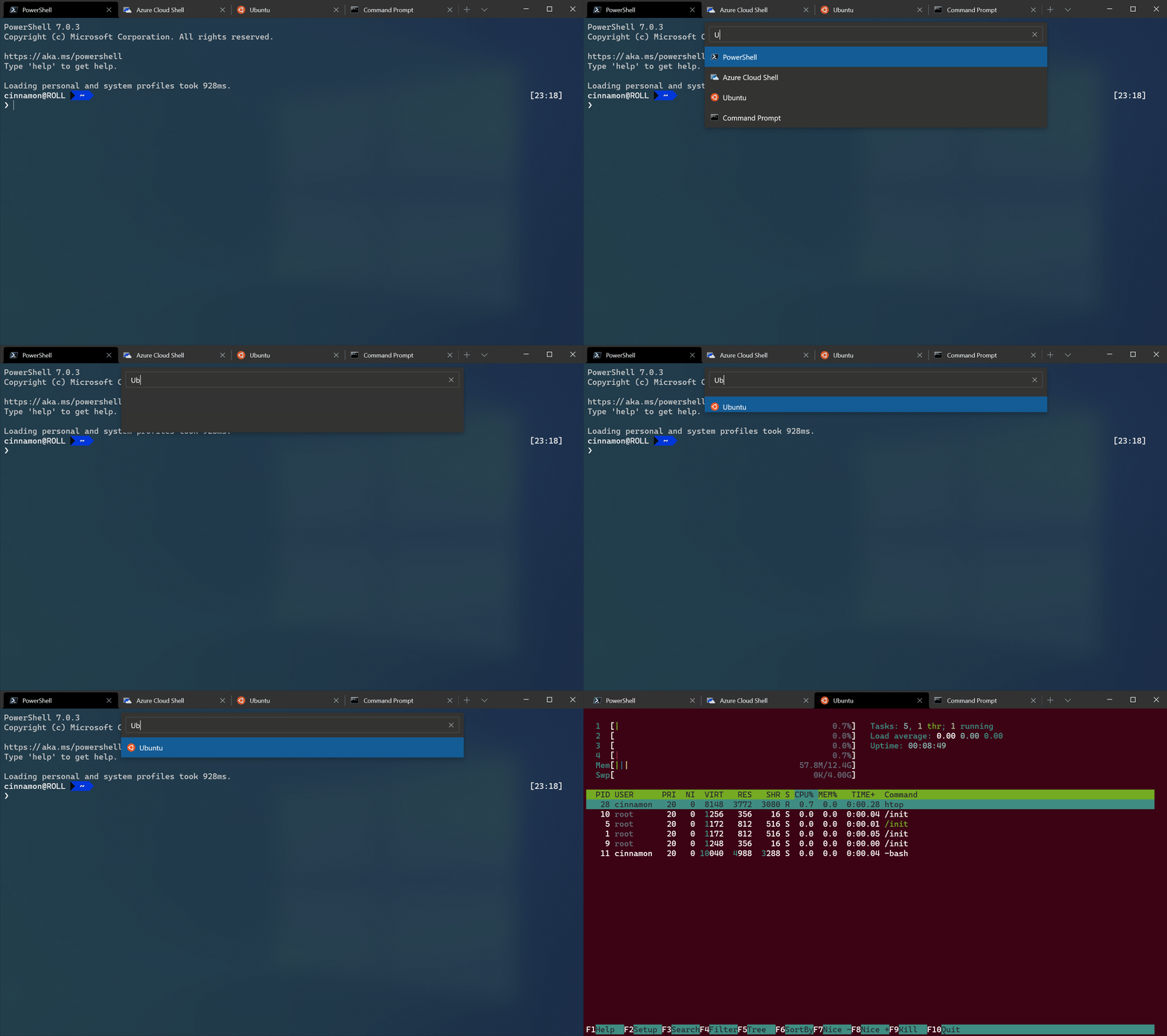
Otevře se vyhledávací pole karty.
Název příkazu:tabSearch
Výchozí vazba:
Tento příkaz není aktuálně vázán ve výchozím nastavení.
{"command": "tabSearch"}
Otevření konkrétní karty
Otevře se konkrétní karta v závislosti na indexu.
Název příkazu:switchToTab
Výchozí ID:
{ "command": { "action": "switchToTab", "index": 0 }, "id": "Terminal.SwitchToTab0" },
{ "command": { "action": "switchToTab", "index": 1 }, "id": "Terminal.SwitchToTab1" },
{ "command": { "action": "switchToTab", "index": 2 }, "id": "Terminal.SwitchToTab2" },
{ "command": { "action": "switchToTab", "index": 3 }, "id": "Terminal.SwitchToTab3" },
{ "command": { "action": "switchToTab", "index": 4 }, "id": "Terminal.SwitchToTab4" },
{ "command": { "action": "switchToTab", "index": 5 }, "id": "Terminal.SwitchToTab5" },
{ "command": { "action": "switchToTab", "index": 6 }, "id": "Terminal.SwitchToTab6" },
{ "command": { "action": "switchToTab", "index": 7 }, "id": "Terminal.SwitchToTab7" }
Výchozí vazby:
{ "keys": "ctrl+alt+1", "id": "Terminal.SwitchToTab0" },
{ "keys": "ctrl+alt+2", "id": "Terminal.SwitchToTab1" },
{ "keys": "ctrl+alt+3", "id": "Terminal.SwitchToTab2" },
{ "keys": "ctrl+alt+4", "id": "Terminal.SwitchToTab3" },
{ "keys": "ctrl+alt+5", "id": "Terminal.SwitchToTab4" },
{ "keys": "ctrl+alt+6", "id": "Terminal.SwitchToTab5" },
{ "keys": "ctrl+alt+7", "id": "Terminal.SwitchToTab6" },
{ "keys": "ctrl+alt+8", "id": "Terminal.SwitchToTab7" }
Parametry
| Název | Nutnost | Přijímá | Description |
|---|---|---|---|
index |
Povinné | Integer | Karta, která se otevře na základě pozice na panelu karet (počínaje číslem 0). |
Karta Přejmenovat
Tento příkaz lze použít k přejmenování karty na určitý řetězec.
Název příkazu:renameTab
Výchozí vazba:
Tento příkaz není aktuálně vázán ve výchozím nastavení.
// Rename a tab to "Foo"
{ "command": { "action": "renameTab", "title": "Foo" } }

// Reset the tab's name
{ "command": { "action": "renameTab", "title": null } }
Parametry
| Název | Nutnost | Přijímá | Description |
|---|---|---|---|
title |
Volitelný | String | Nový název, který se má použít pro tuto kartu. Pokud tento příkaz vynecháte, vrátí název karty zpět na původní hodnotu. |
Otevření textového pole pro přejmenování tabulátoru
Tento příkaz změní název karty na textové pole, které umožňuje upravit název aktuální karty. Vymazáním textového pole obnovíte název karty zpět na výchozí hodnotu pro aktuální instanci prostředí.
Název příkazu:openTabRenamer
Výchozí ID:
{ "command": "openTabRenamer", "id": "Terminal.OpenTabRenamer" }
Změna barvy karty
Tento příkaz lze použít ke změně barvy karty na určitou hodnotu.
Název příkazu:setTabColor
Výchozí vazba:
Tento příkaz není aktuálně vázán ve výchozím nastavení.
// Change the tab's color to a bright magenta
{ "command": { "action": "setTabColor", "color": "#ff00ff" } }

// Reset the tab's color
{ "command": { "action": "setTabColor", "color": null } }
Parametry
| Název | Nutnost | Přijímá | Description |
|---|---|---|---|
color |
Volitelný | Řetězec v šestnáctkovém formátu: "#rgb" nebo "#rrggbb" |
Nová barva, která se má použít pro tuto kartu Pokud tento příkaz vynecháte, vrátí barvu karty zpět na původní hodnotu. |
Otevření výběru barvy tabulátoru
Tento příkaz lze použít k otevření výběru barvy pro aktivní kartu. Výběr barvy lze použít k nastavení barvy karty za běhu.
Název příkazu:openTabColorPicker
Výchozí ID:
{ "command": "openTabColorPicker", "id": "Terminal.OpenTabColorPicker" }
Karta Přesunout
Tento příkaz přesune kartu "dozadu" a "dopředu", což je ekvivalentem "vlevo" a "vpravo" v uživatelském rozhraní zleva doprava.
Název příkazu:moveTab
Výchozí ID:
// Move tab backward (left in LTR)
{ "command": { "action": "moveTab", "direction": "backward" }, "id": "Terminal.MoveTabBackward" }

// Move tab forward (right in LTR)
{ "command": { "action": "moveTab", "direction": "forward" }, "id": "Terminal.MoveTabForward" }
Parametry
| Název | Nutnost | Přijímá | Description |
|---|---|---|---|
direction |
Povinné |
"backward", "forward" |
Směr, ve kterém se karta přesune. |
window |
Volitelný | ID okna | Viz níže |
window je nepovinný a řídí se stejným formátem jako argument příkazového --window-idwt.exe řádku. Pokud je vynechán, přesune se karta v aktuálním okně. Pokud je k dispozici, může se jednat o celé číslo okna nebo název okna. Přijímá také následující rezervované hodnoty:
-
"new"nebo-1: Vždy spusťte tento příkaz v novém okně. -
"last"nebo0: Vždy spusťte tento příkaz v naposledy použitém okně.
Pokud s daným window ID neexistuje žádné okno, vytvoří se nové okno s tímto ID nebo názvem.
Vstup všesměrové vysílání
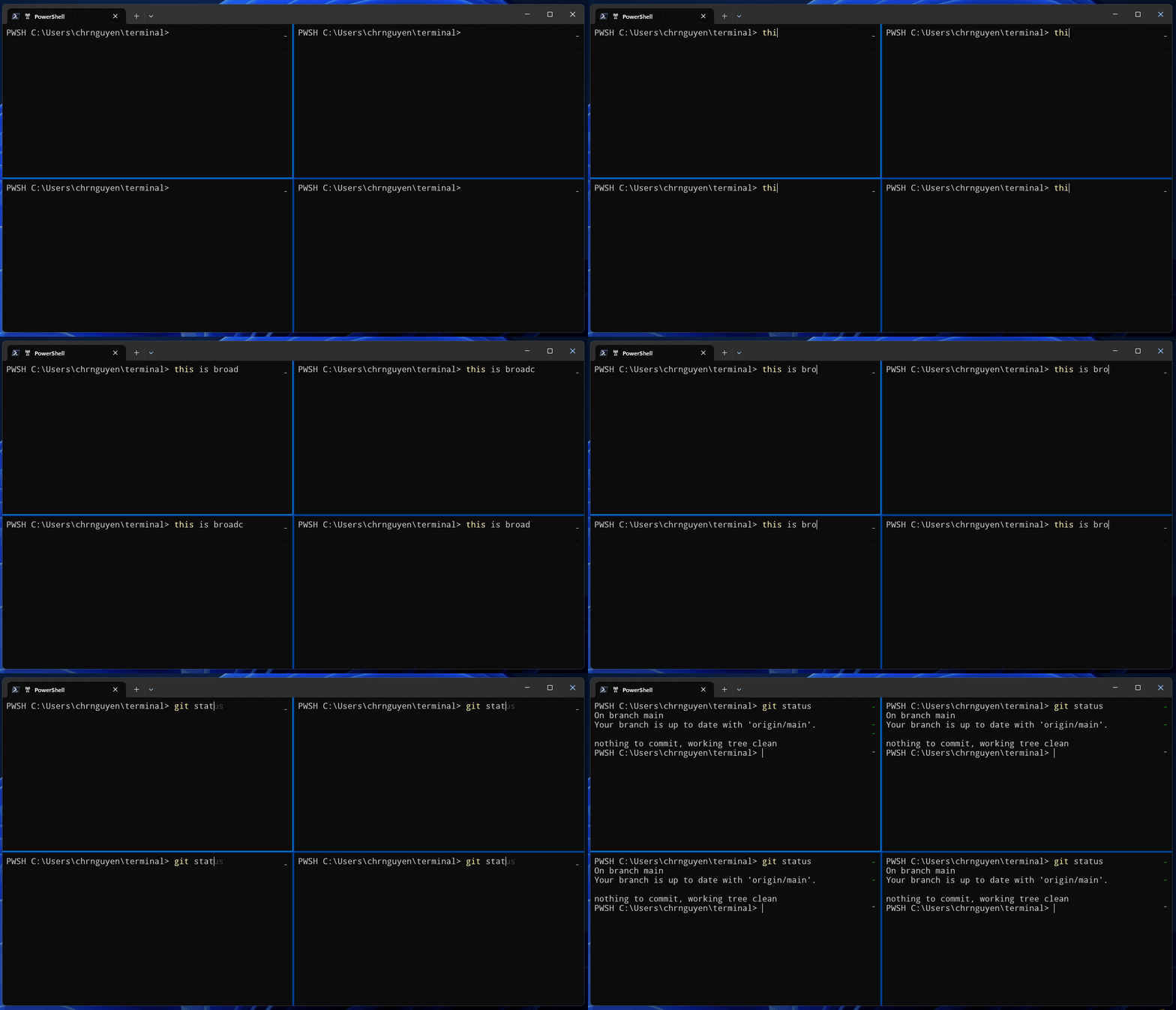
Tento příkaz přepne režim vysílání pro podokno. Pokud je režim vysílání povolený, všechny vstupy odeslané do podokna budou odeslány do všech podoken na stejné kartě. To je užitečné pro odesílání stejného vstupu do více podoken najednou.
Stejně jako u jakékoli akce můžete také vyvolat "režim vysílání" tak, že v paletě příkazů vyhledáte "Přepnout vstup všesměrového vysílání do všech podoken".
Název příkazu:toggleBroadcastInput
Výchozí ID:
{ "command": "toggleBroadcastInput", "id": "Terminal.ToggleBroadcastInput" }
Otevřít místní nabídku
Tento příkaz otevře místní nabídku "po kliknutí pravým tlačítkem myši" pro aktivní podokno. Tato nabídka obsahuje kontextové relevantní akce pro správu podoken, kopírování a vkládání a další akce. Tato akce nevyžaduje experimental.rightClickContextMenu povolení nastavení.
Název příkazu:showContextMenu
Výchozí ID:
{ "command": "showContextMenu", "id": "Terminal.ShowContextMenu" }
Otevřít o dialogovém okně
Tento příkaz otevře dialogové okno o produktu pro terminál. Toto dialogové okno obsahuje informace o terminálu, včetně čísla verze, licence a dalších.
Název příkazu:openAbout
Výchozí ID:
{ "command": "openAbout", "id": "Terminal.OpenAboutDialog" }
Důležité
Tato funkce je dostupná jenom v terminálu Windows Preview.
Hledat na webu
Pokusí se otevřít okno prohlížeče s hledáním vybraného textu. Pokud není vybraný žádný text, nic to nedělá.
queryUrl Pokud parametr není zadaný, searchWebDefaultQueryUrl použije se toto nastavení.
queryUrl Pokud je parametr zadán, %s nahradí se vybraný text v řetězci.
Název příkazu:searchWeb
Výchozí ID:
{ "command": { "action": "searchWeb" }, "id": "Terminal.SearchWeb" },
Parametry
| Název | Nutnost | Přijímá | Description |
|---|---|---|---|
queryUrl |
Povinné | String | Adresa URL, která se má použít k vyhledávání. A %s v tomto řetězci bude nahrazen vybraným textem. Pokud tento parametr vynecháte, nastaví se výchozí searchWebDefaultQueryUrl nastavení. |
Důležité
Tato funkce je dostupná jenom v terminálu Windows Preview.
Příkazy pro správu oken
Nové okno
Tím se vytvoří nové okno. Bez argumentů se otevře výchozí profil v novém okně (bez ohledu na nastavení windowingBehavior). Pokud není zadána akce, použije se ekvivalentní nastavení výchozího profilu.
Název příkazu:newWindow
Výchozí ID:
{ "command": "newWindow", "id": "Terminal.OpenNewWindow" },
Výchozí vazba:
{ "keys": "ctrl+shift+n", "id": "Terminal.OpenNewWindow" },
Parametry
| Název | Nutnost | Přijímá | Description |
|---|---|---|---|
commandline |
Volitelný | Název spustitelného souboru jako řetězec | Spustitelný soubor se spustí na kartě. |
startingDirectory |
Volitelný | Umístění složky jako řetězec | Adresář, ve kterém se okno otevře. |
tabTitle |
Volitelný | String | Název karty okna |
index |
Volitelný | Integer | Profil, který se otevře na základě jeho pozice v rozevíracím seznamu (počínaje 0). |
profile |
Volitelný | Název nebo identifikátor GUID profilu jako řetězec | Profil, který se otevře na základě jeho identifikátoru GUID nebo názvu. |
suppressApplicationTitle |
Volitelný |
true, false |
Pokud je tato možnost nastavená tak, aby false aplikace změnily název karty tak, že odesílají zprávy o změně názvu. Pokud je tato zpráva nastavená tak, aby true potlačí. Pokud není k dispozici, chování se zdědí z nastavení profilu. |
Přejmenovat okno
Tento příkaz lze použít k přejmenování okna na určitý řetězec.
Název příkazu:renameWindow
Výchozí vazba:
Tento příkaz není aktuálně vázán ve výchozím nastavení.
// Rename a window to "Foo"
{ "command": { "action": "renameWindow", "name": "Foo" } }

// Reset the window's name
{ "command": { "action": "renameWindow", "name": null } }
Parametry
| Název | Nutnost | Přijímá | Description |
|---|---|---|---|
name |
Volitelný | String | Nový název, který se má použít pro toto okno. Pokud tento příkaz vynecháte, vrátí název okna zpět na původní hodnotu. |
Dialogové okno Otevřít přejmenování okna
Tento příkaz změní automaticky otevírané okno, které umožňuje upravit název aktuálního okna. Vymazáním textového pole obnovíte název okna.
Název příkazu:openWindowRenamer
Výchozí ID:
{ "command": "openWindowRenamer", "id": "Terminal.OpenWindowRenamer" }
Identifikovat okno
Zobrazí se překryvné okno s fokusem, ve které se zobrazí název a index okna.
Název příkazu:identifyWindow
Výchozí ID:
{"command": "identifyWindow", "id": "Terminal.IdentifyWindow" },
Identifikace oken
Zobrazí se překryvná okna ve všech oknech, která zobrazují název a index každého okna.
Název příkazu:identifyWindows
Výchozí vazba:
Tento příkaz není aktuálně vázán ve výchozím nastavení.
{ "command": "identifyWindows" },
Příkazy pro správu podokna
Rozdělení podokna
Tím se sníží velikost aktivního podokna a otevře se další. Bez argumentů se otevře výchozí profil v novém podokně. Pokud není zadána akce, použije se ekvivalentní nastavení výchozího profilu.
Název příkazu:splitPane
Výchozí ID:
{ "command": { "action": "splitPane", "splitMode": "duplicate", "split": "auto" }, "id": "Terminal.DuplicatePaneAuto" },
{ "command": { "action": "splitPane", "split": "up" }, "id": "Terminal.SplitPaneUp" },
{ "command": { "action": "splitPane", "split": "down" }, "id": "Terminal.SplitPaneDown" },
{ "command": { "action": "splitPane", "split": "left" }, "id": "Terminal.SplitPaneLeft" },
{ "command": { "action": "splitPane", "split": "right" }, "id": "Terminal.SplitPaneRight" },
{ "command": { "action": "splitPane", "splitMode": "duplicate", "split": "down" }, "id": "Terminal.DuplicatePaneDown" },
{ "command": { "action": "splitPane", "splitMode": "duplicate", "split": "right" }, "id": "Terminal.DuplicatePaneRight" }
Výchozí vazby:
{ "keys": "alt+shift+d", "id": "Terminal.DuplicatePaneAuto" },
{ "keys": "alt+shift+-", "id": "Terminal.DuplicatePaneDown" },
{ "keys": "alt+shift+plus", "id": "Terminal.DuplicatePaneRight" }
Parametry
| Název | Nutnost | Přijímá | Description |
|---|---|---|---|
split |
Povinné |
"vertical", "horizontal", "auto", "up", "right", , "down""left" |
Jak se podokno rozdělí.
"auto" rozdělí se směrem, který poskytuje nejvíce povrchu. |
commandline |
Volitelný | Název spustitelného souboru jako řetězec | Spustitelný soubor se spustí v podokně. |
startingDirectory |
Volitelný | Umístění složky jako řetězec | Adresář, ve kterém se podokno otevře. |
elevate |
Volitelný |
true, , falsenull |
elevate Přepíše vlastnost profilu. Pokud tuto akci vynecháte, bude se chovat podle nastavení profilu elevate . Pokud je tato akce nastavená true na hodnotu nebo false, bude se chovat, jako by byl profil nastaven na "elevate": true hodnotu nebo "elevate": false (v uvedeném pořadí). |
tabTitle |
Volitelný | String | Název karty při fokusu nového podokna |
index |
Volitelný | Integer | Profil, který se otevře na základě jeho pozice v rozevíracím seznamu (počínaje 0). |
profile |
Volitelný | Název nebo identifikátor GUID profilu jako řetězec | Profil, který se otevře na základě jeho identifikátoru GUID nebo názvu. |
colorScheme |
Volitelný | Název barevného schématu jako řetězec | Schéma, které se má použít místo sady profilu colorScheme |
suppressApplicationTitle |
Volitelný |
true, false |
Pokud je falsetato možnost nastavená, můžou aplikace změnit název karty tak, že odesílají zprávy o změně názvu. Při nastavení truejsou tyto zprávy potlačeny. Pokud není k dispozici, chování se zdědí z nastavení profilu. |
splitMode |
Volitelný | "duplicate" |
Určuje, jak se podokno rozdělí. Akceptuje "duplicate"pouze profil podokna s fokusem do nového podokna. |
size |
Volitelný | Plovat | Určete, jak velké má být nové podokno, jako zlomek velikosti aktuálního podokna.
1.0 by byla "všechny aktuální podokno" a 0.0 je "Žádná z nadřazených". Výchozí hodnota je 0.5. |
Zavřít podokno
Tím se zavře aktivní podokno. Pokud žádná rozdělená podokna nejsou, zavře se aktuální karta. Pokud je otevřená jenom jedna karta, okno se zavře.
Název příkazu:closePane
Výchozí ID:
{ "command": "closePane", "id": "Terminal.ClosePane" }
Výchozí vazba:
{ "keys": "ctrl+shift+w", "id": "Terminal.ClosePane" }
Přesunutí fokusu podokna
V závislosti na směru se fokus změní na jiné podokno. Nastavení pro "previous" přesunutí fokusu direction na naposledy použité podokno
Název příkazu:moveFocus
Výchozí ID:
{ "command": { "action": "moveFocus", "direction": "down" }, "id": "Terminal.MoveFocusDown" },
{ "command": { "action": "moveFocus", "direction": "left" }, "id": "Terminal.MoveFocusLeft" },
{ "command": { "action": "moveFocus", "direction": "right" }, "id": "Terminal.MoveFocusRight" },
{ "command": { "action": "moveFocus", "direction": "up" }, "id": "Terminal.MoveFocusUp" },
{ "command": { "action": "moveFocus", "direction": "previous" }, "id": "Terminal.MoveFocusPrevious" }
Výchozí vazby:
{ "keys": "alt+down", "id": "Terminal.MoveFocusDown" },
{ "keys": "alt+left", "id": "Terminal.MoveFocusLeft" },
{ "keys": "alt+right", "id": "Terminal.MoveFocusRight" },
{ "keys": "alt+up", "id": "Terminal.MoveFocusUp" },
{ "keys": "ctrl+alt+left", "id": "Terminal.MoveFocusPrevious" }
Parametry
| Název | Nutnost | Přijímá | Description |
|---|---|---|---|
direction |
Povinné |
"left", "right", , "up", "down""previous", "previousInOrder""nextInOrder""first", , "parent""child" |
Směr, ve kterém se fokus přesune. |
Přijaté direction hodnoty
-
up,down,leftneborightpřesuňte fokus v daném směru. -
firstpřesune fokus na první podokno listu ve stromu. -
previouspřesune fokus na naposledy použité podokno před aktuálním podoknem. -
nextInOrder,previousInOrderpřesune fokus na další nebo předchozí podokno v pořadí vytvoření. -
parentpřesune fokus a vybere nadřazené podokno aktuálního podokna. To uživateli umožňuje vybrat více podoken najednou. -
childpřesune fokus do prvního podřízeného podokna tohoto podokna.
Přesunout podokno
Přesunutí aktuálně aktivního podokna na jinou kartu v okně
Název příkazu:movePane
Výchozí ID:
{ "command": { "action": "movePane", "index": 0 }, "id": "Terminal.MovePaneToTab0" },
{ "command": { "action": "movePane", "index": 1 }, "id": "Terminal.MovePaneToTab1" },
{ "command": { "action": "movePane", "index": 2 }, "id": "Terminal.MovePaneToTab2" },
{ "command": { "action": "movePane", "index": 3 }, "id": "Terminal.MovePaneToTab3" },
{ "command": { "action": "movePane", "index": 4 }, "id": "Terminal.MovePaneToTab4" },
{ "command": { "action": "movePane", "index": 5 }, "id": "Terminal.MovePaneToTab5" },
{ "command": { "action": "movePane", "index": 6 }, "id": "Terminal.MovePaneToTab6" },
{ "command": { "action": "movePane", "index": 7 }, "id": "Terminal.MovePaneToTab7" },
{ "command": { "action": "movePane", "index": 8 }, "id": "Terminal.MovePaneToTab8" }
Parametry
| Název | Nutnost | Přijímá | Description |
|---|---|---|---|
index |
Povinné | číslo | Index s nulovým indexem karty, na který se chcete přesunout |
Prohodit příčky
Prohodí pozici dvou podoken na kartě. To funguje v aktivním podokně a cílovém podokně určeném parametrem direction .
Název příkazu:swapPane
Výchozí ID:
{ "command": { "action": "swapPane", "direction": "down" }, "id": "Terminal.SwapPaneDown" },
{ "command": { "action": "swapPane", "direction": "left" }, "id": "Terminal.SwapPaneLeft" },
{ "command": { "action": "swapPane", "direction": "right" }, "id": "Terminal.SwapPaneRight" },
{ "command": { "action": "swapPane", "direction": "up" }, "id": "Terminal.SwapPaneUp" },
{ "command": { "action": "swapPane", "direction": "previous"}, "id": "Terminal.SwapPanePrevious" },
{ "command": { "action": "swapPane", "direction": "previousInOrder"}, "id": "Terminal.SwapPanePreviousInOrder" },
{ "command": { "action": "swapPane", "direction": "nextInOrder"}, "id": "Terminal.SwapPaneNextInOrder" },
{ "command": { "action": "swapPane", "direction": "first" }, "id": "Terminal.SwapPaneFirst" }
Parametry
| Název | Nutnost | Přijímá | Description |
|---|---|---|---|
direction |
Povinné |
"left", "right", , "up", "down""previous", "previousInOrder""nextInOrder""first", , "parent""child" |
Směr, ve kterém se fokus přesune. |
Přijaté direction hodnoty (jedná se o stejné hodnoty jako moveFocus příkaz)
-
up,down,leftneboright: Prohození aktivního podokna s podoknem v daném směru. -
first: Prohodí aktivní podokno s prvním podoknem listu ve stromu. -
previous: Prohození aktivního podokna s naposledy použitým podoknem před aktuálním podoknem. -
nextInOrder,previousInOrder: Prohození aktivního podokna s dalším nebo předchozím podoknem v pořadí vytvoření. -
parent: Nedělá nic. -
child: Nedělá nic.
Zvětšení podokna
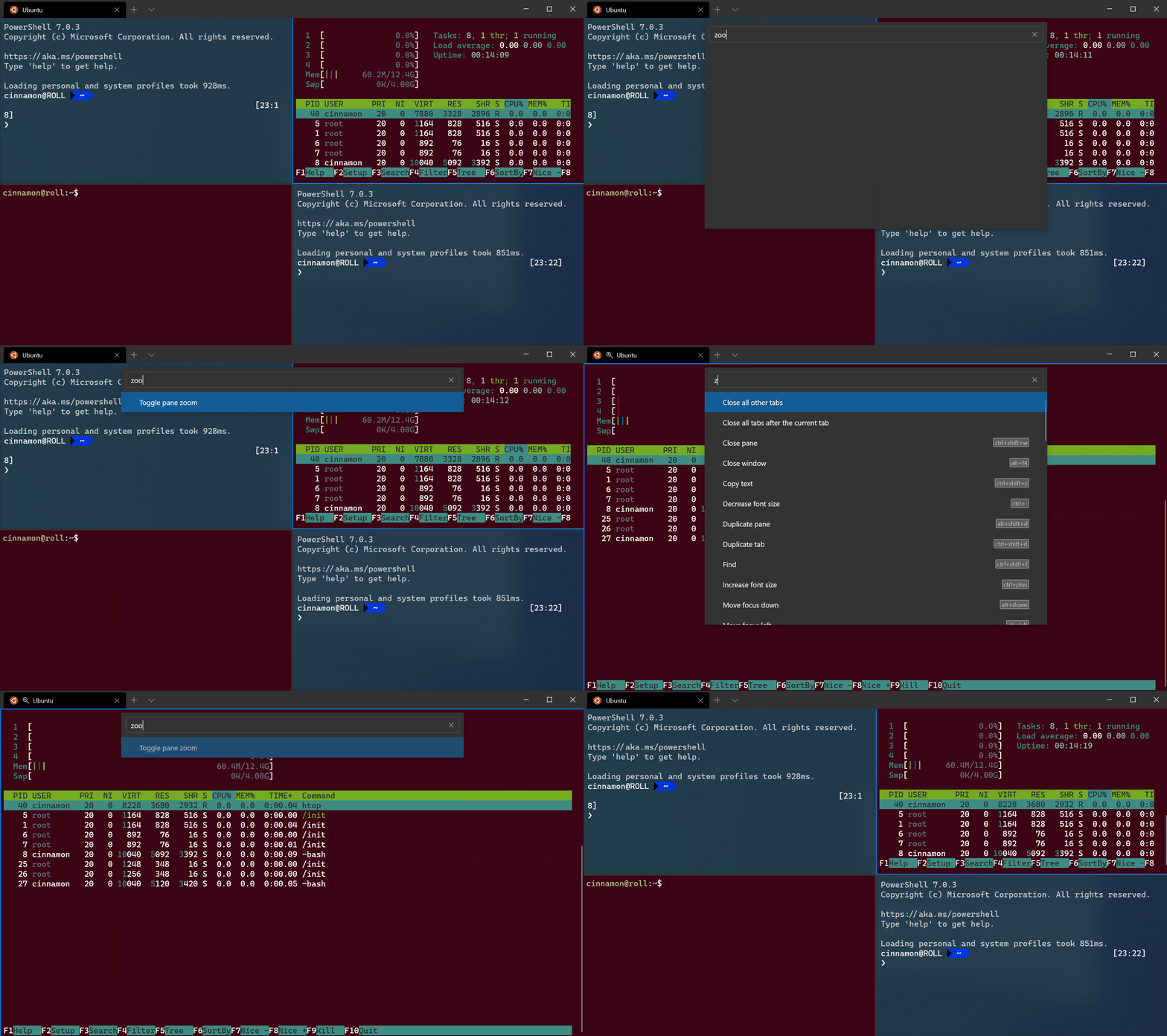
Tím se podokno s fokusem rozbalí a vyplní celý obsah okna.
Název příkazu:togglePaneZoom
Výchozí ID:
{ "command": "togglePaneZoom", "id": "Terminal.TogglePaneZoom" }
Změna velikosti podokna
Tím se změní velikost aktivního podokna.
Název příkazu:resizePane
Výchozí ID:
{ "command": { "action": "resizePane", "direction": "down" }, "id": "Terminal.ResizePaneDown" },
{ "command": { "action": "resizePane", "direction": "left" }, "id": "Terminal.ResizePaneLeft" },
{ "command": { "action": "resizePane", "direction": "right" }, "id": "Terminal.ResizePaneRight" },
{ "command": { "action": "resizePane", "direction": "up" }, "id": "Terminal.ResizePaneUp" }
Výchozí vazby:
{ "keys": "alt+shift+down", "id": "Terminal.ResizePaneDown" },
{ "keys": "alt+shift+left", "id": "Terminal.ResizePaneLeft" },
{ "keys": "alt+shift+right", "id": "Terminal.ResizePaneRight" },
{ "keys": "alt+shift+up", "id": "Terminal.ResizePaneUp" }
Parametry
| Název | Nutnost | Přijímá | Description |
|---|---|---|---|
direction |
Povinné |
"left", "right", , "up""down" |
Směr, ve kterém bude podokno změněno. |
Označení podokna jen pro čtení
Podokno můžete označit jako jen pro čtení, což zabrání vstupu v přechodu do textové vyrovnávací paměti. Pokud se pokusíte zavřít nebo zadat text do podokna jen pro čtení, terminál místo toho zobrazí automaticky otevírané okno s upozorněním.
Název příkazu:toggleReadOnlyMode
Výchozí ID:
{ "command": "toggleReadOnlyMode", "id": "Terminal.ToggleReadOnlyMode" }
Režim jen pro čtení můžete povolit v podokně. Funguje to podobně jako přepnutí, ale při opětovné aktivaci se stav nepřepne.
Název příkazu:enableReadOnlyMode
Výchozí ID:
{ "command": "enableReadOnlyMode", "id": "Terminal.EnableReadOnlyMode" }
Režim jen pro čtení můžete v podokně zakázat. Funguje to podobně jako přepnutí, ale při opětovné aktivaci se stav nepřepne.
Název příkazu:disableReadOnlyMode
Výchozí ID:
{ "command": "disableReadOnlyMode", "id": "Terminal.DisableReadOnlyMode" }
Restartování podokna
Tento příkaz ručně restartuje commandline v aktivním podokně. To je zvlášť užitečné pro scénáře, jako sshje , kdy můžete chtít restartovat připojení bez zavření podokna.
Všimněte si, že proces se ukončí v podokně, pokud je aktuálně spuštěný.
Název příkazu:restartConnection
Výchozí ID:
{ "command": "restartConnection", "id": "Terminal.RestartConnection" }
Příkazy pro integraci schránky
Copy
Tím se zkopíruje vybraný obsah terminálu do schránky. Pokud neexistuje žádný výběr, klíč chord se odešle přímo do terminálu.
Název příkazu:copy
Výchozí ID:
{ "command": { "action": "copy", "singleLine": false }, "id": "Terminal.CopyToClipboard" }
Výchozí vazby:
{ "keys": "ctrl+c", "id": "Terminal.CopyToClipboard" },
{ "keys": "ctrl+shift+c", "id": "Terminal.CopyToClipboard" },
{ "keys": "ctrl+insert", "id": "Terminal.CopyToClipboard" },
{ "keys": "enter", "id": "Terminal.CopyToClipboard" }
Parametry
| Název | Nutnost | Přijímá | Description |
|---|---|---|---|
singleLine |
Volitelný |
true, false |
Pokud truese zkopírovaný obsah zkopíruje jako jeden řádek. Když falsese nový řádek zachovají z vybraného textu. |
withControlSequences |
Volitelný |
true, false |
Když truezkopírovaný obsah bude obsahovat řídicí sekvence řídicího kódu ANSI představující styl obsahu. Pokud falsese zkopíruje pouze prostý text. |
copyFormatting |
Volitelný |
true, false, "all", "none", , "html""rtf" |
Když truese do schránky zkopíruje také formátování barvy a písma vybraného textu. Pokud falsese do schránky zkopíruje jenom prostý text. Můžete také určit formáty, které chcete kopírovat. Když nullse globální "copyFormatting" chování zdědí. |
Pasta
Tím se vloží obsah zkopírovaný do schránky.
Název příkazu:paste
Výchozí ID:
{ "command": "paste", "id": "Terminal.PasteFromClipboard" }
Výchozí vazby:
{ "keys": "ctrl+v", "id": "Terminal.PasteFromClipboard" },
{ "keys": "ctrl+shift+v", "id": "Terminal.PasteFromClipboard" },
{ "keys": "shift+insert", "id": "Terminal.PasteFromClipboard" }
Rozbalení výběru na slovo
Pokud výběr existuje, rozbalí se výběr tak, aby plně zahrnoval částečně vybraná slova.
Název příkazu:expandSelectionToWord
Výchozí ID:
{ "command": "expandSelectionToWord", "id": "Terminal.ExpandSelectionToWord" }
Vybrat vše
Tím se vybere veškerý obsah v textové vyrovnávací paměti.
Název příkazu:selectAll
Výchozí ID:
{ "command": "selectAll", "id": "Terminal.SelectAll" }
Výchozí vazba:
{ "keys": "ctrl+shift+a", "id": "Terminal.SelectAll" }
Režim označení
Tím se přepíná režim označení. Režim označení je režim, ve kterém můžete pomocí klávesnice vytvořit výběr na pozici kurzoru v terminálu.
Název příkazu:markMode
Výchozí ID:
{ "command": "markMode", "id": "Terminal.ToggleMarkMode" }
Výchozí vazba:
{ "keys": "ctrl+shift+m", "id": "Terminal.ToggleMarkMode" }
Přepnutí značky výběru
Při úpravě výběru pomocí klávesnice přesouváte jeden konec výběru. Tuto akci můžete použít k přepnutí na jinou značku výběru.
Název příkazu:switchSelectionEndpoint
Výchozí ID:
{ "command": "switchSelectionEndpoint", "id": "Terminal.SwitchSelectionEndpoint" },
Přepnout výběr bloku
Nastaví stávající výběr bloku na výběr bloku, což znamená, že vybraná oblast je obdélník, a ne obtékání na začátek a konec každého řádku.
Název příkazu:toggleBlockSelection
Výchozí ID:
{ "command": "toggleBlockSelection", "id": "Terminal.ToggleBlockSelection" },
Příkazy scrollback
Posunutí nahoru
Tím se posune obrazovka nahoru o počet řádků definovaných parametrem "rowsToScroll". Pokud "rowsToScroll" není k dispozici, posune se částka definovaná výchozím nastavením systému nahoru, což je stejné množství jako posouvání myší.
Název příkazu:scrollUp
Výchozí ID:
{ "command": "scrollUp", "id": "Terminal.ScrollUp" }
Výchozí vazba:
{ "keys": "ctrl+shift+up", "id": "Terminal.ScrollUp" }
Parametry
| Název | Nutnost | Přijímá | Description |
|---|---|---|---|
rowsToScroll |
Volitelný | Integer | Počet řádků, které se mají posunout |
Posuňte se dolů
Tím se posune obrazovka dolů o počet řádků definovaných ."rowsToScroll" Pokud "rowsToScroll" není k dispozici, posune se dolů množství definované výchozím nastavením systému, což je stejné množství jako posouvání myší.
Název příkazu:scrollDown
Výchozí ID:
{ "command": "scrollDown", "id": "Terminal.ScrollDown" }
Výchozí vazba:
{ "keys": "ctrl+shift+down", "id": "Terminal.ScrollDown" }
Parametry
| Název | Nutnost | Přijímá | Description |
|---|---|---|---|
rowsToScroll |
Volitelný | Integer | Počet řádků, které se mají posunout |
Posunutí celé stránky nahoru
Tím se posune obrazovka o celou stránku nahoru, což je výška okna.
Název příkazu:scrollUpPage
Výchozí ID:
{ "command": "scrollUpPage", "id": "Terminal.ScrollUpPage" }
Výchozí vazba:
{ "keys": "ctrl+shift+pgup", "id": "Terminal.ScrollUpPage" }
Posuňte se dolů na celou stránku.
Tím se posune obrazovka dolů o celou stránku, což je výška okna.
Název příkazu:scrollDownPage
Výchozí ID:
{ "command": "scrollDownPage", "id": "Terminal.ScrollDownPage" }
Výchozí vazba:
{ "keys": "ctrl+shift+pgdn", "id": "Terminal.ScrollDownPage" }
Posuňte se k nejstarší historii.
Tím se posune obrazovka nahoru do horní části vstupní vyrovnávací paměti.
Název příkazu:scrollToTop
Výchozí ID:
{ "command": "scrollToTop", "id": "Terminal.ScrollToTop" }
Výchozí vazba:
{ "keys": "ctrl+shift+home", "id": "Terminal.ScrollToTop" }
Posuňte se k nejnovější historii.
Tím se posune obrazovka dolů do dolní části vstupní vyrovnávací paměti.
Název příkazu:scrollToBottom
Výchozí ID:
{ "command": "scrollToBottom", "id": "Terminal.ScrollToBottom" }
Výchozí vazba:
{ "keys": "ctrl+shift+end", "id": "Terminal.ScrollToBottom" }
Vymazat vyrovnávací paměť
Tuto akci lze použít k ručnímu vymazání vyrovnávací paměti terminálu. To je užitečné ve scénářích, kdy nesedáte na příkazovém řádku příkazového řádku a nemůžete snadno spustit Clear-Hostclear/cls/.
Název příkazu:clearBuffer
Výchozí ID:
{ "command": { "action": "clearBuffer", "clear": "all" }, "id": "Terminal.ClearBuffer" }
Parametry
| Název | Nutnost | Přijímá | Description |
|---|---|---|---|
clear |
Volitelný |
"screen", , "scrollback""all" |
Jakou část obrazovky vymažete.
|
___
Příkazy vizuální úpravy
Úprava velikosti písma
Tím se změní velikost textu o zadanou velikost bodu.
Název příkazu:adjustFontSize
Výchozí ID:
{ "command": { "action": "adjustFontSize", "delta": 1 }, "id": "Terminal.IncreaseFontSize" },
{ "command": { "action": "adjustFontSize", "delta": -1 }, "id": "Terminal.DecreaseFontSize" }
Výchozí vazby:
{ "keys": "ctrl+plus", "id": "Terminal.IncreaseFontSize" },
{ "keys": "ctrl+minus", "id": "Terminal.DecreaseFontSize" },
{ "keys": "ctrl+numpad_plus", "id": "Terminal.IncreaseFontSize" },
{ "keys": "ctrl+numpad_minus", "id": "Terminal.DecreaseFontSize" }
Parametry
| Název | Nutnost | Přijímá | Description |
|---|---|---|---|
delta |
Povinné | Integer | Velikost změny velikosti na vyvolání příkazu |
Obnovit velikost písma
Tím se obnoví velikost textu na výchozí hodnotu.
Název příkazu:resetFontSize
Výchozí ID:
{ "command": "resetFontSize", "id": "Terminal.ResetFontSize" }
Výchozí vazby:
{ "keys": "ctrl+0", "id": "Terminal.ResetFontSize" },
{ "keys": "ctrl+numpad_0", "id": "Terminal.ResetFontSize" }
Úprava neprůhlednosti
Tím se změní neprůhlednost okna. Pokud relative je nastavena hodnota true, upraví neprůhlednost vzhledem k aktuální neprůhlednosti. Jinak nastaví neprůhlednost přímo na danou hodnotu. opacity
Název příkazu:adjustOpacity
Výchozí vazby:
{ "command": { "action": "adjustOpacity", "relative": false, "opacity": 0 } },
{ "command": { "action": "adjustOpacity", "relative": false, "opacity": 25 } },
{ "command": { "action": "adjustOpacity", "relative": false, "opacity": 50 } },
{ "command": { "action": "adjustOpacity", "relative": false, "opacity": 75 } },
{ "command": { "action": "adjustOpacity", "relative": false, "opacity": 100 } }
Parametry
| Název | Nutnost | Přijímá | Description |
|---|---|---|---|
opacity |
Volitelný | Integer | Jak neprůhledný by se měl terminál stát nebo kolik neprůhlednosti by mělo být změněno v závislosti na hodnotě relative |
relative |
Volitelný | logický | Pokud je hodnota true, upravte aktuální neprůhlednost daným opacity parametrem. Pokud je false, nastavte neprůhlednost přesně na danou hodnotu. |
Přepnutí efektů shaderu pixelů
Tím se přepíná všechny pixelové efekty shaderu povolené v terminálu. Pokud uživatel zadal platný shader s experimental.pixelShaderPath, tato akce tento shader zapne nebo vypne. Tím se také přepne "retro terminálový efekt", který je povolen s nastavením experimental.retroTerminalEffectprofilu .
Název příkazu:toggleShaderEffects
Výchozí ID:
{ "command": "toggleShaderEffects", "id": "Terminal.ToggleShaderEffects" }
Upozornění
Akce toggleRetroEffect už není k dispozici ve verzích 1.6 a novějších. Doporučujeme místo toho použít toggleShaderEffects .
Nastavení barevného schématu
Změní aktivní barevné schéma.
Název příkazu:setColorScheme
Parametry
| Název | Nutnost | Přijímá | Description |
|---|---|---|---|
colorScheme |
Povinné | String | Barevné name schéma, které se má použít. |
Příklad deklarace:
{ "command": { "action": "setColorScheme", "colorScheme": "Campbell" }, "id": "User.SetSchemeToCampbell" }
Přidání značky posouvání
Přidá do textové vyrovnávací paměti značku posouvání. Pokud je výběr, umístí se značka na výběr, jinak se umístí na řádek kurzoru.
Název příkazu:addMark
Parametry
| Název | Nutnost | Přijímá | Description |
|---|---|---|---|
color |
Volitelný | Řetězec v šestnáctkovém formátu: "#rgb" nebo "#rrggbb" |
Barva značky. |
Příklad deklarace:
{ "command": { "action": "addMark", "color": "#ff00ff" }, "id": "User.AddMark" }
Důležité
Tato akce se stala stabilní ve verzi 1.21. Před verzí byla k dispozici pouze v terminálu Windows Preview.
Posunout k označení
Posune se na značku posouvání v daném směru. Další informace najdete v tématu Značky posouvání a integrace prostředí.
Název příkazu:scrollToMark
Parametry
| Název | Nutnost | Přijímá | Description |
|---|---|---|---|
direction |
Povinné |
"first", "previous", , "next""last" |
Směr, ve kterém se chcete posunout. |
Příklad deklarace:
{ "command": { "action": "scrollToMark", "direction": "previous" }, "id": "User.ScrollToMark" }
Důležité
Tato akce se stala stabilní ve verzi 1.21. Před verzí byla k dispozici pouze v terminálu Windows Preview.
Vymazat značku
Vymaže značku posouvání na aktuální pozici, a to buď u výběru, pokud je jedna nebo na pozici kurzoru. Jedná se o experimentální funkci a její pokračování není zaručeno.
Název příkazu:clearMark
Příklad deklarace:
{ "command": { "action": "clearMark" }, "id": "User.ClearMark" }
Důležité
Tato akce se stala stabilní ve verzi 1.21. Před verzí byla k dispozici pouze v terminálu Windows Preview.
Vymazat všechny značky
Vymaže všechny značky posouvání v textové vyrovnávací paměti. Jedná se o experimentální funkci a její pokračování není zaručeno.
Název příkazu:clearAllMarks
Příklad deklarace:
{ "command": { "action": "clearAllMarks" }, "id": "User.ClearAllMarks" }
Důležité
Tato akce se stala stabilní ve verzi 1.21. Před verzí byla k dispozici pouze v terminálu Windows Preview.
___
Suggestions
Nabídka Otevřít návrhy
Uživatel tak může otevřít nabídku návrhů. Položky v nabídce návrhů jsou řízeny source vlastností. Nabídka návrhů se chová podobně jako paleta příkazů. Když do textového pole zadáte, vyfiltruje se výsledky tak, aby zobrazovaly jenom položky, které odpovídají textu. Stisknutím klávesy enter se spustí vybraná položka. Stisknutím esc se nabídka zavře.
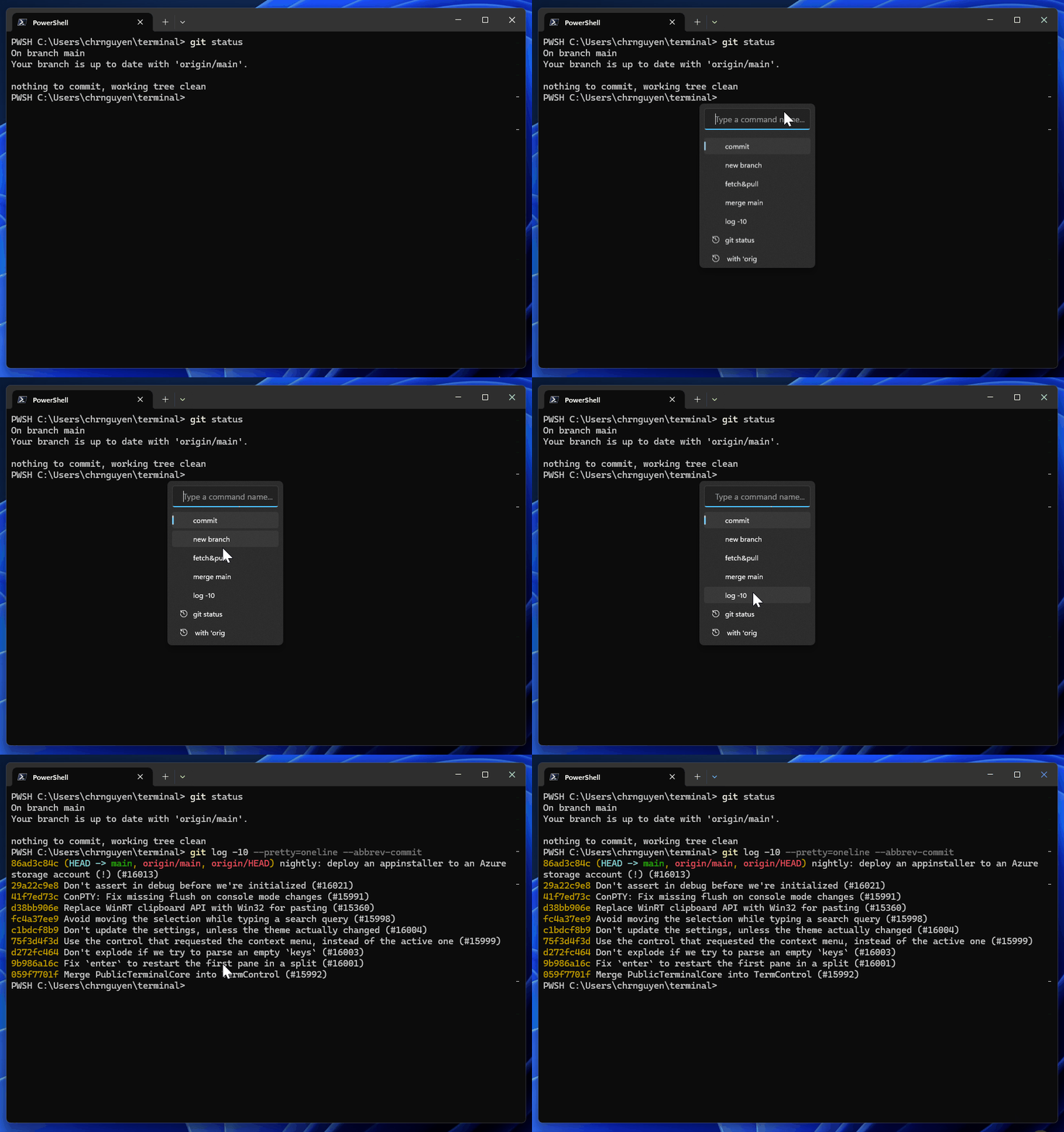
Název příkazu:showSuggestions
Parametry
| Název | Nutnost | Přijímá | Description |
|---|---|---|---|
source |
Povinné | libovolný počet , "recentCommands""tasks"nebo"all" |
Které zdroje návrhů, které se mají použít k naplnění této nabídky Popis každého z nich najdete níže. |
useCommandline |
Volitelný | logický | Pokud je povolená integrace prostředí , a to znamená true, že nabídka návrhů bude předem naplněna obsahem aktuálního příkazového řádku. Výchozí hodnota true |
Zdroje návrhů
Podporují se následující zdroje návrhů:
-
"recentCommands": Tím se naplní nabídka návrhů naposledy použitými příkazy. Tato prostředí využívají integraci prostředí, takže budou k dispozici pouze v případě, že máte prostředí nakonfigurované tak, aby podporovalo integraci prostředí. Další informace najdete v tématu Integrace prostředí . -
"tasks": Tím se naplní nabídka návrhů všemisendInputakcemi z vašeho nastavení. -
"all": Použijte všechny zdroje návrhů.
Tyto hodnoty lze použít sami jako hodnotu parametru řetězce nebo je zkombinovat jako pole. Například:
{ "command": { "action": "showSuggestions", "source": ["recentCommands", "tasks"] } },
{ "command": { "action": "showSuggestions", "source": "all" } },
{ "command": { "action": "showSuggestions", "source": "recentCommands" } },
V předchozím příkladu první dva příkazy otevřou nabídku návrhů s posledními příkazy i úkoly. Třetí příkaz otevře nabídku návrhů s pouze posledními příkazy.
Důležité
Tato funkce je dostupná jenom v terminálu Windows Preview.
___
Export vyrovnávací paměti
Export vyrovnávací paměti
To uživateli umožňuje exportovat text vyrovnávací paměti do souboru. Pokud soubor neexistuje, vytvoří se. Pokud soubor již existuje, jeho obsah bude nahrazen textem vyrovnávací paměti terminálu.
Název příkazu:exportBuffer
Výchozí ID:
{ "command": { "action": "exportBuffer" }, "id": "Terminal.ExportBuffer" }
Parametry
| Název | Nutnost | Přijímá | Description |
|---|---|---|---|
path |
Volitelný | String | Pokud je k dispozici, terminál vyexportuje obsah vyrovnávací paměti do daného souboru. V opačném případě terminál otevře nástroj pro výběr souborů, do které chcete soubor exportovat. |
___
Globální příkazy
Globální předvolání
Jedná se o zvláštní akci, která funguje globálně v operačním systému, nikoli pouze v kontextu okna terminálu. Když stisknete, tato akce předvolá okno terminálu. Které okno je vyvoláno, kde je okno vyvoláno a jak se okno chová při jeho vyvolání, řídí vlastnosti této akce.
Poznámky
Všechny klíče vázané na
globalSummonakce v terminálu nebudou fungovat v jiných aplikacích, když je terminál spuštěný – vždy se zaměří na okno terminálu.Pokud už je pro dané
keysRegisterHotKeyrozhraní API zaregistrovaná jiná spuštěná aplikace, terminál nebude moct tyto tahy kláves poslouchat.Zvýšené a neelevatované instance terminálu nebudou moct zaregistrovat pro stejné klíče. Totéž platí pro verzi Preview i Stabilní verze terminálu – první verze, která se má spustit, vždy vyhraje.
Tyto tahy kláves budou fungovat pouze v případě, že je již spuštěna instance terminálu. Pokud chcete terminál spustit automaticky při přihlášení, přečtěte si téma
startOnUserLogin.
Název příkazu:globalSummon
Výchozí vazba:
Tento příkaz není aktuálně vázán ve výchozím nastavení.
{ "command": { "action": "globalSummon" } }
Parametry
| Název | Nutnost | Přijímá | Description |
|---|---|---|---|
desktop |
Volitelný |
any, , toCurrentonCurrent |
Tím se řídí způsob interakce terminálu s virtuálními plochami.
|
monitor |
Volitelný |
any, , toCurrenttoMouse |
Tím se řídí monitor, ze kterého bude okno vyvoláno./do.
|
name |
Volitelný | String | Pokud vynecháte (výchozí), použijte monitor a desktop vyhledejte vhodné naposledy použité okno pro vyvolání. Po zadání předvolejte okno, jehož jméno nebo ID odpovídá dané name hodnotě. Pokud takové okno neexistuje, vytvořte nové okno s tímto názvem. |
dropdownDuration |
Volitelný | Integer | Výchozí hodnota je 0. Pokud je k dispozici kladné číslo, "posunutí" okna v horní části obrazovky pomocí animace, která trvá dropdownDuration milisekundy.
200 je přiměřenou hodnotou pro toto nastavení. |
toggleVisibility |
Volitelný |
true, false |
Výchozí hodnota je true. Když truestisknete přiřazené klávesy pro tuto akci, okno se zavře (minimalizuje), když je okno aktuálně v popředí. Když falsestisknete přiřazené klávesy, přinesou okno pouze do popředí. |
Pokud name je k dispozici nebomonitordesktop, name chová se následujícími způsoby:
desktop-
"any": Přejděte na plochu, na které je dané okno již zapnuté. -
"toCurrent": Pokud je okno na jiné virtuální ploše, přesuňte ho na aktuálně aktivní. -
"onCurrent": Pokud je okno na jiné virtuální ploše, přesuňte ho na aktuálně aktivní.
-
monitor-
"any": Nechte okno na monitoru, které je již zapnuté. -
"toCurrent": Pokud je okno na jiném monitoru, přesuňte ho na monitor s aktuálním oknem popředí. -
"toMouse": Pokud je okno na jiném monitoru, přesuňte ho na monitor kurzorem myši.
-
Vlastnosti desktop a monitor vlastnosti lze kombinovat následujícími způsoby:
| Kombinace | "desktop": "any" |
"desktop": "toCurrent" |
"desktop": "onCurrent" |
Nezahrnuté |
|---|---|---|---|---|
"monitor": "any" |
Přechod na plochu, na které je okno zapnuté (ponechání pozice sama) | Přesunutí okna na tuto plochu (ponechání samostatné pozice) | Pokud na této ploše žádný není:
|
Vyvolání okna MRU |
"monitor": "toCurrent" |
Přejděte na plochu, na které je okno zapnuté, přejděte na monitor s oknem popředí. | Přesuňte okno na tuto plochu, přesuňte se na monitor s oknem popředí. | Pokud na této ploše žádný není:
|
Předvolejte okno MRU na monitor s oknem popředí. |
"monitor": "toMouse" |
Přejděte na plochu, na které je okno zapnuté, přejděte na monitor myší. | Přesuňte okno na tuto plochu, přesuňte se na monitor myší. | Pokud na této ploše žádný není:
|
Předvolejte okno MRU na monitor myší |
| Nezahrnuté | Ponechte místo, kde se nachází | Přechod na aktuální plochu | Pouze na aktuální ploše | N/A |
Examples
// Summon the most recently used (MRU) window, to the current virtual desktop,
// to the monitor the mouse cursor is on, without an animation. If the window is
// already in the foreground, then minimize it.
{ "command": { "action": "globalSummon" }, "id": "User.MyGlobalSummon" },

// Summon the MRU window, by going to the virtual desktop the window is
// currently on. Move the window to the monitor the mouse is on.
{ "command": { "action": "globalSummon", "desktop": "any" }, "id": "User.MyGlobalSummonAnyDesktop" },

// Summon the MRU window to the current desktop, leaving the position of the window untouched.
{ "command": { "action": "globalSummon", "monitor": "any" }, "id": "User.MyGlobalSummonAnyMonitor" },

// Summon the MRU window, by going to the virtual desktop the window is
// currently on, leaving the position of the window untouched.
{ "command": { "action": "globalSummon", "desktop": "any", "monitor": "any" }, "id": "User.MyGlobalSummonAnywhere" },

// Summon the MRU window with a dropdown duration of 200ms.
{ "command": { "action": "globalSummon", "dropdownDuration": 200 }, "id": "User.MyGlobalSummonDrop" },

// Summon the MRU window. If the window is already in the foreground, do nothing.
{ "command": { "action": "globalSummon", "toggleVisibility": false }, "id": "User.MyGlobalSummonIfNotVisible" },

// Summon the window named "_quake". If no window with that name exists, then create a new window.
{ "command": { "action": "globalSummon", "name": "_quake" }, "id": "User.MyGlobalSummonQuake" }
Otevření okna režimu quake
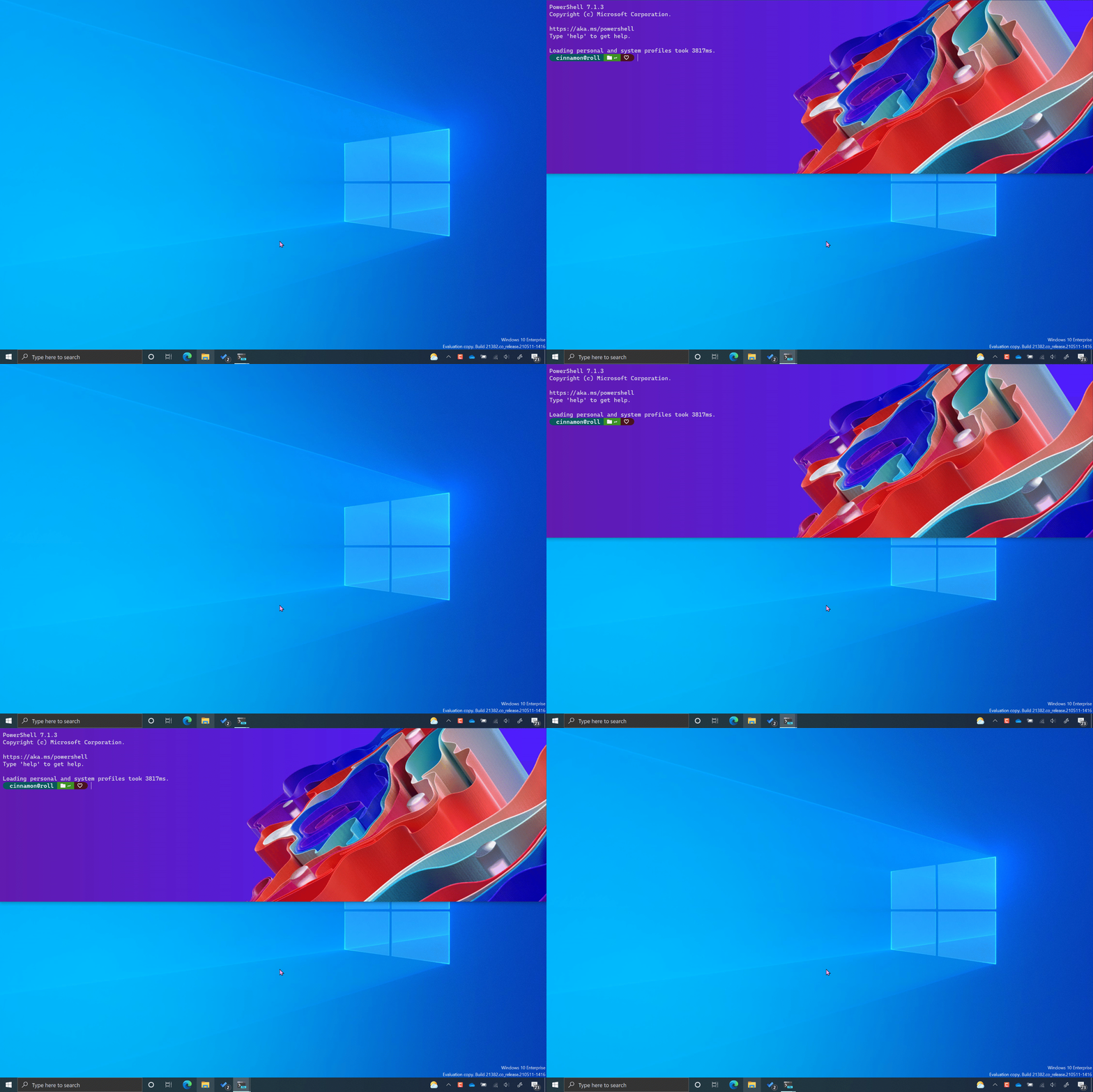
Tato akce je speciální variantou globalSummon akce. Konkrétně předvolá okno quake. Jedná se o zkratku pro následující globalSummon akci:
{
"id": "User.MySummonQuake",
"command": {
"action": "globalSummon",
"name": "_quake",
"dropdownDuration": 200,
"toggleVisibility": true,
"monitor": "toMouse",
"desktop": "toCurrent"
}
}
Pokud chcete změnit chování quakeMode akce, doporučujeme vytvořit novou globalSummon položku s actions požadovaným nastavením.
Název příkazu:quakeMode
Výchozí ID:
{ "command": "quakeMode", "id": "Terminal.QuakeMode" }
Spuštění více akcí
Tato akce umožňuje uživateli vytvořit vazbu několika sekvenčních akcí k jednomu příkazu. Tyto akce nepodporují ID.
Název příkazu:multipleActions
Parametry
| Název | Nutnost | Přijímá | Description |
|---|---|---|---|
actions |
Povinné | Pole akcí | Seznam action spuštění |
Example
{ "name": "Create My Layout", "command": {
    "action": "multipleActions",
    "actions": [
        // Create a new tab with 3 panes
        { "action": "newTab", "tabTitle": "Work", "colorScheme": "One Half Dark" },
        { "action": "splitPane", "split": "vertical", "profile": "Windows PowerShell", "tabTitle": "Work", "colorScheme": "Campbell Powershell", },
        { "action": "splitPane", "split": "horizontal", "profile": "Windows PowerShell", "tabTitle": "Work", "colorScheme": "Campbell Powershell", },

        // Create a second tab
        { "action": "newTab", "tabTitle": "Misc"},

        // Go back to the first tab and zoom the first pane
        { "action": "prevTab", "tabSwitcherMode": "disabled" },
        { "action": "moveFocus", "direction": "first"},
        "togglePaneZoom"
        ]
}}
Zrušení vazby klíčů (zakázání klávesových vazeb)
Můžete zakázat klávesové zkratky nebo zrušit vazbu přidružených klíčů z libovolného příkazu. To může být nutné při použití základních terminálových aplikací (například VIM). Nevázaný klíč se předá podkladovému terminálu.
Název příkazu:unbound
Příklad použití nevázaného:
Pokud chcete například zrušit vazbu klávesových zkratek Alt+Shift+-" a Alt+Shift+=", zahrňte tyto příkazy do actions části souborusettings.json.
{
    "keybindings": [
        { "id": "unbound", "keys": "alt+shift+-" },
        { "id": "unbound", "keys": "alt+shift+=" }
    ]
}
Příklad s hodnotou null:
Můžete také zrušit vazbu klávesy, která je ve výchozím nastavení vázána na akci nastavením "id" na null. To také umožní stisknutí kláves přidružit k nastavení aplikace příkazového řádku místo provedení výchozí akce.
{
   "id" : null, "keys" : ["ctrl+v"]
}
Scénář použití:
Terminál Windows používá jako příkaz pro vložení vazbu klávesových zkratek Ctrl+V . Při práci s příkazovým řádkem WSL můžete k úpravám souborů použít linuxovou aplikaci, jako je Vim. Vim ale spoléhá na vazbu kláves Ctrl+V , aby používal blokový vizuální režim. Tato vazba klíče se zablokuje s prioritou příkazu Pro vložení terminálu Windows, pokud unbound se nastavení nenastaví v souboru settings.json tak, aby se vazba klíče přidružila k aplikaci příkazového řádku Vim, a ne k vazbě terminálu Windows.
Spolupracujte s námi na GitHubu
Zdroj tohoto obsahu najdete na GitHubu, kde můžete také vytvářet a kontrolovat problémy a žádosti o přijetí změn. Další informace najdete v našem průvodci pro přispěvatele.

Windows Terminal