Poznámka:
Přístup k této stránce vyžaduje autorizaci. Můžete se zkusit přihlásit nebo změnit adresáře.
Přístup k této stránce vyžaduje autorizaci. Můžete zkusit změnit adresáře.
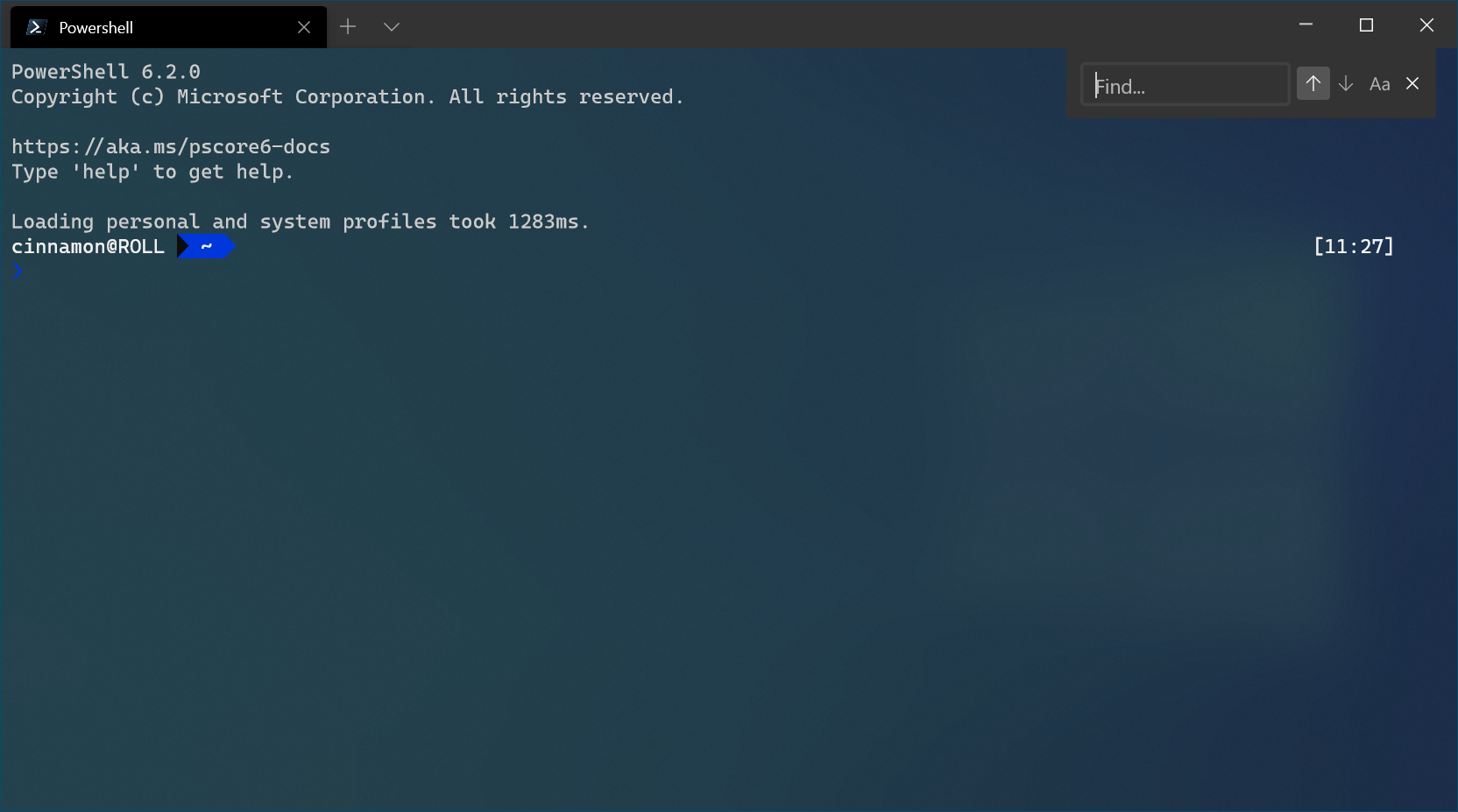
Terminál Windows obsahuje funkci vyhledávání, která umožňuje prohledat textový buffer pro konkrétní klíčové slovo. Tato funkce je užitečná, když chcete najít příkaz, který jste spustili dříve, nebo konkrétní název souboru.
Použití vyhledávání
Ve výchozím nastavení můžete otevřít dialogové okno hledání tak, že zadáte Ctrl+Shift+F. Po otevření dialogového okna zadejte klíčové slovo, které hledáte, do textového pole a stisknutím klávesy Enter spusťte hledání.
Směrové hledání
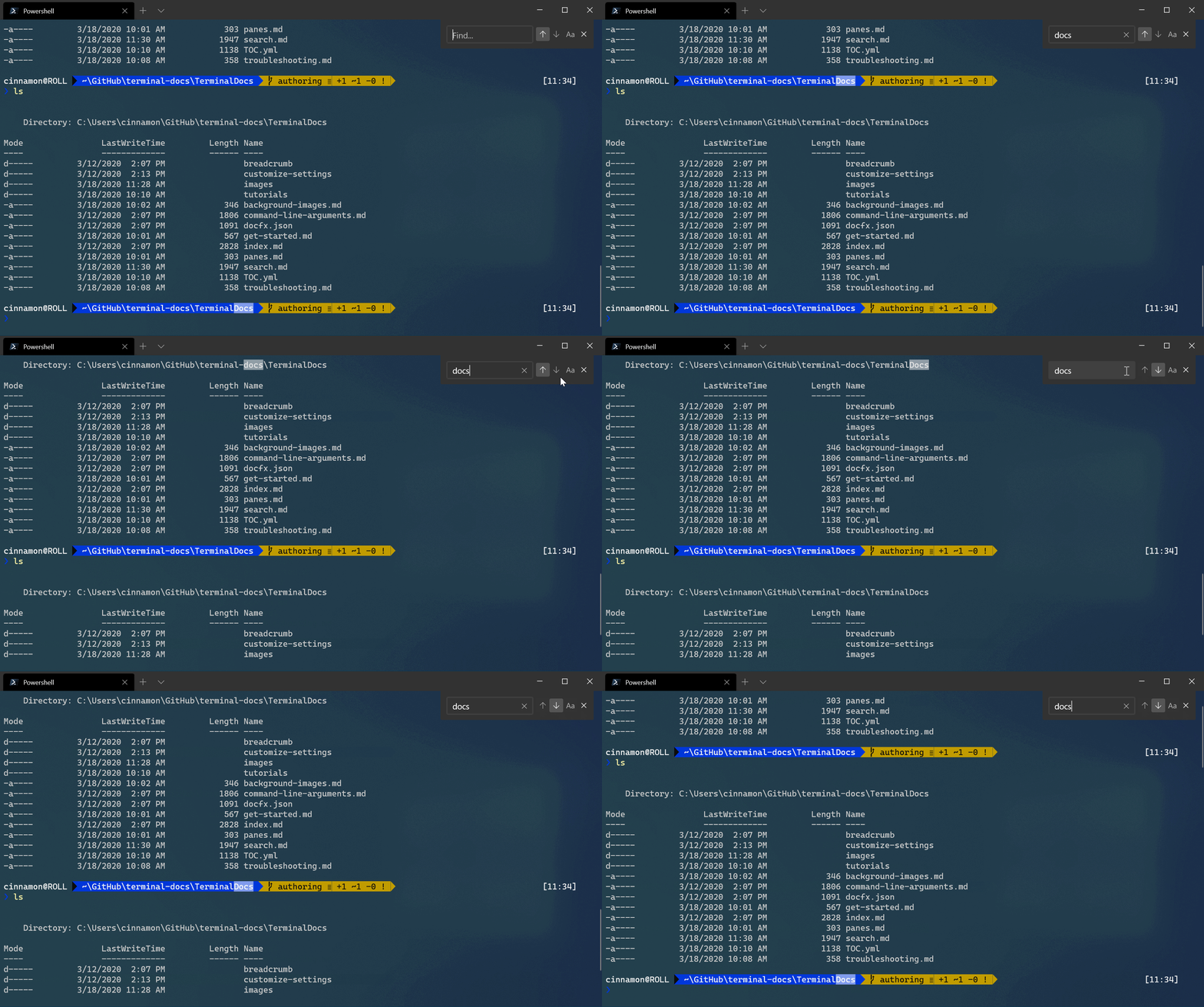
Terminál ve výchozím nastavení vyhledává odspodu nahoru v textové vyrovnávací paměti. Směr hledání můžete změnit tak, že v dialogovém okně hledání vyberete jednu ze šipek.
Hledání shody malých a velkých písmen
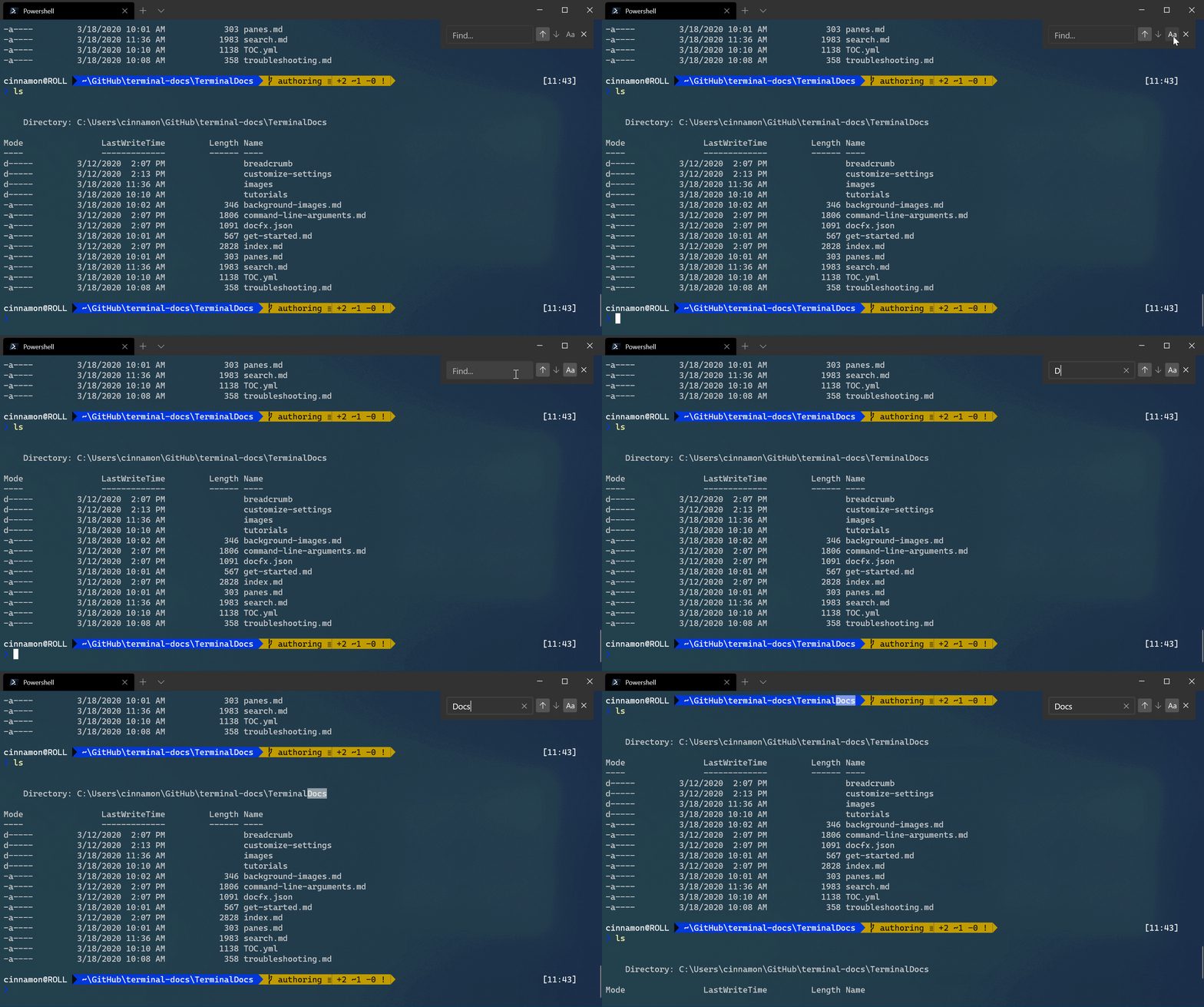
Pokud chcete výsledky vyhledávání zúžit, přidejte citlivost na velikost písmen jako volbu. Párování velkých a malých písmen můžete přepínat tak, že vyberete tlačítko shody velkých a malých písmen. Výsledky, které se zobrazí, odpovídají pouze klíčovému slovu zadanému s ohledem na velikost písmen.
Hledání v podoknech
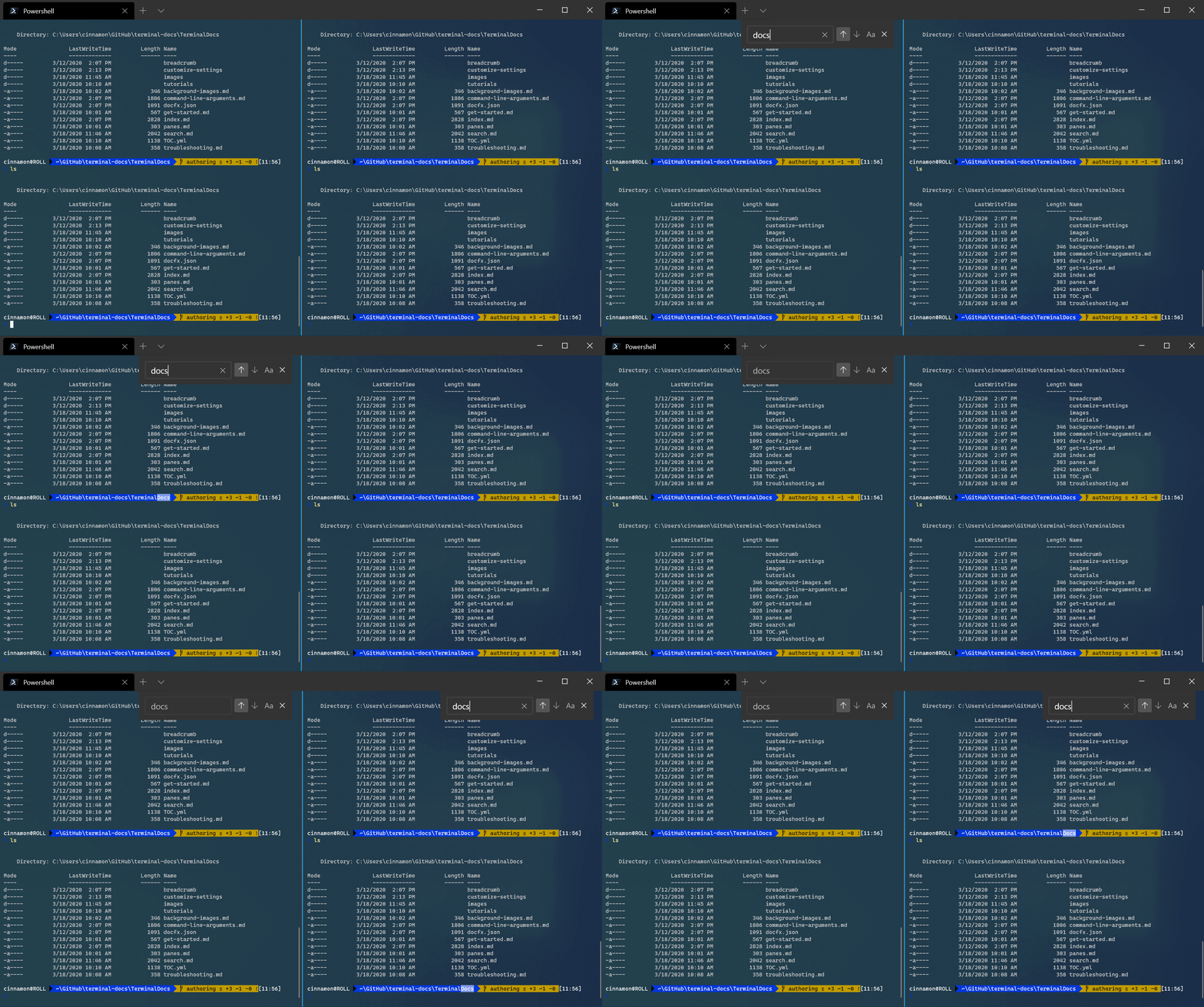
Dialogové okno hledání funguje i s podokny . Když se zaměříte na podokno, můžete otevřít dialogové okno hledání a zobrazí se v pravém horním rohu tohoto podokna. Poté všechna klíčová slova, která zadáte, zobrazí jenom výsledky nalezené v tomto podokně.
Přizpůsobit vazbu klíče pro vyhledávání
Dialogové okno hledání můžete otevřít s libovolnou klávesovou vazbou (kombinací klávesových zkratek), kterou chcete použít. Pokud chcete změnit vazbu vyhledávacího klíče, otevřete souborsettings.json a vyhledejte find příkaz. Ve výchozím nastavení je tento příkaz nastavený na Ctrl+Shift+F.
// Press ctrl+shift+f to open the search box
        { "command": "find", "keys": "ctrl+shift+f" },
Můžete například změnit "ctrl+shift+f" na "ctrl+f", takže při psaní Ctrl+F.
Další informace o klávesových zkratkách najdete na stránce s akcemi.
Spolupracujte s námi na GitHubu
Zdroj tohoto obsahu najdete na GitHubu, kde můžete také vytvářet a kontrolovat problémy a žádosti o přijetí změn. Další informace najdete v našem průvodci pro přispěvatele.

Windows Terminal