Poznámka:
Přístup k této stránce vyžaduje autorizaci. Můžete se zkusit přihlásit nebo změnit adresáře.
Přístup k této stránce vyžaduje autorizaci. Můžete zkusit změnit adresáře.
Poznámka:
Tento průvodce návrhem byl vytvořen pro Windows 7 a nebyl aktualizován pro novější verze Windows. Většina pokynů se stále používá v zásadě, ale prezentace a příklady neodráží naše aktuální pokyny k návrhu.
Všechny aplikace microsoft Windows by měly být povolené perem. A to je jednodušší, než si myslíš.
Vstup pera označuje způsob, jakým systém Windows umožňuje pracovat přímo s počítačem pomocí pera. Pero se dá použít k nasměrování a také pro gesta, jednoduchou zadávání textu a zachycení myšlenek volného tvaru v digitálním rukopisu.
Pero použité pro vstup má jemný, hladký tip, který podporuje přesné bodování, psaní nebo kreslení rukopisu. Pero může mít také volitelné tlačítko pera (použité k provedení kliknutí pravým tlačítkem) a gumu (používá se k vymazání rukopisu). Většina per podporuje najetí myší.
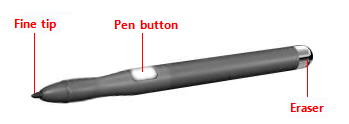
Typické pero.
Při použití pera pro rukopis lze tahy uživatele převést na text pomocí rozpoznávání rukopisu. Tahy se dají uchovávat stejně jako napsané, přičemž rozpoznávání se provádí na pozadí, aby podporovalo vyhledávání a kopírování jako text. Takové nekonvertované tahy se nazývají digitální rukopis.
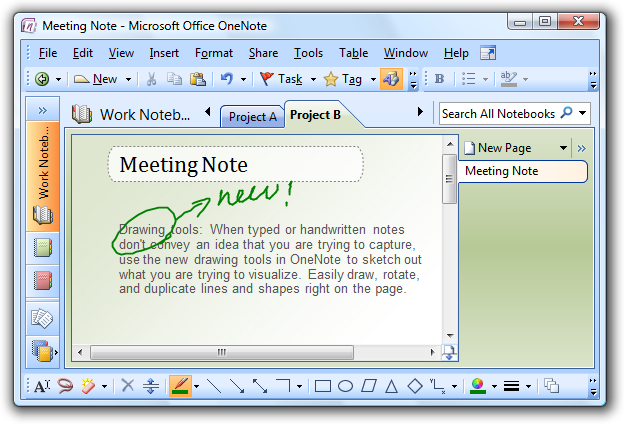
Příklad vstupu rukopisu
Většina programů pro Windows je už v tom, že pero lze použít místo myši, pero funguje hladce pro nejdůležitější úkoly a interakce a program reaguje na gesta. Program se stane přívětivým pro psaní rukou, když vám pomůže s ručně psaným textovým vstupem. Program se aktivuje, když dokáže pracovat s rukopisem přímo, místo aby se tahy pera přeložily na text nebo ekvivalentní pohyby myši. Uživatelé tak můžou psát, kreslit a přidávat komentáře do bezplatného digitálního rukopisu s vysokou kvalitou. Shromažďování rukopisu se liší od shromažďování událostí myši, protože rukopis vyžaduje vyšší rozlišení a vyšší vzorkovací frekvenci a může také přidat nuance s tlakem a nakloněním. Informace o vytváření popisných a rukopisných programů s podporou rukopisu najdete v tématu Integrace rukopisu a textového zadávání pomocí pera.
Při umístění pera není pro kurzor potřeba, protože tip představuje sám sebe. Pro cílení na pomoc ale Windows poskytuje malý kurzor pera, který označuje aktuální umístění pera. Na rozdíl od ukazatele myši, který nahrazuje, není kurzor pera potřeba, pokud není pero blízko displeje, takže zmizí po několika sekundách nečinnosti, aby bylo možné nezobrazené zobrazení informací.
Většina programů podporujících pero podporuje gesta. Gesto je rychlý pohyb pera na obrazovce, který počítač interpretuje jako příkaz, nikoli jako pohyb myši, psaní nebo kreslení. Jedním z nejrychlejších a nejsnadnějších gest k provedení je rychlý pohyb. Rychlý pohyb je jednoduché gesto, které vede k navigaci nebo příkazu pro úpravy. Mezi navigační pohyby patří přetažení nahoru, přetažení dolů, přesunutí zpět a přesunutí vpřed, zatímco mezi úpravy patří kopírování, vložení, vrácení zpět a odstranění.
Všechny ukazatele kromě zaneprázdněného ukazatele mají jedno pixelové aktivní místo, které definuje přesné umístění ukazatele na obrazovce. Aktivní bod určuje, který objekt je ovlivněn interakcí. Objekty definují horkou zónu, což je oblast, ve které se horké místo považuje za objekt. Horká zóna se obvykle shoduje s ohraničením objektu, ale může být větší, aby byla interakce jednodušší.
Vzhledem k tomu, že pero může přesněji ukázat než prst, pokud vaše uživatelské rozhraní dobře funguje pro dotykové ovládání, bude také dobře fungovat pro pero. V důsledku toho je tento článek primárně zaměřen na přidání podpory pera do programů, které již byly navrženy pro dotykové ovládání.
Poznámka: Pokyny týkající se myši, přístupnosti a dotykového ovládání jsou uvedeny v samostatných článcích.
Koncepty návrhu
Použití pera pro vstup má následující vlastnosti:
- Přirozené a intuitivní. Každý ví, jak ukázat a klepnout perem. Interakce objektů jsou navrženy tak, aby odpovídaly tomu, jak uživatelé pracují s objekty v reálném světě konzistentním způsobem.
- Expresivní. Tahy pera jsou snadné ovládání, vytváření psaní, kreslení, kreslení, kreslení, kreslení, malování a přidávání poznámek snadněji, než když to děláte myší.
- Více osobní. Stejně jako rukou psaná poznámka nebo podpis je více osobní než typová poznámka, použití digitálně psané poznámky nebo podpisu je také osobnější.
- Méně rušivé. Používání pera je tiché a v důsledku toho je mnohem méně rušivé než psaní nebo kliknutí, zejména v sociálních situacích, jako jsou schůzky.
- Přenosný. Počítač s funkcí pera může být kompaktnější, protože většinu úkolů je možné dokončit bez klávesnice, myši nebo touchpadu. Může být flexibilnější, protože nevyžaduje pracovní plochu. Umožňuje používat počítač novými místy a scénáři.
- Přímé a poutavé. Použití pera vám dává pocit, že přímo komunikujete s objekty na obrazovce, zatímco použití myši nebo touchpadu vždy vyžaduje, abyste koordinovali pohyby rukou se samostatnými pohyby ukazatele na obrazovce, které se cítí nepřímým porovnáním.
Všechny aplikace pro Windows by měly mít dobré prostředí pera. Uživatelé by měli být schopni efektivně provádět nejdůležitější úkoly programu pomocí pera. Některé úkoly, jako je psaní nebo podrobná manipulace s pixely, nejsou vhodné pro pero, ale měly by být alespoň možné.
Pokud je váš program již dobře navržený a je přátelský pro dotykové ovládání, poskytuje dobrou podporu pera je snadné. Pro tento účel je dobře navržený program:
- Má dobrou podporu myši. Interaktivní ovládací prvky mají jasné, viditelné cenové možnosti a najetí myší na zpětnou vazbu. Objekty mají standardní chování pro standardní interakce myši (jedno a poklikání pravým tlačítkem myši, kliknutí pravým tlačítkem, přetažení a najetí myší). Obrazec ukazatele se podle potřeby změní tak, aby označil typ přímé manipulace.
- Má dobrou podporu klávesnice. Program umožňuje uživatelům efektivní poskytování standardních přiřazení klávesových zkratek, zejména pro příkazy pro navigaci a úpravy, které lze také generovat pomocí gest.
- Má ovládací prvky dostatečně velké pro dotykové ovládání. Ovládací prvky mají minimální velikost 23 × 23 pixelů (13x13 dialogových jednotek [DLU]) a nejčastěji používané ovládací prvky jsou nejméně 40 × 40 pixelů (23x22 DLU). Aby nedocházelo k nereagujícímu chování, nemělo by existovat žádné malé mezery mezi cíli, které by měly být prvky uživatelského rozhraní mezery, aby se sousední cíle buď dotýkaly, nebo měly alespoň 5 pixelů (3 DLU) mezery mezi nimi.
- Je přístupný. Používá Microsoft Active Accessibility (MSAA) k poskytování programového přístupu k uživatelskému rozhraní pro technologie usnadnění. Program odpovídajícím způsobem reaguje na změny motivu a systémové metriky.
- Funguje dobře a vypadá dobře v 120 dpi (tečky na palec), což je doporučené výchozí rozlišení zobrazení pro počítače s podporou pera.
- Používá běžné ovládací prvky. Nejběžnější ovládací prvky jsou navržené tak, aby podporovaly dobré prostředí pera. V případě potřeby program používá dobře implementované vlastní ovládací prvky, které jsou navržené tak, aby podporovaly snadné cílení a interaktivní manipulaci.
- Používá omezené ovládací prvky. Pokud jsou navržené pro snadné cílení, omezené ovládací prvky, jako jsou seznamy a posuvníky, můžou být lepší než nekonstruované ovládací prvky, jako jsou textová pole, protože snižují potřebu zadávání textu.
- Poskytuje odpovídající výchozí hodnoty. Program vybere nejbezpečnější (aby se zabránilo ztrátě dat nebo přístupu k systému) a ve výchozím nastavení nejbezpečnější možnost. Pokud bezpečnost a zabezpečení nejsou faktory, program vybere nejpravděpodobnější nebo nejpohodlnější možnost, čímž eliminuje zbytečnou interakci.
- Poskytuje automatické dokončování textu. Poskytuje seznam nejpravděpodobnějších nebo nedávno zadaných hodnot, aby byl textový vstup mnohem jednodušší.
Bohužel platí i v případě, že váš program není dobře navržený, jeho nedostatky budou zvláště zřejmé pro uživatele, kteří používají pero.
Model pro interakci perem
Pokud nemáte zkušenosti s používáním pera, nejlepším úvodem je naučit se tím. Získejte počítač s podporou pera, umístěte myš a klávesnici stranou a proveďte úkoly, které běžně používáte jenom pero. Nezapomeňte vyzkoušet jak programy s podporou rukopisu, jako je Windows Journal, tak programy, které nejsou povolené rukopisem. Pokud máte Tablet PC, experimentujte s jeho podržením v různých pozicích, jako je třeba na kole, umístění ploché na stole nebo v rukou, zatímco stojíte. Zkuste ho použít v orientaci na výšku a na šířku a podržení pera pro psaní a jenom pro nasměrování, v levé ruce i na pravé straně.
Při experimentování s používáním pera zjistíte, že:
- Malé ovládací prvky se obtížně používají. Velikost ovládacích prvků výrazně ovlivňuje vaši schopnost efektivně pracovat. Ovládací prvky, které jsou 10 × 10 pixelů, fungují přiměřeně pro pero, ale větší ovládací prvky jsou ještě pohodlnější. Například ovládací prvky číselníku (15x11 pixelů) jsou pro snadné použití s perem příliš malé.
- Předání je faktor. Vaše ruka se někdy zabývá věcmi, se kterými se můžete chtít podívat nebo s nimi pracovat. Například u kontextových nabídek uživatelů se zprava obtížně používají, pokud se zobrazí napravo od místa kliknutí, takže je lepší, když se zobrazí na levé straně. Systém Windows umožňuje uživatelům indikovat jejich předání v ovládacím panelu Nastavení tabletu PC.
- Umístění úkolů pomáhá. I když můžete přesunout ukazatel na obrazovku o 14palcové ploše pohybem myši o 3 palce, pomocí pera je nutné přesunout ruku o celých 14 palců. Opakované přesouvání mezi cíli, které jsou daleko od sebe, může být zdlouhavé, takže je mnohem lepší udržovat interakce úkolů v rozsahu zbývající ruky, kdykoli je to možné. Místní nabídky jsou pohodlné, protože nevyžadují pohyb rukou.
- Zadávání textu a výběr jsou obtížné. Zdlouhavé zadávání textu je obzvláště obtížné použít pero, takže automatické dokončování a přijatelné výchozí textové hodnoty můžou opravdu zjednodušit úkoly. Výběr textu může být také poměrně složitý, takže úkoly jsou jednodušší, když nevyžadují přesné umístění kurzoru.
- Malé cíle blízko okraje displeje mohou být velmi obtížné klepnout. Některé kryty displeje vyčnívají a některé technologie dotykového displeje jsou na hranách méně citlivé, což ztěžuje použití ovládacích prvků poblíž okraje. Například tlačítka Minimalizovat, Maximalizovat/Obnovit a Zavřít na záhlaví může být při maximalizaci okna obtížnější.
Umístění ovládacího prvku
Lokalita úkolu snižuje zdlouhavé opakování pohybu mezi obrazovkami. Chcete-li minimalizovat pohyby rukou, vyhledejte ovládací prvky blízko místa, kde budou pravděpodobně použity.
nesprávná odpověď:
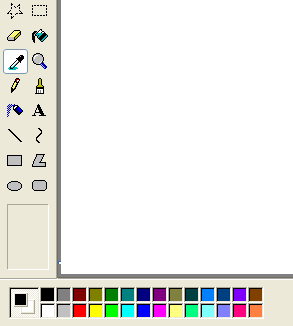
V tomto příkladu z Windows XP je paleta barev příliš daleko od místa, kde je pravděpodobně použita.
Vezměte v úvahu, že aktuální umístění uživatele je nejblíže cíli, což z něj dělá triviální získání. Kontextové nabídky tak plně využívají práva Fitts, stejně jako minipanely nástrojů používané Microsoft Office.
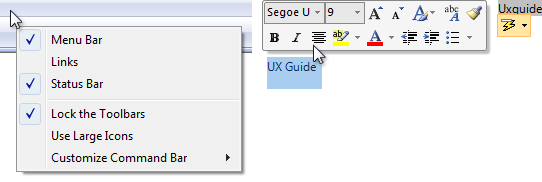
Umístění aktuálního ukazatele je vždy nejjednodušší získat.
Malé cíle blízko okraje displeje můžou být obtížné cílit, takže se vyhněte umístění malých ovládacích prvků u okrajů oken. Pokud chcete zajistit, aby byly ovládací prvky při maximalizaci okna snadno cílové, buď je nastavte alespoň 23 ×23 pixelů (13x13 DLU), nebo je umístěte mimo okraj okna.
Interakce pera
Systémová gesta
Systémová gesta jsou definována a zpracována systémem Windows. V důsledku toho k nim mají přístup všechny programy pro Windows. Tato gesta mají ekvivalentní zprávy o příkazech myši, klávesnice a aplikace:
| Gesto systému | Syntetizovaná ekvivalentní zpráva |
|---|---|
| Najetí myší (pokud je podporováno) |
Najetí myší |
| Klepněte (dolů a nahoru) |
Kliknutí pravým tlačítkem myši |
| Poklepejte (dolů a nahoru dvakrát) |
Poklikání myší levým tlačítkem myši |
| Stiskněte a podržte (dolů, pozastavit, nahoru) |
Kliknutí pravým tlačítkem myši |
| Drag (down, move, up) |
Přetahování myší doleva |
| Stiskněte, podržte a přetáhněte (dolů, pozastavit, přesunout, nahoru) |
Přetahování myší doprava |
| Výběr (dolů, přesunutí nad vybratelné objekty, nahoru) |
Výběr myši |
Vývojáři: Další informace naleznete v tématu SystemGesture Výčtu.
Flicks
Klávesové zkratky jsou jednoduchá gesta, která jsou zhruba ekvivalentem klávesových zkratek. Mezi navigační pohyby patří přetažení nahoru, přetažení dolů, přesunutí zpět a přesunutí vpřed. Mezi úpravy patří kopírování, vložení, vrácení zpět a odstranění. Pokud chcete použít rychlý pohyb, musí váš program reagovat jenom na související příkazy stisknutí kláves.
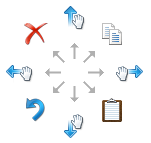
Osm gest rychlým pohybem prstu a jejich výchozí přiřazení ve Windows 7. Navigace se změnila tak, aby odpovídala posouvání (kde se objekt přesouvá gestem) místo posouvání (kde se objekt pohybuje v opačném směru gesta).
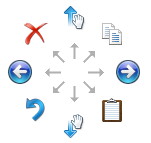
Osm gest rychlým pohybem prstu a jejich výchozí přiřazení v systému Windows Vista.
Navigační pohyby mají přirozené mapování, takže se snadno učí a pamatují. Rychlé pohyby v úpravách jsou úhlopříčky, které vyžadují větší přesnost a jejich mapování nejsou tak přirozené (pohybem prstu směrem k koši odstraňte, rychlým pohybem prstu ve směru Šipka zpět zpět), takže tyto možnosti nejsou ve výchozím nastavení povolené. Všechny akce pro rychlý pohyb je možné přizpůsobit pomocí položky ovládacího panelu Pero a Vstupní zařízení.
| Film | Syntetizovaná ekvivalentní zpráva |
|---|---|
| Rychlý pohyb doleva |
Příkaz Předat dál (příkaz Zpět pro Windows Vista) |
| Rychlý pohyb doprava |
Příkaz Zpět (příkaz Předat dál pro systém Windows Vista) |
| Rychlý pohyb nahoru |
Posunutí klávesnice dolů |
| Rychlý pohyb dolů |
Posouvání nahoru pomocí klávesnice |
| Rychlý pohyb prstem doleva diagonálně |
Odstranění klávesnice |
| Rychlý pohyb prstem doleva diagonálně |
Zpět klávesnice |
| Šikmé šikm |
Kopírování pomocí klávesnice |
| Šikmý pohyb prstem doprava |
Vložení pomocí klávesnice |
Gesta aplikací
Aplikace můžou definovat a zpracovávat i jiná gesta. Microsoft Gesture Recognizer dokáže rozpoznat více než 40 gest. Pokud chcete používat gesta aplikací, musí program definovat gesta, která rozpozná, a pak zpracovat výsledné události.
Rychlost odezvy a konzistence
Rychlost odezvy je nezbytná pro vytváření prostředí per, která se cítí přímo a poutavě. Pokud se chcete cítit přímo, gesta se musí projevit okamžitě a kontaktní body objektu musí zůstat pod perem hladce v průběhu gesta. Jakákoli prodleva, trhaná odpověď, ztráta kontaktu nebo nepřesné výsledky zničí vnímání přímé manipulace a také kvality.
Konzistence je nezbytná pro vytváření prostředí per, které se cítí přirozeně a intuitivně. Jakmile se uživatelé naučí standardní gesto, očekávají, že toto gesto bude mít stejný účinek ve všech příslušných programech. Abyste se vyhnuli nejasnostem a frustraci, nikdy nepřiřaďte standardní významy standardním gestům. Místo toho použijte vlastní gesta pro interakce jedinečné pro váš program.
Úpravy rukopisu a textu
Úpravy rukopisu a textu patří mezi nejnáročnější interakce při použití pera. Použití omezených ovládacích prvků, odpovídajících výchozích hodnot a automatické dokončování eliminuje nebo snižuje potřebu zadávání textu. Pokud ale váš program zahrnuje úpravy textu nebo rukopisu, můžete zvýšit produktivitu uživatelů tím, že při použití pera automaticky přiblížíte vstupní uživatelské rozhraní o 150 procent.
Například e-mailový program může zobrazit uživatelské rozhraní v normální velikosti, ale přiblížit vstupní uživatelské rozhraní na 150 procent a vytvářet zprávy.
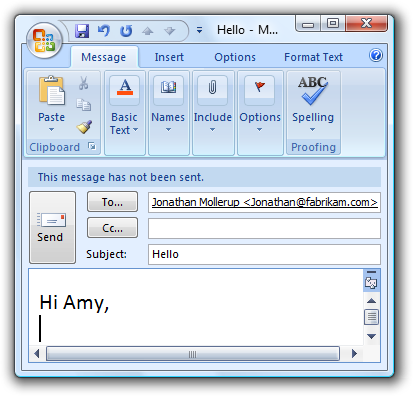
V tomto příkladu se vstupní uživatelské rozhraní přiblíží na 150 procent.
Pokud uděláte jenom čtyři věci...
-
- Zajistěte, aby vaše programy pro Windows měly dobré prostředí pera! Uživatelé by měli být schopni efektivně provádět nejdůležitější úkoly programu pomocí pera (aspoň těch úloh, které nezahrnují spoustu psaní nebo podrobné manipulace s pixely).
-
- Zvažte přidání podpory pro psaní, kreslení a přidávání komentářů přímo pomocí rukopisu v nejrelevantnějších scénářích.
-
- Pokud chcete vytvořit přímé a poutavé prostředí, okamžitě se projeví gesta, zachovejte kontaktní body pod perem uživatele hladce v průběhu gesta a mít vliv mapy gest přímo na pohyb uživatele.
-
- Pokud chcete vytvořit přirozené a intuitivní prostředí, podporují vhodná standardní gesta a přiřaďte jim jejich standardní významy. Používejte vlastní gesta pro interakce jedinečné pro váš program.
Pokyny
Řízení využití
- Preferujete používání běžných ovládacích prvků. Nejběžnější ovládací prvky jsou navržené tak, aby podporovaly dobré prostředí pera.
- Upřednostněte omezené ovládací prvky. Pokud je to možné, používejte omezené ovládací prvky, jako jsou seznamy a posuvníky, místo nekontrénovaných ovládacích prvků, jako jsou textová pole, abyste snížili potřebu zadávání textu.
- Zadejte odpovídající výchozí hodnoty. Vyberte nejbezpečnější možnost (abyste zabránili ztrátě dat nebo přístupu k systému) a nejbezpečnější možnost ve výchozím nastavení. Pokud bezpečnost a zabezpečení nejsou faktory, vyberte nejpravděpodobnější nebo nejpohodlnější možnost, čímž eliminujete zbytečnou interakci.
- Zadejte automatické dokončování textu. Zadejte seznam nejpravděpodobnějších nebo nedávno zadaných hodnot, abyste usnadnili zadávání textu.
- Pro důležité úkoly, které používají vícenásobný výběr, pokud se obvykle používá standardní seznam s vícenásobným výběrem, použijte místo toho možnost použít seznam zaškrtávacích políček.
- Respektují systémové metriky. Systémové metriky používejte pro všechny velikosti, které nejsou pevné. V případě potřeby můžou uživatelé změnit systémové metriky nebo dpi tak, aby vyhovovaly jejich potřebám. Zacházejte s tím jako s poslední možností, protože uživatelé by neměli normálně muset upravit nastavení systému, aby bylo uživatelské rozhraní použitelné.
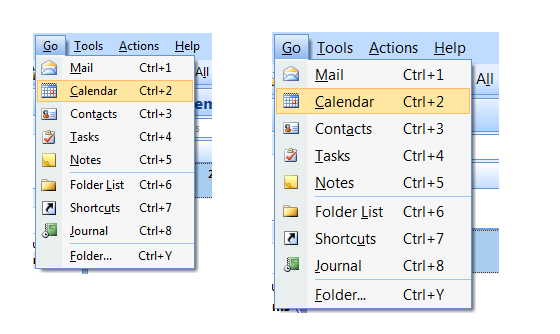
V tomto příkladu se změnila metrika systému pro výšku nabídky.
Řízení velikosti, rozložení a mezer
- Pro běžné ovládací prvky použijte doporučené velikosti ovládacích prvků. Ty jsou dostatečně velké pro dobré prostředí pera, s výjimkou ovládacích prvků otáčení (které se nedají použít pomocí pera, ale jsou redundantní).
- Zvolte rozložení, které umístí ovládací prvky blízko místa, kde budou pravděpodobně použity. Kdykoli je to možné, udržujte interakce úkolů v malé oblasti. Vyhněte se dlouhým pohybům rukou, zejména pro běžné úkoly a pro přetažení.
- Použijte doporučené mezery. Doporučené mezery jsou vhodné pro pero.
- Interaktivní ovládací prvky by měly být buď dotykové, nebo by měly mít alespoň 5 pixelů (3 DLU) mezery mezi nimi. Tím zabráníte nejasnostem, když uživatelé klepnou mimo zamýšlený cíl.
- Zvažte přidání více než doporučených svislých mezer mezi skupinami ovládacích prvků, jako jsou příkazové odkazy, zaškrtávací políčka a přepínače a mezi skupinami. Díky tomu se snadněji odlišují.
Interakce
- Pro programy navržené tak, aby přijímaly rukopis, povolte výchozí rukopis. Výchozí rukopis umožňuje uživatelům psát rukopis jednoduše tak, že začnou psát, aniž by museli klepnout, dát příkaz nebo udělat cokoli zvláštního. To umožňuje nejpřirozenější zkušenosti s perem. U programů, které nejsou navržené tak, aby přijímaly rukopis, zpracujte zadávání pera v textových polích jako výběr.
- Umožňuje uživatelům přiblížit uživatelské rozhraní obsahu , pokud váš program obsahuje úkoly, které vyžadují úpravy textu. Při použití pera zvažte automatické přiblížení na 150 procent.
- Vzhledem k tomu, že se gesta zapamatují, přiřaďte jim významy, které jsou konzistentní napříč programy. Nepoužívejte různé významy gest s pevnou sémantikou. Místo toho použijte odpovídající gesto specifické pro program.
Rukou
Pokud je okno kontextové, vždy ho zobrazte poblíž objektu, ze kterého byl spuštěn. Umístěte ho mimo cestu, aby zdrojový objekt nebyl pokryt oknem.
Pokud se zobrazí pomocí myši, je-li to možné, umístěte posun kontextového okna směrem dolů a doprava.
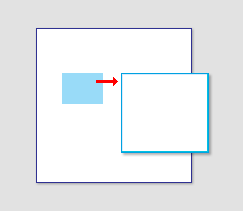
Umožňuje zobrazit kontextová okna poblíž objektu, ze kterého byl spuštěn.
Pokud se zobrazí pomocí pera, umístěte kontextové okno tak, aby nebylo pokryto rukou uživatele. Pro uživatele s pravou rukou se zobrazí vlevo; v opačném případě se zobrazí vpravo.
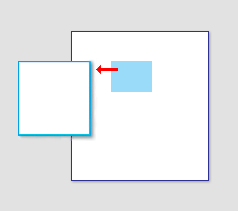
Při použití pera také zobrazte kontextová okna, aby nebyla pokryta rukou uživatele.
Vývojáři: Pomocí rozhraní API GetMessageExtraInfo můžete rozlišovat mezi událostmi myši a událostmi pera. Předání uživatele můžete určit pomocí rozhraní SystemParametersInfo API s SPI_GETMENUDROPALIGNMENT.
Odpuštění
- Zadejte příkaz zpět. V ideálním případě byste měli zadat vrácení zpět pro všechny příkazy, ale program může mít některé příkazy, jejichž efekt nelze vrátit zpět.
- Poskytněte dobrou zpětnou vazbu při najetí myší. Jasně uveďte, kdy je pero nad kliknutelným cílem. Taková zpětná vazba je skvělý způsob, jak zabránit náhodné manipulaci.
- Kdykoli je to praktické, poskytněte dobrou zpětnou vazbu k peru dolů, ale neprobírejte akce, dokud se nepřesunete nebo pero nahoru. Tím umožníte uživatelům opravit chyby předtím, než je udělají.
- Kdykoli je to praktické, umožněte uživatelům snadno opravovat chyby. Pokud se akce projeví na peru nahoru, umožněte uživatelům opravit chyby posunutím, zatímco pero je stále dole.
Dokumentace
Při odkazech na vstup pera:
- Odkazovat na vstupní zařízení pera ve tvaru pera jako pero. Na první zmínce použijte pero pro tablet.
- Odkazujte na tlačítko na straně pera jako tlačítko pera, ne na tlačítko sudu.
- Obecně se podívejte na klávesnici, myš, trackball, pero nebo prst jako vstupní zařízení.
- Při zdokumentování postupů specifických pro použití pera místo kliknutí použijte klepnutí (a poklepejte). Klepnutí znamená, že chcete stisknout obrazovku a potom ji zvednout před přidrženou dobou. Může nebo nemusí být použit k vygenerování kliknutí myší. Pro interakce, které nezahrnují pero, pokračujte kliknutím.