Poznámka:
Přístup k této stránce vyžaduje autorizaci. Můžete se zkusit přihlásit nebo změnit adresáře.
Přístup k této stránce vyžaduje autorizaci. Můžete zkusit změnit adresáře.
Pro zjednodušení obecně doporučujeme použít wsl --install k instalaci subsystému Windows pro Linux, ale pokud používáte starší build Windows nebo Jádro Windows Serveru, nemusí se podporovat. Níže jsme zahrnuli kroky ruční instalace. Pokud během procesu instalace narazíte na problém, projděte si část o instalaci v návodu k odstranění potíží.
Krok 1 – Povolení subsystému Windows pro Linux
Před instalací všech distribucí Linuxu musíte nejprve povolit volitelnou funkci Subsystém Windows pro Linux.
Otevřete PowerShellu jako správce (nabídka Start > PowerShellu > klikněte pravým tlačítkem na > Spustit jako správce) a zadejte tento příkaz:
dism.exe /online /enable-feature /featurename:Microsoft-Windows-Subsystem-Linux /all /norestart
Teď doporučujeme přejít ke kroku 2 – Zkontrolujte požadavky na spuštění WSL 2, aktualizaci na WSL 2, ale pokud chcete nainstalovat jenom WSL 1, můžete teď restartovat počítač a přejít na krok 6 – Instalace zvolené distribuce Linuxu. Pokud chcete aktualizovat na WSL 2, počkejte na restartování počítače a poté přejděte k dalšímu kroku.
Krok 2 – Kontrola požadavků na spuštění WSL 2
Chcete-li aktualizovat na WSL 2, musíte mít Windows 10...
- Pro systémy x64: verze 1903 nebo novější s buildem 18362.1049 nebo novějším.
- Pro systémy ARM64: verze 2004 nebo novější s buildem 19041 nebo novějším.
nebo Windows 11.
Poznámka
Sestavení nižší než 18362 nepodporují WSL 2. K aktualizaci vaší verze Windows použijte pomocníka služba Windows Update. Podpora Windows verze 1903 je také určená jenom pro systémy x64. Pokud používáte Windows verze Arm64, budete muset upgradovat na Windows 10 verze 2004 nebo novější, abyste měli úplný přístup k WSL 2. Podrobnosti najdete v podpora WSL 2 přichází na Windows 10 verze 1903 a 1909.
Pokud chcete zkontrolovat verzi a číslo buildu, vyberte klávesu s logem Windows + R, zadejte winver, vyberte OK. Aktualizovat na nejnovější verzi Windows v nabídce Nastavení.
Poznámka
Pokud používáte Windows 10 verze 1903 nebo 1909, otevřete v nabídce Windows nastavení, přejděte na Aktualizovat & Zabezpečení a vyberte Vyhledat aktualizace. Číslo buildu musí být 18362.1049+ nebo 18363.1049+, s vedlejším číslem buildu větším než 1049. Další informace: podpora WSL 2 přichází na Windows 10 verze 1903 a 1909.
Krok 3 – Povolení funkce virtuálního počítače
Před instalací WSL 2 musíte povolit volitelnou funkci Platforma virtuálního počítače. K použití této funkce bude váš počítač vyžadovat virtualizační funkce.
Otevřete PowerShell jako správce a spusťte:
dism.exe /online /enable-feature /featurename:VirtualMachinePlatform /all /norestart
Restartujte počítač, abyste dokončili instalaci WSL a přechod na WSL 2.
Krok 4 : Stažení balíčku aktualizace jádra Linuxu
Balíček aktualizace jádra Linuxu nainstaluje nejnovější verzi jádra WSL 2 pro spuštění WSL v operačním systému Windows. (Pokud chcete spustit WSL z Microsoft Storu, s častějšími nabízenými aktualizacemi použijte wsl.exe --install nebo wsl.exe --update.).
Stáhněte si nejnovější balíček:
- balíček aktualizace jádra WSL2 pro Linux pro počítače x64
- Balíček aktualizace jádra WSL2 pro Linux pro počítače ARM64
Poznámka
Pokud architekturu systému neznáte, stiskněte Win + X klávesy, najděte systém v nabídce nebo stisknutím klávesy Y otevřete rozhraní o systému (nebo Ovládacích panelech) a vyhledejte architekturu aktuálního systému.
Spusťte balíček aktualizace stažený v předchozím kroku. (Poklikáním spustíte – zobrazí se výzva k zadání zvýšených oprávnění, výběrem možnosti Ano tuto instalaci schválíte.)
Po dokončení instalace přejděte k dalšímu kroku – nastavení WSL 2 jako výchozí verze při instalaci nových linuxových distribucí. (Tento krok přeskočte, pokud chcete, aby nové instalace Linuxu byly nastaveny na WSL 1.
Poznámka
Další informace najdete v článku změny aktualizace jádra WSL2 Linux, které jsou k dispozici na blogu příkazového řádku Windows.
Krok 5 : Nastavení WSL 2 jako výchozí verze
Otevřete PowerShell a spuštěním tohoto příkazu nastavte WSL 2 jako výchozí verzi při instalaci nové linuxové distribuce:
wsl --set-default-version 2
Krok 6 : Instalace zvolené distribuce Linuxu
Otevřete Microsoft Store a vyberte svou oblíbenou distribuci Linuxu.
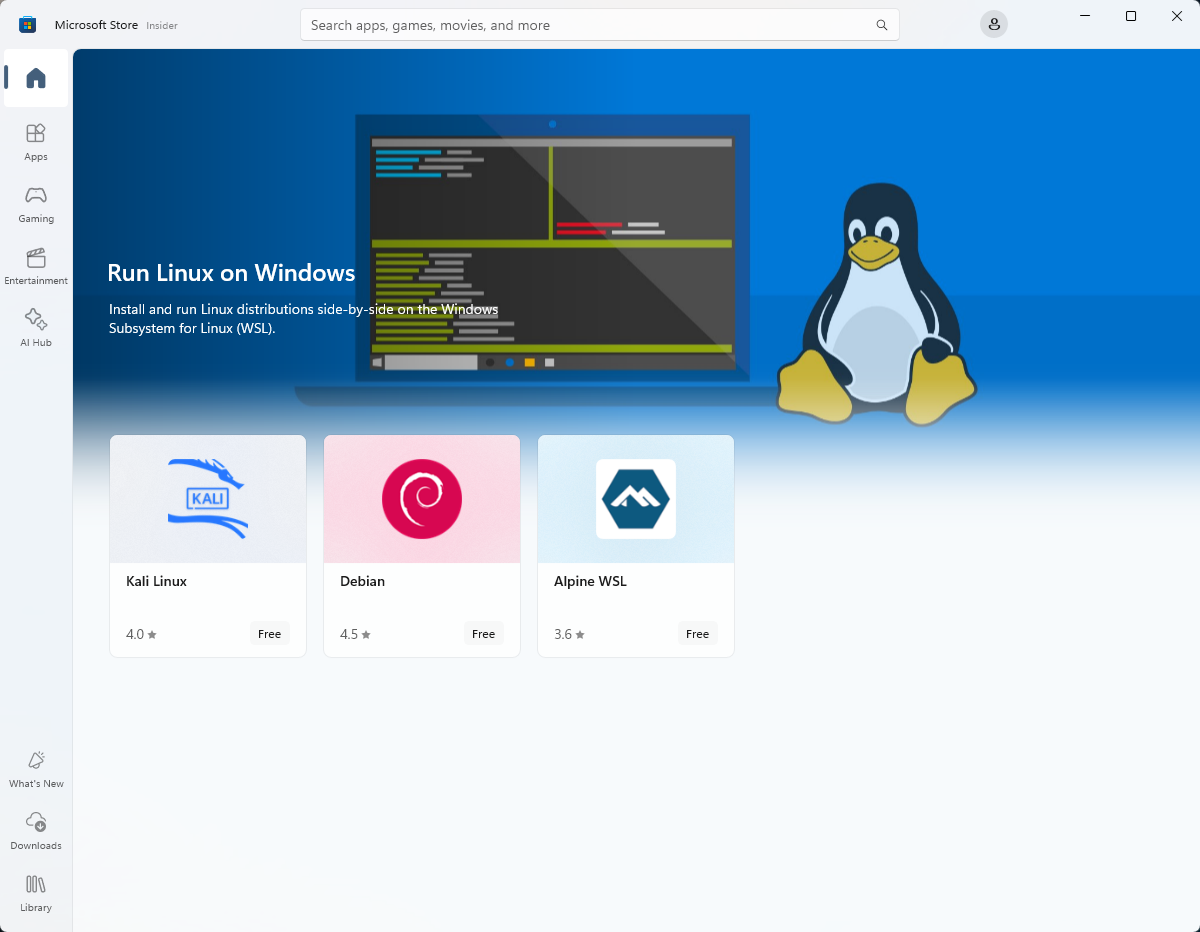
Následující odkazy otevřou stránku microsoft storu pro každou distribuci:
- Ubuntu:
- Debian:
- Arch Linux:
- Fedora:
- deepin:
- Alpine Linux:
- openEuler:
- SUSE:
- Pistachio Linux:
- Kali Linux:
- Oracle Linux:
- AlmaLinux OS:
- Operační systém AOSC:
- Athena OS
- Slackware:
- WSLackware (neoficiální)
- Fedora Remix:
- Fedora Remix pro WSL (placené)
- Pengwin:
- Pengwin (Za poplatek)
- Pengwin Enterprise 9 (Placené)
- Pengwin Enterprise 8 (Placená verze)
- Pengwin Enterprise 7
- Rocky Linux:
- RLU 9 (neoficiální, placené)
- Rocky 8 RC Neoficiální (Neoficiální, Placené)
- Azure Linux:
*Placené pouze označuje, že je placená v Microsoft Storu, ale neznamená to, že nemá žádné další bezplatné kanály ke stažení.
Na stránce distribuce vyberte Získat.
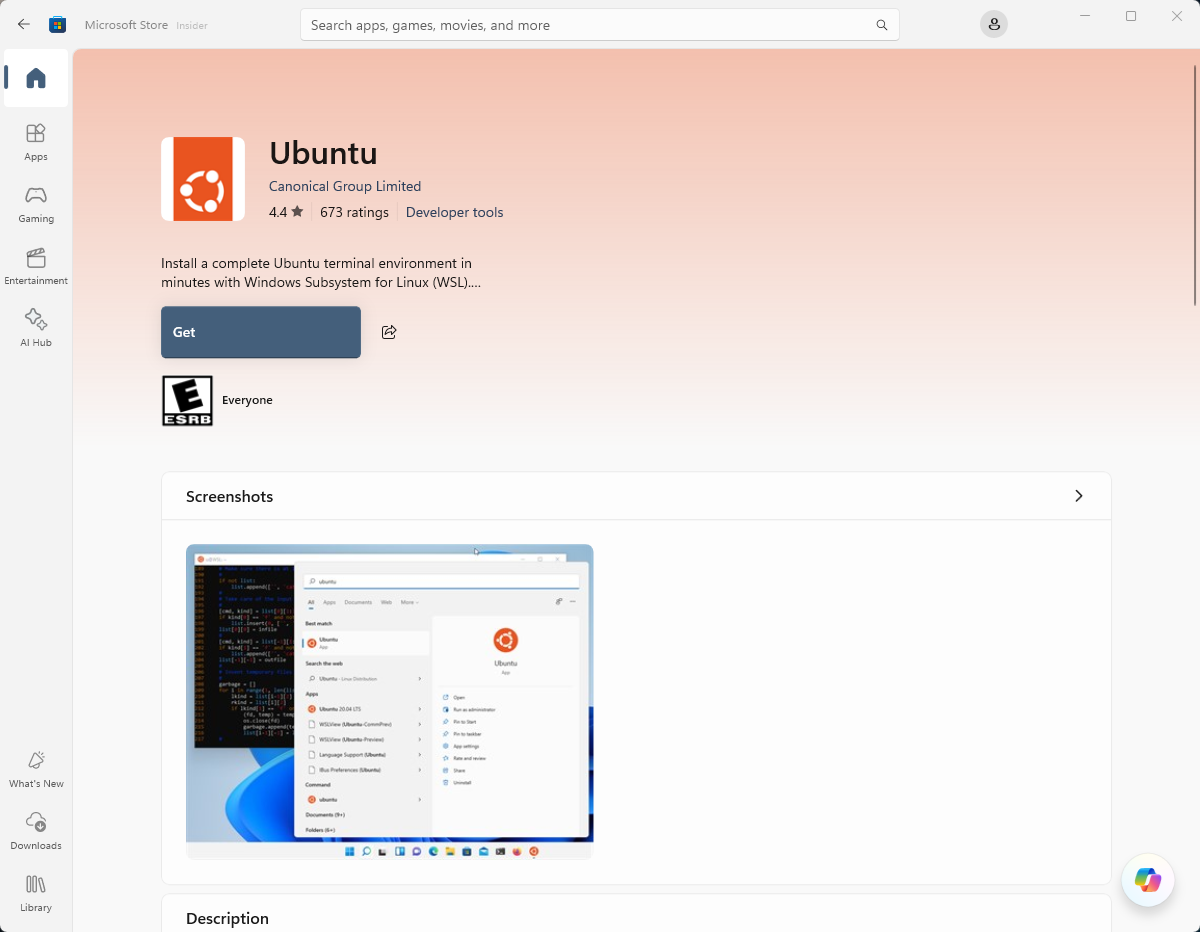
Při prvním spuštění nově nainstalované linuxové distribuce se otevře okno konzoly a zobrazí se výzva, abyste čekali na minutu nebo dvě, než se soubory dekomprimuje a uloží se do počítače. Všechny budoucí starty by měly trvat méně než sekundu.
Pak budete muset vytvořit uživatelský účet a heslo pro novou linuxovou distribuci.

BLAHOPŘEJEME! Úspěšně jste nainstalovali a nastavili linuxovou distribuci, která je kompletně integrovaná s vaším operačním systémem Windows!
Řešení potíží s instalací
Pokud během procesu instalace narazíte na problém, projděte si část o instalaci v návodu k odstranění potíží.
Stahování distribucí
Existují některé scénáře, ve kterých možná nebudete moct (nebo chcete) nainstalovat distribuce WSL Linux pomocí Microsoft Storu. Možná používáte verzi operačního systému Windows Server nebo Long-Term Servicing (LTSC), která nepodporuje Microsoft Store, nebo zásady podnikové sítě či správci nepovolují používání Microsoft Storu ve vašem prostředí. I když je WSL v těchto případech k dispozici, možná budete muset linuxové distribuce stáhnout přímo.
Pokud aplikace z Microsoft Storu není dostupná, můžete stáhnout a ručně nainstalovat linuxové distribuce pomocí těchto odkazů:
- Ubuntu:
- Ubuntu (x64, arm64)
- Ubuntu 24.04 LTS (x64, arm64)
- Ubuntu 22.04 LTS (x64, arm64)
- Ubuntu 20.04 LTS (x64, arm64)
- Debian:
- Debian GNU/Linux (x64, arm64)
- Kali Linux:
- Oracle Linux:
- Oracle Linux 9.1 (x64)
- Oracle Linux 8.7 (x64)
- Oracle Linux 8.5 (x64)
- Oracle Linux 7.9 (x64)
- SUSE:
- openSUSE:
- openSUSE Tumbleweed (x64)
- openSUSE Leap 15.6 (x64)
- openSUSE Leap 15.3 (x64)
- openSUSE Leap 15.2 (x64)
- SUSE Linux:
- openSUSE:
- Fedora Remix:
- Fedora Remix pro WSL (x64, arm64)
Tím dojde ke stažení balíčků .appx nebo .AppxBundle do složky podle vašeho výběru.
Pokud chcete, můžete si také stáhnout upřednostňované distribuce přes příkazový řádek, můžete použít PowerShell s rutinou Invoke-WebRequest. Například ke stažení Ubuntu 20.04:
Invoke-WebRequest -Uri https://aka.ms/wslubuntu2004 -OutFile Ubuntu.appx -UseBasicParsing
Spropitné
Pokud stahování trvá dlouho, vypněte indikátor průběhu nastavením $ProgressPreference = 'SilentlyContinue'
Máte také možnost použít nástroj příkazového řádku curl ke stažení. Stažení Ubuntu 24.04 LTS s curl:
curl.exe -LR -o ubuntu-2404.AppxBundle https://wslstorestorage.blob.core.windows.net/wslblob/Ubuntu2404-240425.AppxBundle
V tomto příkladu se spustí curl.exe (nejen curl), aby se zajistilo, že se v PowerShellu vyvolá skutečný spustitelný soubor curl, nikoli alias PowerShell curl pro Invoke-WebRequest.
Instalace balíčku pomocí Add-AppxPackage
Poznámka Následující příkaz nebude fungovat na instalacích jádra serveru.
Po stažení distribuce přejděte do složky obsahující stažení a spusťte v tomto adresáři následující příkaz, kde app-name je název linuxové distribuce .appx nebo .AppxBundle souboru.
Add-AppxPackage .\app_name.Appx
Po dokončení instalace balíčku můžete spustit novou distribuci poklikáním na soubor appx. (Příkaz wsl -l nezobrazí, že se distribuce nainstaluje, dokud nebude tento krok dokončený).
Pokud používáte Windows Server nebo narazíte na problémy se spuštěním výše uvedeného příkazu, najdete alternativní pokyny k instalaci na stránce dokumentace Windows Serveru k instalaci souboru .Appx tak, že ho změníte na soubor ZIP.
Po instalaci distribuce postupujte podle pokynů k vytvoření uživatelského účtu a hesla pro novou linuxovou distribuci.
Instalace terminálu Windows (volitelné)
Pomocí Terminálu Windows můžete otevřít několik karet nebo podoken oken, aby bylo možné zobrazit a rychle přepínat mezi několika linuxovými distribucemi nebo ostatními příkazovými řádky (PowerShell, Příkazový řádek, Azure CLI atd.). Terminál můžete plně přizpůsobit pomocí jedinečných barevných schémat, stylů písem, velikostí, obrázků na pozadí a vlastních klávesových zkratek.
Víc se uč.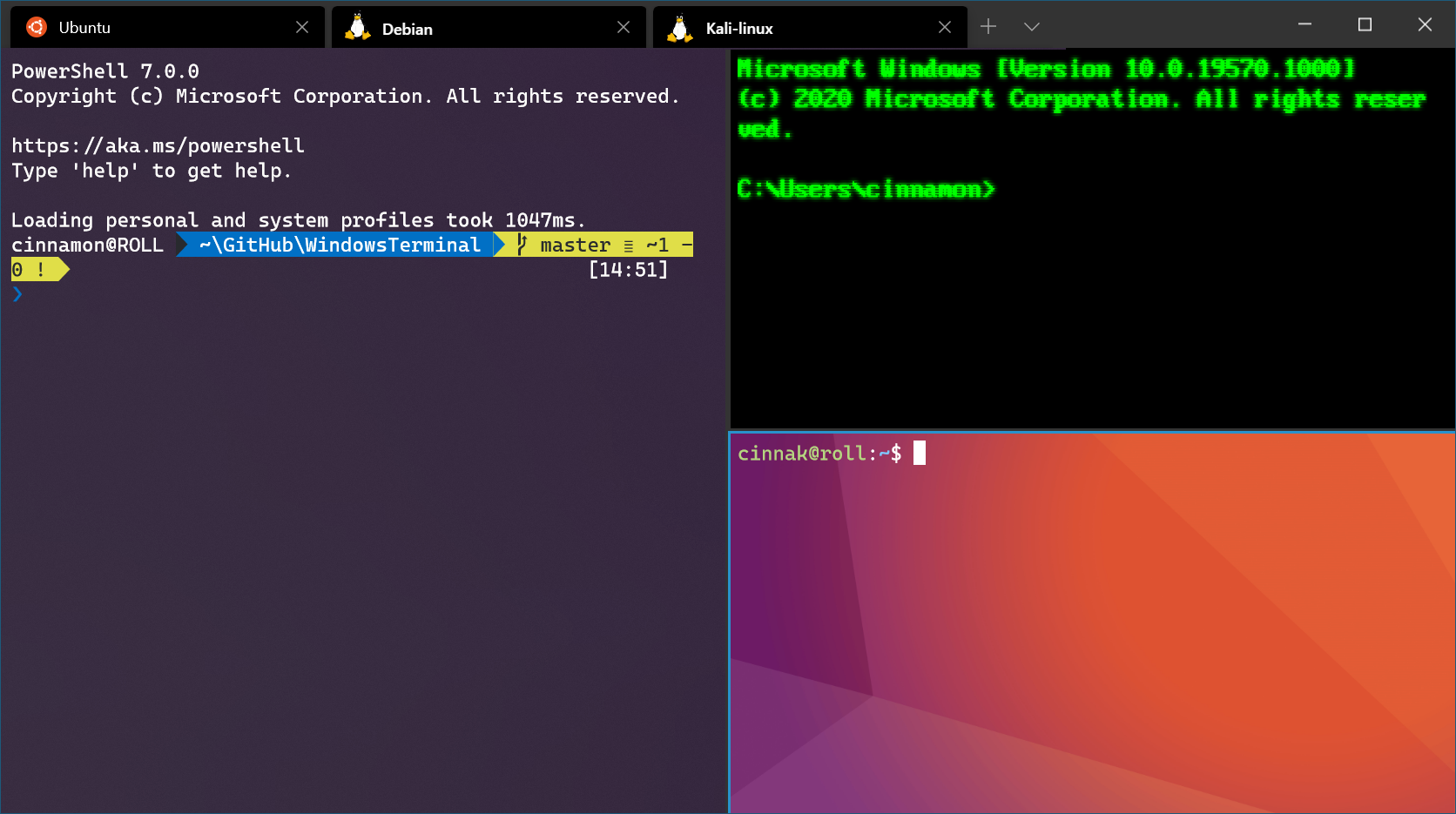
Instalace terminálu Windows
Spolupracujte s námi na GitHubu
Zdroj tohoto obsahu najdete na GitHubu, kde můžete také vytvářet a kontrolovat problémy a žádosti o přijetí změn. Další informace najdete v našem průvodci pro přispěvatele.

Windows Subsystem for Linux