Poznámka:
Přístup k této stránce vyžaduje autorizaci. Můžete se zkusit přihlásit nebo změnit adresáře.
Přístup k této stránce vyžaduje autorizaci. Můžete zkusit změnit adresáře.
Podrobný průvodce osvědčenými postupy pro nastavení vývojového prostředí WSL. Zjistěte, jak spustit příkaz pro instalaci výchozího prostředí Bash, které používá Ubuntu nebo je možné nastavit pro instalaci jiných distribucí Linuxu, použití základních příkazů WSL, nastavení editoru Visual Studio Code nebo Visual Studio, Git, Windows Credential Manageru, databází, jako je MongoDB, Postgres nebo MySQL, nastavení akcelerace GPU, spouštění aplikací grafického uživatelského rozhraní a další.
Začínáme
Subsystém Windows pro Linux se dodává s operačním systémem Windows, ale musíte ho povolit a nainstalovat distribuci Linuxu, abyste ji mohli začít používat.
Otevřete PowerShell (nebo příkazový řádek Windows) a zadejte:
Poznámka
Příkaz wsl --install vyžaduje Windows 10 verze 2004 (build 19041) nebo novější nebo Windows 11. Pokud dáváte přednost instalaci jiné distribuce Linuxu nebo chcete tyto kroky provést ručně, další podrobnosti najdete na stránce instalace WSL .
wsl --install
Příkaz --install provede následující akce:
- Povolí volitelné součásti WSL a platformu virtuálních strojů.
- Stáhne a nainstaluje nejnovější jádro Linuxu.
- Nastaví WSL 2 jako výchozí.
- Stáhne a nainstaluje distribuci Ubuntu Linuxu (může se vyžadovat restartování).
Během tohoto procesu instalace budete muset restartovat počítač.

Pokud narazíte na nějaké problémy, projděte si článek řešení potíží s instalací.
Nastavení uživatelského jména a hesla v Linuxu
Po dokončení procesu instalace distribuce Linuxu pomocí WSL otevřete distribuci (Ubuntu ve výchozím nastavení) pomocí nabídky Start. Zobrazí se výzva k vytvoření uživatelského jména a hesla pro vaši linuxovou distribuci.
Toto uživatelské jméno a heslo je specifické pro každou samostatnou linuxové distribuci, kterou instalujete, a nemá žádný vliv na vaše uživatelské jméno systému Windows.
Upozorňujeme, že při zadávání heslose na obrazovce nezobrazí nic. Tomu se říká slepé psaní. Neuvidíte, co píšete, to je úplně normální.
Jakmile vytvoříte uživatelské jméno a heslo, účet bude vaším výchozím uživatelským účtem pro distribuci a při spuštění se automaticky přihlásí.
Tento účet se bude považovat za Linuxového správce s možností spouštět administrativní příkazy jako superuživatel pomocí
sudo(Super User Do).Každá distribuce Linuxu spuštěná ve WSL má své vlastní uživatelské účty a hesla pro Linux. Pokaždé, když přidáte distribuci, přeinstalujete nebo resetujete, budete muset nakonfigurovat uživatelský účet Linuxu.
Poznámka
Distribuce Linuxu nainstalované s WSL jsou instalace pro jednotlivé uživatele a nedají se sdílet s jinými uživatelskými účty Windows. Dochází k chybě uživatelského jména? StackExchange: Jaké znaky mám použít nebo nepoužívejte v uživatelských jménech v Linuxu?

Pokud chcete změnit nebo resetovat heslo, otevřete distribuci Linuxu a zadejte příkaz: passwd. Zobrazí se výzva k zadání aktuálního hesla, zadání nového hesla a potvrzení nového hesla.
Pokud jste zapomněli heslo pro distribuci Linuxu:
Otevřete PowerShell a zadejte kořen výchozí distribuce WSL pomocí příkazu:
wsl -u rootPokud potřebujete aktualizovat zapomenuté heslo v distribuci, která není vaším výchozím nastavením, použijte příkaz:
wsl -d <DistroName> -u roota nahraďte<DistroName>názvem cílové distribuce.Po otevření distribuce WSL na kořenové úrovni v PowerShellu můžete pomocí tohoto příkazu aktualizovat heslo:
passwd <username>, kde<username>je uživatelské jméno účtu v distribuci, jehož heslo jste zapomněli.Zobrazí se výzva k zadání nového hesla systému UNIX a potvrzení hesla. Jakmile se dozvíte, že se heslo úspěšně aktualizovalo, zavřete WSL uvnitř PowerShellu pomocí příkazu:
exit.
Aktualizace a upgrade balíčků
Doporučujeme pravidelně aktualizovat a upgradovat balíčky pomocí upřednostňovaného správce balíčků pro distribuci. V případě Ubuntu nebo Debianu použijte příkaz:
sudo apt update && sudo apt upgrade
Systém Windows automaticky neaktualizuje ani neupgraduje vaše linuxové distribuce. Jedná se o úlohu, kterou většina uživatelů Linuxu preferuje, aby se ovládali sami.
Přidání dalších distribucí
Pokud chcete přidat další linuxové distribuce, můžete je nainstalovat prostřednictvím obchodu Microsoft , pomocí příkazu --import, nebo bočním načtením vlastní distribuční verze . Můžete také chtít nastavit vlastní obrazy WSL pro distribuci v podniku.
Nastavení Windows Terminal
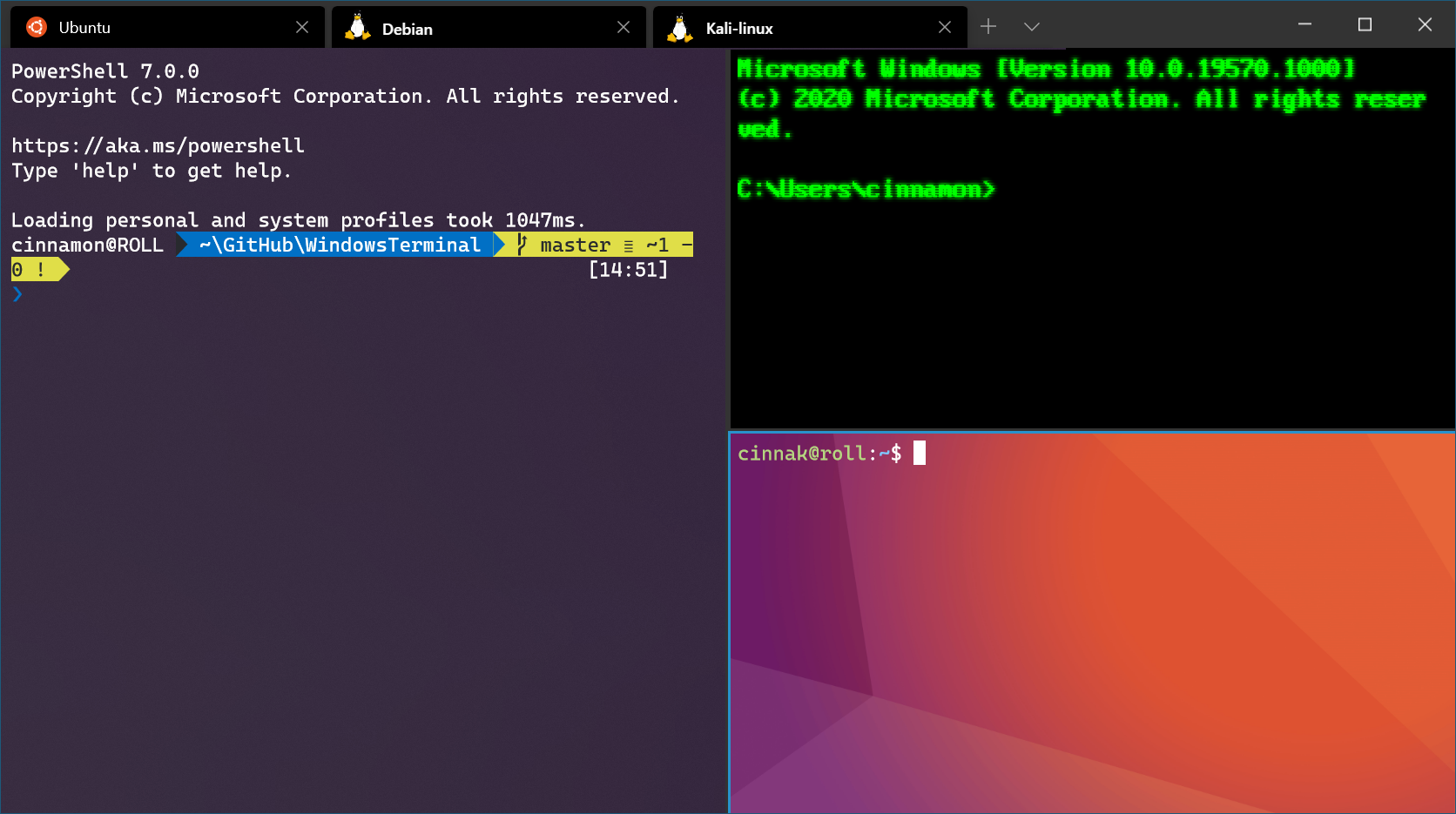
Windows Terminal může spouštět libovolnou aplikaci s rozhraním příkazového řádku. Mezi její hlavní funkce patří více karet, rámců, podpora znaků Unicode a UTF-8, GPU-akcelerovaný engine pro vykreslování textu a možnost vytvářet vlastní motivy a přizpůsobovat text, barvy, pozadí a klávesové zkratky.
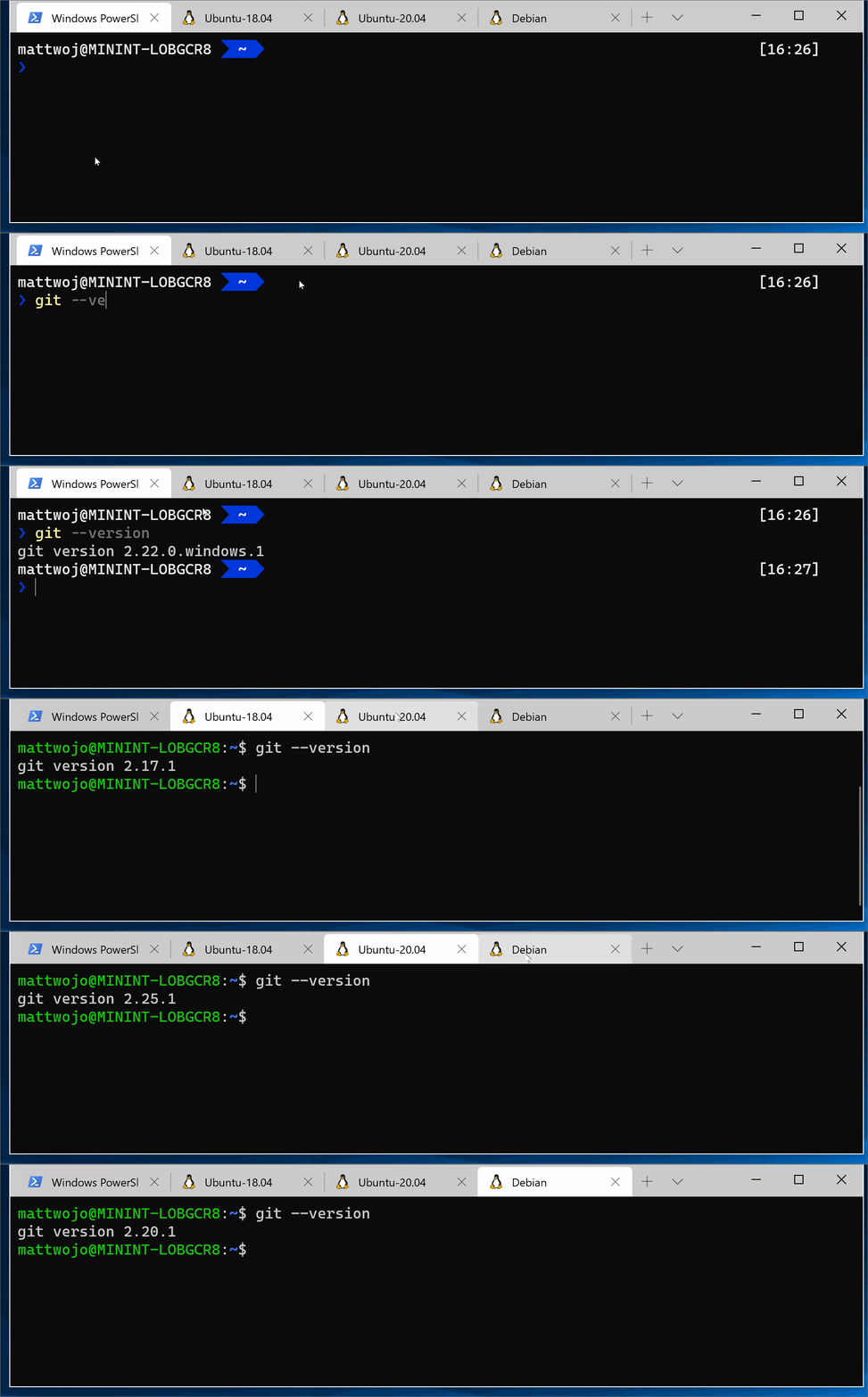
Kdykoli se nainstaluje nová distribuce WSL Linuxu, vytvoří se pro ni nová instance v systému Windows Terminal, která se dá přizpůsobit vašim preferencím.
Doporučujeme používat WSL s Windows Terminal, zejména pokud plánujete pracovat s více příkazovými řádky. Nápovědu k nastavení a přizpůsobení předvoleb najdete v dokumentaci k Windows Terminal, včetně:
- Instalace Terminal Windows Terminal nebo Windows (Preview) z Microsoft Storu
- Použití Palety příkazů
- Nastavte vlastní akce, jako jsou klávesové zkratky, aby terminál odpovídal vašim preferencím.
- Nastavení výchozího spouštěcího profilu
- Přizpůsobit vzhled: motiv, barevná schémata, název a počáteční adresář, obrázek pozadíatd.
- Naučte se používat argumenty příkazového řádku, například pro otevření terminálu s více příkazovými řádky uspořádanými do podoken nebo karet.
- Informace o funkci vyhledávání
- Najděte tipy a triky, například jak přejmenovat nebo nastavit barvu záložce, používat interakce myší nebo povolit "režim Quake".
- Najděte kurzy týkající se nastavení přizpůsobenéhopříkazového řádku, nastavení profilů SSHnebo nastavení nadpisů karet
- Vyhledání vlastní galerie terminálů a průvodce odstraňováním potíží
Úložiště souborů
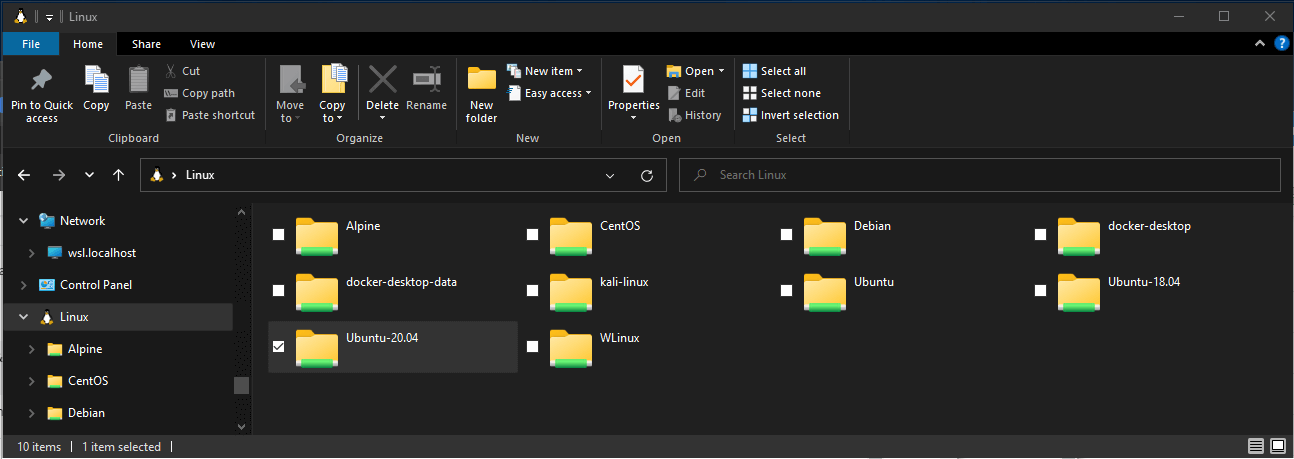
Pokud chcete otevřít projekt WSL v Průzkumníku souborů Windows, zadejte:
explorer.exe .Nezapomeňte přidat tečku na konec příkazu, aby se otevřel aktuální adresář.
ukládat soubory projektu do stejného operačního systému jako nástroje, které plánujete používat.
Pokud na nich pracujete s linuxovými nástroji na příkazovém řádku Linuxu (Ubuntu, OpenSUSE atd.), uložte soubory do systému souborů WSL, abyste měli co nejrychlejší výkon. Pokud pracujete na příkazovém řádku Windows (PowerShell, příkazový řádek) s nástroji Windows, uložte soubory do systému souborů Windows. K souborům je možné přistupovat v rámci operačních systémů, ale může se výrazně zpomalit výkon.
Například při ukládání souborů projektu WSL:
- Použití kořenového adresáře systému souborů Linuxu:
\\wsl$\<DistroName>\home\<UserName>\Project - Není kořenový adresář systému souborů Windows:
C:\Users\<UserName>\Projectnebo/mnt/c/Users/<UserName>/Project$
 úložiště Linuxu
Nastavení oblíbeného editoru kódu
Doporučujeme používat Visual Studio Code nebo Visual Studio, protože přímo podporují vzdálený vývoj a ladění pomocí WSL. Visual Studio Code umožňuje používat WSL jako plnohodnotné vývojové prostředí. Visual Studio nabízí nativní podporu WSL pro vývoj napříč platformami jazyka C++.
Použití editoru Visual Studio Code
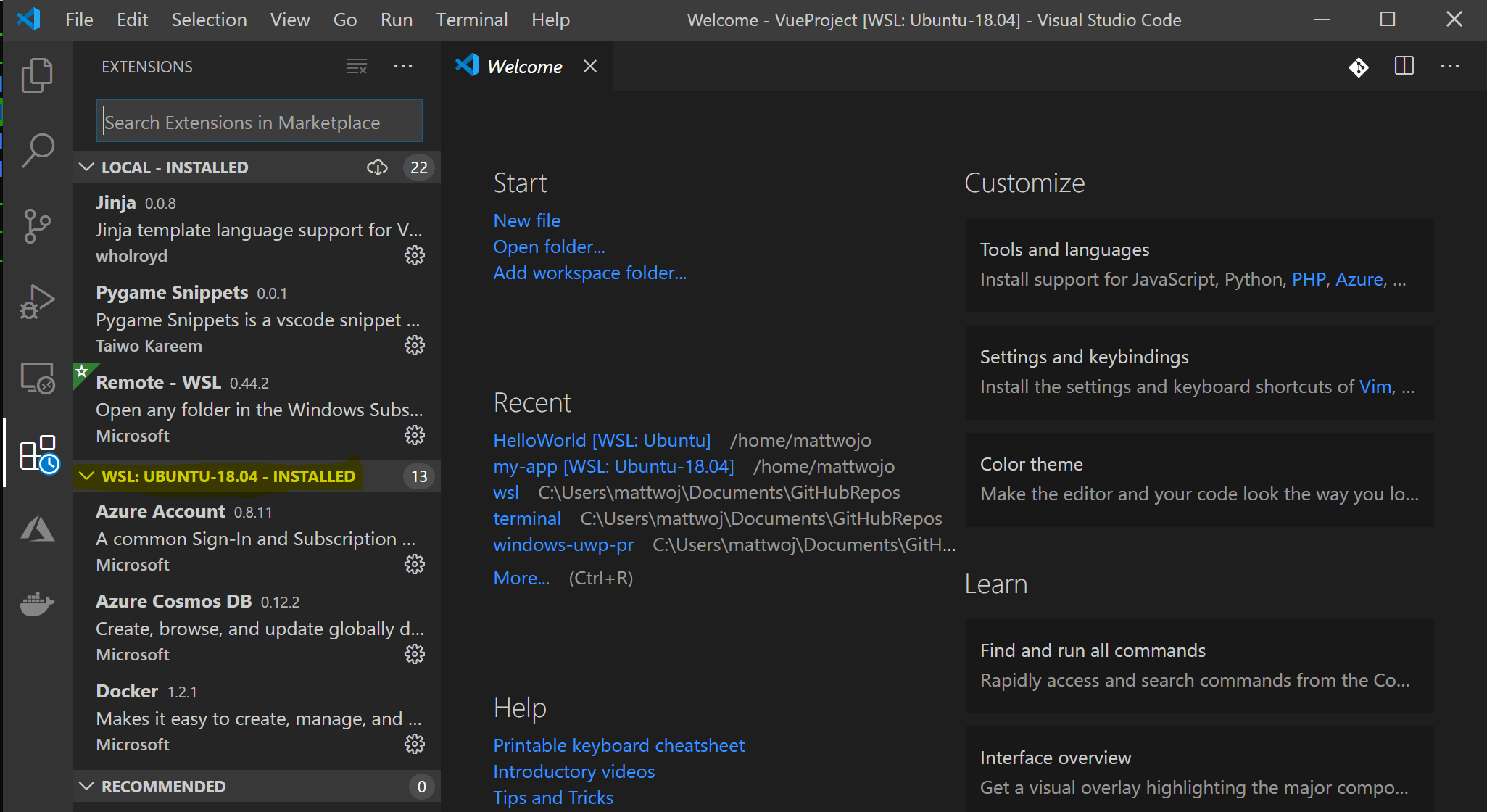
Podle tohoto podrobného průvodce, jak začít používat Visual Studio Code s WSL, který zahrnuje instalaci rozšíření WSL. Toto rozšíření umožňuje používat WSL jako plnohodnotné vývojové prostředí přímo z nástroje VS Code. Můžete rychle přepínat mezi různými, samostatnými vývojovými prostředími a provádět aktualizace, aniž byste se museli starat o dopad na místní počítač.
Jakmile je VS Code nainstalovaný a nastavený, můžete otevřít projekt WSL se vzdáleným serverem VS Code zadáním: code .
Nezapomeňte přidat tečku na konec příkazu, aby se otevřel aktuální adresář.
Použití sady Visual Studio
Podle tohoto podrobného průvodce Začněte používat Visual Studio s WSL pro multiplatformní vývoj v C++. Visual Studio 2022 umožňuje vytvářet a ladit projekty CMake ve Windows, distribucích WSL a připojeních SSH ze stejné instance sady Visual Studio.

Nastavení správy verzí pomocí Gitu
Podle tohoto podrobného průvodce Začněte používat Git ve WSL a připojte svůj projekt k systému řízení verzí Git, používejte správce přihlašovacích údajů pro ověřování, soubory Gitignore, pochopte koncové řádky Git a využívejte příkazy Git integrované do VS Code.
Nastavení kontejnerů pro vzdálený vývoj pomocí Dockeru
Sledujte tento podrobný průvodce a začněte s vzdálenými kontejnery Dockeru ve WSL 2 a propojte svůj projekt s vzdáleným vývojovým kontejnerem pomocí Docker Desktopu pro Windows.
snímek obrazovky Desktopu Dockeru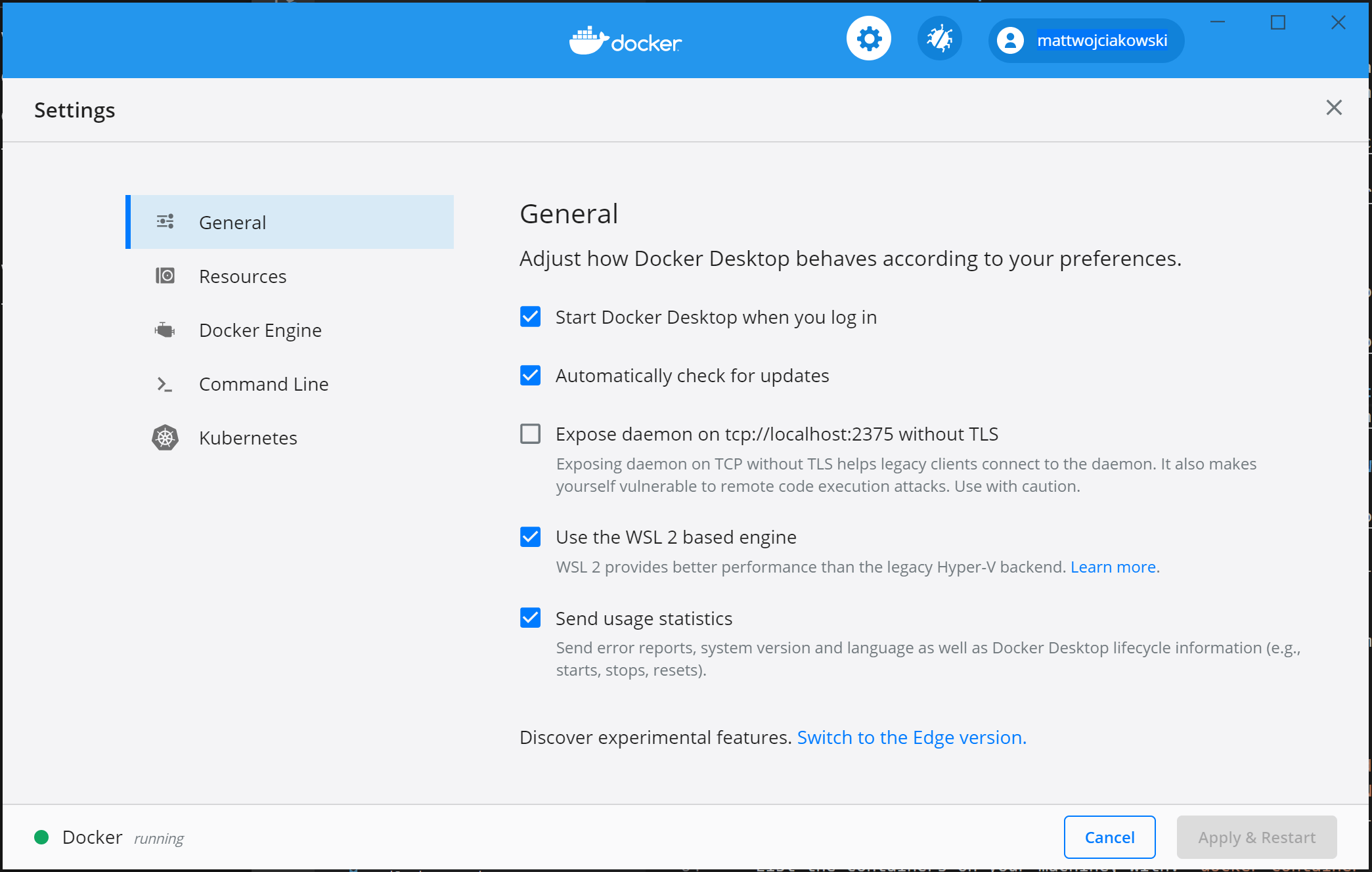 Docker Desktop screenshot
Nastavení databáze
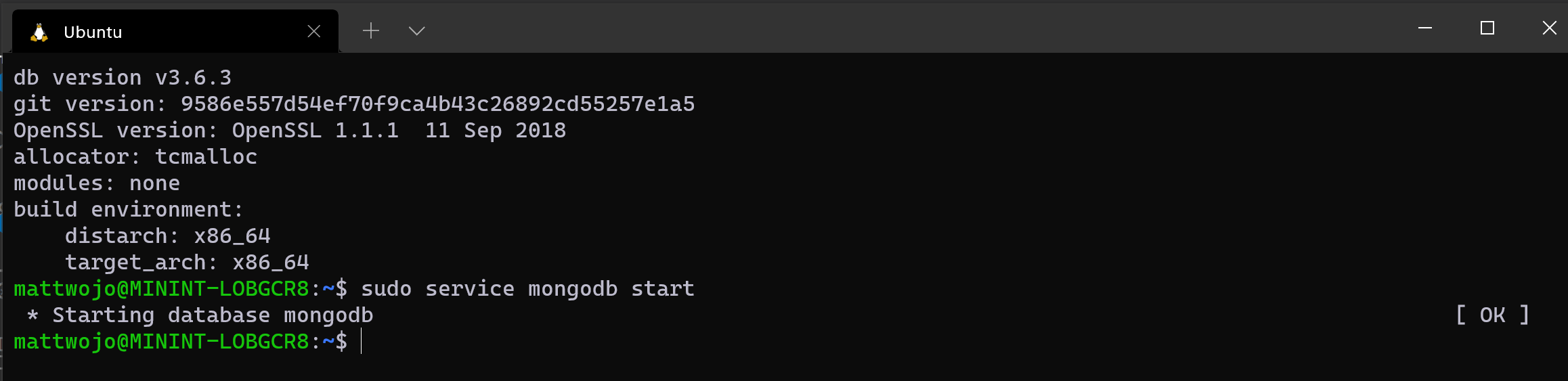
Podle tohoto podrobného průvodce Začínáme s databázemi ve WSL a připojte projekt k databázi v prostředí WSL. Začínáme s MySQL, PostgreSQL, MongoDB, Redis, Microsoft SQL Serverem nebo SQLite.
Nastavení akcelerace GPU pro rychlejší výkon
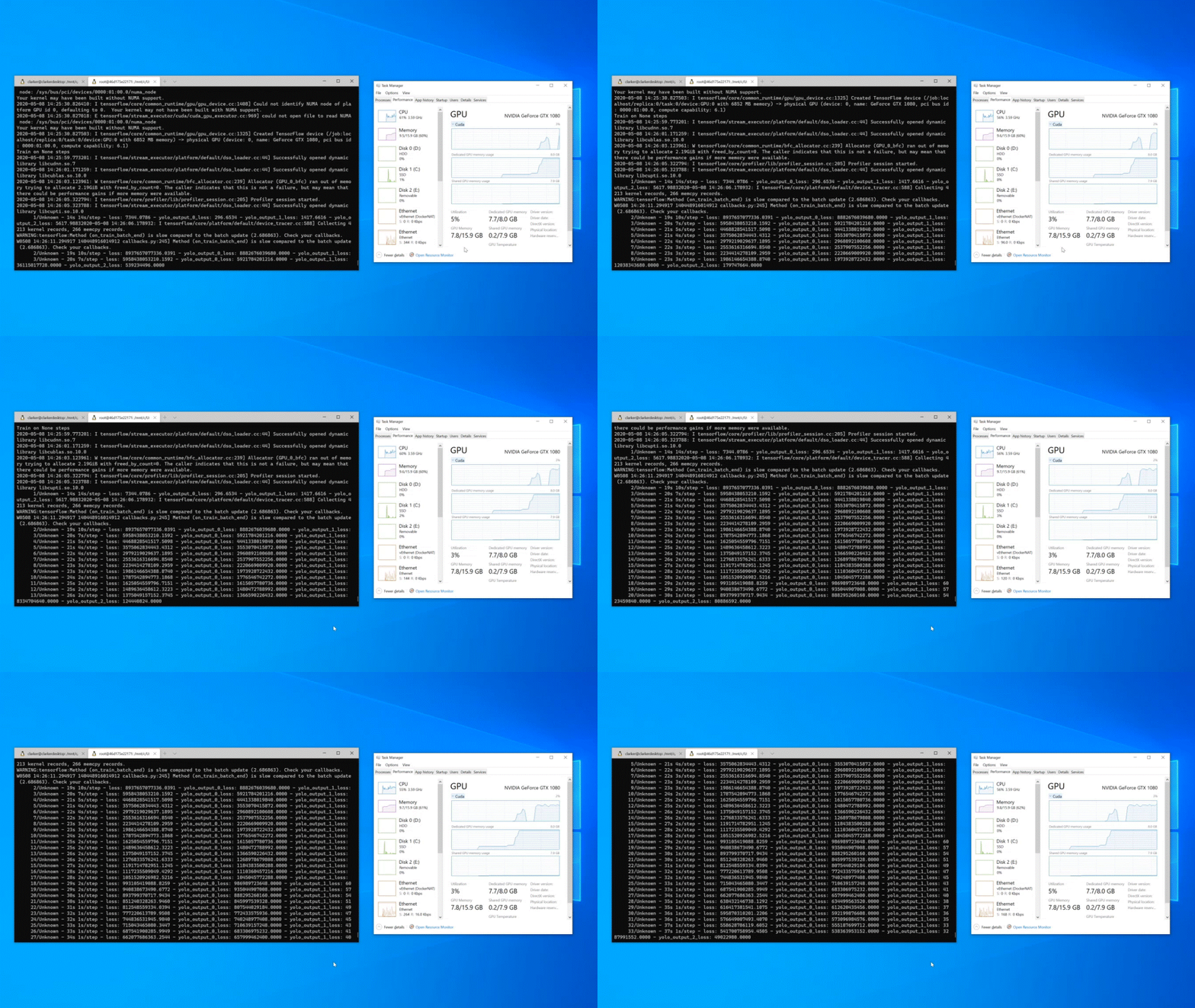
Podle tohoto podrobného průvodce nastavte výcvik strojového učení akcelerovaný pomocí GPU ve WSL a využijte grafický procesor (GPU) vašeho počítače ke zrychlení náročných úloh na výkon.
Základní příkazy WSL
Distribuce Linuxu, které instalujete přes WSL, se nejlépe spravují pomocí PowerShellu nebo příkazového řádku Windows (CMD). Seznam základních příkazů, se kterými se seznámíte při používání WSL, najdete v referenční příručce k příkazům WSL.
Kromě toho je mezi Windows a Linuxem interoperabilní mnoho příkazů. Tady je několik příkladů:
Spuštění linuxových nástrojů z příkazového řádku Windows: Otevřete PowerShell a zobrazte obsah adresáře
C:\temp>pomocí příkazu Linuxls -lazadáním příkazu:wsl ls -laKombinace příkazů pro Linux a Windows: V tomto příkladu se k vypsání souborů v adresáři používá příkaz Linuxu
ls -laa pak se k filtrování výsledků používá příkaz PowerShellufindstrpro slova obsahující slovo "git":wsl ls -la | findstr "git". To lze provést také kombinování příkazu Windowsdirs příkazemgrepLinuxu:dir | wsl grep git.Spusťte nástroj ve Windows přímo z příkazového řádku WSL:
<tool-name>.exeNapříklad chcete-li otevřít soubor .bashrc (shell skript, který se spustí pokaždé, když spustíte příkazový řádek Linuxu), zadejte:notepad.exe .bashrcspuštění nástroje Windows ipconfig.exe pomocínástroje Grep pro Linux: Z Bash zadejte příkaz
ipconfig.exe | grep IPv4 | cut -d: -f2nebo z PowerShellu zadejteipconfig.exe | wsl grep IPv4 | wsl cut -d: -f2Tento příklad ukazuje nástroj ipconfig v systému souborů Windows, který se používá k zobrazení aktuálních hodnot konfigurace sítě TCP/IP a následné filtrování pouze na výsledek IPv4 pomocí grep. nástroj pro Linux.
Připojení externí jednotky nebo USB
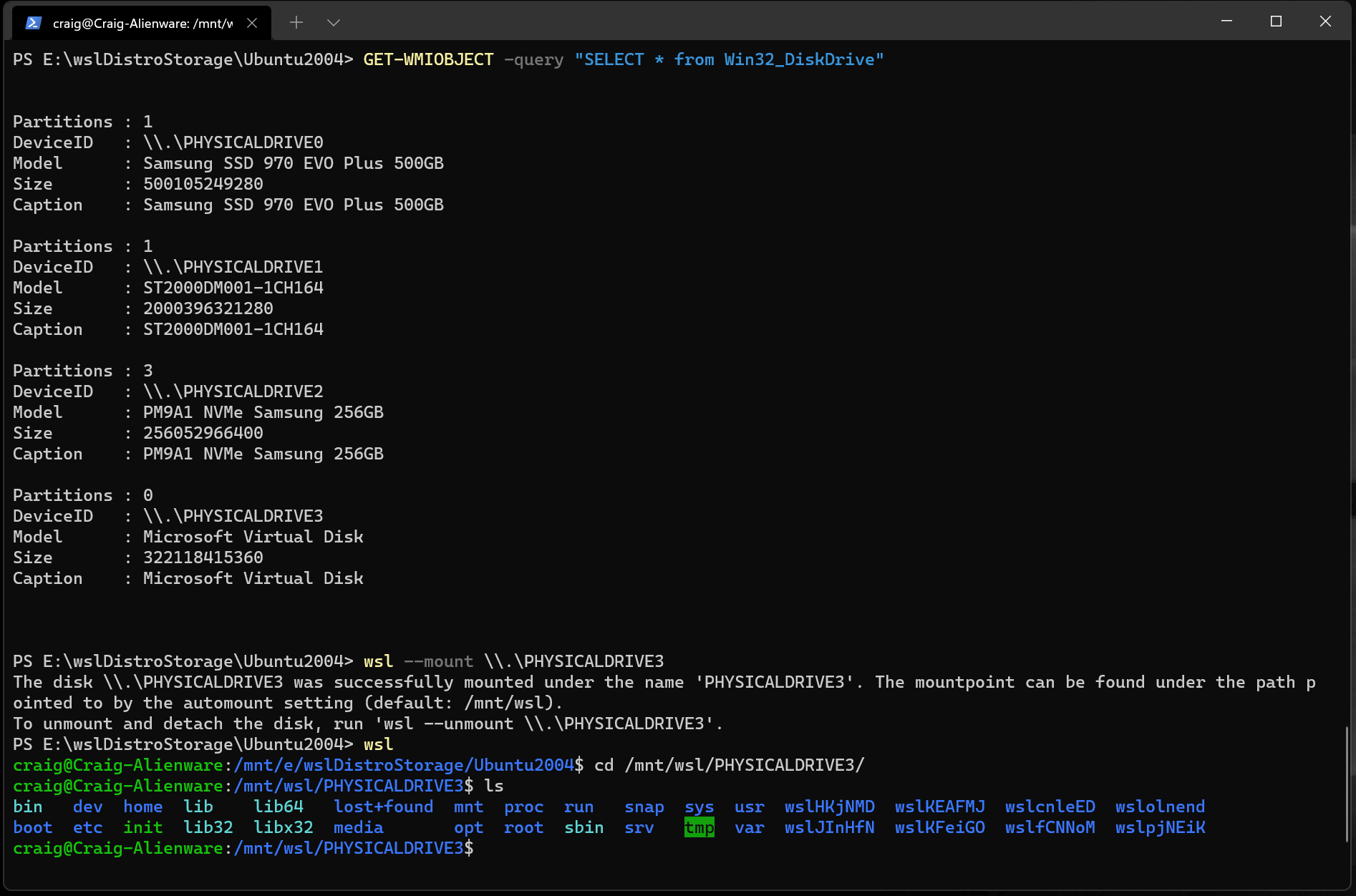
Podle tohoto podrobného průvodce začněte s připojením linuxového disku ve WSL 2.
Spouštění aplikací s grafickým uživatelským rozhraním pro Linux
V tomto kurzu se dozvíte, jak nastavit a spouštět aplikace Grafického uživatelského rozhraní Linuxu ve WSL.
Další zdroje informací
- Nastavení vývojového prostředí ve Windows: Přečtěte si další informace o nastavení vývojového prostředí pro preferovaný jazyk nebo architekturu, jako je React, Python, NodeJS, Vue atd.
- Řešení potíží: Najděte běžné problémy, kde hlásit chyby, kde žádat o nové funkce a jak přispívat do dokumentace.
- nejčastější dotazy: Najděte seznam nejčastějších dotazů.
- poznámky k verzi: Projděte si poznámky k verzi WSL, kde najdete historii předchozích aktualizací sestavení. Můžete také najít poznámky k verzi jádra WSL Linux.
Spolupracujte s námi na GitHubu
Zdroj tohoto obsahu najdete na GitHubu, kde můžete také vytvářet a kontrolovat problémy a žádosti o přijetí změn. Další informace najdete v našem průvodci pro přispěvatele.

Windows Subsystem for Linux